スマホ容量の見方を徹底解説!iPhone・Android残量確認術
写真や動画を撮影しようとした瞬間や、アプリのアップデート時に突如現れる「ストレージの空き容量がありません」という警告通知。突然スマホの動作が重くなり、慌てて不要なアプリを探した経験を持つ方は少なくないはずです。2026年現在、カメラの高画素化や動画の高解像度化に加え、オンデバイスAI機能の普及によって端末内で処理・蓄積されるデータ容量は年々肥大化しています。
日常的に快適な動作を維持するためには、現在の空きギガ数を正しく把握し、何が本体容量を圧迫しているのかを正確に突き止めることが欠かせません。本稿では、主要キャリアや端末メーカーの公式検証データをもとに、iPhone・Android双方における正確なスマホ容量確認方法から、肥大化したデータの安全な削減テクニックまでを網羅的に解説します。
📌 【この記事の重要ポイントまとめ】
- 要点1:スマホの容量確認は、iPhoneなら「設定>一般>iPhoneストレージ」、Androidなら「設定>ストレージ」から数秒で内訳まで把握可能。
- 要点2:端末の保存領域(ストレージ)、作業領域(メモリ/RAM)、月々のデータ通信量(ギガ)は全くの別物であり、混同の解消が整理の第一歩。
- 要点3:容量不足の主原因である「システムデータ(その他)」やアプリキャッシュの削除、クラウド自動連携の最適化で、劇的な空き容量の確保ができる。
【3秒でわかる】iPhone・Android別のスマホ容量確認方法とギガ数内訳
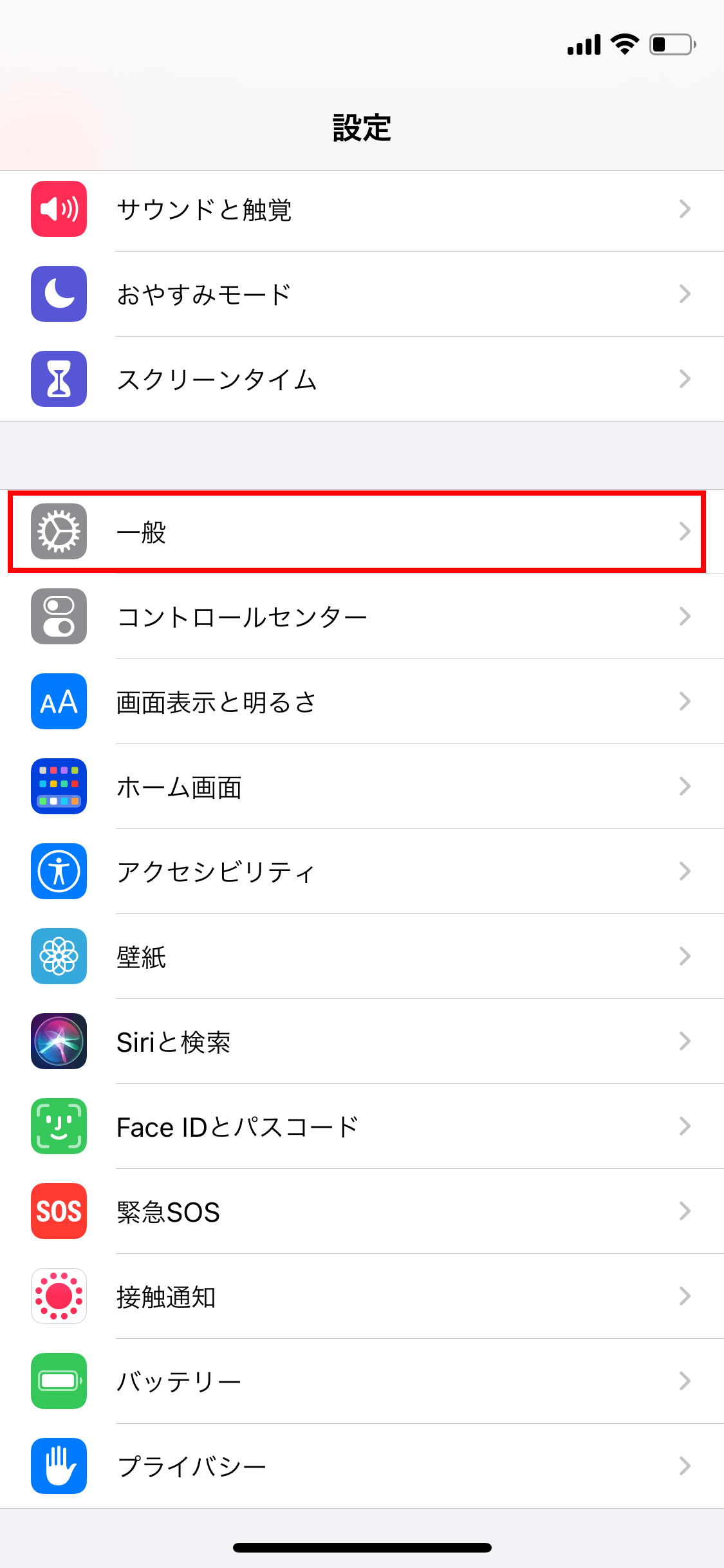
スマホのストレージ残量を調べる手順は、OSごとに最適化されており、どちらも設定アプリからわずか数タップで確認できます。まずはご自身の端末で現在の使用状況を視覚的に把握してみましょう。
【iPhoneストレージ残量見方】
iOS端末の場合、ホーム画面から「設定」アプリを開き、「一般」>「iPhoneストレージ」の順にタップします。画面上部にカラーバーが表示され、端末の最大容量(例:128GB、256GB)に対して、現在何GB使用中であるかが一目で分かります。バーの下には「アプリ」「写真」「メディア」「iOS」「システムデータ」などの内訳とともに、インストールされているアプリが消費容量の多い順に一覧表示されます。
【Android内部ストレージ確認】
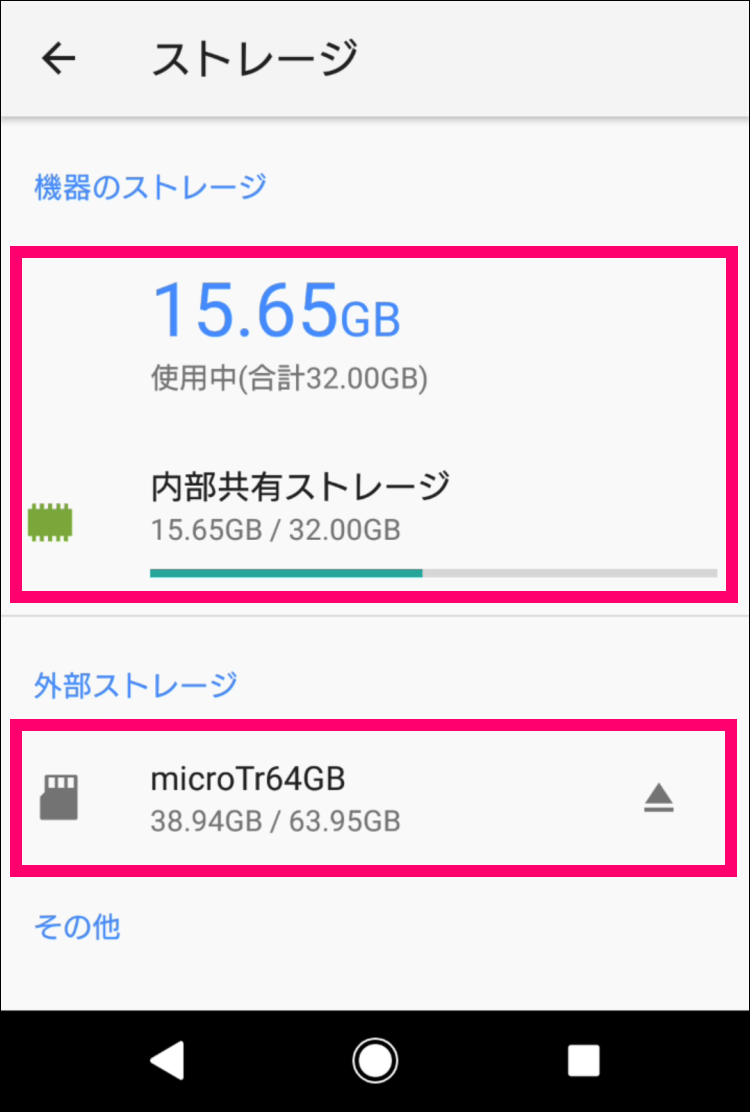
Android端末(Google Pixel、Galaxy、AQUOS、Xperiaなど)では、「設定」アプリから「ストレージ」(または「デバイスケア」「ストレージとメモリ」)を選択します。全体の総容量に対する使用パーセンテージと残量(例:256GB中180GB使用済み)が表示され、「画像」「動画」「音声」「アプリ」「システム」といったカテゴリー別の詳細なギガ数確認方法として機能します。
内訳を確認した際、写真や動画だけでなく、日常的に使っている特定のメッセージアプリやSNSが数十GBを占拠しているケースが珍しくありません。まずはどの項目がストレージを占有しているのか、現状の内訳をメモしておくことが重要です。
根本的な誤解を解消|ストレージとメモリ(RAM)と通信量の決定的な違い
スマートフォンを利用する上で、多くのユーザーが「ギガが足りない」という言葉を異なる意味で混同して使っています。快適な端末環境を維持するためには、ストレージとメモリの違い、そして月々の契約通信量との境界線を明確に整理しておく必要があります。
| 項目分類 | 詳細・数値データ(2026年基準) | 役割のわかりやすい例え | 編集部の見解・評価 |
|---|---|---|---|
| 本体ストレージ(ROM) | 128GB / 256GB / 512GB / 1TB | 部屋にある「大きな本棚・クローゼット」 | 写真やアプリを恒久的に保存する場所。不足すると新規保存やアプデが不可になる。 |
| 作業メモリ(RAM) | 6GB / 8GB / 12GB / 16GB | 作業をするための「机の広さ」 | アプリを同時に動かすための作業領域。不足するとアプリが強制終了・動作遅延する。 |
| 月間通信量(パケット) | 月間 3GB〜無制限(キャリア契約) | 外から物を取り寄せる「道路の交通量」 | インターネット通信の上限。使い切ると速度制限がかかるが本体保存には影響しない。 |
「本体ストレージが限界に達している」状態とは、本棚が完全に埋まり、新しい本(アプリや写真)を一切置けない状態を指します。通信制限がかかっているわけではないため、Wi-Fi環境下にいても端末自体の容量を空けない限り、問題は解決しません。
【実態検証】利用者の生の声と容量不足に陥る現場のリアル
大手SNSや知恵袋、コミュニティフォーラムを調査すると、端末容量に関するトラブルの声は後を絶ちません。「子どもの入学式で動画を撮ろうとしたら突然録画が停止した」「OSアップデートのダウンロードに20GB以上の空きが必要と言われ途方に暮れている」といった切実な投稿が日常的に見受けられます。
ITサポート現場の技術者が指摘する「意図せず容量を圧迫している三大原因」は以下の通りです。
1つ目は、メッセージアプリ(LINE等)内のデータ蓄積です。友人間やグループでやり取りされた動画・写真・ボイスメッセージのキャッシュデータが、数年にわたって蓄積され、単一アプリだけで30GB以上を消費しているケースが多発しています。
2つ目は、動画配信・音楽配信サービスのオフライン保存です。高画質設定でダウンロードした映画やアニメは1本で数GBに達し、視聴後も端末内に放置されていることが容量逼迫の大きな引き金となっています。
3つ目は、「最近削除した項目」アルバムの放置です。不要な写真を削除したつもりでも、多くの端末では「誤削除防止」のために30日間ゴミ箱フォルダ内に元データが完全保持されます。ゴミ箱を空にしなければ、ストレージの空き容量は1バイトも増えません。
一般に知られていない盲点|肥大化する「その他」ストレージとキャッシュの正体
ストレージ内訳画面を確認した際、写真やアプリと並んで大きな割合を占めているのが、iPhoneの「システムデータ(旧:その他)」やAndroidの「システムキャッシュ」です。これが20GB〜50GB以上まで膨れ上がり、手動で削除できずに困惑するユーザーが続出しています。
この領域の実体は、OSがスムーズに動作するために一時保存したデータ、ストリーミング再生の一時ファイル、フォント、Siriや音声アシスタントの音声データ、ログファイルなどです。
【その他ストレージ消去方法とキャッシュ対策】
肥大化したシステムデータを安全に削減するには、段階的なアプローチが有効です。
まず実践すべきは、キャッシュ削除やり方の徹底です。SafariやGoogle Chromeなどのブラウザアプリで「履歴とWebサイトデータ」を消去するだけで、数GBの空きが生まれることがあります。また、Android端末であれば「設定」>「アプリ」から各アプリの「キャッシュを消去」を個別実行できます。
さらに効果的なのが端末の再起動です。スマホを再起動することで、OSが不要と判断した一時ログファイルが自動的にパージ(破棄)され、システムデータの表示容量が数GB単位で即座に圧縮されるケースが確認されています。週に1回程度の定期的な再起動は、メモリの解放だけでなくストレージの最適化にも直結します。
【即効性抜群】スマホの空き容量を劇的に増やす裏ワザと2026年最新対策
日常の利用環境を損なわずに、根本からスマホストレージ減らし方を実践するための高効率テクニックを紹介します。これらはスマホ空き容量増やす裏ワザとして定評があり、端末の買い替えを検討する前に試す価値があります。
1. 「非使用アプリを取り除く」機能の活用(iOS)
iPhoneの「設定」>「App Store」にある「非使用のAppを取り除く」を有効化すると、アプリ内の書類やデータ(セーブデータ等)を保持したまま、アプリ本体のプログラムファイルのみを自動削除できます。アイコンを再タップすれば即座に再ダウンロードされ、以前の環境のまま再開可能です。
2. 写真クラウドバックアップへの完全移行
端末容量の半分以上をメディアが占めている場合、クラウドストレージの最適化設定が最も強力な解決策となります。
- iCloud容量確認と最適化:Apple IDの設定からiCloud容量確認を行い、「写真」の同期をオンにした上で「iPhoneのストレージを最適化」にチェックを入れます。これにより、端末内には軽量なサムネイルのみが保持され、オリジナル高画質データはクラウド上に安全に保管されるため、写真の使用容量を最大90%削減できます。
- Googleドライブ・Googleフォトの活用:AndroidおよびiPhone共通で、Googleドライブ容量確認を行いながらGoogleフォトの「本体から空き容量を増やす」を実行すると、クラウドへのバックアップが完了した写真・動画のみが端末から一括消去されます。
3. 2026年最新スマホ容量対策:次世代フォーマットへの変更
最新端末のカメラ設定で、写真フォーマットを「高効率(HEIF/HEVC)」に設定しておくことも必須です。従来のJPEG形式と比較して同等以上の画質を維持しながら、ファイルサイズを約50%に圧縮して保存できます。
【プロの結論】本体容量の選び方とおすすめできる人・慎重になるべき人の判断基準
どれほど小まめにデータを整理しても、そもそもの端末容量が自身の利用スタイルに合致していなければ、容量不足のストレスから解放されることはありません。次回機種変更時における失敗しない容量選択の判断基準を提示します。
【プロの結論】おすすめできる人・慎重になるべき人の判断基準
【128GBモデルで十分な人】
- 写真や動画の撮影頻度が低く、日常の連絡やWebブラウジング、SNS閲覧が中心の方
- 音楽や動画は完全なストリーミング再生派で、端末内にダウンロード保存しない方
- iCloud(200GB以上)やGoogle Oneなどの有料クラウドプランを既に契約・運用している方
【256GB〜512GB以上を選ぶべき人(128GBでは慎重になるべき人)】
- 4K動画撮影やポートレート写真を日常的に高頻度で撮影する方
- 『原神』や『崩壊:スターレイル』など、単体で30GB〜50GBを超えるリッチグラフィックゲームを複数プレイする方
- 通勤・通学時や飛行機移動用に、映画やドラマをオフライン保存して持ち歩きたい方
- オンデバイスAIのローカル処理モデルや大容量クリエイティブ系アプリを多用する方
デジタル機器の維持管理において最も重要なのは、「定期的な棚卸し」を習慣化することです。容量が90%を超えた状態で使い続けると、端末の処理速度低下(サーマルスロットリングやスワップ処理の遅延)を引き起こし、バッテリー寿命にも悪影響を及ぼします。常に全体の15〜20%程度の空き領域を確保しておくことが、端末を長期間快適に使い続ける鉄則です。
【スマホ 容量 見方】に関するよくある質問(FAQ)
Q1:写真をたくさん削除したのに、ストレージの空き容量が全く増えません。なぜですか?
A1:削除した写真が「最近削除した項目」(ゴミ箱フォルダ)に残っているためです。「写真」アプリ内の「アルバム」タブから「最近削除した項目」を開き、「すべて削除」を実行して完全に消去することで、初めて空き容量として反映されます。
Q2:iPhoneの「システムデータ」やAndroidの「その他」を一気に減らす一番確実な方法は?
A2:最も手軽で安全な方法は「端末の再起動」です。それでも減らない場合は、LINEやブラウザのキャッシュ削除を試してください。最終手段としては、端末のバックアップをPCやクラウドに作成した上で「端末の初期化・バックアップからの復元」を行うと、不要なログが完全にリセットされ大幅に容量が回復します。
Q3:iCloudやGoogle Oneの有料プランに入れば、スマホ本体のギガ数は増えますか?
A3:本体ストレージ自体の物理的な容量(128GB等)は増えません。ただし、クラウド上に写真や動画の原本を逃がし、スマホ本体側には圧縮データを置く「ストレージ最適化」機能が使えるようになるため、実質的に本体の空き容量を大幅に節約することが可能です。
Q4:ストレージ容量がいっぱいになると、スマホはどうなりますか?
A4:新規の写真撮影やアプリのインストール・更新ができなくなるだけでなく、動作の極端なもたつき、アプリの強制終了、最悪の場合はOSが起動しなくなる「リンゴループ(起動障害)」などの致命的な不具合が発生する恐れがあります。
まとめ:定期的なストレージ診断で快適なスマホライフを
スマートフォンの容量管理は、大掃除のように年に一度だけ行うものではなく、月1回程度の確認とメンテナンスが理想的です。「設定」画面から現在の消費内訳をチェックし、肥大化したキャッシュの削除やクラウド連携の最適化を行うだけで、端末のレスポンスは見違えるほど向上します。
容量不足の警告が出てから慌てるのではなく、まずは今すぐ設定アプリを開き、ご自身のスマホの空き容量を確かめることから始めてみてください。 (出典: スマホ 容量 見方(Yahoo!ニュース))
情報を整理して届けることが得意なWebディレクター。ユーザー視点に立った記事作成を目指しています。
