Android電源の切り方決定版!長押しで消えない原因と強制終了手順
長年親しんできた「電源ボタンを長押しすれば電源が切れる」という操作。新しいAndroidスマートフォンに機種変更した際、同じ感覚で側面ボタンを押し続けたところ、電源メニューではなく音声アシスタントが立ち上がり、戸惑った経験を持つ方は少なくありません。大手キャリアのサポート窓口やメーカー公式コミュニティにも、「スマホの電源の切り方がわからない」「ボタンを押しても消えない」といった相談が数多く寄せられています。
現在流通しているAndroid端末の多くは、OSの仕様変更や各メーカーの設計思想により、電源オフの基本操作が従来の単独長押しから「複数ボタンの同時押し」や「画面上のアイコン操作」へと移行しています。本稿では、主要メーカー別(Pixel、Galaxy、AQUOS、Xperia)の最新電源オフ手順をはじめ、長押し操作を従来の電源メニューに戻す設定変更、画面がフリーズして動かない場合の強制終了方法まで、網羅的にお伝えします。
📌 【この記事の重要ポイントまとめ】
- 要点1:近年のAndroidは初期設定で「電源ボタン+音量大ボタンの同時押し」または「クイック設定パネルの電源アイコン」から電源を切る仕様が標準化。
- 要点2:長押しでGoogleアシスタントが起動する問題は、設定メニューから「電源ボタンの長押し動作」を変更すれば従来の電源メニュー復帰が可能。
- 要点3:画面がフリーズして一切動かない場合は、「電源ボタン+音量小(または大)ボタンの10秒以上同時長押し」による強制終了・再起動が有効。
【なぜ消えない?】電源ボタン長押しでGoogleアシスタントが出る真相
Androidスマホの電源を切ろうとして側面の電源ボタンを長押しした際、画面下に「何かご用ですか?」とGoogleアシスタント(またはGemini)が起動してしまう現象は、故障でも不具合でもありません。これはAndroid 12以降、GoogleがOS標準の仕様として電源ボタンの長押し動作を「デジタルアシスタントの呼び出し」へとデフォルト設定を切り替えたことに起因しています。
音声AIやアシスタント機能の利用頻度を高めたいプラットフォーム側の設計意図がある一方、長年培われた「電源ボタン=電源を切るための物理スイッチ」というユーザー側のメンタルモデルとの間に大きな乖離が生じました。シャープのAQUOS公式サポート情報や各種テックメディアの調査でも、端末買い替え時に最も多くのユーザーが混乱する初期ハードルのひとつとして挙げられています。
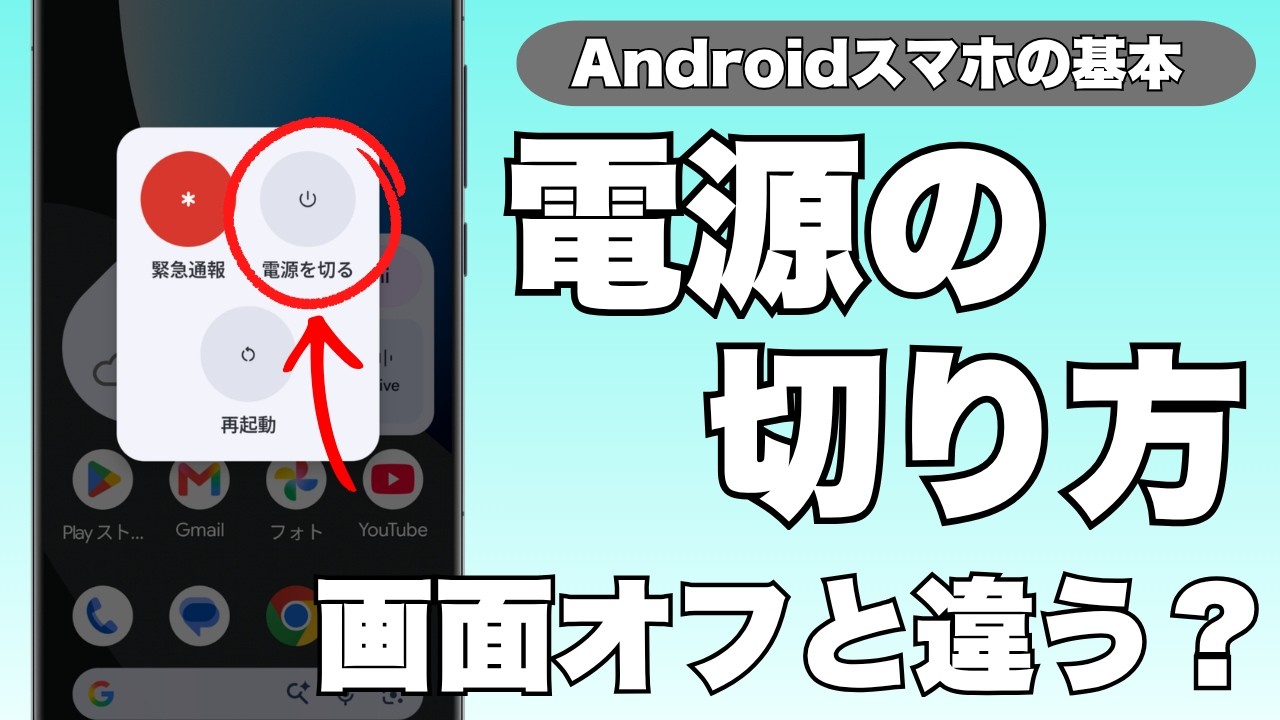
この仕様変更に伴い、現在のAndroid端末では「電源を切る」「再起動する」といった電源メニューを呼び出すための標準操作が、「電源ボタンと音量アップ(大)ボタンの同時押し」へと変更されています。まずはこの基本操作を把握することが、ストレスのない端末操作の第一歩となります。

【機種別一覧】Pixel・Galaxy・AQUOS・Xperiaの電源オフ手順
Android端末はメーカーやブランドによって、ボタンの名称やデフォルトの割り当てが若干異なります。国内で高いシェアを持つ主要4大ブランドにおける最新の電源オフ手順を整理しました。
| 端末ブランド | 標準の物理ボタン操作 | 画面上の代替操作 | 長押し単独操作への戻しやすさ |
|---|---|---|---|
| Google Pixel | 電源ボタン + 音量大ボタンを同時に短く押す | クイック設定パネル最下部の電源アイコン | 設定「システム」>「ジェスチャー」から即座に変更可能 |
| Galaxy(Samsung) | サイドキー + 音量小ボタンを同時に長押し | クイックパネル上部の電源アイコン | 設定「便利な機能」>「サイドボタン」で長押し変更可能 |
| AQUOS(SHARP) | 電源キー + 音量大キーを同時に短く押す | クイック設定パネルの電源アイコン | 設定「システム」>「ジェスチャー」で電源メニューに戻せる |
| Xperia(Sony) | 電源ボタン + 音量大キーを同時押し(機種により長押しのみも可) | クイック設定パネルの電源アイコン | 設定「システム」>「ジェスチャー」から簡単に切り替え可能 |
Google PixelやAQUOS、Xperiaでは「音量大ボタン」との組み合わせが基本ですが、Galaxyシリーズでは「サイドキー+音量小ボタン」の長押しがデフォルトとなっている点に注意してください。操作後、画面に「電源を切る」「再起動」のアイコンが表示されたら、画面上のアイコンをタップすることでシャットダウンが完了します。
【画面操作のみで完結】クイック設定パネルの電源アイコンを活用する手順
「物理ボタンを2つ同時に押すのが指の力や手の大きさの関係で難しい」「片手で手軽に電源を落としたい」という場合に重宝するのが、画面上のタッチ操作だけで完結するクイック設定パネルを利用した電源オフ手順です。
この機能は近年のAndroid端末全般に標準搭載されており、物理ボタンの摩耗を防ぐ手段としても有効です。手順は以下の通り非常にシンプルです。
1. 画面の上端から下に向かって指をスワイプし、通知バーを引き出します。
2. さらにもう一度下にスワイプして、クイック設定パネルを全画面表示にします。
3. 画面下部または右上に表示される「電源マークの丸いアイコン」をタップします。
4. 画面中央に表示された「電源を切る」または「再起動」を選択します。
ボタンの同時押し操作に慣れないシニア層や、スマホカバーの厚みで物理ボタンが押しづらい環境でも、この画面操作を知っていれば確実に電源を切ることができます。

【画面フリーズ対応】画面が動かない時のアンドロイド強制終了やり方
アプリの処理落ちやシステムの一時的なクラッシュにより、「画面が固まってタップを受け付けない」「電源ボタンを押しても何の反応もない」といったフリーズ状態に陥ることがあります。画面が真っ暗なまま動かない場合や、特定の画面から切り替わらない時は、OSの通常終了プロセスを経由しない「強制再起動(強制終了)」を実行する必要があります。
強制終了の手順は端末によって大きく2パターンに分かれます。
【パターンA:電源ボタンの超長押し】
多くのAQUOSや一部のXperia、旧型Android端末では、電源ボタン単独を約8秒〜10秒以上押し続けることで、画面が消灯し強制的に再起動がかかります。本体が「ブッ」と振動するまで指を離さずに押し続けるのがポイントです。
【パターンB:電源ボタン+音量ボタンの同時長押し】
Google PixelシリーズやGalaxyシリーズ、近年の多くの端末では、「電源ボタン(サイドキー)と音量ボタン(機種により大または小)」を同時に10秒〜15秒以上長押しします。Galaxyの場合は「サイドキー+音量ダウンキー」を同時に7秒以上押し続けると、画面が強制的に消えてブランドロゴが表示されます。
強制終了は実行中の未保存データが失われるリスクがあるため、あくまで通常の操作を受け付けなくなった際の非常手段として利用してください。再起動後はバックグラウンドで過剰な負荷をかけていたアプリがないか確認し、不要なタスクを終了させることを推奨します。
【設定変更】電源ボタンのGoogleアシスタント起動を無効化する手順
「やはり以前のように、側面の電源ボタンを長押しするだけで電源メニューを出したい」という方は、端末の設定を変更することで従来の操作感に戻すことが可能です。無効化・設定変更の一般的な手順は以下の通りです。
【Pixel・AQUOS・Xperia系(ピュアAndroid準拠)】
1. 本体の「設定」アプリを開きます。
2. 「システム」をタップし、「ジェスチャー」を選択します。
3. 「電源ボタンを長押し」または「電源ボタンの動作」という項目をタップします。
4. 「デジタルアシスタント」から「電源メニュー」にチェックを切り替えます。
【Galaxy系(One UI)】
1. 「設定」アプリを開き、「便利な機能」をタップします。
2. 「サイドボタン」を選択します。
3. 「長押し」の項目で、「Bixbyを起動」から「電源オフメニュー」に変更します。
この設定を一度変更しておけば、ボタンを同時押ししたり画面パネルを引っ張り出したりすることなく、慣れ親しんだ「電源長押し=電源オフ」の直感的な操作を取り戻すことができます。
【実態検証】利用者の生の声とUI変更がもたらした現場の混乱
大手SNSやQ&Aサイトの投稿データを分析すると、「スマホ 電源切れない」「Pixel 電源オフ できない」といった検索クエリは、新機種発売時期やシニア層の買い替えシーズンに急増する傾向が見られます。店頭の携帯キャリアショップや家電量販店のスタッフへのヒアリングでも、「フリーズしたと勘違いしてショップに持ち込まれる相談の一定数が、単に電源の切り方が変わったことによるものだった」という証言が少なくありません。
特に問題視されているのは、「直感的なアフォーダンス(操作の誘導性)の喪失」です。物理的に存在する『電源ボタン』を押しているにもかかわらず電源が切れないという事象は、デジタルリテラシーに関わらずユーザーに強いストレスと不信感を与えます。各キャリアが発行する「らくらく操作ガイド」やメーカーのオンラインマニュアルでも、冒頭でこの操作変更を大々的に案内するケースが増加しています。
【プロの結論】デジタル機器のメンタルモデル崩壊と安全な運用基準
【プロの結論】設定変更すべき人・新仕様に慣れるべき人の判断基準
電源ボタンの挙動を従来型に戻すべきか、新仕様のまま運用すべきかは、個々のスマートフォンの利用スタイルによって明確に分かれます。
▼ 従来型の「長押し=電源メニュー」に戻すべき人
・日常的にGoogleアシスタントや音声入力をほとんど使わない人
・家族間でスマホを共用、または高齢の家族にスマホを持たせている場合
・誤操作によるアシスタント起動の誤作動にストレスを感じている人
・片手操作で素早く再起動やシャットダウンを行いたい人
▼ 新仕様(同時押し/アシスタント長押し)のまま慣れるべき人
・生成AI(Gemini等)や音声アシスタントを日常のスケジュール管理や検索で多用する人
・複数端末(iPhoneや他社Android)を併用しており、誤って電源ボタンが長押しされて電源が落ちる誤作動を防ぎたい人
スマートフォンの電源オフは、月に数回程度のメモリ解放(キャッシュクリア)や不具合時のリフレッシュとして極めて重要なメンテナンス操作です。自分自身のライフスタイルに合った操作系統をあらかじめ整えておくことが、突発的なトラブル時にも慌てずに対処するための鉄則です。
【アンドロイド 電源 切り 方】に関するよくある質問(FAQ)
Q1:電源ボタンを長押ししても画面が真っ暗なままで電源が入りません。どうすればいいですか?
A1:バッテリーが完全放電している可能性があります。純正の急速充電器とケーブルを接続し、最低でも15分〜30分程度充電を行ってから再度電源ボタンを長押ししてください。それでも反応がない場合は、充電ポートの埃詰まりやケーブル断線、または強制再起動(電源+音量ボタン長押し)を試してください。
Q2:電源を切るのと再起動はどちらが良いですか?
A2:スマホの動作が重い、アプリが頻繁に落ちるといった一時的な不具合を解消したい場合は「再起動」が最も効率的です。長期間端末を使用しない場合や、飛行機への搭乗、バッテリー消費を完全にゼロに抑えたい場合は「電源を切る(完全シャットダウン)」を選択してください。
Q3:画面のタッチパネルが完全に割れて操作できない場合、電源を切る方法はありますか?
A3:タッチ操作ができない場合は、各機種の強制終了コマンド(電源ボタン+音量ボタンを10秒以上長押し)を実行し、画面が消灯した瞬間に指を離すことでシャットダウン状態を維持できる場合があります。また、OTG対応のUSBマウスを有線接続することで、画面上にカーソルを表示させて通常通り電源メニューをクリックして切ることも可能です。
まとめ:最新仕様を理解してスマートにトラブルを回避する
Androidスマートフォンの電源の切り方は、従来の「電源ボタン長押し」から「2つのボタンの同時押し」や「クイック設定パネルの活用」へと大きく進化しています。長押しでGoogleアシスタントが立ち上がる現象に戸惑う必要はなく、設定メニューからいつでも自分好みの操作体系へ戻すことが可能です。
日常のスマートなシャットダウン方法と、万が一のフリーズ時に備えた強制終了コマンドの両方を把握しておくことで、端末トラブルが発生した際も慌てることなく落ち着いて対処できます。まずはご自身の端末で、最も押しやすい電源オフ操作を一度確認・設定してみてください。 (出典: アンドロイド 電源 切り 方(Yahoo!ニュース))
最新のトレンドや話題のニュースをわかりやすく解説するWebライターです。読者の皆様に役立つ情報を日々お届けしています。
