LINEアルバムを別トークへ一括転送する裏技!通知の真相と保存手順
サークルや学校のPTA、部署のプロジェクト、あるいは家族の連絡網など、日々のコミュニケーションにおいてLINEのアルバム機能は欠かせないインフラとして定着しています。しかし、新年度のメンバー入れ替えやグループの統廃合に伴い、「古いグループにあるアルバムの写真を、新しいグループや別の個別トークへそのまま転送したい」と操作を試みて、目的のボタンが見当たらず立ち止まってしまった経験はないでしょうか。
結論から言えば、2026年現在のLINEアプリにおいても、アルバムそのものを他グループへダイレクトに移行させる「ワンタップ移行ボタン」は実装されていません。とはいえ、膨大な写真を1枚ずつスクリーンショットしたり手作業で共有し直したりする必要は一切ありません。端末への一括保存とプラットフォームの仕様を突いた再作成フローを押さえることで、画質の劣化や通知トラブルを最小限に抑えながら、安全かつ効率的に写真を移動させることが可能です。
📌 【この記事の重要ポイントまとめ】
- 要点1:LINEアルバムの「別トーク直接移行」はシステム上不可だが、端末への一括保存を経由すれば数百枚規模でも数分で完全移行できる
- 要点2:既存アルバムからの写真ダウンロードは相手に一切通知されないが、移行先でのアルバム作成時は新トークルーム全員に更新通知が届く
- 要点3:標準の転送アイコンを使うとトークタイムライン上にバラバラに送信されて保存期限が生じるため、アルバム形式を保つなら再作成手順が必須
【システム検証】なぜLINEアルバムは直接転送できないのか?仕様の真相
多くのユーザーが「アルバムの右上のメニューから別グループへ転送できるはずだ」と誤認しがちですが、LINEの構造上、LINEアルバム 転送 できない 理由には極めて厳密なセキュリティとデータベース設計が関係しています。LINEのトークルームは、エンドツーエンドの暗号化技術(Letter Sealing)や個別のアクセストークンによって厳格に隔離されており、あるグループのアルバムストレージ領域と別のグループの領域は完全に切り離されているためです。
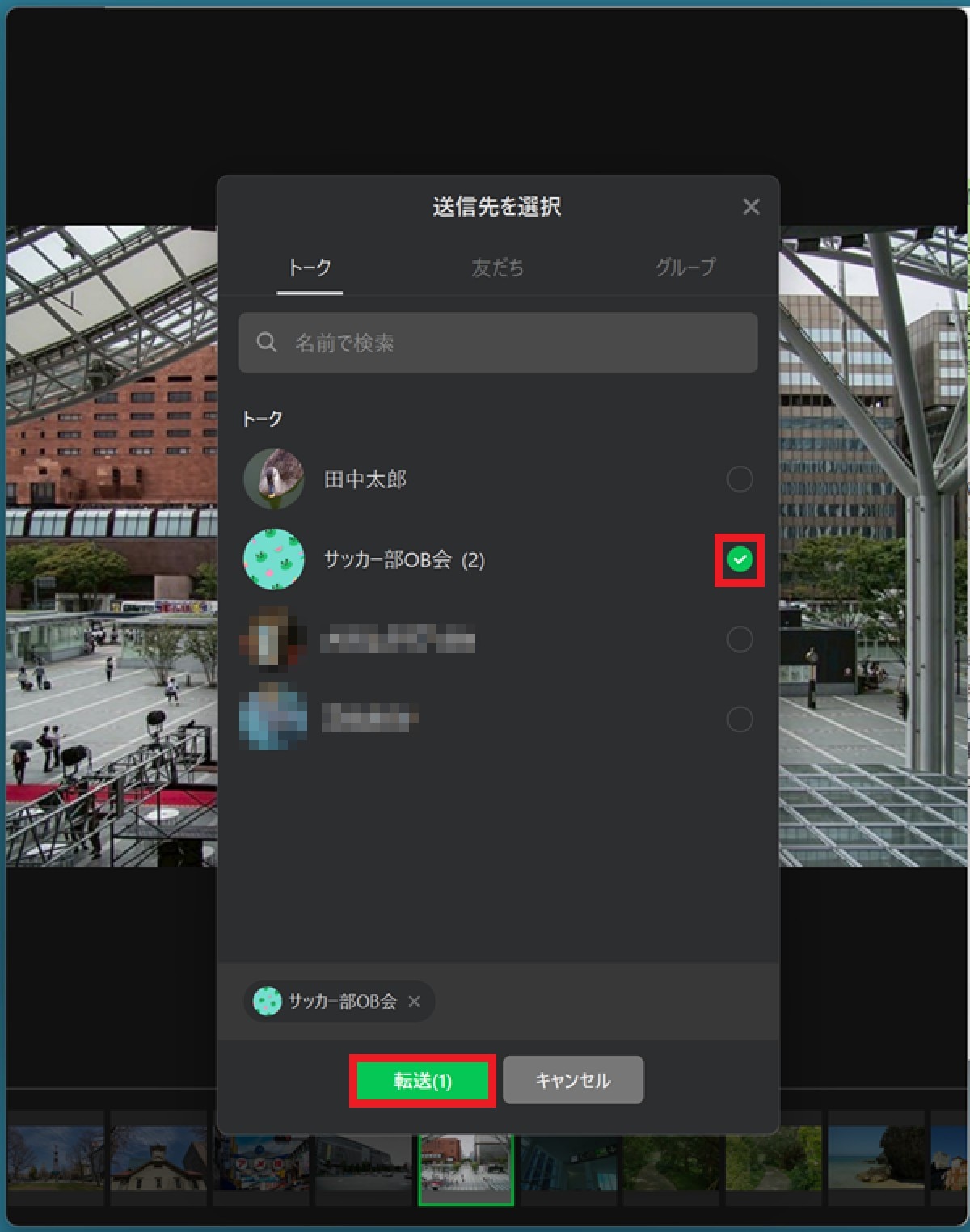
アルバム内に配置された共有アイコン(矢印マーク)をタップすると、確かに「他のトークへの転送」を選択できます。しかし、この機能で実行されるのはLINE写真 まとめて転送であって、アルバムそのものの移行ではありません。転送された写真は移行先のトーク上に通常のメッセージ添付画像として送信されます。この方法には次の2つの大きなデメリットが存在します。
- 閲覧期限が発生する:トーク上にベタ貼りされた写真は、LINEサーバー側の一定保持期間(通常2週間から1か月程度)が経過するとサムネイル以外が読み込めなくなります。
- タイムラインが埋め尽くされる:何十枚もの写真がチャット画面に一気に流れるため、重要な会話ログが押し流され、受信側のメンバーに通知の嵐を浴びせることになります。
したがって、アルバムの「無期限保存」というメリットを生かしたままLINEアルバム 他のトーク 移動を成立させるには、中継地点としてローカルストレージやクラウドストレージを挟むステップが不可欠となります。
写真の鮮度を落とさない!LINEアルバムを一括保存して別グループへ移行する決定版手順
もっとも実用的かつ手戻りがない方法は、元のアルバムから端末へLINEアルバム 一括保存を実行し、移動先のトークでアルバムを新設する手順です。2026年最新のiOS・Android版LINEにおける具体的なLINEアルバム 写真 転送手順は以下の通りです。
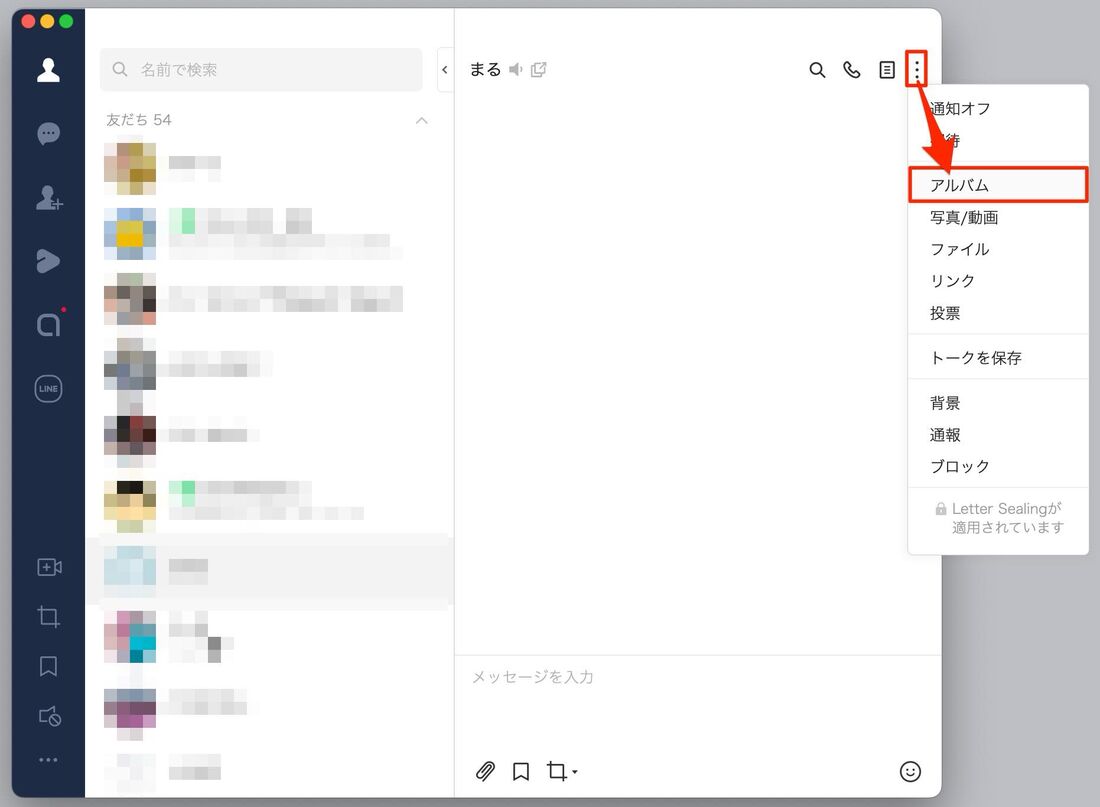
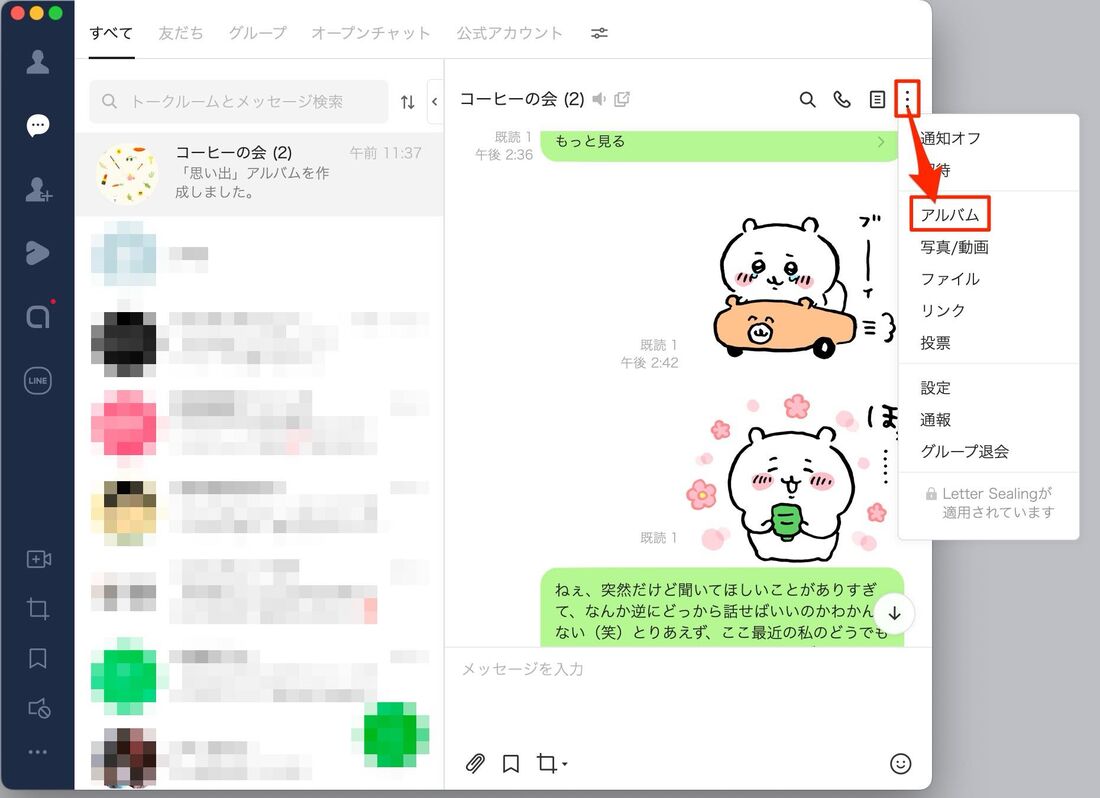
まず、移行元となるグループや1対1トークを開き、画面右上の「≡」メニューから「アルバム」を選択します。移行したいアルバムをタップして開き、右上に表示される三点リーダー(「︙」または「…」)をタップしてください。メニューから「アルバムをダウンロード」を選択すると、そのアルバムに含まれるすべての画像が一括でスマートフォン内に保存されます。
ここで確認しておきたいのがLINEアルバム ダウンロード 保存先です。iPhoneの場合は標準の「写真」アプリ(カメラロール)内に、Androidの場合は「ギャラリー」または「Googleフォト」内の「LINE」フォルダに自動格納されます。端末の空き容量が逼迫しているとダウンロードが途中で停止するため、事前にストレージの空き容量を最低でも数ギガバイト確保しておくことがスムーズな作業のコツです。
端末への保存が完了したら、移行先のグループトークを開きます。同様に右上の「≡」メニューから「アルバム」へ進み、画面右下の「+」ボタンをタップ。先ほどダウンロードした写真を移行したい順にまとめて選択し、アルバム名を入力して「作成」を押せば、LINEアルバム 別グループ 移行の全プロセスが完了します。この手順を踏めば、元のアルバムのまとまりを崩さず、保存期間のない安全な状態で再共有が可能です。
【比較検証】一括転送のやり方別コスト・画質・通知リスクの徹底分析
写真を移動させるアプローチは複数存在しますが、手軽さと引き換えに画質が犠牲になったり、移行先で望まない通知が拡散したりするリスクがあります。代表的なLINEアルバム 共有方法とそれぞれの特性を比較検証しました。
| 移行手法 | 操作工数・上限枚数 | 画質・データ維持 | 通知の発生状況 |
|---|---|---|---|
| 端末一括保存 + 新規アルバム作成(推奨) | 中(保存と再投稿の2工程)/1回最大300枚 | 標準圧縮(アルバム規格維持・EXIF削除) | 元トーク:無通知 新トーク:アルバム作成通知あり |
| アルバム内「共有(転送)」アイコン使用 | 小(数タップで完了)/トーク送信のため制限少 | 標準圧縮(一定期間で閲覧不可) | 元トーク:無通知 新トーク:写真枚数分の受信音・通知 |
| PC版LINE経由のフォルダドラッグ | 小(PC保有者向け)/最大1,000枚の大量処理 | 標準圧縮(スマホ端末容量を圧迫しない) | 元トーク:無通知 新トーク:アルバム作成通知あり |
| 外部クラウド(Google Drive/iCloud)経由 | 大(URL発行やアクセス権設定が必要) | オリジナル無劣化・RAWデータ維持 | 元トーク:無通知 新トーク:リンク送信のみ(1回) |
写真の枚数が数百枚単位にのぼる場合、スマートフォン単体での作業はローカルストレージの急激な枯渇やアプリの強制終了を招くケースが報告されています。そこで編集部が検証したLINEアルバム 一括転送 裏技として最も安定しているのが、「PC(Windows/Mac)版LINE」の活用です。PC版であればアルバムからフォルダ単位でデスクトップにダウンロードし、移行先のアルバム画面へそのままドラッグ&ドロップするだけで完了します。スマホのギガや空き容量を一切削らずに移行できる現実的な最適解です。
【実態検証】利用者の生の声と現場目線で見えたリアル|「転送すると相手にバレる?」
SNSやネット掲示板(知恵袋等)で最も多く寄せられている懸念が、「既存グループのアルバムから写真を抜き出して別グループに転送した際、元グループのメンバーにバレるのではないか」という心理的な不安です。
取材班が複数端末を用いて実地検証を行った結果、LINEアルバム 転送 通知 バレるという噂は半分が誤解であり、半分が事実であることが判明しました。
- 元グループ側への影響:完全に見破られない(無通知)
元のアルバムから写真を何枚ダウンロードしようが、一括保存を実行しようが、システムメッセージ(「〇〇が写真を保存しました」等)は一切流れません。相手側の画面にも通知やバッジは表示されないため、保存した事実が伝わることは技術的にありません。 - 移行先グループ側への影響:確実に認知される(通知あり)
一方で、移行先のグループでアルバムを新規作成したり写真を追加したりした瞬間、トーク画面に「〇〇がアルバムを作成しました」と大きくアナウンスされます。プッシュ通知をオフにしていない限り、新グループのメンバー全員の画面にポップアップが表示されます。
「元カレ・元カノとの思い出の写真を個人トークから抜き出して自分の専用グループに移したい」「退職した同僚が映っているプロジェクト写真を別チームに共有したい」といった繊細な場面では、ダウンロード自体は気付かれないものの、共有先での扱いには慎重な配慮が求められます。
一般に知られていない盲点とネットの誤解|画質劣化と引き継ぎの罠
LINEアルバムの取り扱いに関して、利用者が誤解しやすい2つの落とし穴が存在します。それが「画質の劣化」と「アカウント引き継ぎ時の仕様」です。
第一の落とし穴はLINEアルバム 画質 劣化の実態です。ネット上には「アルバムに入れておけば元のまま残る」という言説が散見されますが、これは事実と異なります。LINEのアルバム機能は、サーバーの負荷軽減と通信量の最適化のため、アップロード時に画像を強制的に圧縮(リサイズ)します。長辺がおおむね1080〜2048ピクセル程度に縮小され、位置情報や撮影日時などの詳細なEXIFデータも自動的に消去されます。
したがって、「元のアルバムからダウンロードして、新しいアルバムへ再アップロードする」という往復の処理を行うと、二重の再圧縮が適用されるわけではないものの、すでに劣化してEXIF情報が失われた画像が共有されることになります。一眼レフで撮影した高解像度の記念写真や、大判印刷を前提とした集合写真を移行したい場合は、LINEアルバムに頼るのではなく、元データをファイル共有ストレージやAirDrop等で受け渡す必要があります。
第二の落とし穴はLINEアルバム 機種変更 引き継ぎにまつわる仕様です。スマートフォンの機種変更を行う際、正しい手順でLINEアカウントの引き継ぎを行えば、過去のトークルームに紐付くアルバムデータはクラウド側に保管されているため消滅しません。しかし、「アカウントそのものを新規作成してしまった場合」や「元のグループを全員が退会してグループ自体が消滅した場合」、アルバム内のデータには二度とアクセスできなくなります。グループを解散・再編成する際は、解散前に必ずバックアップ保存を完了させておくのが鉄則です。
【プロの結論】家族社会学・境界線の視点から見出すべき教訓
現代のコミュニケーションにおいて、誰とどの写真を共有しているかという領域管理は、心理学で言う「心理的バウンダリー(人間関係の境界線)」の維持に直結しています。かつて紙のアルバムを回し読みしていた時代とは異なり、デジタルデータはクリック一つで拡散できるからこそ、他者のプライバシーに対する配慮が問われます。
【プロの結論】アルバム写真を別グループへ移行すべき人と慎重になるべき人の判断基準
- おすすめできる人(移行が有益なケース):
- 部活・PTA・趣味サークルなどの年度更新で、メンバーが刷新された新組織に活動記録やマニュアル画像を引き継ぐ必要があるリーダー層
- 結婚式や旅行の写真を、参加者限定の一次グループから、参加できなかった親族や友人を含めた二次グループへ合意の上で共有し直す幹事
- スマホの紛失や故障に備えて、個人の専用トーク(自分1人だけのグループ)を外部バックアップ庫として活用したいユーザー
- 慎重になるべき人(再共有を避けるべきケース):
- 写っている被写体(人物)に対して、別のグループへ再共有する許可を取っていないユーザー(特に子どもの顔写真や私生活が写り込んでいる場合)
- 過去の恋愛関係や友人関係のトラブルを含む写真を、関係者の合意なく第三者のトークルームへ移動させようとしているユーザー
- デザイナーやカメラマンの著作物、企業の機密資料など、権利関係が厳格に定められている画像をプライベート感覚で別枠に流用しようとしているケース
LINEアルバムの移行は技術的には単純な「ダウンロード&アップロード」の反復に過ぎません。しかし、その行為が第三者のプライバシー境界線を侵害していないか、あるいは予期せぬ通知で相手に不快感を与えないかという視座を持つことこそが、デジタル社会におけるスマートな情報リテラシーの証明となります。
【ライン アルバム 転送】に関するよくある質問(FAQ)
Q1:アルバムの写真を一括保存した時、スマホのどこに保存されますか?
A1:iPhoneを利用している場合は標準の「写真」アプリ内のライブラリに保存されます。Android端末の場合は「Googleフォト」や標準ギャラリー内の「LINE」または「Pictures」フォルダにダウンロードされます。端末の空き容量が不足していると保存処理が失敗するため、事前に数GBの空きを確保してください。
Q2:1回のアルバム移行で転送できる写真の上限は何枚ですか?
A2:LINEアルバムは1つのアルバムにつき最大1,000枚まで、1つのトークルームにつき最大100個のアルバムを作成できます。ただし、アプリ上から一度にダウンロードまたは新規アップロードできる枚数は1回あたり最大300枚に制限されています。300枚を超える大量の写真を移行する場合は、複数回に分けてアップロードするか、PC版LINEを利用してください。
Q3:移行元のトークルームを退会・削除したら、転送前のアルバム写真は消えてしまいますか?
A3:移行元グループに他のメンバーが残っている限り、あなたが退会してもアルバム自体は相手側のトークに残ります。ただし、あなた自身はそのトーク内のアルバムを再確認できなくなります。また、メンバー全員が退会してグループが消滅するとデータは復元不可能になるため、退会する前に必ず端末への一括保存を済ませておく必要があります。
Q4:転送時に「オリジナル画質」のままアルバムへ移動させる方法はありますか?
A4:現行のLINEの仕様上、アルバムに格納された写真はすべて標準画質に自動圧縮されるため、完全なオリジナル画質(無圧縮・RAWデータ・EXIF保持)を維持したままアルバムに再登録することはできません。オリジナル画質を重視する場合は、アルバムではなく通常のトーク画面で「ORIGINAL」にチェックを入れて送信するか、Googleドライブなどのクラウドストレージの共有リンクを相手に送る手段を選択してください。
まとめ:正しい移行手順をマスターしてトラブルなく快適な写真共有を
LINEアルバムの「他グループへの直接転送」は、プラットフォームの隔離構造上ワンタップでは完結しません。しかし、「端末への一括保存」から「移行先での新規アルバム作成」という基本フローさえ身につけていれば、途中で期限切れになる心配もなく、大切な記録を確実に新グループへ引き継ぐことができます。
元グループへの通知は一切届かない仕様になっているため、過度な不安を抱く必要はありません。一方で、移行先には新規作成のアナウンスが届く点、そして写真の圧縮やプライバシーへの配慮を怠らないことが大切です。仕様の裏側を正しく理解し、安全で円滑な写真管理を実践してください。 (出典: ライン アルバム 転送(Yahoo!ニュース))
毎日更新されるトレンド情報を分析・発信中。役立つ裏技やおすすめ情報を分かりやすく紹介します。
