スマホの容量の正しい見方とは?iPhone・Androidの確認手順と増やす裏ワザ
「ストレージの空き領域がありません」という警告メッセージが突如画面に現れ、シャッターチャンスでカメラが起動しなかったり、アプリのアップデートが停止したりして困惑した経験を持つスマートフォンユーザーは決して少なくありません。写真や動画の高画質化、リッチコンテンツを多用するSNSや大型ゲームアプリの普及に伴い、スマートフォンのデータ容量管理は日々の快適性を左右する死活問題となっています。
一方で、設定画面を開いても数字やグラフが複雑に並び、具体的にどこを見れば残量がわかるのか、何が原因で容量が圧迫されているのかを正確に把握できている人は意外に少数です。端末本体の保存領域(ストレージ)と月々の通信量(ギガ)を混同したまま誤った対策を講じているケースも散見されます。端末の空き容量を正しく確認する具体的な手順から、多くのユーザーを悩ませる「その他」領域の正体、そして今すぐ容量を劇的に増やす実践的な裏ワザまでを余すところなく解説します。
📌 【この記事の重要ポイントまとめ】
- 要点1:スマホの容量確認は、iPhoneなら「設定>一般>iPhoneストレージ」、Androidなら「設定>ストレージ」からわずか30秒以内に完了する。
- 要点2:端末の保存場所を示す「内部ストレージ(GB/TB)」と、ネット回線の「データ通信量(ギガ残量)」は全くの別物である。
- 要点3:容量を圧迫する謎の領域「その他(システムデータ)」は、アプリやOSが蓄積したキャッシュが主原因であり、再起動や専用キャッシュ削除で大幅に削減可能。
【図解】iPhoneとAndroidのスマホストレージ確認方法|30秒でわかる手順
スマートフォンに保存できるデータ残量を確認する操作は非常にシンプルです。利用しているOSによってメニューの階層や表記がわずかに異なるため、機種ごとの正確な手順を把握しておきましょう。
iPhone(iOS)でのストレージ容量の確認手順
iPhoneの場合、標準の「設定」アプリから直感的に内訳を把握できる仕様になっています。
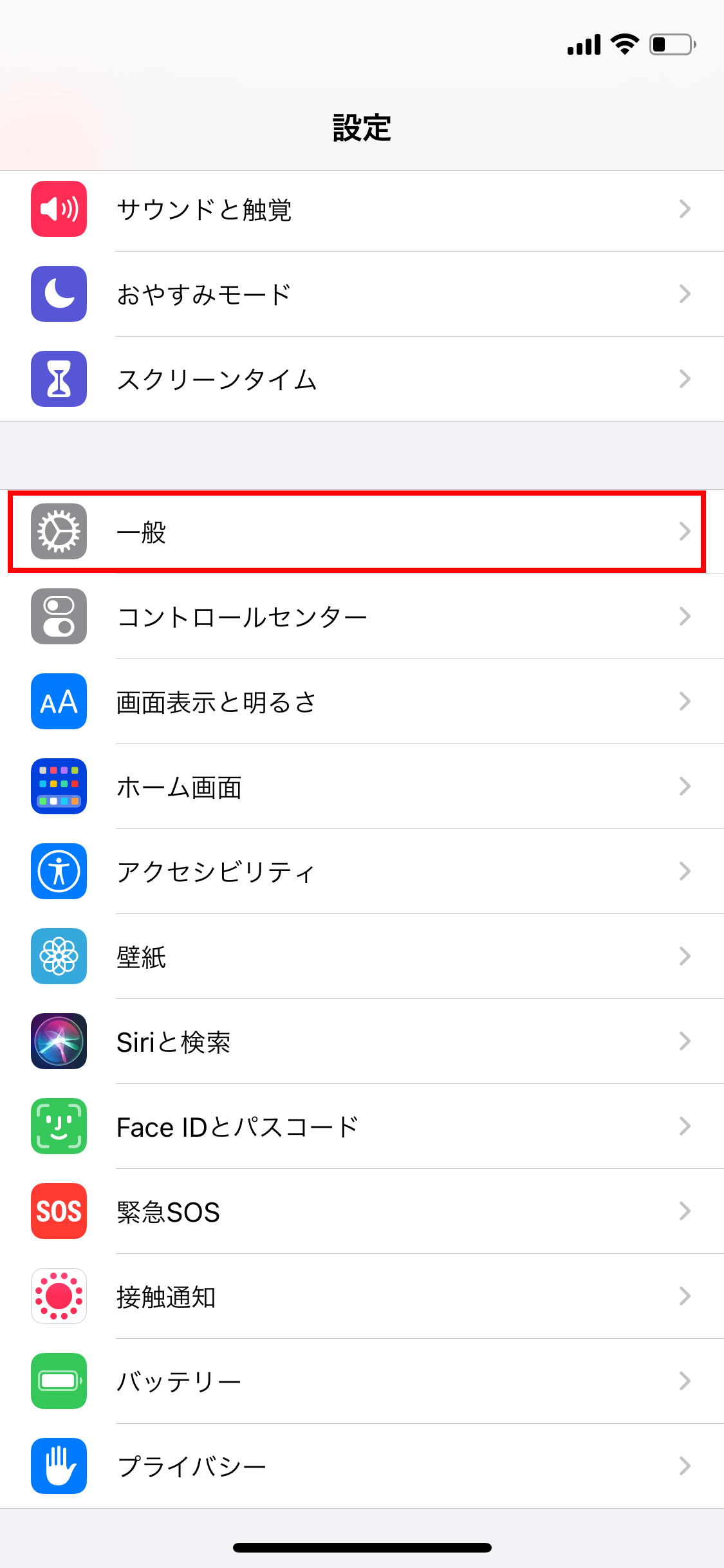
- ホーム画面から「設定」アイコンをタップ
- メニュー一覧から「一般」を選択
- 「iPhoneストレージ」をタップ
画面上部にカラーバーが表示され、端末の「使用済み容量」と「全体の総容量(例:128GB中85GB使用など)」が一目で分かります。バーの下にはデータサイズが大きい順にアプリが一覧表示され、アプリ本体のサイズと、そのアプリが内部に保持している「書類とデータ」の容量が個別に可視化されます。
Androidでの内部ストレージ確認設定
Android端末はメーカー(Google Pixel、Galaxy、AQUOS、Xperiaなど)やOSバージョンによって一部名称が異なりますが、基本の流れは統一されています。
- ホーム画面またはアプリ一覧から「設定」アプリを開く
- メニュー内の「ストレージ」(または「端末のメンテナンス」「デバイスケア」)をタップ
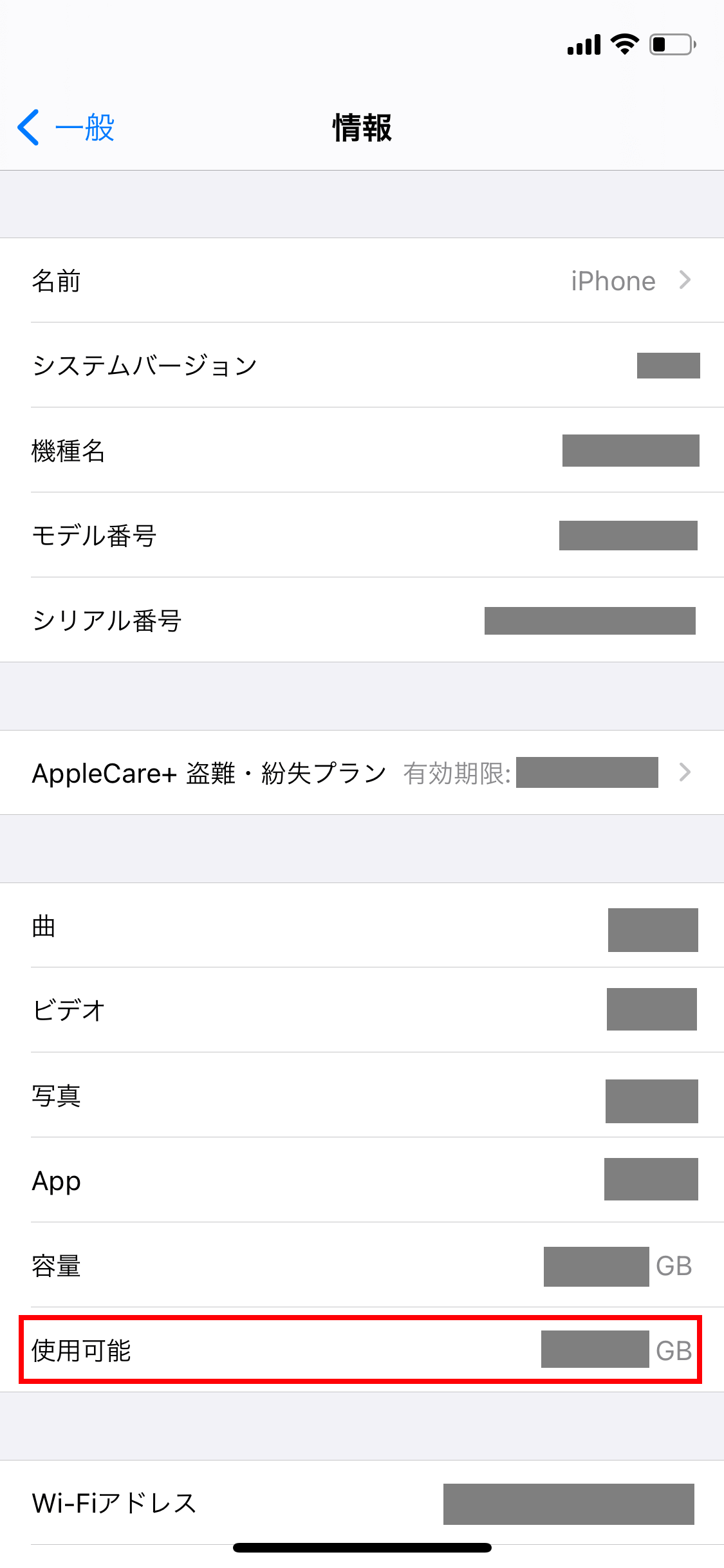
- 内部共有ストレージの「空き容量」および「使用率(%)」を確認
Androidでは「画像」「動画」「システム」「アプリ」などのカテゴリごとに消費容量が細分化されます。Google標準のファイル管理アプリ「Files by Google」を利用している場合は、アプリを開くだけで不要な一時ファイルや重複ファイルをワンタップで検出・削除できるため、より効率的な管理が可能です。
一般に知られていない盲点|「スマホの容量」と「通信ギガ残量」の決定的な違い
「スマホの容量が足りない」と訴えるユーザーの中で極めて多いのが、端末の「ストレージ容量」とキャリア通信の「データ通信量(いわゆるギガ)」を混同しているケースです。この2つは役割も管理方法も全く異なります。
前述の通り、内部ストレージは「スマホという本棚の物理的な広さ」です。本棚がいっぱいになると新しい本(写真やアプリ)が入らなくなります。これに対してデータ通信量は「道路の通行量」のようなものであり、月々に契約している高速通信枠(例:月20GBプランなど)を指します。動画を見すぎて「通信速度制限」がかかったとしても、スマホ内部の写真やアプリが消えるわけではありません。
月々の通信ギガ残量を確認したい場合は、端末のストレージ設定ではなく、契約先キャリアのマイページ(My docomo、My au、My SoftBank、各格安SIM専用アプリなど)にログインして確認する必要があります。自分が直面しているトラブルが「本体の空き容量不足」なのか「通信制限」なのかを切り分けて対処することがトラブル解決の第一歩です。
【徹底解明】ストレージを圧迫する「その他(システムデータ)」の正体と削除方法
ストレージ確認画面を見た多くの人が疑問を抱くのが、バーの終端や一覧に表示される「その他」(iOS最新版では「システムデータ」、Androidでは「システム」や「その他」)という謎の項目です。写真や動画を削除しても、この領域が数十GB単位に膨れ上がって空き容量を奪っているケースが頻発しています。
「その他/システムデータ」の正体は、主に以下のようなデータの一時保管場所です。
- アプリやブラウザのキャッシュ:一度読み込んだ画像や動画を素早く再表示するために一時保存されたデータ。
- ストリーミング系アプリのオフラインデータ:音楽配信サービスや動画配信サービスで一時的に蓄積された一時ファイル。
- LINE等のメッセージアプリのトークキャッシュ:送受信した画像・動画・スタンプのプレビュー情報。
- OSのログ・アップデート用一時ファイル:システムの動作記録や保留中の更新ファイル。
「その他」領域を劇的に減らすキャッシュ削除手順
この肥大化した不要データを安全に削ぎ落とすには、以下のステップを実行するのが最も効果的です。
第一に「スマートフォンの再起動」です。端末を再起動するだけで、OSが不要と判断した一時ログや一時キャッシュが自動的に破棄され、数GB単位で空きが戻ることが珍しくありません。
第二に「個別アプリのキャッシュ削除」です。特に日常的に利用頻度の高いLINEアプリは、設定画面内の「トーク」>「データの削除」から「キャッシュ」のみを選択して削除することで、メッセージ履歴を消すことなく数GBの容量を瞬時に回復できます。また、SafariやGoogle Chromeのブラウザ履歴・キャッシュをクリアすることも有効です。
それでも解消しない頑固なシステムデータに対しては、iPhoneであれば「PC(Mac/Windows)に暗号化バックアップを作成した上で端末を一度初期化し、バックアップから復元する」という手法が業界内で最も確実な裏ワザとして知られています。初期化プロセスを経ることで、破損した古いキャッシュや不要ログが完全にリセットされます。
【2026年最新データ比較】スマホ容量別の実用度と用途別おすすめモデル基準
スマートフォンの買い替え時、自分に最適なストレージ容量を選ばなければ、購入直後から容量不足に悩まされたり、逆に過剰なスペックで無駄なコストを支払うことになります。現在の利用環境に基づいた容量別の実用基準を比較表にまとめました。
| 内部容量(GB) | 実質利用可能枠・保存目安 | 一般的な基準・利用スタイル | 編集部の見解・おすすめ度 |
|---|---|---|---|
| 64GB | 実質約45〜50GB 写真約1万枚(動画少なめ) | 通話、LINE、WEB閲覧が中心のエントリー層 | 非推奨:OSアップデートだけで逼迫するリスクが極めて高い |
| 128GB | 実質約105〜110GB 写真約3万枚、中規模アプリ多数 | SNS投稿、動画視聴、一般的なアプリ利用 | 標準的:クラウドを適度に併用すれば最もコスパが良い選択肢 |
| 256GB | 実質約230〜235GB 高画質写真・4K動画・大型3Dゲーム | 写真や動画を本体に多数残したいヘビーユーザー | 推奨:今後2〜3年ストレスフリーで使い続けるための安心基準 |
| 512GB〜1TB | 実質約470GB〜950GB ProRes動画撮影、無圧縮音源 | クリエイター、動画配信者、完全ローカル保存派 | 特殊用途:本体価格が跳ね上がるため明確な目的がある方向け |
【実態検証】今すぐスマホ容量を増やす裏ワザと現場で使える空き領域確保術
容量不足の警告が出た際、単に写真を数枚削除するだけでは根本的な解決になりません。ネットコミュニティやサポート現場の検証でも高い効果が実証されている「スマホ容量増やす方法」の具体的テクニックを紹介します。
1. 写真・動画のクラウド移行と端末最適化
ストレージの60%以上を占めている最大の要因は高解像度のメディアファイルです。これらをクラウドへ移行することで、端末の空き容量を即座に解放できます。
- iPhoneの場合:「設定」>「写真」から「iPhoneのストレージを最適化」をオンにする。フル解像度の写真がiCloudに保存され、本体には軽量化されたプレビュー版のみが残るため、ストレージ使用量を最大約80%削減可能です。
- Androidの場合:Googleフォトアプリ内の「空き容量を増やす」機能を実行する。すでにGoogleクラウドへバックアップ済みの端末内写真データが一括削除され、端末の物理容量だけをクリーンに保てます。
2. 「非使用アプリの取り除き」機能の活用
数ヶ月開いていない大型ゲームアプリやショッピングアプリは、データそのものは保持したままアプリ本体のみをアンインストールする「非使用のAppを取り除く」(iOS設定>App Store)機能を有効化するのが賢明です。必要な時に再ダウンロードすれば、以前のログイン状態やセーブデータのまま即座に復帰できます。
3. AndroidにおけるSDカードへのデータ移動
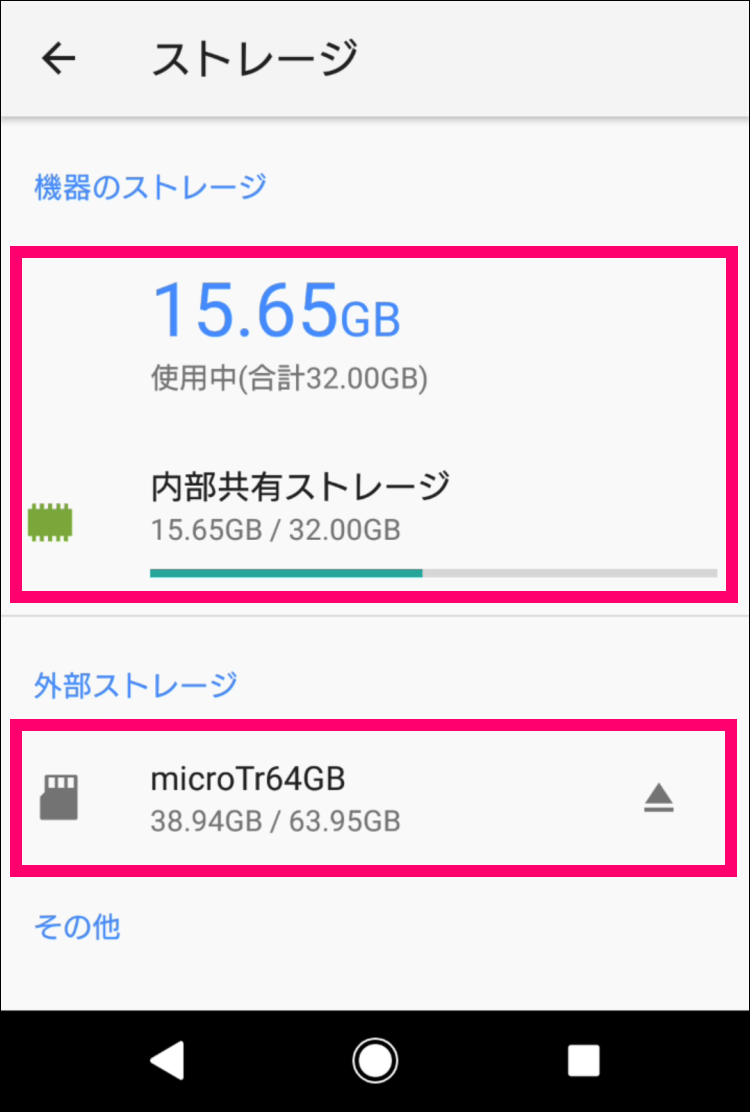
外部microSDカードスロットを搭載したAndroid機種を利用している場合、カメラアプリの保存先を「SDカード」に指定するだけで、内部ストレージの逼迫を恒久的に防ぐことができます。すでに本体に保存されている画像や音楽ファイルも、ファイルマネージャーアプリ経由で一括転送が可能です。
【プロの結論】デジタル断捨離から見るストレージ管理と失敗しない端末選びの判断基準
スマートフォンの容量問題は、単なる技術的なスペック不足にとどまらず、ユーザー自身の情報整理スタイルや心理的傾向を如実に反映しています。「いつか見返すかもしれない」と溜め込んだ数万枚のスクリーンショットや、利用していないサブスクリプション系アプリの放置は、住空間における不要品の山と同じ構図です。
健全なデジタル環境を保つためには、物理的な空間管理と同様にデータに対する「心理的バウンダリー(境界線)」を設ける必要があります。「月に1度は設定画面で使用容量を確認する」「不要な連写写真は週の終わりに削除する」といったシンプルなルーティンを確立するだけで、高額な上位モデルへ無理に買い替える出費を確実に抑制できます。
向いている人・おすすめできない人の容量選択基準
- 128GB+クラウド運用が向いている人:日常的な写真はクラウドで自動バックアップし、定期的に端末内の不要ファイルを整理できる人。端末購入時の初期費用を最小限に抑えたい人。
- 256GB以上を購入すべき人:長時間の4K動画撮影を頻繁に行う人、容量の大きいオープンワールド系3Dゲームを複数プレイする人、クラウドサービスの月額課金を避け、端末単体で完結させたい人。
- おすすめできない選択肢:今後長く使うメイン機として64GBモデルを選ぶこと。OS自体のサイズ拡大に対応できず、早期に動作不全を招く要因となります。
【スマホ 容量 見方】に関するよくある質問(FAQ)
Q1:写真アプリ内の「最近削除した項目」を消さないと容量は増えませんか?
A1:その通りです。iPhone・Androidともに、写真を削除しても「最近削除した項目」や「ゴミ箱」フォルダに約30日間一時保管されます。この期間中は本体ストレージを消費し続けるため、容量を即座に空けたい場合はゴミ箱フォルダを開いて「完全に削除」を実行してください。
Q2:容量がいっぱいのまま放置するとスマホはどうなりますか?
A2:空き容量が1GB以下などの極限状態になると、アプリの強制終了、写真撮影の失敗、LINEの通知遅延などが起こります。最悪の場合、OSの自動アップデート時に領域不足で処理が中断し、再起動を繰り返す「リンゴループ」等の起動障害を引き起こして初期化が必要になるリスクがあります。
Q3:iCloudやGoogle Oneなどの有料クラウドを契約すれば、本体のGB数は少なくても平気ですか?
A3:大幅に節約できますが、完全にゼロにはできません。OSのシステム領域や一部のアプリ本体、キャッシュデータは必ずスマホ本体の内部ストレージを消費します。そのため、クラウドを契約していても本体容量は最低でも128GBを確保しておくのが安全です。
まとめ:定期的な容量チェックとクラウド連携で容量不足ストレスから解放されよう
スマートフォンの容量の見方は、設定画面から数ステップ進むだけで誰でも正確に把握できます。本体のストレージ残量と通信回線のギガを明確に区別し、定期的に内訳をチェックする習慣をつけることがトラブル防止への最短ルートです。
写真・動画のクラウド最適化やLINEのキャッシュクリア、使わないアプリの整理といった実践的なメンテナンスを取り入れれば、無暗に高額な端末へ買い替えることなく、手元のスマートフォンを長期間にわたって軽快に使い続けることが可能です。まずは今すぐ設定画面を開き、ご自身のスマホの空き容量を確かめることから始めてみてください。 (出典: スマホ 容量 見方(Yahoo!ニュース))
Webメディアの編集およびコンテンツ作成に従事。正確で質の高い情報発信を心掛けています。
