IPadの世代確認方法!モデル番号と型番で瞬時に見分ける完全手順
手元にあるiPadのケースを買い替えようとした際や、Apple Pencilを新調しようとした時、「自分の使っているiPadが第何世代なのかわからない」という壁にぶつかるユーザーは後を絶ちません。無印iPad、iPad Air、iPad Pro、iPad miniとラインナップが多岐にわたり、さらにベゼルレス(狭額縁)デザインの普及によって外観だけでは世代判別が極めて困難になっています。
iPadの世代は、「設定」アプリ内の情報、もしくは「本体裏面に刻印されたAから始まる型番(モデル番号)」をチェックするだけで誰でも瞬時に特定できます。本稿では、アクセサリー購入の失敗や中古買取時のトラブルを防ぐため、全シリーズの正確な見分け方と最新の互換性データを網羅して解説します。
📌 【この記事の重要ポイントまとめ】
- 要点1:iPadの世代は「設定 > 一般 > 情報」の機種名、または「A」から始まる5桁のモデル番号で一発判別が可能。
- 要点2:外観や画面サイズが同じでも世代ごとにカメラ穴の位置やApple Pencilの対応規格(第1世代・第2世代・USB-C・Pro)が厳密に異なる。
- 要点3:電源がつかないジャンク品や初期化済み端末でも、本体背面の極小刻印を見れば正確な世代と発売年を特定できる。
【一瞬で判別】iPadの世代確認は「設定」と「本体裏面」を見るだけ
iPadが第何世代かを特定するアプローチは、端末の電源が入る状態か、あるいは画面がつかない状態かによって2通りに分かれます。もっとも簡単で確実なのは、iPadOSのシステム内部から確認する方法です。
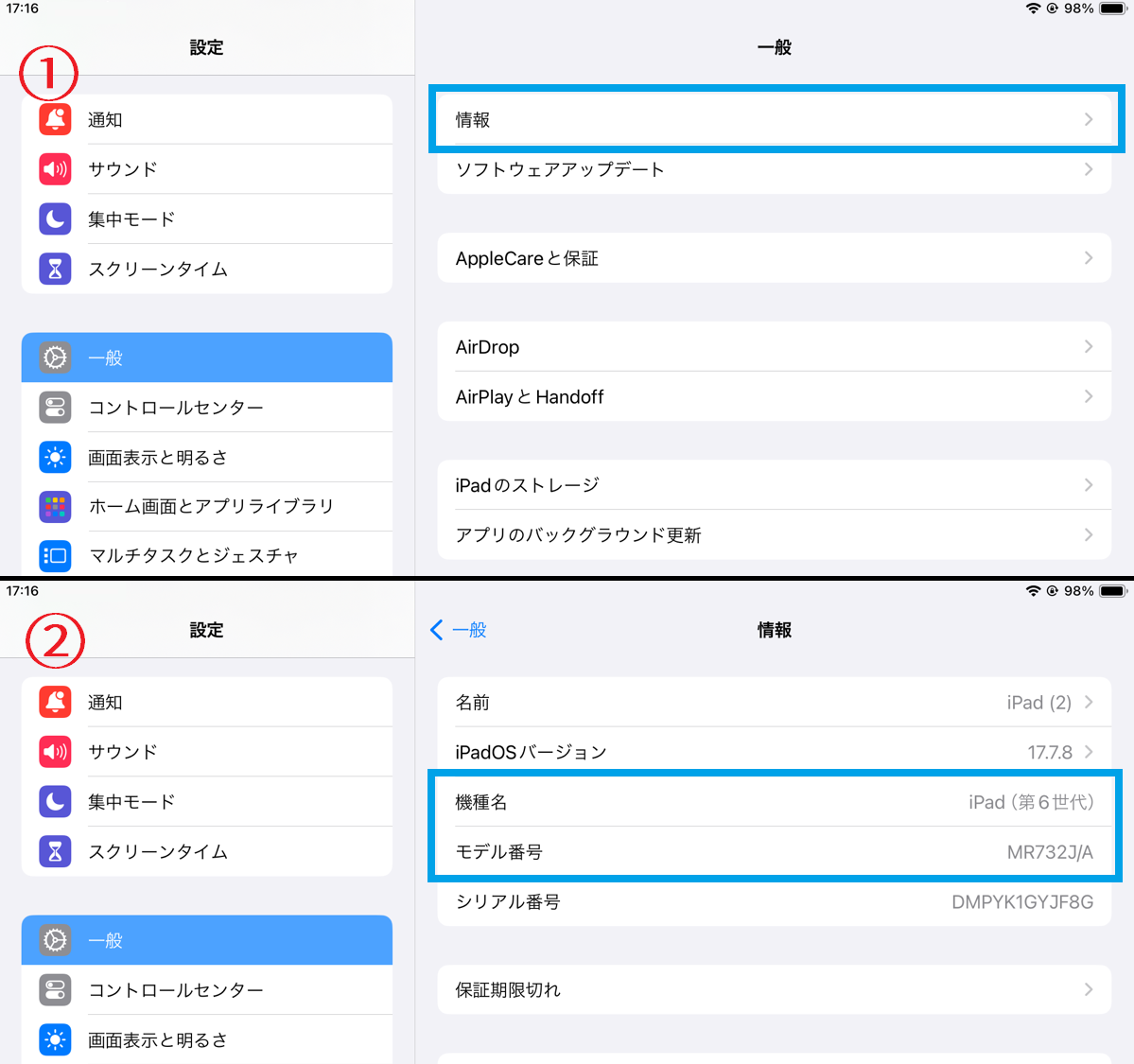
電源が入る場合は、ホーム画面から「設定」アプリを開き、「一般」>「情報」の順にタップします。画面上部に「機種名」という項目が表示され、ここを見れば「iPad Air(第5世代)」や「11インチiPad Pro(第4世代)」のように、世代名がそのまま日本語で明記されています。
もし「機種名」の欄に単に「iPad」としか表示されていない古いOSの場合や、より厳密な仕様を知りたい場合は、その下にある「モデル番号」を確認してください。初期状態では「MY232J/A」のようなアルファベットから始まる英数字(部品番号)が表示されていますが、この部分を指で1回タップすると「A2228」のような「A+数字4桁」の型番に切り替わります。この「Aから始まる型番」こそが、Apple公式が世界共通で割り振っている個別のモデル番号です。
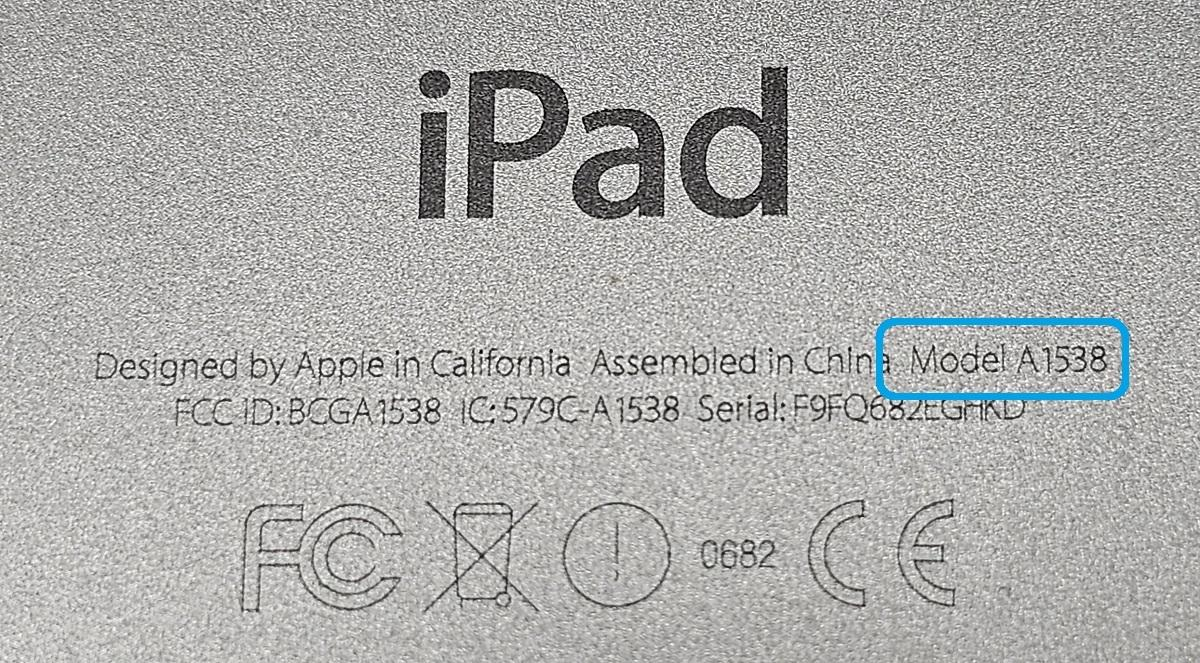
一方、バッテリー切れや故障で電源が入らない端末、あるいは初期化されて「こんにちは」画面になっている端末の場合は、iPadの本体裏面(バックパネル)の下部を確認します。「Designed by Apple in California...」と小さく刻印されているテキストの中に、「Model A○○○○」という表記が必ず刻まれています。この5桁の英数字を照合することで、一切電源を入れずに正確な世代を割り出すことができます。
なぜ見分けにくい?Air・Pro・無印の世代重複と外観の罠を暴く
近年、多くのユーザーが「自分のiPadの世代がわからない」と混乱する背景には、Appleの製品デザインの統一化とシリーズごとの画面サイズ重複という構造的な要因があります。
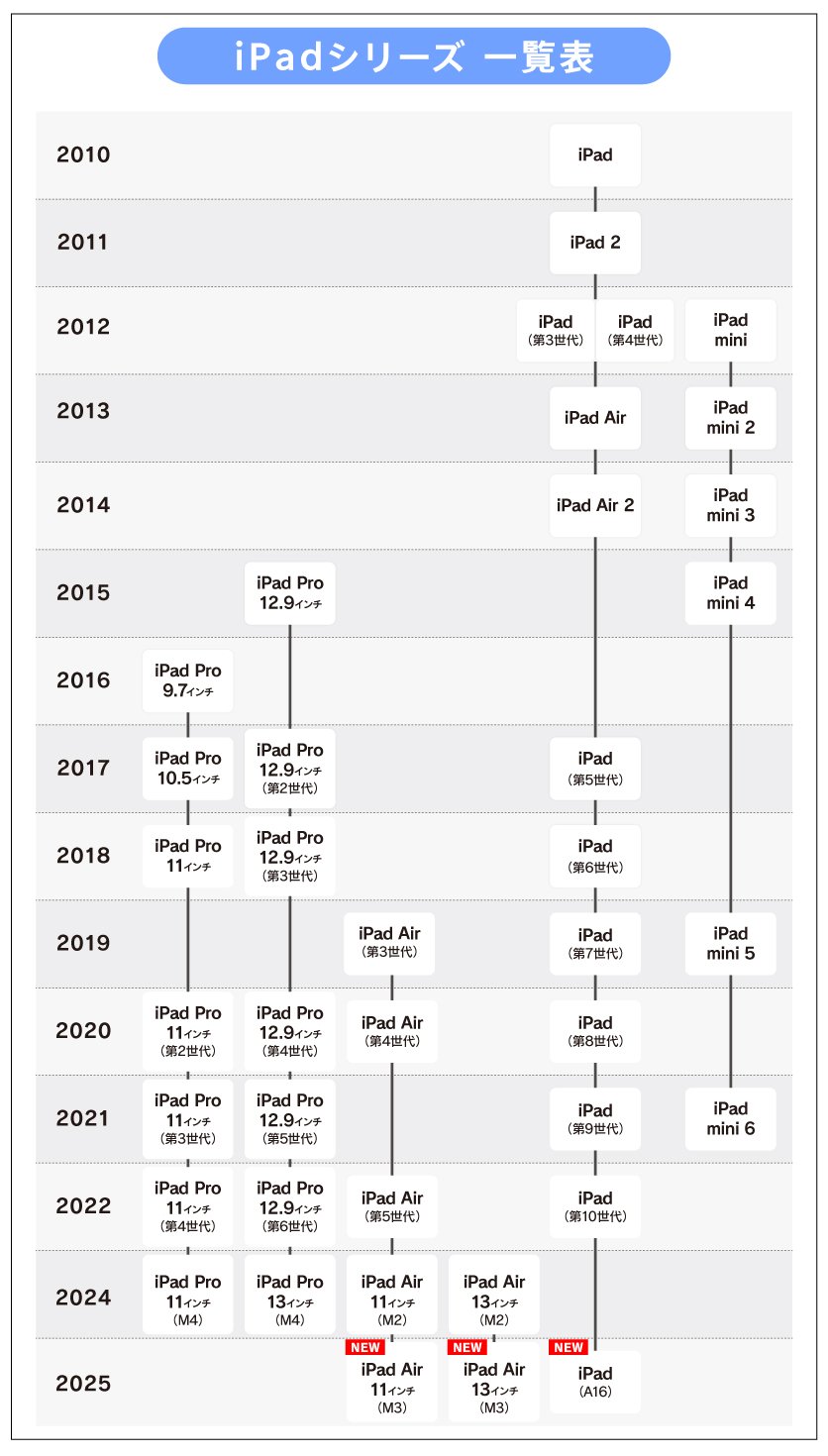
かつては「ホームボタンの有無」や「Lightning端子かUSB-C端子か」を見るだけで大まかな世代判別が可能でした。しかし、無印iPadも第10世代でホームボタンを廃止し、フラットエッジデザインとUSB-Cポートを採用したため、正面から見ただけでは無印iPad(第10世代)、iPad Air(第4世代・第5世代・M2モデル)、iPad Pro 11インチの見分けがほぼつかない状態になっています。
さらに、画面サイズが同じ「10.9インチ」や「11インチ」であっても、厚みが0コンマ数ミリ異なっていたり、背面のマグネット吸着位置、スピーカー穴の数、カメラユニットの出っ張り形状が世代ごとに細かく刷新されています。見た目だけで判断してネット通販でケースを購入すると、「カメラの穴が塞がってしまう」「電源ボタンのTouch IDが隠れてしまう」「Apple Pencilが吸着充電できない」といった致命的なミスに直結します。
【2026年最新】iPad全シリーズ世代別モデル番号・対応表一覧
手元の端末に刻印されている「Aから始まるモデル番号」から、正式な機種名・世代・発売年・対応Apple Pencilを一目で照合できる一覧表を作成しました。
| シリーズ・世代 | 本体裏面の型番(A番号) | 発売年・搭載チップ | 対応Apple Pencil |
|---|---|---|---|
| iPad Pro 13 / 11 (M4) | A2925, A2926, A2836, A2837 他 | 2024年(M4) | Pencil Pro / Pencil (USB-C) |
| iPad Pro 11 (第4世代) | A2759, A2435, A2761, A2762 | 2022年(M2) | 第2世代 / Pencil (USB-C) |
| iPad Air 13 / 11 (M2) | A2898, A2899, A2902, A2903 他 | 2024年(M2) | Pencil Pro / Pencil (USB-C) |
| iPad Air (第5世代) | A2588, A2589, A2591 | 2022年(M1) | 第2世代 / Pencil (USB-C) |
| iPad mini (A17 Pro) | A2993, A2995, A2996 | 2024年(A17 Pro) | Pencil Pro / Pencil (USB-C) |
| iPad mini (第6世代) | A2567, A2568, A2569 | 2021年(A15) | 第2世代 / Pencil (USB-C) |
| iPad 無印 (第10世代) | A2696, A2757, A2777 | 2022年(A14) | 第1世代(要アダプタ) / USB-C |
| iPad 無印 (第9世代) | A2602, A2604, A2603, A2605 | 2021年(A13) | 第1世代のみ |
【実態検証】利用者の生の声と現場目線で見えたリアル
SNSや知恵袋、ECサイトのレビュー欄を定点観測すると、世代確認を怠ったことによるユーザーの悲鳴が日常的に投稿されています。
特に目立つのが「Apple Pencilの互換性トラップ」です。知恵袋では「iPad Air用にApple Pencil第2世代を買ったのにペアリングも充電もされない」という相談が頻繁に見られます。実態を調査すると、本人は第4世代や第5世代のつもりで使用していた端末が、実は中古で購入した「iPad Air 第3世代(ホームボタンあり・Lightning仕様)」であり、第1世代のPencilにしか対応していなかったという事例が後を絶ちません。
また、2024年以降に登場した「Apple Pencil Pro」は、従来の「Apple Pencil 第2世代」と外観が酷似しているものの、M4搭載iPad Pro、M2搭載iPad Air、A17 Pro搭載iPad miniなどの特定機種でしか動作しません。以前のiPad Pro(M2やM1搭載機)にPencil Proを吸着させても認識すらされないため、フリマアプリ等で「未開封新品」として買い間違い品が大量に出品される事態が起きています。
現場のリアルな声として、「箱に書いてある名称だけを信じて通販で保護ガラスを買ったらインカメラの位置がズレていた」「家族から譲り受けたiPadの世代が分からず、バッテリー交換の見積もりが取れなかった」といったトラブルも多く、確実なモデル番号の自己防衛チェックが必須となっています。
一般に知られていない盲点とネットの誤解
ネット上の情報では「シリアル番号を調べればすべて解決する」と簡単に書かれているケースがありますが、ここには初心者が陥りやすい盲点が存在します。
シリアル番号はAppleの公式サポートページ「保証状況の確認」に入力することで正確な購入時期やモデル名を表示してくれますが、文字数が10〜12桁と長く、英数字の「O(オー)」と「0(ゼロ)」、「I(アイ)」と「1(イチ)」を誤読しやすいという欠点があります。世代確認だけであれば、わざわざブラウザを開いてシリアル番号を打ち込むよりも、「設定」の機種名を見るか、背面の5桁の「A番号」を照合する方が圧倒的に迅速かつ人為的ミスがありません。
もう一つの誤解は、「最新のiPadOSが動いているから比較的新しい世代である」という思い込みです。Appleは古い世代の端末に対しても長期間セキュリティアップデートを提供し続けます。そのため、「iPadOSのバージョンが新しい=現行に近い世代」と判断するのは危険です。OSバージョンではなく、必ず「ハードウェアの世代(型番)」を基準に判断しなければなりません。
【プロの結論】買い替えか継続利用かの判断基準
手元のiPadの世代を確認した結果、今後そのまま使い続けるべきか、それとも買い替えるべきかの明確な判断基準を提示します。
【今すぐ買い替えを検討すべき条件】
- 搭載チップが「A12 Bionic」以前の機種(無印第8世代以前、iPad Air第3世代以前、iPad mini第5世代以前)。今後のOSアップデート対象外となるリスクが高く、アプリの動作遅延が顕著になります。
- Lightning端子を採用しているモデル。周囲のデバイスがUSB-Cに統一される中、充電環境の二重管理が大きなストレスになります。
【まだまだ現役で継続利用できる条件】
- Apple Silicon(M1、M2、M4)を搭載したiPad ProおよびiPad Air。ブラウジング、動画視聴、イラスト制作、ビジネス用途において処理性能は今後数年間まったく問題ありません。
- USB-Cポートを搭載した無印第10世代やiPad mini第6世代。日常使いにおいて動作速度に不満が出る場面は極めて稀です。
【ipad 世代 確認】に関するよくある質問(FAQ)
Q1:iPadの箱を捨ててしまいましたが、本体だけで世代は分かりますか?
A1:完全に判別可能です。「設定 > 一般 > 情報」の機種名を確認するか、本体裏面の下部に小さく刻印されている「Model A○○○○」という5桁の英数字(A番号)をご確認ください。
Q2:手元のiPadがどのApple Pencilに対応しているか調べる最短の方法は?
A2:本記事の世代一覧表でA番号を照合するのが最も確実です。大まかな目安として、側面にペンが磁石でカチッとくっつく平らな面がある機種(ホームボタンなし)は「第2世代」または「Pro / USB-C」対応、ホームボタンがある機種は「第1世代」対応となります。
Q3:モデル番号を見たら「M」や「N」から始まっていますが、これは何ですか?
A3:それは「部品番号(管理番号)」です。「M」は通常の新品販売品、「N」はApple公式の修理交換品(リファービッシュ)を意味します。その英数字の部分を画面上で1回タップすると、世代判別に必要な「Aから始まる5桁の型番」に切り替わります。
Q4:iPadのシリアル番号から世代を特定することはできますか?
A4:可能です。Apple公式サイトの「保証状況の確認(Check Coverage)」ページにアクセスし、設定アプリに記載されているシリアル番号を入力すると、正確なモデル名とサポート期限が表示されます。
まとめ:今後の動向と失敗しないための判断基準
iPadの世代確認は、一見すると複雑に思えますが、「設定アプリの機種名」か「背面のA番号」のどちらか一方をチェックするだけで、わずか数秒で解決します。
ケースやガラスフィルム、Apple Pencil、外部キーボードなどのアクセサリー類は、ミリ単位の寸法違いや通信規格の差で使えないリスクが常に潜んでいます。購入ボタンを押す前に、必ず手元の端末の型番を本記事の表と照らし合わせ、無駄な出費やトラブルを未然に防いでください。 (出典: ipad 世代 確認(Yahoo!ニュース))
毎日更新されるトレンド情報を分析・発信中。役立つ裏技やおすすめ情報を分かりやすく紹介します。
