Windows更新が終わらない!待機目安と安全な強制終了【2026】
業務の締め切り直前や退勤時、パソコン画面に突如として現れる「更新プログラムを構成しています」や「再起動しています」の文字。数十分待ってもパーセンテージが1ミリも動かず、途方に暮れた経験を持つ方は少なくありません。特に2026年の現在、システムの肥大化やセキュリティパッチの高度化に伴い、処理がバックグラウンドで膠着するトラブルが日常的に報告されています。
画面がフリーズしたように見えても、内部では極めて重要なシステムファイルの書き換えが続いているケースが多々あります。ここで焦って誤った操作を行うと、最悪の場合はOSが二度と起動しなくなる致命傷を負いかねません。本記事では、IT現場の検証データをもとに、画面が止まった際の正確な待機時間の見極め方から、基板やストレージを保護しつつ安全に強制終了させて復旧に導くプロのリカバリー手順までを徹底的に解き明かします。
📌 【この記事の重要ポイントまとめ】
- 要点1:待機時間の許容ラインは通常パッチで最大1時間、大型機能更新でも2〜3時間であり、それを超える停止は内部処理のスタックを疑うべきである
- 要点2:電源ボタン長押しによる強制終了は最終手段とし、必ず「ディスクアクセスランプ」の消灯を確認した上で実行しなければならない
- 要点3:強制終了後はセーフモード起動やトラブルシューティングツールを活用し、破損したキャッシュや競合ドライバの排除を行うことが再発防止の鉄則である
【2026年最新】Windows更新プログラムが終わらない主な原因とメカニズム
システムの更新作業が途中で止まってしまう背景には、ハードウェアとソフトウェアが複雑に絡み合った複数の要因が存在します。日本マイクロソフトの公式ナレッジや各PCメーカーの保守データによると、スタック(処理停止)の多くは「一時ファイルの破損」「ストレージ容量の枯渇」「バックグラウンドで動作する常駐ソフトの干渉」の3点に集約されます。
現在主流となっているWindows11 更新プログラム 終わらない問題では、特に仮想化ベースのセキュリティ(VBS)やTPM 2.0チップとの整合性チェックに時間がかかり、特定モジュールで進行が膠着する傾向が確認されています。一方で、サポート終了後も移行過渡期として現場に残るWindows10 更新 進まないトラブルにおいては、長年蓄積された不要レジストリや旧世代ハードウェアの経年劣化がボトルネックとなっているケースが目立ちます。
さらに、内部処理で特定のエラーが発生している場合、画面上の進捗バーは停止したままループ処理を繰り返します。代表的なWindows Update エラーコードである「0x800f0922」や「0x80070002」などは、システム領域の空き容量不足や、ダウンロードされたインストーラーの破損を明確に示しています。画面が動かないからといって単純なフリーズと断定するのではなく、システムが内部でリトライを繰り返している構造を理解することが初動の第一歩です。
何時間待つべき?画面が止まった際の待機時間目安と状況見極め基準
ユーザーが最も頭を悩ませるのが、「故障を疑って電源を切るべきか、それとも待つべきか」という境界線です。結論から言えば、一般的なWindows 更新 待機時間 目安は、更新の規模によって明確に分かれます。月例の累積更新プログラムであれば30分から最長1時間、年に一度配信されるような大型機能アップデートであっても2時間から3時間が論理的な限界値となります。
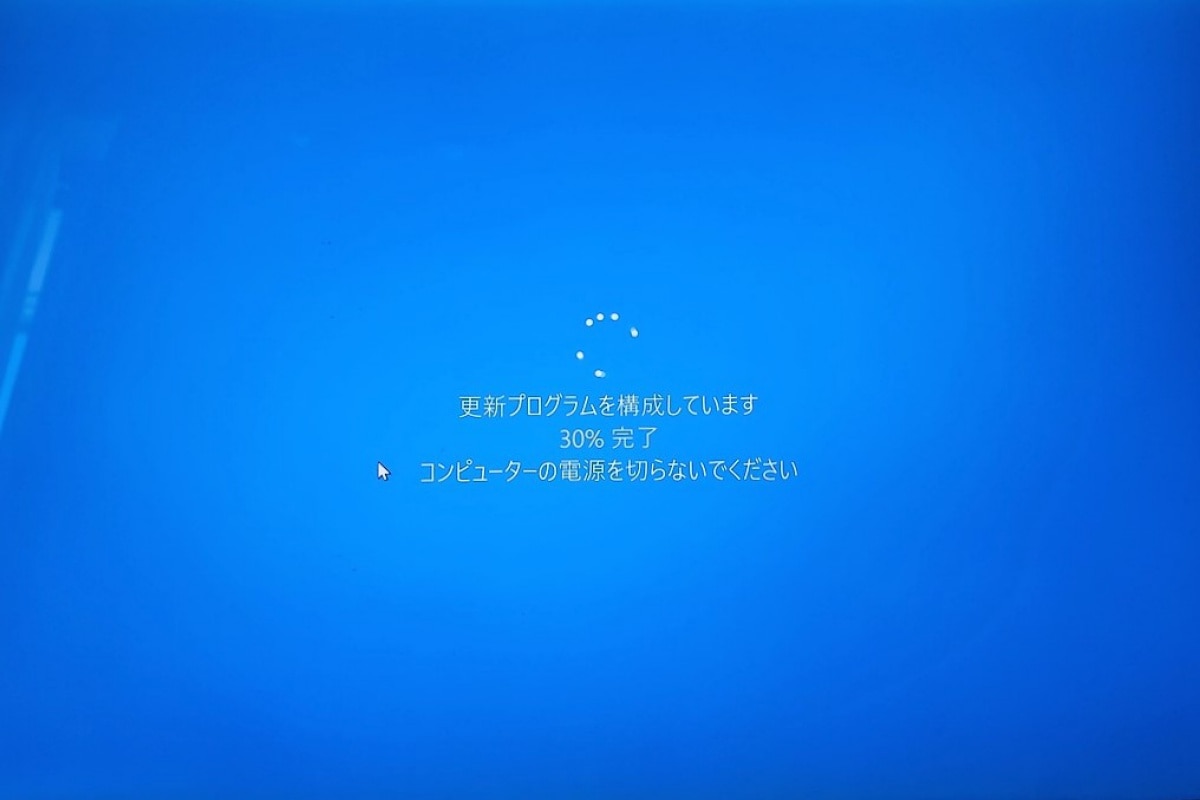
画面に「更新プログラムを構成しています フリーズ」と思われる挙動や、「再起動しています 終わらない」という無限ループの兆候が見られた場合、経過時間だけでなくPC本体の物理的なインジケーターを観察することが不可欠です。本体側面や前面に配置されているディスクアクセスランプ 点滅の有無を確認してください。ランプが激しく点滅している間は、ストレージが必死にデータを書き込んでいる最中であり、絶対に手を出してはいけません。
| 更新のフェーズ・症状 | 詳細・数値データ | 一般的な待機時間の基準 | 編集部の見解・評価 |
|---|---|---|---|
| 通常の月例品質更新(Bリリース) | パッチサイズ:約500MB〜1.5GB前後 | 30分〜最長1時間 | 1時間以上パーセンテージが微動だにしない場合はフリーズの可能性大 |
| 年次大型機能アップデート | システム全体の再構築:3GB〜5GB超 | 1時間半〜最長3時間 | 処理負荷が非常に高く、ディスクアクセスランプが光っていれば3時間は待機推奨 |
| 「再起動しています」で画面停止 | リングアイコンの回転が完全停止 | 15分〜30分 | アニメーションが静止し、アクセスランプも完全消灯ならOSクラッシュの公算 |
| 「構成中 100%」からの停止 | クリーンアップ・コミット処理中 | 30分 | 完了直前の内部検証で引っかかっている状態。焦燥感から電源を切りがちだが猶予が必要 |
故障を防ぐ!安全に更新プログラムを強制終了・復旧させる具体的ステップ
待機時間を大幅に過ぎ、アクセスランプも点滅せず完全に静まり返っている場合、システムの自律回復は望めません。この段階に至って初めて、物理的な遮断を選択肢に入れます。ただし、無計画にケーブルを引き抜くような暴挙は絶対に避けなければなりません。
正しい更新プログラム 強制終了 電源ボタンの操作手順は以下の通りです。まず、PCに接続されている外付けHDD、USBメモリ、SDカード、プリンター、有線LANケーブルなどの周辺機器をすべて物理的に取り外します。周辺機器のドライバ応答待ちが原因で停止している場合、これらを抜いた瞬間に処理が再開することがあるためです。
それでも反応がない場合、PC本体の電源ボタンを4秒〜10秒間長押しし、ファンの回転音が消え、電源LEDが完全に落ちるまで押し続けます。電源が切れた後は、即座に再投入してはいけません。基板上のコンデンサに電気が残っているため、デスクトップPCなら電源コードを抜き、ノートPCならACアダプタを外して最低でも5分間放置(放電処置)します。この完全放電によって、ハードウェアレベルの誤作動がリセットされ、次回起動時のシステム復元成功率が飛躍的に高まります。
【実態検証】利用者の生の声と現場目線で見えたリアル
SNSやテクニカルサポートの現場では、更新スタックに見舞われたユーザーの悲痛な叫びが連日投稿されています。「朝出社してPCを開いたら前夜の更新画面のまま固まっていた」「オンライン会議の直前に画面がブラックアウトした」といったトラブルは後を絶ちません。こうした生の声をつぶさに分析すると、ある共通点が浮かび上がってきます。
大手ITサポート企業のフィールドエンジニアが語る取材証言によると、相談が持ち込まれるPCの約7割が、「SSDの空き容量が10GB未満だった」または「サードパーティー製の常駐型セキュリティソフトが更新通信を遮断していた」という事実です。特に家庭用PCや中小企業の管理外端末において、長期間メンテナンスされていない環境ほど更新プログラムの展開中にクラッシュする確率が顕著に跳ね上がっています。
また、知恵袋やコミュニティフォーラムで散見される「10時間放置したら進んだ」という書き込みについても注意が必要です。これはHDD搭載の旧世代機において、断片化されたセクタを極めて低速で修復しながら進んだ極端な例外事例であり、現代の高速NVMe SSD環境において数時間も同じ画面で止まり続ける現象は、ほぼ99%がプロセスのデッドロック(相互待ちによる停止)であると技術現場では結論付けられています。
強制終了後の再起動トラブルを突破する自力修復術
強制終了を経てPCを再起動させた際、自動的に更新前の状態へのロールバック(変更の取り消し)が始まれば一安心ですが、青い回復画面(回復ドライブ要求)や無限ローディングに陥る場合もあります。その際は、Windowsの高度な診断機能を利用した修復に移行します。
電源投入直後、メーカーロゴが表示されたタイミングで電源ボタンを長押しして強制終了する操作を2回繰り返すと、3回目には「自動修復を準備しています」という画面が表示され、Windows回復環境(WinRE)が立ち上がります。ここから以下の手順でセーフモード 起動方法を実行します。
「トラブルシューティング」>「詳細オプション」>「スタートアップ設定」を選択し、再起動後に「4」または「F4」キーを押して最小限のドライバのみでOSを起動します。セーフモードでデスクトップが表示されたら、コントロールパネルから「プログラムと機能」を開き、直近で失敗している更新プログラム アンインストールを実施することで、スタックの原因となった破損ファイルを安全に破棄できます。
無事に通常起動へ戻れた場合は、システム常駐ソフトの影響を排除するクリーンブート Windows 更新の実施が極めて有効です。「msconfig」コマンドから不要なスタートアップ項目と非Microsoftサービスを一時的に無効化し、さらに設定メニュー内のWindows Update トラブルシューティングツールを実行します。これにより、Windows Updateサービスの再登録と一時キャッシュフォルダ(SoftwareDistribution)のクリアが自動で行われ、次回以降のスムーズな更新適用が可能になります。
一般に知られていない盲点とネットの誤解
インターネット上の掲示板や非公式ブログには、システム管理者の目から見ると極めて危険なアドバイスが氾濫しています。その最たるものが、「更新が進まない時は、コンセントを直接抜くかブレーカーを落として即座に電源を切れば良い」という乱暴な論調です。
現代のPCに搭載されているSSDは、データの書き込み中に突然電力が喪失(瞬断)すると、フラッシュメモリのブロック管理テーブルが完全に破損する構造的リスクを抱えています。最悪の場合、SSDのコントローラーチップがロックされ、BIOSからすら認識されない「物理的文鎮化」を引き起こします。強制終了を行うにしても、前述の通り電源ボタンの長押しによるシーケンスを経由しなければ、ハードウェアに破壊的なダメージを与えるリスクが跳ね上がります。
また、「パーセンテージが止まっている=何も処理されていない」というのも完全な誤解です。インストーラーの内部仕様上、巨大な1つの圧縮アーカイブを展開している間、進捗表示用カウンタの更新が一時的に停止する設計になっている場合があります。画面の数字だけに惑わされず、ハードウェアの稼働兆候を多角的に観察する冷静さが求められます。
【プロの結論】自力解決できるケース・専門業者へ任せるべき境界線
トラブルに直面した際、一般ユーザーが自力でリカバリーを試みるべきか、あるいは速やかにデータ復旧業者やメーカー修理に委ねるべきかの判断基準は極めて明確です。
自力対応が推奨されるのは、「画面に何らかのエラーメッセージやコードが表示されている」「セーフモードや回復環境(WinRE)へのアクセスが可能である」「異音がせず、BIOS画面が正常に立ち上がる」という条件下です。これらは論理障害の範疇であり、コマンド操作や初期化ユーティリティによって回復できる可能性が極めて高いと言えます。
一方で、絶対に自力で弄り回してはならない危険領域は以下の通りです。 1点目は、強制終了後に電源を入れても「カチカチ」「ジー」といった明らかな異音がストレージ周辺から響く場合。 2点目は、電源ランプは点灯するもののメーカーロゴすら一切映らない完全ブラックアウト状態。 そして3点目は、絶対に消失が許されない業務データがCドライブ直下にのみ保存されており、直近のバックアップが存在しないケースです。物理的なハードウェア障害や深刻なファイルテーブル破壊が疑われる状況下で電源のオン・オフを繰り返す行為は、残されたデータの生存率を自らゼロに引き下げる行為に他なりません。
【windows 更新プログラム 終わらない】に関するよくある質問(FAQ)
Q1:進捗が「100%」のまま止まって1時間以上経過しました。これは完了しているのですか?
A1:完了していません。100%という表示は「ダウンロードおよび基本展開の完了」を意味していることが多く、その後に古いシステムファイルのクリーンアップや置き換え処理が行われます。ただし、アクセスランプが消灯した状態で1時間以上変化がない場合は処理が膠着しているため、周辺機器を外してさらに15分待機した後、安全な手順に沿って強制終了を行ってください。
Q2:強制終了を行った場合、個人で保存した写真やドキュメントなどのファイルは消えてしまいますか?
A2:通常、強制終了によってユーザーフォルダ(ドキュメントやピクチャなど)の個人データが直接消去されることは稀です。ただし、更新中に開いていた未保存の作業データは消失します。また、強制終了のタイミングが悪くファイルシステム全体が破損した場合は、OSが起動しなくなり個人データへのアクセスが困難になる二次被害の恐れがあります。
Q3:何回やり直しても同じ更新プログラムで止まってしまいます。根本的な対策はありますか?
A3:更新キャッシュが破損している可能性が極めて高いです。Windowsの管理ツールから「Windows Update」関連サービスを一度停止させ、「C:\Windows\SoftwareDistribution」フォルダ内の全ファイルを削除してからPCを再起動し、再度アップデートを試みてください。また、ストレージの空き容量が20GB以上確保されているかも必ず再確認してください。
まとめ:焦らず見極めて安全にシステムを回復させるために
Windowsの更新プログラムが終わらない現象は、システムを最新かつ安全に保つ過程でどうしても遭遇し得る構造的リスクの一つです。画面上のパーセンテージが停止したからといってパニックに陥り、即座にコンセントを抜くような短絡的な行動をとることこそが、機器の寿命を縮めデータを失う最大の引き金となります。
アップデートの規模に応じた適切な待機時間を確保し、ディスクアクセスランプの点滅を見守り、やむを得ない場合は正しい作法で強制終了を執行する。そして復旧後はトラブルシューティングやキャッシュ削除によってシステムの健全性を整える。この手順を遵守することで、不慮のシステムトラブルも安全かつ最小限の被害で確実に乗り越えることができます。 (出典: windows 更新プログラム 終わらない(Yahoo!ニュース))
毎日更新されるトレンド情報を分析・発信中。役立つ裏技やおすすめ情報を分かりやすく紹介します。
