画面収録できない原因と解決策|真っ黒・無音トラブルの最新対処法
スマートフォンやPCで画面上の動きを手軽に保存できる画面収録機能。操作手順の共有やゲームプレイの記録、オンラインミーティングのアーカイブなど、日常や業務に欠かせないツールとして定着しています。しかし、「いざ録画を終えて確認したら画面が真っ黒だった」「映像は残っているのに音声が全く入っていない」「録画ボタンを押しても保存されない」といったトラブルに頭を抱えるユーザーは少なくありません。
こうした現象の背景には、端末の単なる一時的な不具合だけでなく、OSのセキュリティ仕様、アプリ側の著作権保護機能、あるいはコントロールセンターや権限の設定ミスなど、複数の要因が絡み合っています。本稿では、iPhone、Android、Mac、Windowsの各デバイスにおける画面収録トラブルの根本原因を整理し、現場で検証された実践的な解決手順を詳しく解説します。
📌 【この記事の重要ポイントまとめ】
- 要点1:録画後の画面が真っ黒になる現象は、動画配信サービス等の「著作権保護(DRM制限)」によるOSレベルの正常な遮断が主因。
- 要点2:音声が入らないトラブルは、システム内部音声と外部マイク音声の仕様分離、および「マイクオーディオ」の設定漏れで発生する。
- 要点3:保存エラーや強制終了は「ストレージ空き容量不足」と「スクリーンタイム機能制限」を見直すことで9割以上解決できる。
【原因究明】なぜ画面収録できない?真っ黒画面や無音になる決定的な理由
画面収録が意図通りに機能しない場合、画面の状態やエラーの出方によって原因を特定できます。特に問い合わせの多い「画面が真っ黒になる」「音声が記録されない」「保存されない」という3大トラブルには、それぞれ明確な技術的背景が存在します。
まず、画面収録真っ黒理由として最も頻度の高いものが著作権保護DRM制限(Digital Rights Management)です。Netflix、Amazonプライム・ビデオ、Hulu、ABEMAなどの定額制動画配信サービスや、一部の電子書籍アプリ、著作権で保護された有料コンテンツは、OSの画面キャプチャAPIに対して映像出力を遮断するプロテクトをかけています。これは端末の故障ではなく、不正複製を防止するためのセキュリティ仕様であり、標準の収録機能で回避することはできません。
次に、画面録画音が入らないトラブルは、音声ソースの指定ミスが原因の大半を占めます。画面収録には「端末内で再生されるシステム音(アプリのBGMや効果音)」と「端末の外から拾うマイク音声(自分の声)」の2種類があります。マイクを通した解説音声を同時に残したい場合、設定画面で意図的にマイクを有効化していなければ、外部の音声は一切記録されません。また、通話アプリ(LINE通話やZoomなど)では、通話相手のプライバシー保護の観点から、通話音声のキャプチャをOS側で制限しているケースが一般的です。
そして、画面収録保存されない原因の筆頭に挙げられるのがストレージ空き容量不足です。高解像度(4Kや60fps)での画面収録は、1分間で数百メガバイトの容量を消費します。録画中にキャッシュが圧迫され、書き込み領域が枯渇すると、処理が強制終了してファイルそのものが消失します。
【デバイス別トラブル診断】エラー原因と仕様の違いを徹底比較
利用しているプラットフォームによって、画面収録の仕様や発生しやすいエラーの性質は異なります。主要デバイス別の特徴とチェック項目を下表にまとめました。
| デバイス環境 | 主なエラー症状・数値目安 | 一般的な原因 | 編集部の見解・推奨対処 |
|---|---|---|---|
| iPhone / iPad (iOS) | ボタンが灰色、保存失敗、容量不足警告(推奨空き容量:5GB以上) | スクリーンタイム制限、DRM保護、マイク未設定 | コントロールセンターの再構成と長押しマイク設定を確認 |
| Android | 録画開始直後の停止、無音ファイル生成 | メーカー独自UIの競合、オーディオ権限未付与 | クイック設定パネルの権限リセットおよび標準機能の活用 |
| Mac (macOS) | ショートカット無反応、黒画面のみ保存 | システム設定の「画面収録」権限が無効 | 「プライバシーとセキュリティ」から対象アプリの権限を再付与 |
| Windows PC | Xbox Game Bar起動不可、デスクトップ録画不可 | グラフィックドライバ旧版、単一ウィンドウ仕様 | デスクトップ全体録画時はSnipping Tool等の別ツールを併用 |
【iPhone/iPad編】iPhone画面収録できない時の最新対処法と設定手順
iOS環境でiPhone画面収録できない状況に陥った際は、設定アプリ内の階層を順を追って確認することで、大半のケースを自力で復旧できます。
1. コントロールセンター設定の確認と追加
そもそも録画開始ボタンが見当たらない場合は、コントロールセンター設定からアイコンが除外されています。「設定」アプリから「コントロールセンター」を開き、「含まれているコントロール」の中に「画面収録」が存在するか確認してください。下部の「コントロールを追加」一覧にある場合は、「+」ボタンをタップして追加します。
2. スクリーンタイム機能制限解除
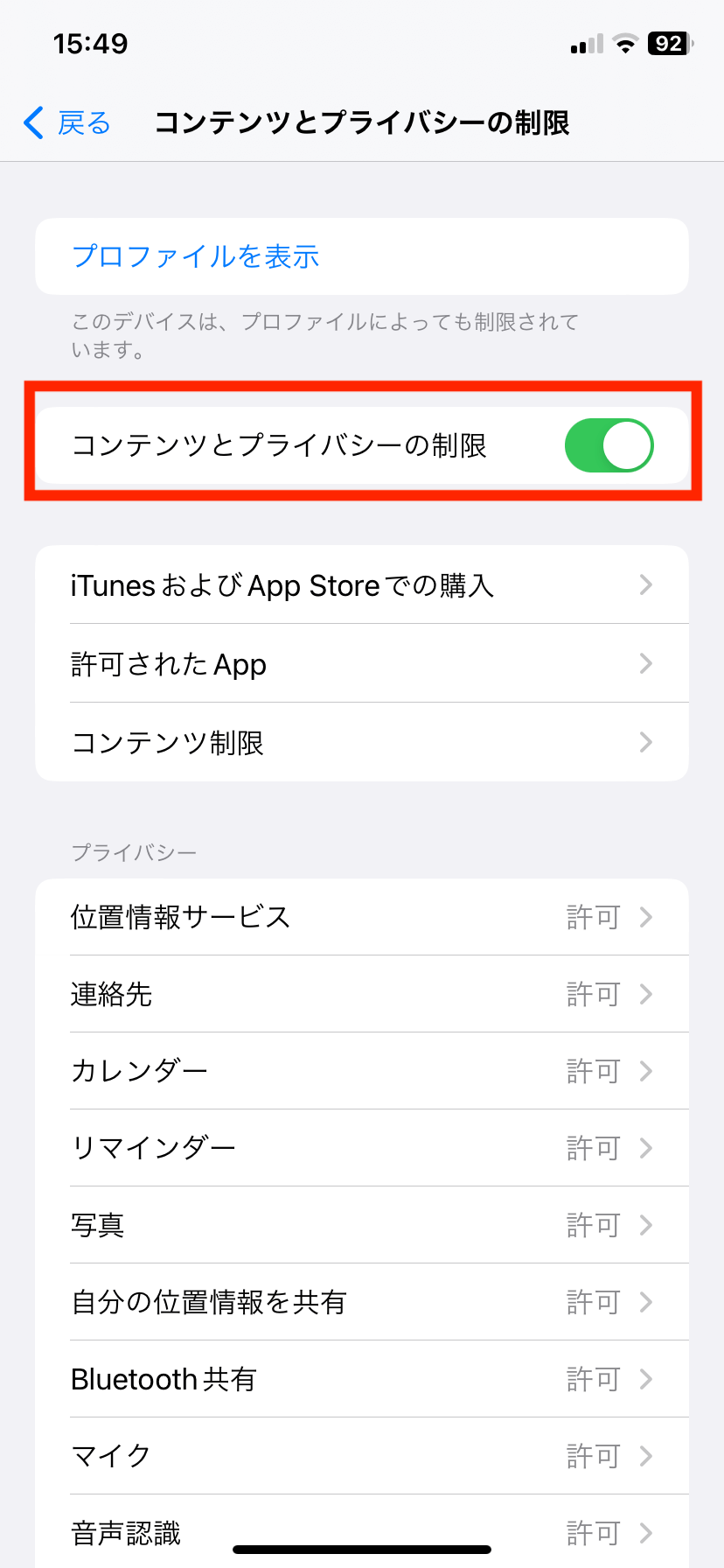
ボタンが白く薄い表示(グレーアウト)になっていてタップできない場合は、機能制限が原因です。「設定」>「スクリーンタイム」>「コンテンツとプライバシーの制限」>「コンテンツ制限」へと進み、「画面収録」の項目が「許可」になっているか確認します。ここが「許可しない」になっていると、OS全体で画面収録機能が無効化されます。スクリーンタイム機能制限解除を行うことで、即座にボタンが有効化されます。
3. マイクオーディオオン設定の手順
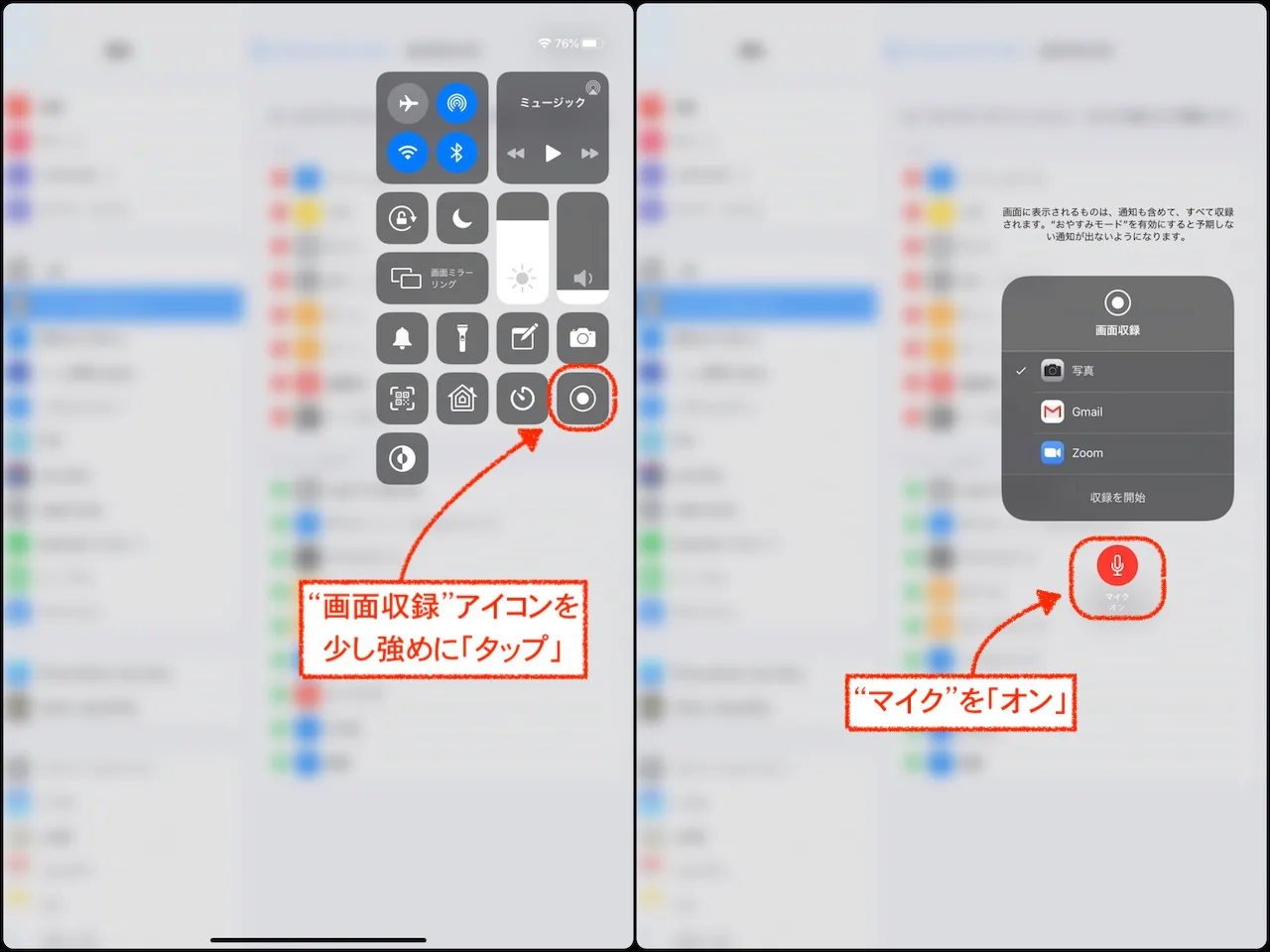
自分の声や外部の音声を含めて録画したい場合は、コントロールセンターを開いた後、画面収録ボタンを「長押し(触覚タッチ)」します。ポップアップ画面の下部に表示される「マイク」アイコンをタップし、マイクオーディオオン設定(赤色の「マイク:オン」状態)に切り替えてから「収録を開始」をタップします。標準状態ではオフになっているため、実況動画や操作説明を記録する際は事前の確認が必須です。
【Android・PC編】Android画面録画できない&Mac画面収録ショートカットの完全ガイド
Android端末やパソコン環境でも、独自の仕様によるつまずきポイントが存在します。
Android端末における解決手順
Android画面録画できない場合、クイック設定パネル内にある「スクリーンレコード」の設定を確認します。録画開始前の確認ダイアログで「録音」のトグルをオンにし、音声ソースとして「デバイスの音声」「マイク」「デバイスの音声とマイク」のいずれかを適切に選択する必要があります。また、端末の省電力モードやメモリセーバーが強力に働いていると、バックグラウンド処理が切断されて録画が強制停止することがあるため、録画中は一時的に通常モードへ戻す運用が推奨されます。
Mac環境での収録手順と権限の解放
Macで画面収録を行う場合の標準的な方法は、Mac画面収録ショートカットである「Shift + Command + 5」の同時押しです。画面下に操作パネルが表示され、画面全体または選択部分の録画が可能になります。
もしサードパーティ製アプリ(ブラウザや外部録画ツール)経由で収録を行う際に画面が映らない場合は、「システム設定」>「プライバシーとセキュリティ」>「画面収録とシステムオーディオ録音」の項目を開き、対象アプリへのアクセス許可がオンになっているかを確認してください。macOSのセキュリティ更新に伴い、この権限が自動で外れるケースが報告されています。
【実態検証】利用者の生の声から判明した「意外な落とし穴」とネットの誤解
SNSやQ&Aサイトに寄せられるトラブル事例を精査すると、技術的な仕様理解の不足による誤解が多く見受けられます。
よくある誤解の一つが「外部キャプチャアプリを使えば配信映画を録画できる」という言説です。DRMはハードウェアやOSの描画レイヤーで暗号化処理(HDCPなど)を行っているため、一般的な録画アプリを導入しても黒画面になる現象は回避できません。無理に不正な迂回ツールを使用することは、利用規約違反や著作権法上の問題(私的使用のための複製であっても技術的保護手段の回避に関する規定に抵触するリスク)を生じさせるため避けるべきです。
また、「長時間の収録を行ったら動画が壊れていた」という声も目立ちます。デバイスの発熱によるサーマルスロットリング(熱暴走防止のための性能制限)が発生すると、フレーム落ちや音声ズレ、最悪の場合はファイル保存の失敗につながります。長時間の録画を行う際は、15〜30分程度で一度区切って保存する運用が安全です。
【プロの結論】おすすめできる人・慎重になるべき人の判断基準
標準の画面収録機能は手軽で汎用性が高い一方、すべての用途をカバーできるわけではありません。利用目的に応じた適切なアプローチの選択が不可欠です。
標準機能をそのまま使うべき人:
・スマホの基本操作マニュアルを作成したい人
・ゲームアプリのプレイ動画を個人で振り返りたい人
・PCでオンラインミーティングの要点を一時的にメモとして残したい人
外部機器や専用キャプチャ環境を検討すべき人:
・1時間を超える長時間のゲーム配信・収録を行う人(専用キャプチャボード推奨)
・音声の音質に一切の妥協をしたくない人(外部オーディオインターフェース併用)
・業務用として安定したフレームレートと高ビットレートを保証したい人

【画面 収録 できない】に関するよくある質問(FAQ)
Q1:動画配信サービス(Netflixやプライムビデオ)を画面録画すると真っ黒になるのはなぜですか?
A1:コンテンツの著作権を保護するための技術(DRM/HDCP)が働いているためです。OSやアプリ側で画面キャプチャを検知すると自動的に映像の出力を遮断する仕様になっており、設定変更で録画できるようにすることはできません。
Q2:画面収録した動画にLINE通話や電話の相手の声が入らないのは故障ですか?
A2:故障ではありません。iOSやAndroidなどの主要OSでは、プライバシー保護と通信の機密性を守るため、通話中の音声を画面収録機能で同時に録音できないようシステムレベルで制限されています。
Q3:画面収録を停止したのに写真アプリやフォルダに保存されないのはなぜですか?
A3:端末のストレージ容量が不足しているか、長時間の収録によって一時処理用のメモリがパンクした可能性が高いです。不要なデータを削除して空き容量を確保し、端末を再起動した上で短い時間からテスト録画を行ってください。
Q4:ゲーム音だけを録音して自分の周囲の雑音を入れたくない場合はどうすればいいですか?
A4:マイクオーディオ設定を「オフ」にしてください。iPhoneの場合はコントロールセンターの画面収録アイコンを長押しし、マイクをオフにした状態で収録を開始すれば、端末内のゲーム音(システムオーディオ)のみが録音されます。
まとめ:画面収録エラー最新対処法のポイント
画面収録ができないトラブルの多くは、端末の故障ではなく「セキュリティ・著作権の制限」「アクセス権限の設定」「ストレージやリソースの不足」という3つの要因に集約されます。真っ黒な画面になる場合はDRMの仕様を疑い、音が入らない場合はマイクオーディオやアプリ権限の設定を見直すことが最短の解決策です。
まずは端末のストレージ残量を確認し、コントロールセンターやシステム設定の権限を正しく構成した上で、用途に応じた無理のない収録を行ってください。 (出典: 画面 収録 できない(Yahoo!ニュース))
SEOライティングとマーケティング戦略の専門家。分かりやすい解説記事で定評があります。
