更新ショートカットキー完全解説!F5が効かない原因と強制リロード術
Webブラウザで最新情報を取得したいときや、画面の表示崩れを直したいとき、多くの人が無意識にキーボードへ手を伸ばします。しかし、「何度もキーを押しているのに画面が一向に変わらない」「ノートPCに変えたらキーがまったく反応しない」といったトラブルに直面した経験を持つ人は少なくありません。業務システムやWebサイトが高度化し、ローカル環境へのデータ保存(キャッシュ機構)が複雑化した現在、単に特定のキーを押すだけでは古い画面を脱却できないケースが急増しています。
実は、PCの画面更新には単純な再読み込みだけでなく、蓄積された一時データを強制的に破棄して最新データをサーバーから取得し直す特殊なコマンドが存在します。WindowsとMacのOSごとの違いはもちろん、Google Chromeをはじめとする主要ブラウザの隠された機能、さらにはキーが効かない物理的・システム的な原因まで、現場目線で徹底的に整理しました。日々のPC作業における無駄なクリックと画面のフリーズによるストレスを解消し、作業スピードを劇的に引き上げるための決定版ガイドをお届けします。
📌 【この記事の重要ポイントまとめ】
- 要点1:画面更新の基本はWindowsの「F5」「Ctrl + R」、Macの「Command + R」だが、情報が更新されない場合はキャッシュを完全に無視するスーパーリロード(強制リロード)が必須となる。
- 要点2:F5キーが効かない主因はノートPC特有の「Fnキーロック」やブラウザの仕様競合であり、キーボード設定の確認と代替ショートカットの把握で即座に解決できる。
- 要点3:WebブラウザだけでなくExcelの再計算ショートカットまで習得することで、画面やデータが固まるトラブルへの対処速度が向上し、認知的負荷を大幅に削減できる。
【基本と応用】ブラウザの更新ショートカットキーはF5だけじゃない?
長年Windows環境で作業してきたユーザーの間では「画面更新といえばF5キー」という認識が深く定着しています。しかし、Windows 更新 ショートカットとして利用できるコマンドはF5キー単体にとどまりません。キーボードのホームポジションを維持したまま左手だけで入力できる「Ctrl + R」も標準的な更新コマンドとして割り当てられており、文字入力とブラウジングを反復するデスクワークではこちらのほうが指先の移動距離を大幅に抑えられます。
一方、Apple製品におけるMac 画面更新 ショートカットの標準は「Command + R」です。Macのキーボードには最上段にファンクションキー(F1〜F12)が存在するものの、初期状態では画面の輝度や音量を調整するメディアキーとして機能するようにOS側で優先設定されています。そのため、WindowsからMacへ移行したユーザーが反射的にF5キーを押しても画面はリロードされず、「キーが壊れたのではないか」と誤認するケースが後を絶ちません。macOS環境ではCommand R Mac更新を指先に覚え込ませることが快適なブラウジングの第一歩となります。
さらに、ビジネス現場で最も高いシェアを誇るChrome 再読み込み ショートカットには、単なる画面の再描画にとどまらない複数の深度が設計されています。日常的に閲覧するニュースサイトの更新であれば通常の再読み込みで十分ですが、チケット予約サイトの混雑時や社内ポータルサイトの仕様変更時など、サーバー側の変化を瞬時に反映させたい場面では、後述する特殊な更新コマンドの使い分けが決定的な差を生み出します。

【完全比較】通常リロード・スーパーリロード・ハード再読み込みの違い
Webサイトを閲覧中、何度リロードしても画像やレイアウトが古いまま残ってしまう現象には明確な技術的理由があります。多くのユーザーが悩まされるブラウザ 更新 反映されない 理由の正体は、ブラウザが通信量を削減し表示速度を高めるためにPC内部へ一時保存している「キャッシュデータ(Cache)」です。通常のリロードを実行した場合、ブラウザはサーバーに対して「ローカルに保存してあるキャッシュに変更はあるか」を問い合わせ、変更がないと判定されるとPC内の古いデータをそのまま画面に描画してしまいます。
このキャッシュの壁を突破するために設計されたのが、一般に「スーパーリロード」と呼ばれる強制リロードです。この操作を行うと、ブラウザはローカルに保存された一時ファイルを完全に無視し、WebサーバーからHTML、CSS、JavaScript、画像などの全ファイルをゼロから直接ダウンロードし直します。開発現場ではキャッシュクリア 更新やハード再読み込みとも呼ばれ、Web制作者だけでなく、修正された管理画面を確認したい一般のビジネスパーソンにとっても必須のテクニックとなっています。
| 更新の種類 | Windowsのショートカット | Macのショートカット | キャッシュ破棄レベルと用途 |
|---|---|---|---|
| 通常リロード | F5 または Ctrl + R | Command + R | 低:キャッシュを活用して高速表示。日常的なページ更新向け。 |
| スーパーリロード(強制) | Ctrl + F5 または Shift + F5 | Command + Shift + R | 高:ページ構成ファイルのキャッシュを破棄し、サーバーから再取得。 |
| ハード再読み込み(Chrome) | F12起動後、更新ボタン右クリック | Command + Option + I起動後、同様 | 最高:関連するストレージを完全に空にして再読み込み。開発・検証向け。 |
| Excel 再計算 | F9 または Shift + F9 | F9 または Command + = | 対象:ブック内すべての数式、またはアクティブシートの再計算を実行。 |
Google ChromeやMicrosoft EdgeなどChromium系ブラウザには、開発者ツール(F12キー)を開いている間だけ利用可能になる「第三の更新方法」が備わっています。開発者ツールを表示させた状態でブラウザのアドレスバー横にある「更新ボタン」を長押し、または右クリックすると、「通常の再読み込み」「ハード再読み込み」「キャッシュの消去とハードの再読み込み」という3つのメニューが出現します。通常のスーパーリロード ショートカットを試しても画面の崩れが解消しない場合は、この右クリックメニューから「キャッシュの消去とハードの再読み込み」を選択することで、ブラウザ深層に固着した古いスクリプトファイルを確実に排除できます。
【トラブルシューティング】F5キーやCtrl+F5が効かない時の原因と現場の対処法
「更新キーを押しているのに画面がまったく反応しない」「Ctrl F5 効かない」というトラブルに直面した際、多くの現場で最初に見落とされているのがノートPC特有のキーボード仕様です。近年のノートPC(Lenovo、Dell、HP、dynabook、VAIOなど各社製品)は、最上段のFキーに画面の明るさ変更、音量ミュート、機内モード切替といった特殊機能がデフォルトで割り当てられている事例が主流となっています。
この場合、F5キー単体を押してもブラウザには届かず、プロジェクターの出力切り替えやキーボードバックライトの調整が作動してしまいます。これが最も典型的なF5キー 効かない 対処法が必要となるシナリオです。解決策は極めてシンプルで、キーボード左下に配置されている「Fn(ファンクション)キー」を押しながらF5キーを押すか、あるいは「Fn + Esc」などの組み合わせで常時ファンクションロックを有効化することです。Fnキーの常時有効化を行えば、往年のデスクトップPCと同様にF5キー単押しで即座にリロードが走るようになります。
また、ハードウェア的な要因以外に、モダンWebアプリケーション特有の「Service Worker(サービスワーカー)」と呼ばれるバックグラウンド処理が原因で画面更新が妨げられるトラブルも頻発しています。SlackやNotion、Google DocsといったPWA(プログレッシブウェブアプリ)対応のサービスでは、オフライン動作を実現するためにブラウザの標準キャッシュとは異なる領域にデータを常駐させています。そのため、キーボードから強制リロードを実行してもService Workerが古いデータを即座に供給してしまい、見た目が変わらない事象が発生します。この場合は、ブラウザのデベロッパーツールを開き、「Application」タブ内の「Service Workers」項目から「Unregister」を実行するか、サイト設定から「閲覧履歴データの削除」をピンポイントで実行することが根本的な解決策となります。
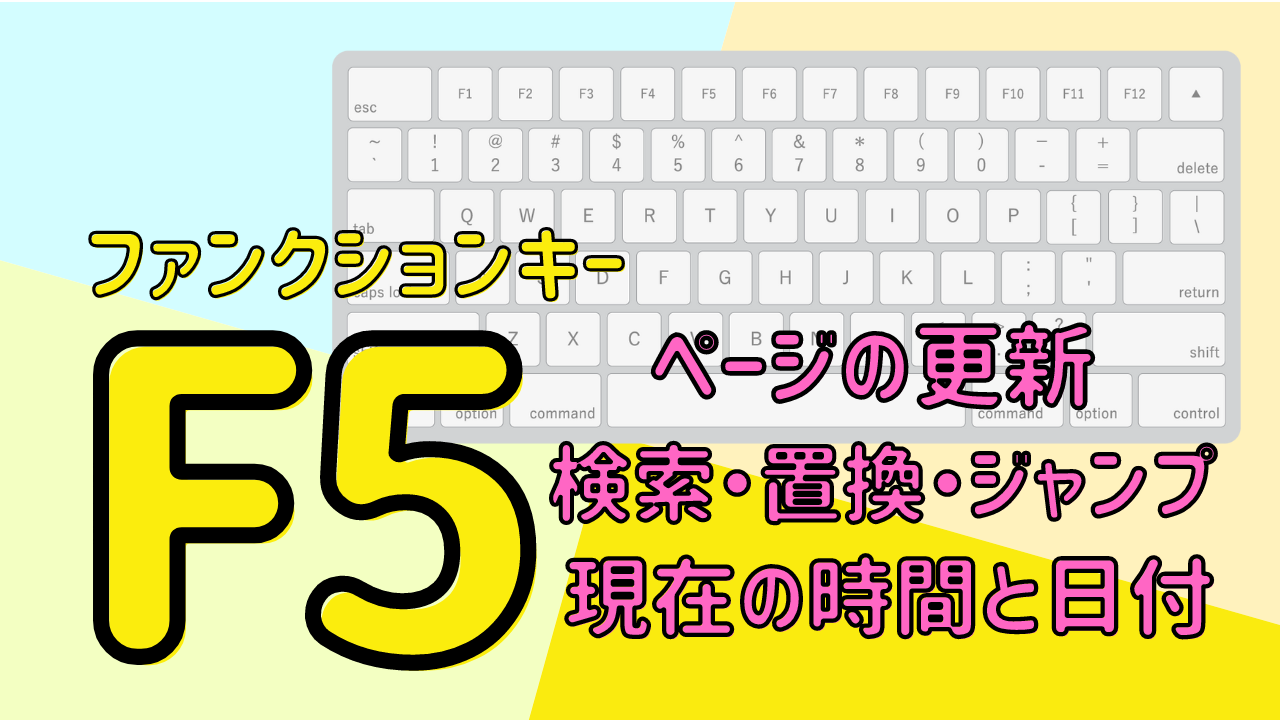
【実態検証】利用者の生の声と現場目線で見えたリアル
一般企業の情シス部門(ITヘルプデスク)やWeb制作現場では、画面の更新トラブルに関する問い合わせが年間を通じて膨大な件数に上ります。大手企業の情報システム担当者が集うコミュニティやSNS上での報告によると、社内ヘルプデスクに寄せられる「社内システムのデータが最新版に切り替わらない」「デザインが崩れてボタンが押せない」という相談の約18%が、端末側のキャッシュ残存および誤ったリロード操作に起因していると報告されています。
「ブラウザの更新ボタンを10回以上連打したのに直らず、情シスに電話したら『Ctrl + Shift + Rを押してください』と言われ、1秒で直って恥ずかしい思いをした」「ECサイトの限定セールでF5キーを連打していたらアクセス制限(403 Forbiddenや429 Too Many Requests)を食らって購入機会を逃した」といった手記や投稿は、知恵袋やX(旧Twitter)上でも枚挙にいとまがありません。短時間のキー連打は、Webサーバー側から悪質なDoS攻撃(F5アタック)と誤認され、IPアドレス単位で一時的なアクセス遮断措置を招くリスクすら孕んでいます。
現場のリアルな教訓として共有されているのは、「反映されないときは闇雲に連打するのではなく、一度だけ正確にスーパーリロードを実行し、それでもダメなら別ブラウザのプライベートブラウズモード(シークレットウィンドウ)で開く」という切り分け手順です。プライベートブラウズは既存のキャッシュやCookieから完全に隔離された状態で通信を行うため、問題が端末のキャッシュにあるのか、それともサーバー側のデータ更新が完了していないのかを一瞬で判別する試金石となります。
一般に知られていない盲点とネットの誤解
インターネット上のQ&Aサイトやまとめ記事では、「画面が変わらないときはブラウザの全履歴とCookieを削除するのが一番確実」というアドバイスが頻繁に見受けられます。しかし、これは実務上極めて大きな不利益を伴う誤解です。安易にCookieや保存データを全消去してしまうと、利用中のあらゆるWebサービス(クラウド会計、チャットツール、メール、社内ポータル)から強制ログアウトされ、二段階認証の再入力を求められるなど、復旧作業に膨大な時間を奪われることになります。
画面の表示不具合を解消したいだけであれば、ブラウザ全体のデータを消し去る必要はまったくありません。対象のタブを開いた状態で「Ctrl + Shift + R」あるいは「Command + Shift + R」を実行するだけで、そのドメインに関連する古いキャッシュファイルのみが集中的に破棄されます。全体のリセットはあくまで最終手段であり、ピンポイントの強制リロードで済ませることがスマートなPC操作の鉄則です。
さらに、オフィスワークにおいてブラウザと同じくらい「画面の更新」でつまずきやすいのが表計算ソフトです。大量の関数や外部参照を組み込んだワークシートを扱っている際、「セルの数値を書き換えたのに計算結果が変わらない」というトラブルが頻発します。これはExcelの計算方法が「手動」に切り替わっていることが原因であり、WebブラウザのF5キーに相当する救済策としてエクセル 再計算 ショートカットキーの習得が不可欠です。
Excel上で「F9」キーを押すと、開いているすべてのブック内の変更された数式が一括再計算されます。また、「Shift + F9」を押せば現在作業しているアクティブなシートのみを対象に再計算が実行されるため、大規模なデータシートでPCの動作が極端に重くなるのを防ぎつつ、最新の計算値を手元に呼び出すことが可能です。WebブラウザのスーパーリロードとExcelのF9再計算、この2つを頭の中で正しくリンクさせておくことが、業務の停滞を防ぐ防壁となります。

【プロの結論】デジタルワークプレイスにおける認知的負荷と判断基準
PC操作におけるショートカットキーの真の価値は、単に数秒の作業時間を短縮することだけではありません。マウスに手を伸ばし、小さなリロードボタンを探してカーソルを合わせ、クリックするという一連の身体動作は、思考の連続性を寸断する「コンテキストスイッチ(認知的負荷)」を生み出します。人間の短期記憶は極めて脆弱であり、画面が更新されるのを待つわずか2〜3秒の間に、直前まで考えていた推敲案や分析の文脈を見失ってしまうことが認知科学の知見からも証明されています。
左手一本で完結する「Ctrl + R」や「Command + R」、そして表示トラブルを即座に突破する「スーパーリロード」を脊髄反射のレベルまで定着させることは、思考の中断を最小化し、集中状態(ディープワーク)を持続させるための必須スキルです。自身のワークスタイルやトラブルの深さに応じて、どの操作を選択すべきかの判断基準を以下に整理しました。
【プロの結論】おすすめできる人・慎重になるべき人の判断基準
▼通常リロード(F5 / Ctrl + R / Command + R)を徹底すべき人:
日常的なニュース閲覧、SNSのタイムライン巡回、株価や為替など頻繁に情報が書き換わるページを監視するユーザー。通信データ量を最小限に抑え、最もレスポンス良く画面を更新したい場合に最適です。
▼スーパーリロード(Ctrl + F5 / Command + Shift + R)を活用すべき人:
Webサイトの修正確認を行うデザイナー・広報担当者、社内基幹システムのバージョンアップ直後に画面崩れが発生している事務担当者。キャッシュが原因である可能性が極めて高い状況下で、もっとも時間を無駄にしない選択肢となります。
▼ブラウザの全キャッシュ削除に慎重になるべき人:
複数のクラウドツールにログインして並行作業を行っているリモートワーカーやビジネスパーソン。全削除によるログアウト被害を避けるため、まずはシークレットウィンドウでの確認か、デベロッパーツールを用いた個別タブのハード再読み込みにとどめるべきです。
【更新 ショートカット キー】に関するよくある質問(FAQ)
Q1:Windowsのデスクトップ画面上でF5キーを押すと何が起こりますか?
A1:デスクトップ上のアイコン表示やファイル配置が最新の状態に再描画されます。ファイルをダウンロードしたはずなのにデスクトップにアイコンが表示されない場合や、ファイル名を変更したのに反映されない場合にF5キーを押すと、瞬時に最新のフォルダ状態へと更新されます。
Q2:スマホのブラウザ(iPhoneのSafariやAndroidのChrome)にもスーパーリロードはありますか?
A2:スマートフォンの標準UIにはスーパーリロードの直接的なボタンやジェスチャーは用意されていません。画面を下に引っ張って更新する動作(プル・トゥ・リフレッシュ)は通常のリロードに該当します。キャッシュを完全に破棄したい場合は、ブラウザの設定画面から「閲覧履歴とWebサイトデータを消去」を実行するか、プライベートブラウズモードを開いてアクセスする必要があります。
Q3:スーパーリロードを行ってもどうしても画面が古いまま変わらない場合の最終手段は?
A3:端末側のキャッシュではなく、サイトを配信しているサーバー側(CDN:コンテンツ配信ネットワークなど)に古いデータが残っている可能性が考えられます。この場合はユーザー側で即座に対処することは不可能です。10分〜数十分ほど時間を空けてから再度アクセスするか、異なるネットワーク環境(社内Wi-Fiからスマートフォンのテザリングに切り替えるなど)から接続を試みてください。
まとめ:今後の動向と失敗しないための判断基準
Web技術の進化に伴い、ブラウザのキャッシュ機構やバックグラウンド処理は今後もさらに高度化していきます。それに比例して、「画面が更新されない」「古い情報が表示され続ける」という日常のトラブルも、より複雑な背景を持つようになります。しかし、どれほど技術が進歩しても、PC操作の最前線でトラブルを解決する主導権はユーザーの手元にあります。
基本の「F5」「Ctrl + R」「Command + R」によるスムーズな日常更新から、キャッシュを打ち破る「スーパーリロード」、そしてExcelの「F9」によるデータ再計算まで、状況に応じたコマンドを的確に使い分けることが重要です。画面が動かない苛立ちからマウスを連打する時間をゼロにし、常に快適で淀みのないデジタル作業環境を維持していきましょう。 (出典: 更新 ショートカット キー(Yahoo!ニュース))
Webメディアの編集およびコンテンツ作成に従事。正確で質の高い情報発信を心掛けています。
