アウトラインとは?文章構成案の作り方からイラレ化まで徹底解説
ビジネス文書の作成や企画書の立案、あるいはブログや論文の執筆において、「書き始めたものの途中で論点がブレて着地点を見失う」「上司やクライアントから構成の甘さを指摘され、大幅な手戻りが発生する」という悩みを抱える人は少なくありません。こうした情報伝達の破綻を防ぐ唯一かつ最大の防壁となるのが、執筆前の設計図である「アウトライン」の存在です。
アウトラインは単なる箇条書きのメモではなく、思考を整理し、論理の骨組みを可視化するための高度な思考ツールです。さらにデザインの世界に目を向ければ、Adobe Illustrator(イラレ)における「文字のアウトライン化」という印刷事故を防ぐための不可欠な工程も指します。本稿では、情報発信の現場で長年編集ディレクションを行ってきたジャーナリストの視点から、アウトラインの基礎概念からプロが実践する構成案の構築手順、デジタルツールの活用法、さらにはデザイン用語としての意味合いまで余すところなく解き明かします。
📌 【この記事の重要ポイントまとめ】
- 要点1:アウトラインとは文章や企画の「輪郭・骨組み(構成案)」を意味し、思考の迷走と執筆の手戻りを劇的に削減する。
- 要点2:目次やあらすじ、要約とは「作成するタイミング」と「目的」が根本から異なり、階層構造(ロジックツリー)で設計することが肝要。
- 要点3:Illustratorの「アウトライン化」はフォントをパス(図形)へ変換する作業であり、印刷時の文字化けトラブルを根絶する必須工程である。
【基礎知識】アウトラインの意味とは?言葉の定義と現場での役割
英語の「outline」は、本来「輪郭」「外輪線」「大要」「概略」を意味する言葉です。日本のビジネスシーンや執筆現場においては、主に文章構成案やビジネス文書の骨子、企画書の骨組みを指す言葉として定着しています。
家を建てる際に設計図や基礎工事が不可欠であるのと同様に、長文のテキストや論理的なプレゼンテーション資料を作成する際、頭の中にある散らばった情報を階層構造で整理した設計図こそがアウトラインです。文章の「要約と骨組み」をあらかじめ目に見える形にしておくことで、執筆途中に「何を書くべきか」「結論へどう導くか」で立ち止まる事態を回避できます。
現場でアウトラインが果たす役割は、主に以下の3点に集約されます。
- 論理破綻の事前検知:主張と根拠の整合性を、本文を書き進める前に俯瞰してチェックできる。
- 合意形成(コンセンサス)の迅速化:クライアントや上司に骨子の段階で確認を取ることで、完成後の「根本的な作り直し」を未然に防ぐ。
- 執筆スピードの飛躍的向上:「構成を考える作業」と「文章を書く作業」を完全に分離し、脳のワーキングメモリへの過負荷を遮断する。
【徹底比較】アウトライン・目次・あらすじ・要約の違い一覧表
言葉のニュアンスが似ているため、「アウトライン」「目次」「あらすじ」「要約」の違いに混乱する人は後を絶ちません。これらは情報処理のアプローチや時間軸において明確に区別されます。
混同しやすい4つの概念について、編集現場の実務基準をもとに比較したのが下表です。
| 概念 | 詳細・数値データ/特徴 | 一般的な基準・相場 | 編集部の見解・評価 |
|---|---|---|---|
| アウトライン | 執筆前に作る論理構成の設計図。大見出し・中見出し・小見出しの階層と各要点を記載。 | 全体の10〜20%の工数を投入するのが理想。手戻りを約60%削減する効果。 | 文章の成否を決定づける最重要工程。製作者と発注者をつなぐ共通言語となる。 |
| 目次 | 完成した文書の章立てとページ番号(またはリンク)を読者向けに示したインデックス。 | 書籍やWeb記事の先頭に配置。読者の可読性と検索性を担保。 | アウトラインの「見出し部分」がそのまま目次へと昇華するが、目的はあくまで読者の案内。 |
| あらすじ | 小説や映画などの物語(ストーリー)の展開・結末を、時系列や因果関係に沿って簡潔にまとめたもの。 | 400〜800字程度で感情の起伏や主要な出来事を伝える。 | 感情導線やプロットを重視する文芸向け。論理の階層性(入れ子構造)は持たない。 |
| 要約 | 執筆後または既存の長文から、不要な修飾を削ぎ落とし本質的な結論と根拠を短縮して抽出したもの。 | 元テキストの10〜30%前後の文字数に圧縮するのが通例。 | 情報の受信者が短時間で内容を把握するための成果物であり、制作の設計図とは異なる。 |
【実態検証】なぜプロは執筆前に骨子を作るのか?現場の生の声と作業効率
編集プロダクションや大手Webメディアのデスク業務において、新米ライターが最初に直面する壁が「構成案を出さずにいきなり原稿を書き始める愚行」です。取材やリサーチを終えた興奮冷めやらぬままキーボードを叩き始めた結果、文字数だけが膨れ上がり、主題がどこにあるのか分からない原稿が量産されます。
大手出版社出身のベテラン編集者は、社内研修でこう証言しています。
「『書きながら考えます』という人間ほど、途中で道に迷って論理を破綻させる。アウトラインなしで書くのは、海図もコンパスも持たずに嵐の夜の海へ船を漕ぎ出すようなものだ。原稿がボツになって泣く時間の9割は、書く前の骨子作成を怠った怠惰に起因している」
SNSやビジネス掲示板(知恵袋や各種コミュニティ)でも、「構成案を提出せずに進めたら、納品直前にクライアントから『思っていた構成と違う』と言われ、1万文字を全ボツにされた」「Wordに向き合って3時間、1行も進まないときは大抵、何をどんな順序で伝えるかが決まっていない」といった悲痛な叫びが散見されます。
認知心理学における「認知負荷理論(スウェラーら提唱)」の観点からも、この現象は明確に裏付けられています。人間の脳の短期記憶(ワーキングメモリ)は極めて容量が限られています。「全体の論理展開」「パラグラフごとの整合性」「文章のてにをは・修辞」「専門用語の選定」を同時に処理しようとすれば、脳は瞬時にキャパシティを超え、思考停止に陥ります。プロがアウトラインを徹底するのは、「構成の決定(大域的処理)」と「文章の記述(局所的処理)」を完全に分業化し、脳の負担を最小限に抑えるための極めて科学的な防衛策なのです。
【実践ガイド】失敗しないアウトラインの作り方|4つのステップ
実際にビジネス文書の骨子やプレゼン資料のアウトライン、論文のアウトライン作成を行う際、どのような手順を踏めばよいのでしょうか。編集現場で体系化されている王道の4ステップを紹介します。
ステップ1:目的(ゴール)と読者像の要件定義
まず定めるべきは、「この記事・資料を読み終えたとき、読者がどのような状態になっているか」という到達目標です。読者の前提知識レベル(初学者なのか専門家なのか)を定義しないまま見出しを立てると、過度な説明不足や冗長な釈明が生じます。
ステップ2:情報のブレインダンプと素材集め
頭の中にあるアイデア、リサーチした客観的データ、引用したい証言などを、順序を気にせず箇条書きで書き出します。この段階では整合性を気にする必要はありません。まずは材料をテーブルの上にすべて並べることが目的です。
ステップ3:ピラミッドストラクチャーによる階層化
洗い出した情報をグルーピングし、論理的な親子関係(階層構造)を構築します。ロジカルシンキングにおける「ピラミッドストラクチャー」や「ロジックツリー」の手法を応用し、大見出し(章)、中見出し(節)、小見出し(項)へと分解していきます。
- 大見出し(H2相当):その章で主張したいメインテーマ。
- 中見出し(H3相当):大見出しを論証するための具体的論点やステップ。
- 箇条書き(メモ):そこで記載すべき数値データ、事例、引用元。
ステップ4:論理の飛躍と「MECE」の検証
出来上がった骨子を俯瞰し、「情報の重複(ダブり)や漏れがないか(MECEの原則)」「原因と結果の順序が逆転していないか」を精査します。各見出しを拾い読みするだけで、全体のストーリーラインと結論がスムーズに理解できる状態になっていれば完成です。
【ツール活用】作業スピードが劇的進化するWordアウトライン機能と専用ソフト
論理的な骨組みを効率的に組むためには、優れたツールの導入が不可欠です。テキストエディタに直接ベタ打ちするのではなく、階層を自由に入れ替えられるソフトウェアを活用することで、推敲のスピードは何倍にも跳ね上がります。
1. 事務文書の決定版「Wordアウトライン機能」
Microsoft Wordに標準搭載されている「アウトライン表示」機能は、見出しレベル(レベル1〜レベル9)を設定することで、文書全体の構造を折りたたんだり、ドラッグ&ドロップだけで章ごと順序を並べ替えたりできる強力な機能です。リボンの「表示」タブから「アウトライン」を選択するだけで瞬時にモードが切り替わり、長文の報告書や論文執筆における手戻りを劇的に低減させます。
2. 思考を加速させる「アウトラインプロセッサ」
文章の階層構造を直感的に操作することに特化した専用ツールが「アウトラインプロセッサ」です。近年では、クラウド連携と軽快な動作を兼ね備えた以下のツールがビジネスパーソンの標準装備となっています。
- Dynalist / Workflowy:無限に階層を掘り下げられるリスト型アウトライナー。思考の断片を階層化するスピードにおいて最高峰の操作性を誇る。
- Notion:トグルリストや見出しブロックを活用し、チーム全体でアウトラインを共有・レビューしながら共同執筆を進める用途に最適。
- Obsidian:マークダウン形式でローカル管理し、アイデア間のネットワーク構造を可視化しながら骨子を組み立てられるナレッジツール。
【デザイン領域】デザイナー必須の「イラレのアウトライン化」とは?文字化けを防ぐ仕組み
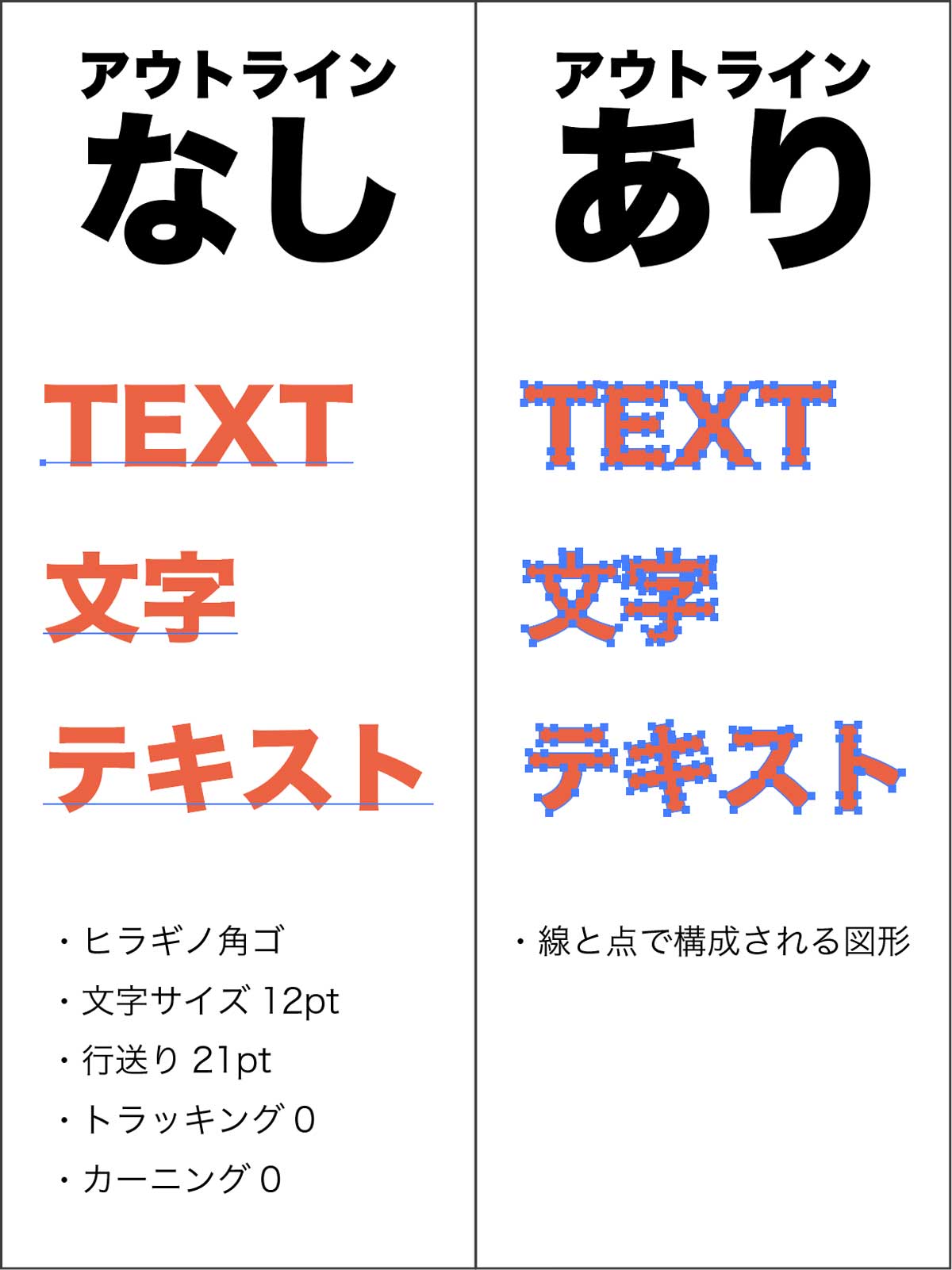
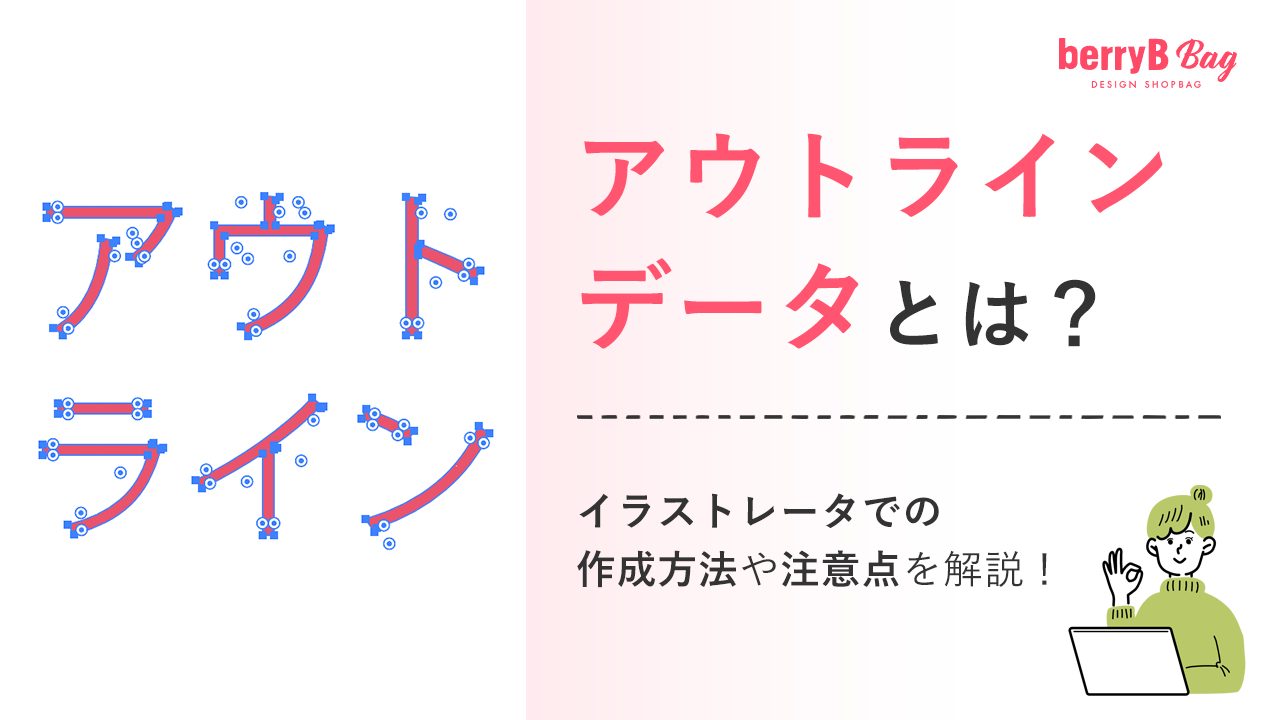
文章術としての意味とは別に、クリエイティブ・印刷の現場で飛び交うのが「イラレのアウトライン化」という言葉です。これは、Adobe Illustrator上で入力された「フォント(テキストデータ)」を、「パス(ベクター図形オブジェクト)」へと不可逆的に変換する処理を指します。
PC上でテキストを扱う際、画面には端末にインストールされている「フォント情報」をもとに文字が描画されています。しかし、デザインデータを別のパソコンや印刷会社へ送った際、相手の環境に同じフォントが入っていなければ、システムが自動的に別のフォントへと置き換えてしまいます。これが印刷事故の代表格である「文字化け」や「レイアウト崩れ」です。
文字をアウトライン化(ショートカット:Windows「Ctrl+Shift+O」、Mac「Cmd+Shift+O」)すると、文字は「テキスト」としての編集権を失い、完全に「幾何学的な図形」へと固定化されます。フォントデータの有無に依存しなくなるため、印刷会社のどのPCで開いても、デザイナーが意図した通りの文字の太さ、字間、形状が完璧に再現される仕組みです。
ただし、一度アウトライン化して保存したデータは、二度と文字入力による誤字脱字の修正やフォント変更ができません。そのため現場では、「アウトライン化前(編集用)」と「アウトライン化後(入稿・納品用)」のファイルを厳格に別名保存することが鉄則となっています。
一般に知られていない盲点とネットの誤解|骨子作成の罠
ネット上のライティング講座などで散見される言説に、「アウトラインをガチガチに作り込むと、発想が縛られて文章がつまらなくなる」「構成案の作成に時間をかけるのは非効率的だ」という意見があります。しかし、これは構造化の本質を見誤った誤解です。
骨組みが文章の躍動感を奪うのではなく、「検証不足の稚拙なアウトライン」に固執することこそが真の弊害です。一流の物書きやアナリストほど、アウトラインを「絶対不変の掟」とは捉えず、執筆中に新たな気付きや新事実が見つかれば、柔軟に骨子側を書き直す「アジャイル型アプローチ」を採用しています。
【プロの結論】アウトライン作成を徹底すべき人・省略してもよい場面の判断基準
すべての状況で重厚なアウトラインが必要なわけではありません。状況に応じた使い分けの判断基準は以下の通りです。
▼アウトライン作成を徹底すべき人・状況
- 他者からの承認が必要なビジネス文書:稟議書、企画書、提案書。骨子合意なしに進めると、数日分の作業が水泡に帰すリスクが高い。
- 3,000文字を超える長文コンテンツ:Webの網羅的解説記事、白書、学術論文。階層構造なしに論理の一貫性を保つことは認知的に不可能。
- 複数人での分業・共同執筆:チームでメディアを運営する場合、アウトラインが執筆ブレを防ぐ唯一の品質基準となる。
▼アウトラインを簡略化・省略してもよい場面
- 感情や熱量を最優先するエッセイ・日記:思考の飛躍そのものが表現の魅力となるパーソナルな文章。
- 短文の業務連絡やチャットツールでの即時返信:結論ファースト(PREP法)の意識さえあれば、事前の設計図作成はスピードを損なう要因となる。
- アイデア発散フェーズのブレインストーミング:枠組みに嵌めること自体が斬新な着想を阻害するため、最初から整理する必要はない。
【アウトラインとは】に関するよくある質問(FAQ)
Q1:アウトラインとプロットの違いは何ですか?
A1:アウトラインがビジネス文書や論文など論理的な文章の「情報の階層・構成案」を指すのに対し、プロットは小説や脚本など物語の「出来事の因果関係と時間的推移」を指します。論理構造を整理するか、ストーリーテリングの劇的展開を整理するかという用途の違いがあります。
Q2:Wordでアウトラインを簡単に作成・操作するショートカットはありますか?
A2:Wordでは、見出しを設定した状態で「Alt + Shift + 左矢印キー」を押すと見出しレベルが上がり(レベル2からレベル1へ)、「Alt + Shift + 右矢印キー」で下がります。また、「Alt + Shift + 上/下矢印キー」を使えば、その見出しブロックに含まれる本文ごと前後の位置を瞬時に移動させることができます。
Q3:Illustratorでアウトライン化した文字を元のテキストに戻すことはできますか?
A3:作業直後であれば「Ctrl+Z(元に戻す)」で復元できますが、一度ファイルを保存して閉じてしまった場合、パス化されたオブジェクトをテキストデータへ逆変換することは原理的に不可能です。そのため、アウトライン化する前の「文字データが生きている元ファイル」をバックアップとして別名保存しておく運用が必須です。
Q4:論文のアウトライン作成で最も失敗しやすいポイントはどこですか?
A4:最大の落とし穴は、「章ごとの分量バランスの崩壊」と「結論(結言)と序論(課題提起)の不一致」です。骨子を作成する段階で、各章に配分する予定文字数の割合(例:序論15%、本論70%、結論15%)を明記し、序論で投げかけた「問い」に対して結論が正面から答えているかを何度も見直すことが肝要です。
まとめ:論理的な骨組みがビジネスと発信の成果を左右する
アウトラインの構築は、執筆にかかる時間を削るためのテクニックにとどまらず、自らの思考の曖昧さをあぶり出し、客観的な説得力を研ぎ澄ますための「知の鍛錬」そのものです。文章を書く前に立ち止まり、全体の輪郭を見つめ直すほんの30分の投資が、執筆後の数時間に及ぶ手戻りや読者の離脱を防ぎます。
また、クリエイティブの世界におけるイラレのアウトライン化が印刷事故を防ぐのと同様に、テキスト作成におけるアウトライン化はコミュニケーションの事故を根絶します。頭の中にある混沌としたアイデアをそのまま出力するのではなく、強固な骨組みを与えてから言葉を紡ぎ出す——この構造化の作法を体得することこそが、情報過多の時代において確実に読者の心を動かす第一歩となります。 (出典: アウトライン と は(Yahoo!ニュース))
最新のトレンドや話題のニュースをわかりやすく解説するWebライターです。読者の皆様に役立つ情報を日々お届けしています。
