ゴミ箱から削除したファイルの復元術!空にした後でも間に合う救出法
デスクトップの整理中や作業の合間に、重要な書類や思い出の写真を誤ってゴミ箱へ送り、習慣のまま「ゴミ箱を空にする」をクリックしてしまった瞬間の恐怖は、計り知れません。「完全に消去された」「もう二度と元には戻らない」と画面の前で頭を抱える方は後を絶ちませんが、ストレージの深部で起きているデジタルな現実を知れば、絶望する必要はまだありません。
オペレーティングシステム(OS)の設計思想において、ゴミ箱を空にする行為は「実体データの完全消滅」を意味していません。OSが行っているのは、ファイルが記録されている場所を示す「管理台帳(インデックス)」から名前を削り、その領域を「新しい書き込みを許可する空き地」として再定義しただけに過ぎないのです。つまり、新しいデータによって上書きされていない限り、消失したはずのファイルはストレージの奥底にそのまま眠っています。本稿では、不要なパニックを鎮め、今すぐ手元で実行できる安全な復旧プロセスを徹底解説します。
📌 【この記事の重要ポイントまとめ】
- 要点1:ゴミ箱を空にしてもファイルの実体は即座に消えず、インデックスが削除されただけの状態でストレージ内に残存している。
- 要点2:復旧の成否を分ける最大の鍵は「上書きの防止」であり、PCの継続使用や再起動を直ちに控える初動が不可欠。
- 要点3:Windows・Mac標準の履歴機能や無料ツールで自力救出できる範囲を見極め、SSD特有のTRIM機能や物理障害時は無理せず専門機関を頼るのが鉄則。
【まだ間に合う】ゴミ箱を空にした後の復元が可能な技術的理由と鉄則
「ゴミ箱を空にして完全に消えた…と諦めていませんか?実はゴミ箱から削除したファイルの復元はまだ間に合います!」と専門家が口を揃える背景には、現代のファイルシステムが採用している合理的な仕組みがあります。WindowsのNTFSやMacのAPFSといった主要システムでは、巨大なファイルを削除するたびにストレージ上のセクター全域をゼロで塗りつぶすような処理は行いません。そのような処理を行えばドライブに極端な負荷がかかり、処理速度も著しく低下するためです。
システム側が行うのは、ファイル名、作成日時、保存場所のアドレスを記録した管理領域(NTFSにおけるMFT:Master File Tableなど)から該当エントリーの参照ポインタを切り離す処理だけです。人間側からはファイルが見えなくなりますが、ストレージの記録媒体上には、以前と寸分違わぬ磁気や電荷のパターンとしてデータが鎮座しています。これがゴミ箱を空にした後の復元を可能にしている技術的な根拠です。
ただし、救出には絶対的なタイムリミットが存在します。OSが「この領域は空き地である」と認識した瞬間から、バックグラウンド通信によるキャッシュの保存、ブラウザの閲覧履歴、自動アップデートのダウンロードなど、日常的な些細な動作によって元のデータ領域へ容赦なく上書きが発生します。一度でも別のデータが被さってしまえば、いかに高度な技術を用いても完全削除ファイル復元は不可能になります。「異変に気づいたら一切の新規作業を止め、マウス操作すら最小限にする」ことこそが、復旧率を9割以上に保つための鉄則です。

【OS別】Windows11&Macで今すぐ無料で試せる決定打と復旧手順
誤消去に気づいた直後、サードパーティ製の有料ソフトを購入する前に、OSが標準搭載している強力なリカバリーメカニズムを試す価値があります。適切な設定が有効化されていれば、驚くほど簡単なステップでデータを取り戻せます。
Windows 11における実践的な救出ルート
Windows11ファイル復元を試みる際、最初に確認すべきは以前のバージョンの復元機能です。ファイルが元々保存されていたフォルダ(「ドキュメント」や「デスクトップ」など)を右クリックし、「プロパティ」を開いて「以前のバージョン」タブを選択します。システムの復元ポイントやファイル履歴から復元できる過去の世代が表示されていれば、数秒で元の状態へ巻き戻すことが可能です。
もし標準のシャドウコピーが見当たらない場合、マイクロソフト公式のコマンドラインツール「Windows File Recovery」を活用するコマンドプロンプト復元が有効な選択肢となります。管理者権限でターミナルを立ち上げ、以下のような構文を入力します。
winfr C: D:\Recovery /regular /n Users\<ユーザー名>\Documents\Target.docx
このコマンドは、Cドライブの空き領域から指定パスのファイルをスキャンし、別のドライブ(Dドライブなど)へ安全に抽出します。復元先スキャン対象と同じドライブに指定すると、復元作業自体が自己破壊的な上書きを引き起こすため、必ず別ドライブや外付けメディアを指定してください。
さらに見落とされがちなのがOneDrive復元手順です。デスクトップやドキュメントがクラウド同期されている環境では、ローカルのゴミ箱を空にしても、ブラウザ版OneDriveの専用ゴミ箱に30日間保持されています。ブラウザからMicrosoftアカウントへサインインし、「ごみ箱」からワンクリックで復活させられるケースは非常に多く報告されています。
macOS環境での救出アプローチ
AppleのMac環境において、ゴミ箱を空にしてしまった際のファーストチョイスはMacゴミ箱復元の切り札である「Time Machine」です。外付けストレージが接続されている環境なら、メニューバーからTime Machineに入り、消去前のタイムラインを遡るだけで、直感的にファイルを復元できます。
バックアップ設定を行っていなかった場合でも、APFSフォーマットのローカルスナップショット機能が水面下で機能している場合があります。ターミナルを起動し、tmutil listlocalsnapshots /を実行して過去のスナップショットが存在するか確認します。直近のスナップショットが確認できれば、ディスクユーティリティを経由して該当時点のボリュームを読み込み専用でマウントし、消失したファイルのみを取り出す裏ワザが通用します。
【実態検証】利用者の生の声と無料データ復旧ソフトの落とし穴
大手掲示板や知恵袋、SNSを調査すると、誤ってファイルやフォルダを消去してしまったユーザーから「パニックになり、検索で見つけたソフトを手当たり次第にインストールして完全にデータを破壊した」という痛切な後悔の声が毎月のように投稿されています。キーボードの「Shift + Delete」を同時に押してゴミ箱を経由せずに消してしまうShift+Delete復元の事案でも、パニックに陥ったユーザーが二次被害を引き起こす構図は共通しています。
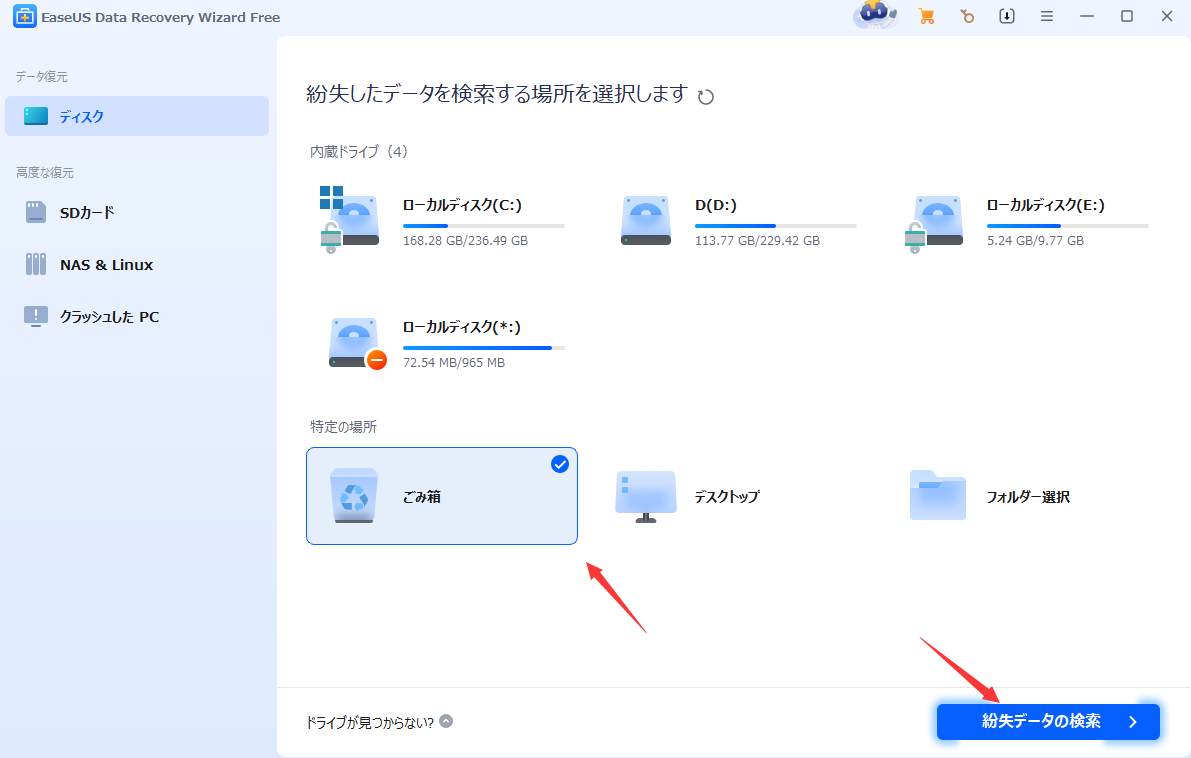
ネット上には「100%復旧可能」と謳う無料データ復旧ソフトの広告が溢れています。しかし、その多くは「スキャンまでは無料だが、実際のファイル書き出しには高額な年間サブスクリプションが必要」という設計であったり、復元可能容量が500MB〜2GB程度に厳しく制限されていたりするのが実情です。
さらに深刻なのは、ソフトのダウンロードとインストールという動作そのものが、消失したデータの真上に実行ファイルを書き込んでしまうリスクです。デジタル遺品や業務文書の救出現場を取材したデータ復旧エンジニアは次のように証言しています。
「お客様が自力で何とかしようとネット検索を繰り返し、復元ソフトを2本、3本と試行錯誤してインストールした結果、復旧対象だったファイルのセクターが完全に上書きされ、復元率が初期の85%から0%に落ちてしまった事例を無数に見てきました。」
外付けのUSBメモリ完全削除復元であれば、PC本体に復元ソフトを導入して対象USBを読み込む形をとるため上書きリスクは低くなりますが、内蔵Cドライブのデータ消去に対しては、無計画なフリーソフトの導入は自殺行為になり得ます。
【徹底比較】自力復旧と専門業者の境界線|費用・成功率・リスク一覧
消去してしまったデータの重要度やデバイスの状態に応じて、自力救出を試みるべきか、直ちにデータ復旧業者評判を精査してプロに委託すべきかの分岐点は明確に存在します。以下の客観データ比較表を参考に、冷静な選択を行ってください。
| 復旧アプローチ | 詳細・数値データ | 一般的な基準・相場 | 編集部の見解・評価 |
|---|---|---|---|
| OS標準機能 (ファイル履歴・シャドウコピー) | 復旧成功率:約95%以上 所要時間:約3〜10分 | 完全無料(0円) | 事前設定が前提だが、最も安全かつノーリスク。最初に試す唯一の推奨手段。 |
| 無料データ復旧ソフト (一般市販・OSSツール) | HDD成功率:約60〜75% SSD成功率:約15〜30% | 無料枠:500MB〜2GB 製品版:年額8,000〜15,000円 | USBメモリや外付けHDDには有効。内蔵ドライブ適用時の上書き二次被害に要注意。 |
| データ復旧専門業者 (軽度〜中度論理障害) | クリーンルーム復旧率:約80〜90% 診断時間:最短当日〜3営業日 | 相場:30,000〜120,000円 (完全成功報酬型が主流) | 法人の基幹データや二度と撮れない家族写真向け。「初期診断無料・固定上限」の会社を選ぶべき。 |
| 物理障害・高度暗号化 (異音発生・ファーム破損) | 復旧成功率:約50〜70% 設備依存度が極めて高い | 相場:150,000〜400,000円超 | 自力復旧は100%不可能。通電を即座に止め、ISO認証取得ラボへ直行が必須。 |
一般に知られていない盲点とネットの誤解|SSDのTRIMと市販ソフトの嘘
現在市販されているパソコンのほぼ100%が起動ディスクとしてSSD(Solid State Drive)を採用しています。しかし、ネット上で流布されているデータ復旧情報の多くは、旧来の磁気式ハードディスク(HDD)時代を前提とした古いノウハウが混在しており、これが致命的な誤解を生んでいます。
現代のSSDには、書き込み速度の維持と長寿命化を図るためのTRIM(トリム)コマンドという内部機能が標準で組み込まれています。OS側でファイルをゴミ箱から空にすると、OSはSSDコントローラーに対して「このブロックはもう使用しない」という通知を即座に送出します。これを受け取ったSSDは、バックグラウンド処理(ガベージコレクション)を自動で走らせ、物理セクター内の電荷をあらかじめゼロで消去してしまいます。
HDDであれば、数日放置しても上書きされなければデータは残存していましたが、最新のNVMe SSD環境では、削除から数十分から数時間でTRIMが作動し、セクターが完全に白紙化されます。こうなると、いかなる完全削除ファイル復元ツールを用いても、ファイルヘッダーの断片すら検出できません。
「どんな状態からでも高確率で復元」と過剰にアピールする市販ソフトの広告は、TRIMが機能していない古い外付けHDDやSDカード、あるいはFAT32やexFATでフォーマットされたUSBメモリを前提にしているものが大半です。内蔵SSDでバックアップがない場合、OSが休止状態に入る前に直ちに電源プラグを抜く(シャットダウン処理自体が書き込みを発生させるため)くらいの非常手段を取らなければ、物理的な救出チャンスは刻一刻と失われます。
【プロの結論】焦燥感の心理学と失敗しない判断基準
ファイル消失の瞬間に人間を襲うのは、激しい自己嫌悪と動揺です。認知心理学において「トンネルビジョン(認知視野狭窄)」と呼ばれる現象が発生すると、人は「今すぐ目の前で何とかしなければならない」という衝動に駆られ、冷静な判断力を著しく失います。ネットで最初に目についた怪しげな修復ツールを慌ててダウンロードしたり、ドライブに激しいスキャンをかけ続けたりする行為は、すべてこのパニック心理が引き起こす悪手です。
トラブルに直面した際は、深呼吸を行い、自らの状況が以下のどちらに当てはまるかを冷徹に仕分けてください。
自力復旧を試してよい人・ケース
- 失ったデータが外付けストレージにある:USBメモリやSDカード、外付けHDD上のファイルであれば、PC側への書き込み影響を受けないため、市販ソフトや無料ツールの安全な適用が可能です。
- 再作成にかかるコストが数時間程度:仮に復元に失敗しても、業務や人生に致命的な破綻をきたさない書類であれば、コマンドプロンプトや無料ツールでのDIY復元に挑む価値があります。
- クラウド同期サービスを日常的に使っている:OneDriveやGoogleドライブ、Dropboxの配下にあったファイルなら、ローカルの破損に関係なくWeb管理画面から復元できる確率が極めて高い状態です。
直ちに操作を中止し、専門業者を検討すべき人・ケース
- 二度と手に入らない人生の記録や法的な重要文書:子どもの成長記録写真、会社の決算・税務データ、係争中の証拠データなどは、一度の誤操作で永久に消滅します。
- SSD内蔵ドライブから消去してバックアップがない:前述の通りTRIM機能との時間勝負になります。PCをスリープではなく電源断で停止させ、専門設備を持つラボへ相談するのが唯一の生還ルートです。
- PC本体から異音がする、または極端にフリーズする:論理的な誤消去ではなくドライブ自体の物理的寿命が重なっている場合、通電を続けるだけで磁気ヘッドがプラッタを削り、再起不能に陥ります。
データ復旧業者を選定する際は、「成功報酬制であること」「拠点の設備(クリーンベンチ等)が実在すること」「作業前に一律の上限見積もりを提示すること」の3点を必ず確認してください。電話口で過度に恐怖を煽り、数百万円の請求書を突きつける悪質なブローカーに引っかからないための自衛が必要です。
【ゴミ箱 から 削除 した ファイル の 復元】に関するよくある質問(FAQ)
Q1:ゴミ箱を空にした後、どれくらいの期間内なら復元できますか?
A1:明確な日数制限はありません。データの残存率は「時間」ではなく「その後のデータ書き込み量」に左右されます。PCを使い続けて新しい動画を保存したりアプリを更新したりすれば数分で上書きされますが、一切使用せずに電源を切っていれば、数週間後でも復旧できる可能性が残されています。ただし内蔵SSDの場合はTRIM機能が短時間で自律消去を行うため、数時間以内が実質的な勝負所です。
Q2:USBメモリから削除したファイルがパソコンのゴミ箱に見当たりません。
A2:仕様です。USBメモリやSDカードなどのリムーバブルメディアからファイルを削除した場合、WindowsでもMacでも内蔵のゴミ箱フォルダには入らず、直接「削除(空き領域指定)」されます。この場合は、ドライブをこれ以上使用せず、信頼性の高い復旧ソフトを利用してUSBメモリのセクターを直接スキャンするか、業者へ依頼する必要があります。
Q3:バックアップを取っていない状態でも、完全無料で復元できる裏ワザはありますか?
A3:Windows環境であれば、Microsoft公式の「Windows File Recovery(無料)」をコマンドプロンプトから使用する方法や、過去に自動生成された「シャドウコピー」が残っていないか調べる方法があります。また、メールへの添付履歴や、チャットツール(SlackやTeams)の送信履歴、クラウドストレージのWeb版ゴミ箱にファイルが残っていないか確認することが、最もコストをかけずに確実に救出できる裏ワザです。
まとめ:消失パニックを乗り越えデータを安全に取り戻すために
手違いでファイルをゴミ箱から消してしまった瞬間は、誰もが血の気の引くような焦燥に襲われます。しかし、現代のストレージ構造を理解していれば、画面からアイコンが消えた事実が即座に「完全消滅」を意味しないことが分かります。インデックスが切断されただけの段階であれば、データは確かにそこに存在しています。
生還への分水嶺となるのは、ツール選びの巧拙以上に「上書きをいかに防ぐか」という初動の規律です。焦ってインターネットの検索結果から無闇にソフトをダウンロードしたり、再起動を繰り返したりする行為こそが、復元率をゼロへ叩き落とす主因となります。まずは作業を止め、クラウドの履歴やOS標準の復元機能を確認し、それでも救出できない重篤なデータであれば、通電を止めて信頼できる専門機関の扉を叩いてください。冷徹な初動判断こそが、消失したデータを取り戻す最善の手段です。 (出典: ゴミ箱 から 削除 した ファイル の 復元(Yahoo!ニュース))
SEOライティングとマーケティング戦略の専門家。分かりやすい解説記事で定評があります。
