Googleマイアクティビティ全貌!履歴削除と漏洩防ぐ設定法
スマートフォンやPCで検索した些細な疑問、深夜にふと眺めた動画、立ち寄ったカフェの場所――。私たちが日々ネット上に残している足跡は、自分が思っている以上に克明かつ忠実に記録されています。その全容を統括しているのが、Googleアカウントの基幹機能である「Googleマイアクティビティ」です。
「ブラウザの閲覧履歴を削除したから安心」と思い込み、ふとGoogleマイアクティビティの管理画面を開いて、過去数年分の行動が分単位でリスト化されている光景に息を呑むユーザーは少なくありません。2026年現在、端末の複数台持ちやスマート家電の普及によって、個人の行動ログはかつてない密度で蓄積されています。共有PCのログイン放置やスマホの貸し借りから、家族やパートナーに検索履歴や現在地が筒抜けになってしまうトラブルも日常茶飯事です。デジタルフットプリントを野放しにせず、安全にプライバシーを保護するための実践的な管理術を紐解いていきます。
📌 【この記事の重要ポイントまとめ】
- 要点1:ブラウザの履歴消去だけでは不十分。Googleマイアクティビティはアカウント単位でクラウドに直接記録されており、個別設定での対策が不可欠。
- 要点2:「追加の本人確認」機能を有効にすることで、万が一端末を覗き見られてもパスワードや生体認証なしでは閲覧できない強固なロックが可能。
- 要点3:データ保持期間は「3ヶ月・18ヶ月・36ヶ月」の自動削除を設定するか、根本的なトラッキングを「一時停止」することで漏洩リスクを最小化できる。
【実態検証】Googleマイアクティビティで履歴が丸見えに?知るべき仕組みとリスク
ネット上の相談掲示板やSNSでは、「パートナーにスマホを貸した際、マイアクティビティを開かれて昔の検索履歴や位置情報がすべてバレた」「家族共用のリビングPCで検索候補に過去の個人的な調べものが表示され、修羅場になった」という生々しい相談が後を絶ちません。なぜ、これほどまでに行動が「丸見え」になってしまうのでしょうか。
その最大の原因は、「端末内ブラウザの履歴」と「Googleアカウントのアクティビティ」の決定的な構造の違いにあります。SafariやChromeなどのブラウザ上で「閲覧履歴を消去」しても、消えるのはその端末にキャッシュされたデータに過ぎません。Googleアカウントにログインした状態で検索やYouTubeの視聴を行っている場合、そのログは即座に米Googleのサーバー側へ送信され、アカウントに紐づく形で永久保存に近い形で蓄積されていきます。
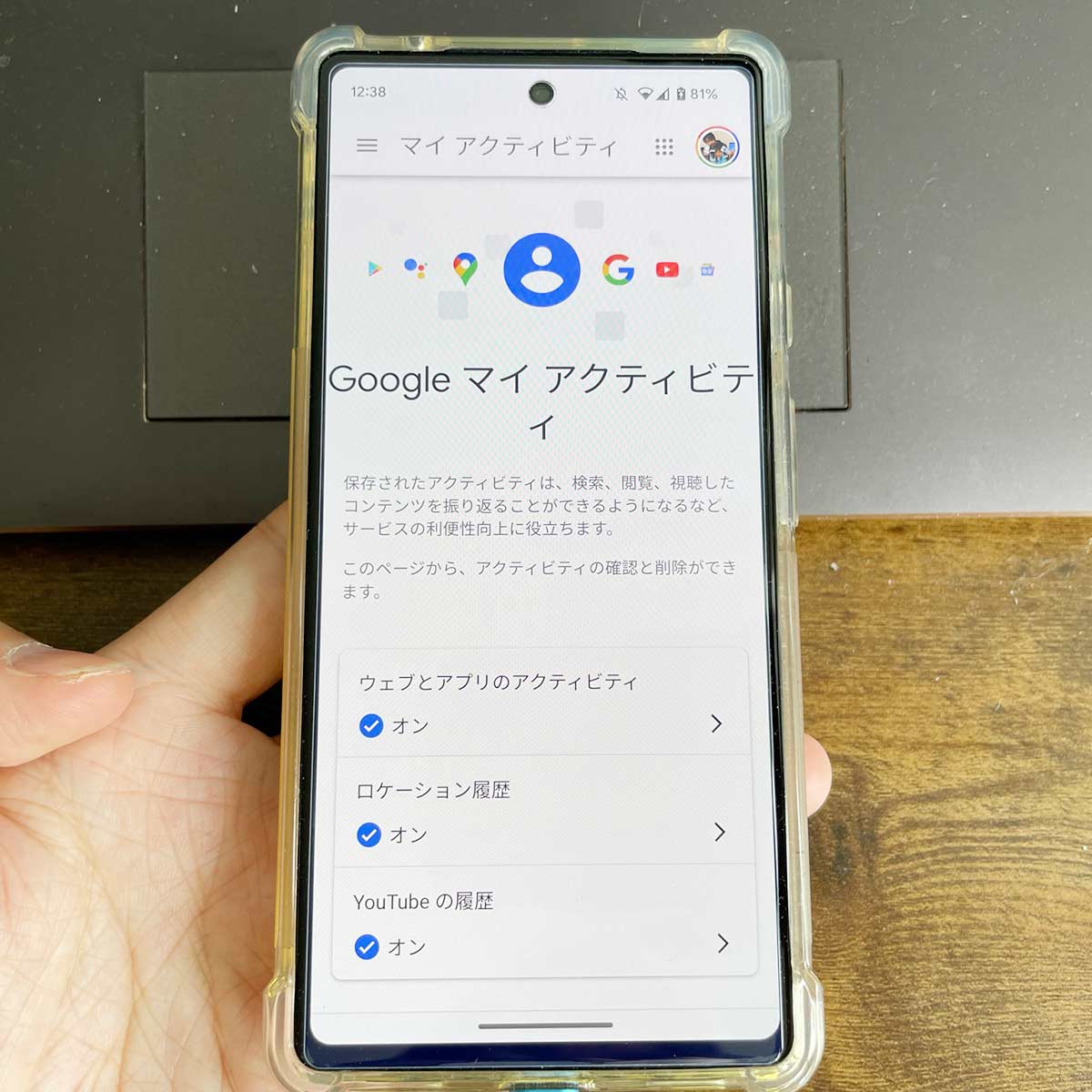
実際に記録されているデータは、主に以下の3領域に大別されます。
- Webとアプリのアクティビティ:Google検索、画像検索、Googleマップでのルート検索、Google Play経由でのアプリ起動履歴やインストール履歴。
- ロケーション履歴(タイムライン):端末を持って移動した位置情報や訪問した店舗の記録(※現在は端末内保存への仕様移行が進む)。
- YouTube履歴 Googleマイアクティビティ:視聴した動画タイトル、検索した動画キーワード、再生の途中で離脱した秒数まで含む詳細ログ。
これらは「ユーザーに最適化された利便性」を提供するための仕組みですが、裏を返せば、アカウントにアクセスできる状態であれば誰でも過去の行動・興味・人間関係を手に取るように暴くことができる監視装置になり得るという二面性を抱えています。
【画面手順】今すぐできる履歴確認・一括削除・非表示化の完全ステップ
プライバシーを守る第一歩は、現在のアカウントにどれほどのデータが残っているかを正確に把握し、不要な記録を排除することです。手元のスマートフォンやPCから数分で完了する具体的な操作フローを解説します。
1. 履歴確認のためのログイン手順
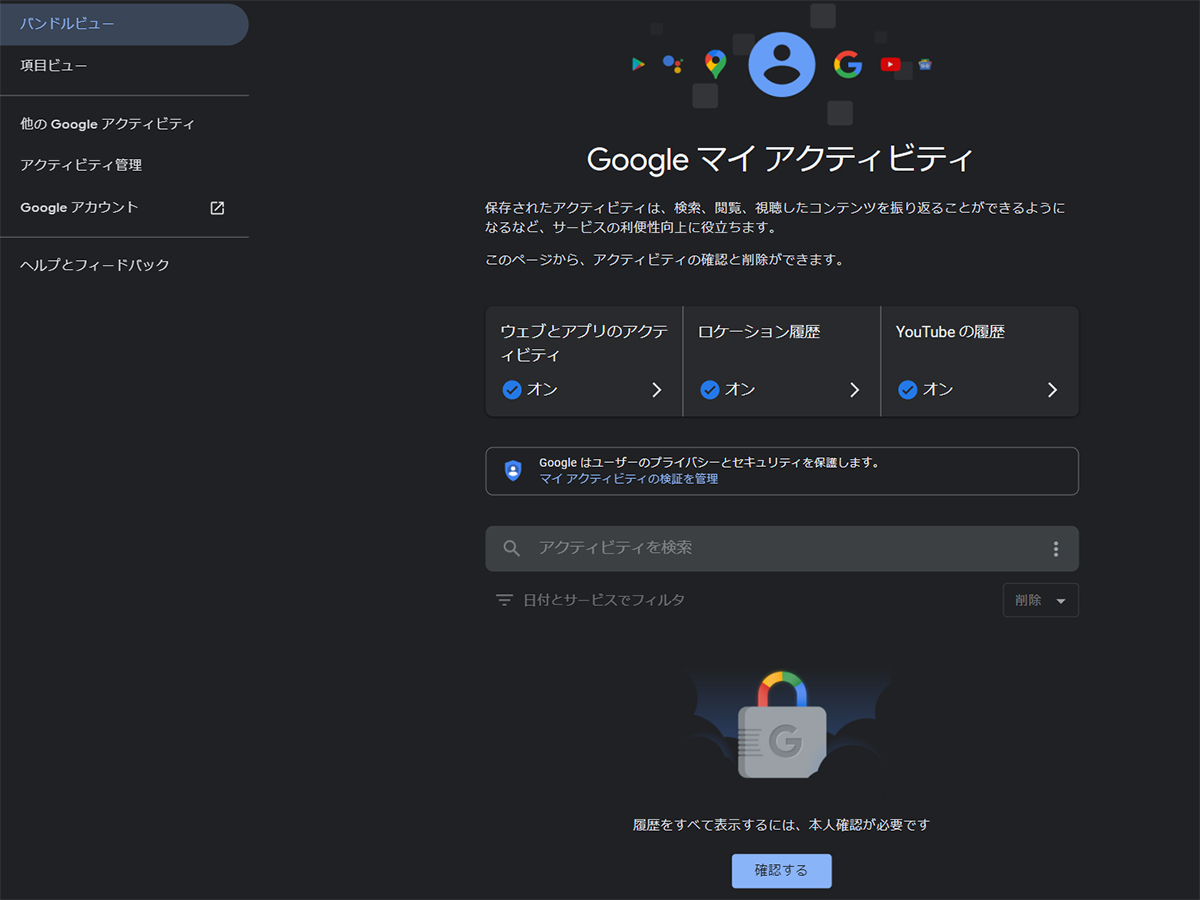
まずはブラウザで「Googleマイアクティビティ(myactivity.google.com)」にアクセスし、対象のGoogleアカウントでログインします。トップ画面には「今日」「昨日」と時系列で、検索した単語や開いたWebページ、視聴したYouTube動画がカード形式で一覧表示されます。上部の「日付やサービスでフィルタ」を活用すれば、「Googleマップの履歴だけ」「YouTubeの履歴だけ」といった絞り込み抽出も可能です。
2. Google検索履歴の一括削除と個別消去
過去のデータを消去したい場合、画面中央にある「削除」ボタンをクリックします。ここでは以下の4つの選択肢が用意されています。
- 1時間以内:直前の行動のみを素早く消去したい場合。
- 過去1日:当日の行動履歴をまとめてリセットする場合。
- 指定の期間:カレンダーから特定の日付範囲を指定して削除。
- 全期間:過去に蓄積されたすべてのログを完全に一括削除。
「全期間」を選択してサービス(検索、画像検索、YouTubeなど)にチェックを入れ、削除を確定すれば、サーバー上に保存された対象ログは完全に消去されます。個別の履歴を1件ずつ消去したい場合は、各カードの右上にある「×」アイコンをタップするだけで即座に削除可能です。
3. 他人から見られないための「非表示・画面ロック」設定
「履歴そのものは残しておきたいが、他人に画面を見られたくない」という場合に極めて有効なのが、「追加の本人確認」機能です。マイアクティビティ画面にある「マイ アクティビティの本人確認を管理」を選択し、「本人確認を必須にする」に設定を切り替えます。
この設定を有効にすると、マイアクティビティを開いた際に過去の全履歴が自動的に非表示(マスク状態)となります。履歴を展開して閲覧するためには、アカウントのパスワード再入力や、指紋・顔認証(パスキー認証)が強制されるため、万が一他人にロック解除済みのスマホを操作されたとしても、マイアクティビティ内の生データを開かれるリスクを完全に遮断できます。
【比較検証】残すべきか消すべきか?アクティビティ管理設定のデータ比較
ログをすべて削除してトラッキングを止めればプライバシーは完全に保護されますが、一方で検索精度の低下やレコメンド機能の劣化といったデメリットも生じます。各種アクティビティの特性とリスク、推奨される設定基準を一覧表にまとめました。
| 機能項目 | 記録されるデータと特徴 | デフォルト保持期間と仕様 | 編集部の推奨設定・評価 |
|---|---|---|---|
| Webとアプリの アクティビティ | Google検索語句、閲覧サイト、アプリ使用頻度、音声検索データ | 新規アカウントは原則18ヶ月保持(手動で3/36ヶ月に変更可) | 【3ヶ月で自動削除】を推奨。利便性を保ちつつ長期ログの蓄積を防ぐバランス設定。 |
| Googleロケーション履歴 (タイムライン) | 移動経路、滞在時間、訪問先のGPS座標、移動手段(車・徒歩) | クラウド保存から端末ローカル保存へ移行。デフォルトOFF傾向 | 【原則OFF、必要時のみ有効】。生活圏の特定に直結するため、最も秘匿性が高い。 |
| YouTube履歴 | 視聴済み動画、検索キーワード、途中再生位置、興味関心クラスタ | 36ヶ月または無期限保持が多い(アカウント開設時期による) | 【3ヶ月または18ヶ月で自動削除】。アルゴリズムの推薦精度を保つため保持自体は有用。 |
| 音声・オーディオ録音 | Googleアシスタントへの音声コマンド、誤認識時の周囲の会話音声 | オプトイン(初期状態ではチェックが外れていることが多い) | 【即時チェック解除・OFF】。家庭内のプライベートな肉声が保存されるリスクを排除。 |
自動削除と「一時停止」を活用して痕跡を残さない防御策
毎回手作業で削除を行うのは現実的ではありません。プライバシー管理を自動化し、ストレスなく運用するための基幹設定が「自動削除」と「トラッキングの一時停止」です。
1. 「自動削除」設定でライフサイクルをコントロールする
Googleマイアクティビティの設定画面内にある「自動削除」項目を開くと、保持期間を「3ヶ月」「18ヶ月」「36ヶ月」の3段階から選ぶことができます。特別な理由がない限り、最も短い「3ヶ月」に設定しておくことを強く推奨します。直近の調べものや作業効率を落とすことなく、四半期以前の不要になったプライベートログがバックグラウンドで自動的に抹消されるため、管理コストをゼロにできます。
2. 完全に足跡を止める「アクティビティの一時停止」
「そもそも自分の行動をGoogleに記録されたくない」という場合は、各アクティビティのスイッチを「オフにする(一時停止)」に切り替えます。一時停止を選択すると、その時点以降、検索キーワードや訪問先ページがマイアクティビティに一切保存されなくなります。
ただし、一時停止を設定しても「過去に記録された履歴」が自動消去されるわけではない点には注意が必要です。「一時停止を実行した上で、過去のデータを全期間削除する」という2段階の操作を踏んで初めて、サーバー上の履歴がクリーンな状態になります。
3. ロケーション履歴(タイムライン)の大きな仕様変更
位置情報の取り扱いに関しては、Googleによる大規模なプライバシー方針の転換を理解しておく必要があります。かつて「Googleロケーション履歴」としてクラウド上に集約されていた移動履歴は、プライバシー強化策の一環として「端末内(ローカルストレージ)への暗号化保存」を基本とする仕様へと移行しました。
これにより、Googleのサーバーに位置情報が丸ごと保管されるリスクは大幅に低減したものの、スマホの機種変更時に適切なバックアップを行わなければデータが消滅したり、逆に端末自体の画面ロックが甘いと物理的に移動ルートを見られたりするリスクが生じています。「設定」アプリ内の位置情報権限も含め、日常的な点検が欠かせません。
一般に知られていない盲点とネットの誤解
セキュリティ意識が高いユーザーであっても、デジタルプラットフォームの仕様に対する誤解から、意図せぬ情報漏洩を許してしまうケースが頻発しています。代表的な3つの誤解を正します。
誤解1:「シークレットモードを使っていれば絶対に安心」という神話
Chromeの「シークレットモード」やSafariの「プライベートブラウズ」は、そのセッション中に閲覧したページやCookieが端末に残らない機能です。しかし、シークレットウィンドウ内でGoogleアカウントにログインして検索やYouTube視聴を行った瞬間、そのログは通常通りGoogleマイアクティビティに記録されます。
「シークレットモードだから何を検索しても大丈夫」と過信してアカウントにログインしたまま利用し、後からマイアクティビティにばっちり残っていたという失敗は非常に多いため、ログアウト状態を維持しているかの確認が必須です。
誤解2:アプリ内ブラウザとアカウントの自動連携
X(旧Twitter)やLINE、Instagramなどのアプリ内で共有されたリンクをタップすると、アプリ内部のWebブラウザが起動します。このとき、過去にGoogleアカウントでシングルサインオン(SSO)連携を行っていると、バックグラウンドでGoogleアカウントがアクティブな状態を維持し、閲覧傾向やアクセスログがアカウント側へ関連付けられることがあります。「どのブラウザアプリで何を開いているか」の意識を分断しないことが肝要です。
【プロの結論】デジタル共依存を防ぐ「境界線」とユーザー別の推奨設定
家族問題や現代の人間関係を取材する中で強く浮き彫りになるのは、「スマートフォンの履歴監視による心理的バウンダリー(境界線)の崩壊」です。「隠し事がないなら履歴を見せ合えるはずだ」という論理は、一見親密さの証に見えて、実際には健全な個人の尊厳を侵食するデジタル共依存への入り口に他なりません。人間には誰しも、他愛のない検索や弱音、趣味の探求といった「誰にもジャッジされない内省の領域」が必要です。マイアクティビティを適切にコントロールすることは、後ろめたい過去を隠すためではなく、自分自身の精神的プライバシーを自律的に防衛するための手続きです。
▼ 向いている人・おすすめできる設定
- 「自動削除(3ヶ月)+本人確認ON」が向いている人:
仕事や日常の調べものでGoogleのサジェスト機能をフル活用したいが、古い記録を漫然と残したくないビジネスパーソン。PCやiPadを家族と共有する機会があるユーザー。 - 「アクティビティ一時停止+全削除」が向いている人:
徹底して行動追跡を嫌うプライバシー重視のユーザー。社用端末としてGoogleアカウントを運用しており、業務外のノイズログを一切残したくない環境にいる人。
▼ 慎重になるべき・おすすめできないパターン
- 「すべての履歴を無期限保持のまま放置」している人:
紛失・盗難・覗き見が発生した際、数年分のプライベートな関心事や移動履歴が瞬時に第三者へ渡るリスクを抱え続けることになります。早急に自動削除の設定を適用すべきです。
【google マイ アクティビティ】に関するよくある質問(FAQ)
Q1:Googleマイアクティビティの履歴を一括削除した場合、復元することはできますか?
A1:一度マイアクティビティから完全に削除されたデータは、ユーザー自身の手で復元することは一切不可能です。Googleのサーバー上からも恒久的に消去されるため、後から確認したい業務ログやブックマーク代わりのURLがある場合は、削除を実行する前に必要な情報を手元に控えておく必要があります。
Q2:他人のスマホやPCから勝手に私のGoogleマイアクティビティを見られる危険はありますか?
A2:あなたのGoogleアカウントとパスワードが漏洩している場合、あるいは共用PCでログアウトを忘れている場合、第三者の端末からログインしてマイアクティビティを閲覧される危険があります。これを防ぐためには、「Googleアカウントの2段階認証プロセス」を必ず有効にし、マイアクティビティの「追加の本人確認」を設定してください。また、心当たりのない不審な端末からのアクセスがないか、「セキュリティ診断」から定期的に接続端末一覧をチェックしましょう。
Q3:アクティビティを「一時停止」にすると、Google検索やマップの精度は落ちますか?
A3:検索機能や地図案内そのものが使えなくなることはありません。ただし、過去の検索傾向を踏まえたサジェスト機能や、YouTubeでのおすすめ動画の推薦精度、Googleマップで「以前訪れた場所」に基づいたおすすめスポット提案などは機能しなくなります。利便性とプライバシー保護のどちらを優先するかによって選択してください。
Q4:Googleマップのタイムライン(ロケーション履歴)がマイアクティビティに表示されなくなりました。故障ですか?
A4:故障ではありません。Googleはロケーション履歴の管理方法を刷新し、データをクラウドではなく各ユーザーの端末本体に直接保存する仕様へ順次アップデートしました。そのため、Webブラウザ版のGoogleマイアクティビティ上ではなく、スマートフォン版「Googleマップ」アプリ内のプロフィールアイコン>「タイムライン」から直接確認・管理する形に変更されています。
まとめ:デジタルフットプリントを主体的にコントロールする2026年の鉄則
デジタルテクノロジーが高度に生活へ溶け込んだ現在、私たちが意識すべきなのは「利便性を享受しながらも、データの主権は自分自身で握り続ける」という姿勢です。Googleマイアクティビティは、巨大プラットフォームに差し出した自らのデータの鏡映しでもあります。
まずは今すぐ「myactivity.google.com」へログインし、過去の記録がどれほど残っているかをご自身の目で確かめてみてください。そして、「追加の本人確認をオンにする」「不要な過去ログを全削除する」「自動削除を3ヶ月に指定する」という3つの設定を済ませるだけで、将来的なデータ漏洩やプライバシー侵害のリスクは激減します。漫然とした放置をやめ、快適で安全なデジタルライフを手に入れましょう。 (出典: google マイ アクティビティ(Yahoo!ニュース))
情報を整理して届けることが得意なWebディレクター。ユーザー視点に立った記事作成を目指しています。
