【2026年最新】CSVファイルの作り方を完全図解!Excel・メモ帳・スマホ対応
業務システムのデータ移行からWebサイトのデータ一括登録まで、デジタルワークにおいて避けて通れないのが「CSVファイル」の扱いです。しかし現場のデスクワークでは、「保存したら文字化けして読めなくなった」「電話番号の先頭の0が勝手に消えた」「テキストエディタで作ったものの拡張子の変え方がわからない」といったトラブルに頭を抱える初心者が後を絶ちません。
CSVは一見すると単なる表データに見えますが、その実体は極めてシンプルな「プレーンテキスト(文字だけのデータ)」です。仕組みと保存時のルールさえ押さえれば、Excelだけでなくメモ帳やGoogleスプレッドシート、さらにはスマートフォンからでも数分で正確に作成できます。本稿では、主要ツール別の具体的な作成手順から、実務で誰もが一度は直面する文字化け・データ欠損を防ぐ決定的な回避策まで、現場目線で詳しく解説します。
📌 【この記事の重要ポイントまとめ】
- 要点1:CSV(カンマ区切りファイル)は専用ソフト不要のテキストデータであり、Excel・メモ帳・スプレッドシート・スマホから誰でも即座に作成可能。
- 要点2:最大の落とし穴である文字化けは「Shift_JIS」と「UTF-8(BOMの有無)」の不一致が主因。用途に応じた保存形式の選定で100%防止できる。
- 要点3:先頭の「0」消失や日付の自動変換を防ぐには、Excel依存を脱却するか「テキスト取り込み機能」を正しく活用することが不可欠。
そもそもCSVファイルとは?構造とカンマ区切りの基礎知識
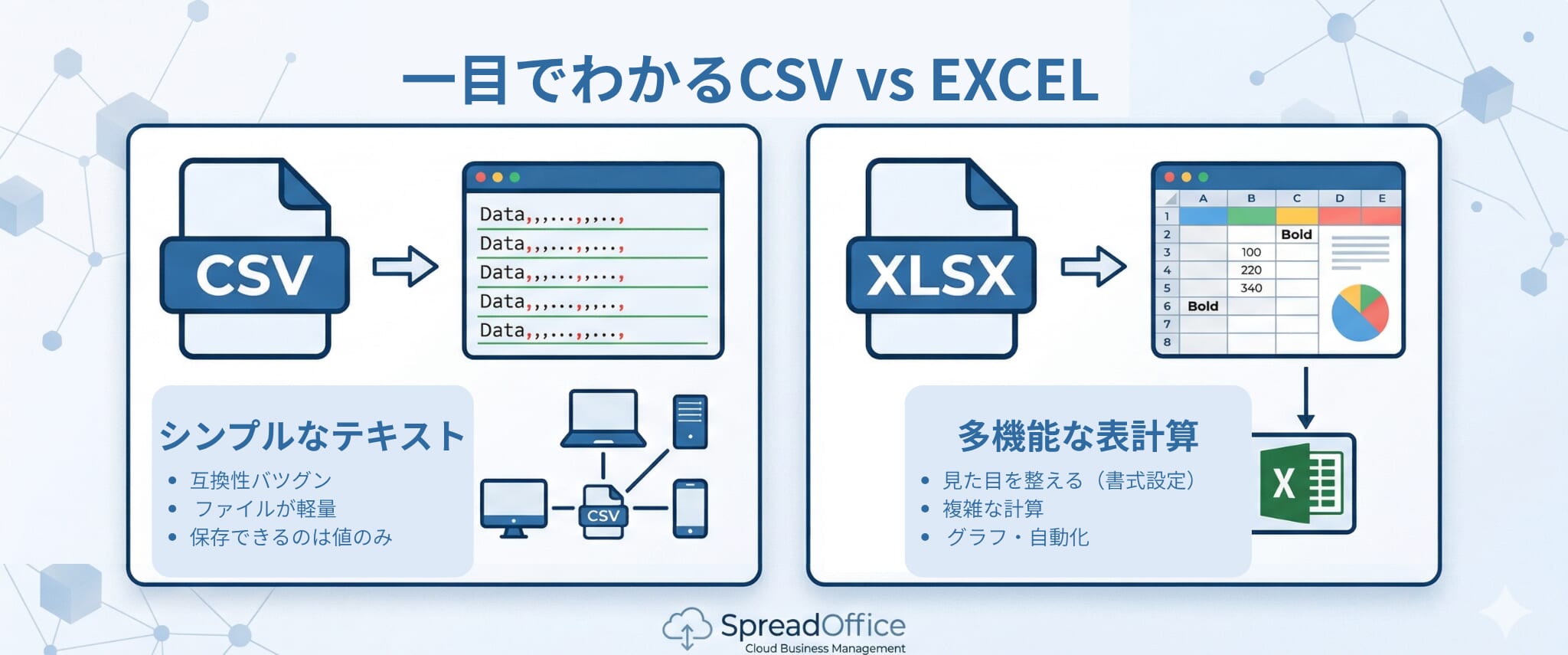
CSVとは「Comma-Separated Values(カンマで区切られた値)」の略称であり、データをカンマ(,)で区切って並べたテキストファイル形式を指します。拡張子は「.csv」です。
通常、私たちが日常的に扱うExcelファイル(.xlsx)は、セルの色、フォント、罫線、計算式、複数のシートといった装飾情報を含んだ複雑なバイナリデータです。そのため、専用の表計算ソフトがなければ中身を正しく読み書きできません。これに対してCSVファイルは、余計な装飾情報を一切持たない「純粋な文字と数値のみ」で構成されています。
例えば、以下のような表データが存在したとします。
氏名,部署,内線番号
佐藤健一,営業部,101
鈴木雅子,企画部,102
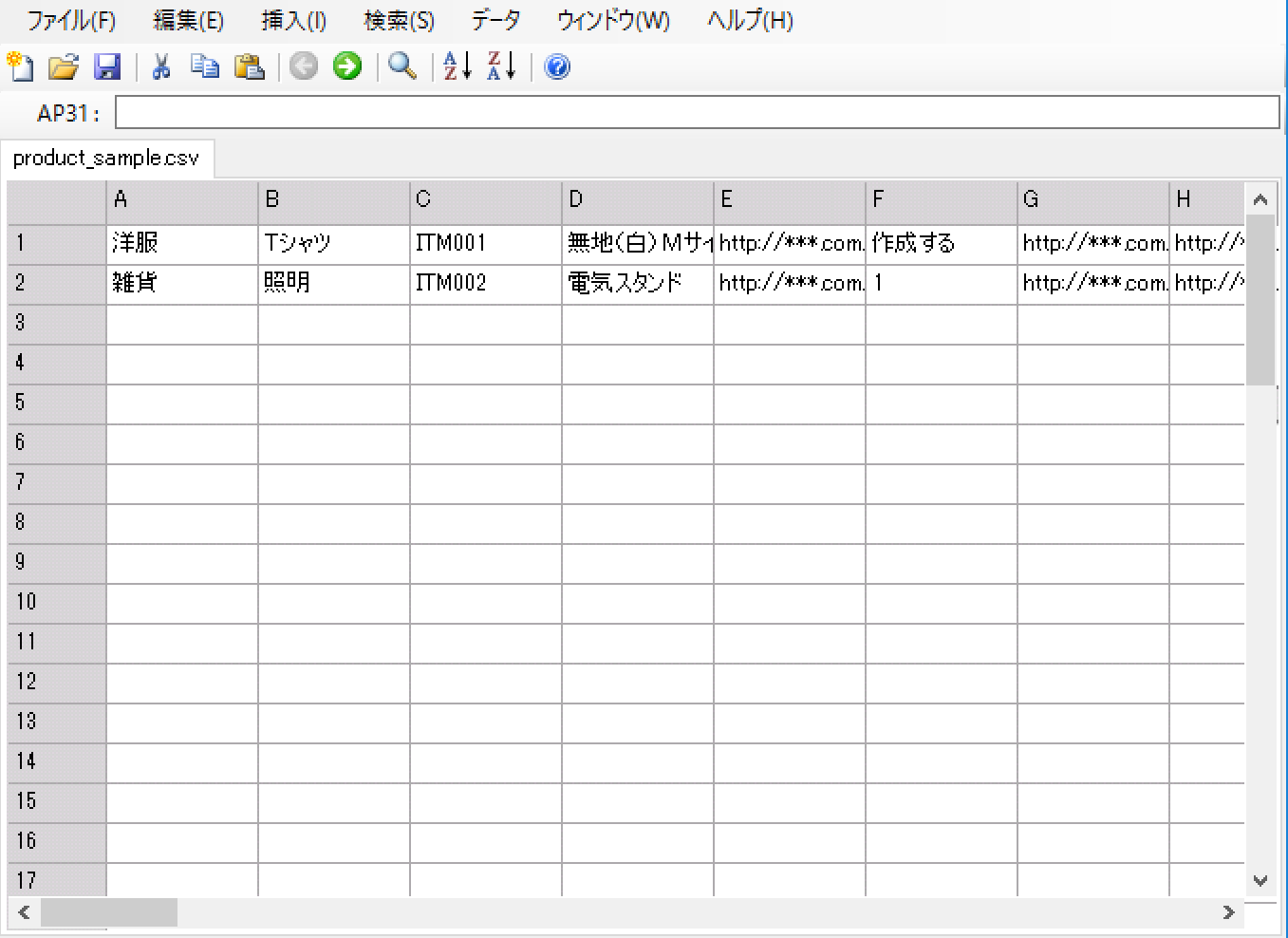
CSVファイルの中身は、まさにこのテキストそのものです。1行が表の「1レコード(横の行)」を表し、カンマが「列の区切り」を示します。この極めて簡素な構造こそが、OSやソフトウェアの壁を越えて、あらゆるデータベースやWebシステム間でデータをスムーズに受け渡せる最大の理由となっています。
【ツール別】失敗しないCSVファイルの作り方と詳細手順
CSVファイルの作成は、手元の環境に合わせていくつかの方法を選択できます。実務で多用される主要4パターンの具体的な手順を整理しました。
1. Excel(エクセル)からCSVへ変換・保存する手順
最も一般的なのが、普段使い慣れたExcelで表を作成してからCSV形式で書き出す方法です。WindowsでもMacでも基本的な流れは共通しています。
1. Excelを起動し、1行目を「見出し(項目名)」、2行目以降にデータを入力する。
2. 画面左上の「ファイル」メニューから「名前を付けて保存」(または「コピーを保存」)をクリックする。
3. ファイル名を入力し、「ファイルの種類(保存形式)」のプルダウンメニューを開く。
4. 一覧から「CSV UTF-8 (コンマ区切り) (.csv)」または「CSV (コンマ区切り) (.csv)」を選択して保存する。
※Webシステムへのインポート時は「CSV UTF-8」、日本の古い業務ソフトやレガシーシステム連携時は「CSV (コンマ区切り)(実質Shift_JIS)」を選ぶのが原則です。
2. GoogleスプレッドシートからCSVを出力する手順
クラウド上で共同編集したデータをCSV化する場合は、Googleスプレッドシートが最も手軽です。自動的に標準的な「UTF-8」形式で書き出されるため、文字化け事故が起きにくいメリットがあります。
1. ブラウザでGoogleスプレッドシートを開き、データを入力・確認する。
2. 左上メニューの「ファイル」をクリックする。
3. 「ダウンロード」にカーソルを合わせ、「カンマ区切り形式(.csv)」を選択する。
4. 現在開いているアクティブなシートのみがCSVファイルとしてPCにダウンロードされる。
3. メモ帳(テキストエディタ)で直接作成・拡張子を変更する手順
Excelなどのソフトが入っていないPCでも、Windows標準の「メモ帳」やMacの「テキストエディット」を使えば完全に手作業でCSVを作成できます。
1. メモ帳を起動し、1行目に見出しをカンマ区切りで入力する(例:商品名,価格,在庫数)。
2. 改行し、2行目以降に実データを半角カンマ区切りで入力する。
3. 左上の「ファイル」>「名前を付けて保存」を選択する。
4. 「ファイルの種類」を「テキスト文書 (.txt)」から「すべてのファイル (.*)」に変更する。
5. ファイル名を「(任意の名前).csv」と末尾に拡張子を付けて入力する。
6. 下部の「文字コード」を「UTF-8」または「ANSI(Shift_JIS相当)」に設定して「保存」をクリックする。
4. スマホ(iPhone / Android)でCSVを作成する方法
出先やタブレット環境でも、アプリを活用すれば簡単に作成・送信が可能です。
【iPhoneの場合】
標準搭載の「Numbers」アプリで表を作成後、右上の詳細アイコン(共有メニュー)から「書き出し」>「CSV」を選択し、「ファイルに保存」またはメール送信を行います。
【Androidの場合】
「Googleスプレッドシート」アプリを開き、シート右上の縦の3点リーダーから「共有とエクスポート」>「名前を付けて保存」>「CSV(.csv、現在のシート)」を選択して保存します。
【実態検証】CSV作成ツール4種の機能・互換性データ徹底比較
作成手段によって、文字コードの扱いやすさやデータ誤変換のリスクは大きく異なります。実務現場での使い勝手を客観的に比較したデータが以下の通りです。
| 作成ツール | 標準文字コード | 先頭ゼロ保持の難易度 | 編集部の見解・適した用途 |
|---|---|---|---|
| Microsoft Excel | Shift_JIS / UTF-8(選択可) | 要注意(文字列指定が必要) | 大量データの一括編集に最適。ただし保存時の形式選択に注意。 |
| Googleスプレッドシート | UTF-8(BOMなし) | 比較的容易(書式をテキスト設定) | Web系サービスへの取り込み用として最もエラーが起きにくく推奨。 |
| メモ帳(テキストエディタ) | UTF-8 / ANSI(任意指定) | 完全保持(自動変換なし) | 少量データの微修正や、ソフトによる勝手な自動変換を嫌う場合に最適。 |
| スマホアプリ(Numbers等) | UTF-8 | 普通(設定確認が必要) | 出先での緊急修正や簡易リストの共有に限定した運用が安全。 |
なぜ起きる?CSV文字化けの根本原因と現場で即効く解決策
CSVを扱う現場で最も頻発する相談が「開いたら記号だらけで文字化けしている」という現象です。SNSや社内ヘルプデスクでも毎日のように寄せられるこの問題には、明確な技術的背景が存在します。
文字化けが起きる構造的メカニズム
文字化けの原因は、ファイルが書き込まれた際の「文字コード」と、ファイルを開くソフトウェアが想定している「文字コード」の不一致です。
日本国内のWindows環境では、長年「Shift_JIS(CP932)」という文字コードが標準として用いられてきました。一方、現在のWebサービスやMac、国際標準システムでは「UTF-8」が主流となっています。UTF-8で出力されたCSVファイルを日本語版Excelで直接ダブルクリックして開くと、Excel側が「これはShift_JISだろう」と誤認して読み込むため、画面全体が解読不能な記号へと化けてしまうのです。
文字化けを一発で防ぐ・直す3つの決定打
① Excelで開く際は「データの取得」機能を経由する
CSVファイルをダブルクリックで直接開くのではなく、Excelの「データ」タブ>「テキストまたはCSVから」を選択して読み込みます。プレビュー画面で文字コードを「65001: Unicode (UTF-8)」に指定して「読み込み」を押せば、文字化けすることなく正確に展開されます。
② メモ帳を経由して文字コードを上書き保存する
文字化けするCSVファイルをメモ帳で開きます(メモ帳は自動でUTF-8を判別するため文字化けしません)。その後、「名前を付けて保存」から文字コード欄を「ANSI」に変更して上書き保存すると、Shift_JIS形式に変換され、Excelで直接開いても文字化けしなくなります。
③ 「BOM付きUTF-8」で保存する
UTF-8には「BOM(Byte Order Mark)」と呼ばれる、ファイルの先頭に付与される識別符号があります。Excelで「CSV UTF-8 (コンマ区切り)」を選んで保存するとこのBOMが付加され、次回以降Excelで直接開いても文字コードが自動認識されて文字化けしなくなります。
現場が直面する「3大データ破壊トラブル」と誤った認識
CSVファイルはプレーンテキストであるがゆえに、表計算ソフトの親切機能が仇となってデータが破損するトラブルが多発します。
1. 「先頭の0消失」問題(電話番号・郵便番号・コード類)
「09012345678」という電話番号や「0120」で始まる数値をCSVに入力してExcelで開くと、Excelが「これは数値データだ」と自動判断し、先頭の0を消去して「9012345678」に変換してしまいます。
【対策】:入力時に先頭に半角アポストロフィを付けて「'09012345678」とするか、セル書式をあらかじめ「文字列」に設定してから入力します。
2. 「カンマ混入による列ズレ」問題
住所欄に「東京都千代田区1-1, マンション名」のようにカンマを含めたり、金額に「1,000」と桁区切りカンマを入れたりすると、CSVはその位置を列の区切りとみなします。結果としてデータが右側に1列ずれてインポートエラーを引き起こします。
【対策】:カンマを含むテキスト全体をダブルクォーテーションで囲む(例:"東京都千代田区1-1, マンション名")のが世界標準の構文ルールです。
3. 「日付への勝手な変換」問題
「1-2」や「3/5」といった品番・コードを入力すると、Excelが「1月2日」「3月5日」という日付型に勝手に書き換えてしまいます。
【対策】:これも先頭ゼロ問題と同様、データ入力段階で「文字列」として定義しておくことが唯一の防衛策です。
【プロの結論】失敗しないCSV運用の判断基準
CSVの作成・運用において、どのツールをどのような基準で選定すべきか、業務現場の安全性を最優先にした判断基準をまとめました。
■ Googleスプレッドシートを選ぶべきケース:
ECサイト(Shopify、BASE等)やクラウド労務・会計ソフトへのデータインポートを行う場合。UTF-8形式で出力され、文字化けや環境依存文字のトラブルが極めて少なくなります。
■ Excelを使うべきケース:
数万行を超えるビッグデータの加工や、高度な関数・VLOOKUPを用いた集計後のデータ出力を行う場合。ただし、保存時の文字コード指定(UTF-8かShift_JISか)を取り込み先システムの仕様書と必ず照合してください。
■ テキストエディタ(メモ帳)を使うべきケース:
すでに完成しているCSVファイルの数行だけを修正したい場合や、Excelの自動型変換(先頭0落ちなど)による意図しないデータ破壊を100%防ぎたいシステム管理者レベルの作業に適しています。
【CSVファイルの作り方】に関するよくある質問(FAQ)
Q1:MacのExcelで保存したCSVをWindowsユーザーに送ると文字化けすると言われました。なぜですか?
A1:Mac版Excelは標準でUTF-8形式で書き出しますが、相手のWindows版Excelが古い設定のままShift_JISで読み込もうとしていることが原因です。Mac側で保存する際にファイル形式から「Windows カンマ区切り (.csv)」を選択するか、相手側に「データの取得(UTF-8指定)」で開いてもらうよう案内してください。
Q2:テキストファイルの拡張子を「.txt」から「.csv」に変更したいのですが、拡張子が表示されていません。どうすればいいですか?
A2:Windowsのエクスプローラーを開き、上部メニューの「表示」>「表示」>「ファイル名拡張子」にチェックを入れると拡張子が表示されます。その後、ファイル名を右クリックして「名前の変更」を選び、末尾の「.txt」を「.csv」に書き換えてEnterを押してください。
Q3:CSVファイルを上書き保存したら、組んでいた計算式やセルの色がすべて消えてしまいました。元に戻せますか?
A3:CSVは文字情報のみを保存する形式のため、一度保存して閉じてしまうと計算式や装飾は完全に破棄され、復元できません。計算式を残したい原本データは必ず「.xlsx」形式で保存し、システム連携用として必要な時だけ「CSV形式で別名保存」する運用を徹底してください。
Q4:CSVデータの中に改行を入れることは可能ですか?
A4:可能です。改行を含むセル全体をダブルクォーテーション("")で囲むことで、1つのデータの中に改行コードを保持したままCSV化できます。ただし、取り込み先のシステムによってはセル内改行を許可していない場合もあるため、事前に仕様を確認してください。
まとめ:シンプルな構造を理解してデータ事故をゼロに
CSVファイルは、余計な装飾を削ぎ落としたプレーンテキストだからこそ、登場から数十年が経過した現在でもデータ連携の基盤として君臨しています。「仕組みは単純なカンマ区切りテキストであること」「開くソフトと文字コードの相性があること」の2点を理解しておくだけで、現場で発生するトラブルの9割以上は未然に回避可能です。
用途に合わせた保存形式と読み込み手順をマスターし、日々のデータ管理と業務効率化を確実に前進させてください。 (出典: csv ファイル の 作り方(Yahoo!ニュース))
Webメディアの編集およびコンテンツ作成に従事。正確で質の高い情報発信を心掛けています。
