IPadのスクリーンショットやり方全集!機種別の撮影法と便利技
仕事や学習、クリエイティブワークの必須ツールとして定着したiPadですが、モデルチェンジに伴うホームボタンの廃止やiPadOSのアップデートにより、「画面キャプチャの撮り方が分からなくなった」「片手でうまく撮影できない」という声が現場で後を絶ちません。歴代モデルごとにボタン配置が異なるだけでなく、Apple Pencilや画面ジェスチャを用いた多彩なショートカットが存在するため、最適な操作法を把握できていないユーザーは意外にも多いのが実情です。
本記事では、ホームボタンの有無に応じた基本操作から、Apple Pencilを使った瞬時の切り取り、Webページ全体のフルページ保存手順、さらにはシャッター音の制御やトラブルシューティングまでを徹底検証します。2026年の最新iPadOS環境に基づき、現場での実用性を重視した実践的なテクニックを体系的にお届けします。
📌 【この記事の重要ポイントまとめ】
- 要点1:ホームボタンなしモデルは「トップボタン+音量ボタンの片方」、ありモデルは「トップボタン+ホームボタン」の同時押しが基本。
- 要点2:Apple Pencilの「隅スワイプ」や「AssistiveTouch」を設定すれば、物理ボタンを押さずに片手やペン操作だけで画面キャプチャが可能。
- 要点3:Web全体の「フルページ」保存先は写真アプリではなく「ファイル(PDF)」となる点や、著作権保護(DRM)による撮影制限の仕様を理解することが重要。
【2026年最新】iPadのスクリーンショット基本手順|ホームボタン有無での違い
iPadのスクリーンショット撮影において、最初につまずきやすいのがホームボタンの有無による物理ボタン操作の違いです。現在流通しているiPad Pro、iPad Air、iPad mini、そして無印のiPad(第10世代以降)はすべてホームボタンのないオールスクリーン設計へ移行していますが、教育現場や法人ユースを中心にホームボタン搭載の第9世代以前のモデルも依然として広く現役で稼働しています。
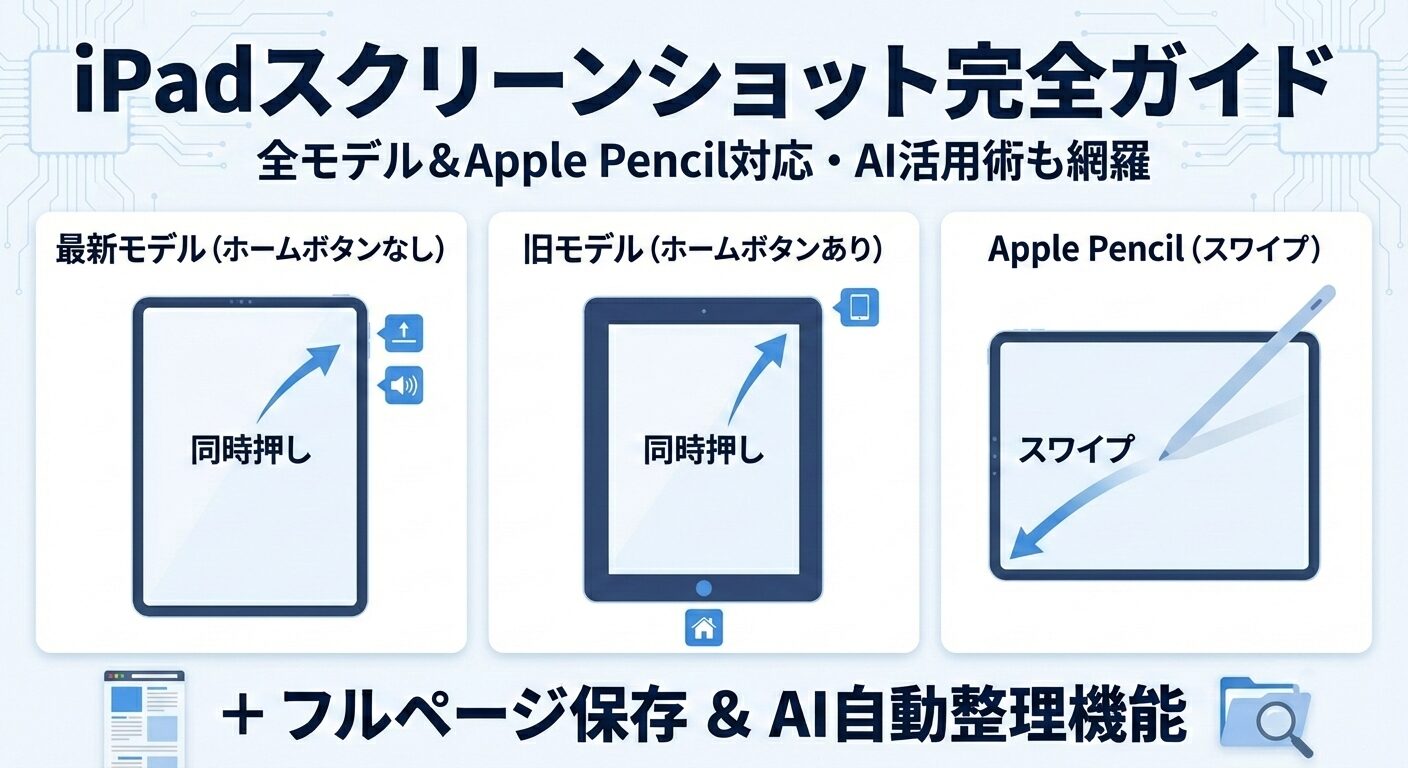
ホームボタンなしモデル(iPad Pro / Air / mini / 第10世代以降)
ホームボタンが存在しないモデルでの画面キャプチャ撮影は、以下の手順で行います。
「トップボタン(電源ボタン)」と「いずれか片方の音量ボタン」を同時に素早く押して離します。
音量ボタンは「上げる」「下げる」のどちらを押してもスクリーンショットが作動します。注意すべき点は、ボタンを長押しし続けないことです。長押しを続けると電源オフ/緊急SOS画面が立ち上がってしまうため、「カチッと同時に短く1回押す」感覚を掴むことが撮影のコツです。
ホームボタンありモデル(iPad 第9世代以前など)
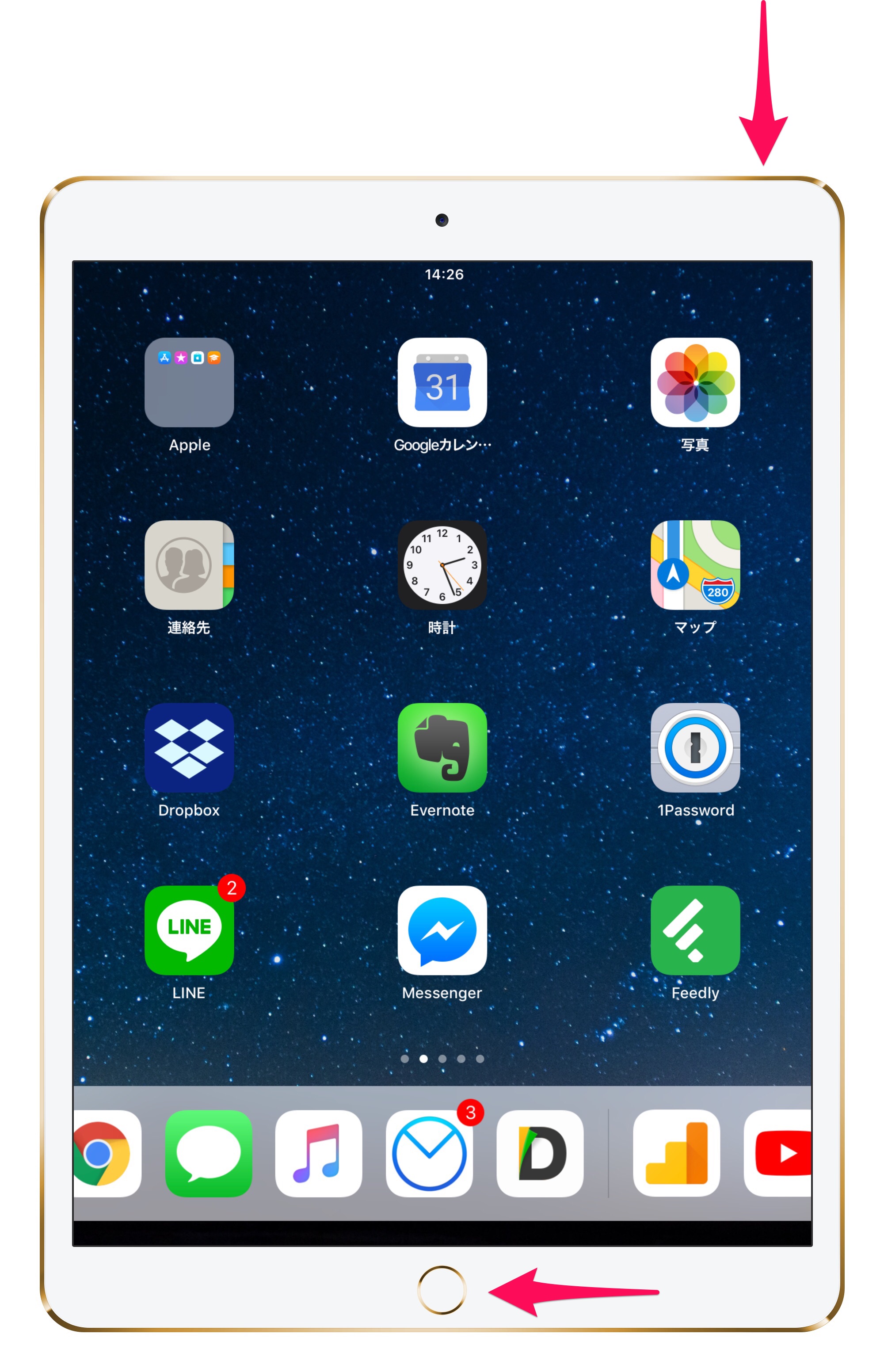
画面下部に丸いホームボタンが配置されているモデルでは、従来の直感的な操作が有効です。
「トップボタン(電源ボタン)」と「ホームボタン」を同時に押して離します。
こちらも長押しは不要で、一瞬だけ同時に押し込むことで画面全体が白く点滅し、撮影が完了します。画面左下に撮影されたサムネイル(プレビュー)が数秒間表示され、そのままタップしてペンで注釈を書き込んだり、左へスワイプして即座に保存したりできます。
【実態検証】片手操作やペン作業を劇的に変える3つの裏技キャプチャ術
「本体が大きくて両手でないとボタンが押せない」「Apple Pencilでノートを取っている最中に持ち替えるのが手間に感じる」といった日常の不便は、iPadOSに標準搭載されているアクセシビリティ機能やジェスチャ機能を活用することで根本から解消されます。
1. Apple Pencilによる「コーナー・スワイプ」操作
Apple Pencilユーザーにとって最も素早く、思考を中断させないのが画面の四隅からのスワイプ機能です。ペン先を画面の「左下隅」または「右下隅」に当て、中央に向かって斜めにサッと引き上げるだけで、一瞬でスクリーンショットが撮影され、そのままマークアップ画面へと移行します。
設定状況の確認は、以下の手順で行えます。
「設定」アプリ >「Apple Pencil」>「Pencilジェスチャ(左下隅/右下隅のスワイプ)」を開き、「スクリーンショット」に割り当てられているか確認します。
2. 指を使った画面スワイプジェスチャの設定
Pencilを使用していない場合でも、同様のスワイプ操作を指で行う設定が可能です。
「設定」アプリ >「マルチタスクとジェスチャ」>「四隅のスワイプ」に進み、「指で隅からスワイプ」をオンにして左下または右下にスクリーンショットを割り当てます。これにより、物理ボタンに一切触れることなく指1本でスマートな画面記録が完了します。
3. AssistiveTouch(仮想ボタン)によるワンタップ撮影
スタンドにiPadを固定して動画を視聴している際や、ボタンの物理的な摩耗を避けたい場合に重宝するのがAssistiveTouchです。画面上に常時配置できる半透明の仮想ボタンに、画面キャプチャを直接割り当てることができます。
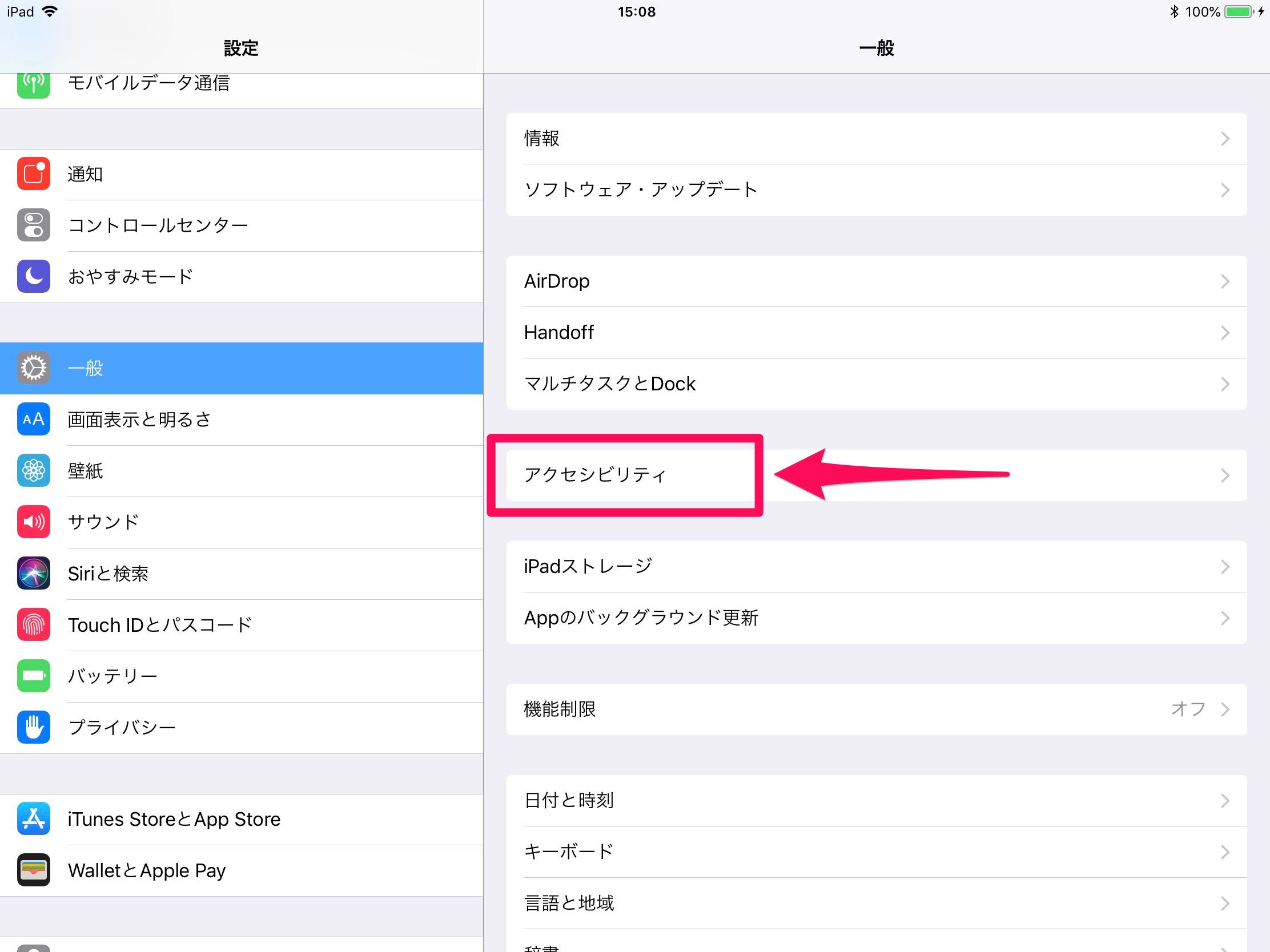
「設定」アプリ >「アクセシビリティ」>「タッチ」>「AssistiveTouch」をオンにします。
「カスタムアクション」の項目で、「シングルタップ」「ダブルタップ」「長押し」のいずれかに「スクリーンショット」を割り当てることで、画面上のアイコンを軽くタップするだけで撮影が完了する快適な環境が構築できます。
Webページ丸ごと保存の真相|フルページPDF保存の正しい手順と盲点
縦に長いWebサイトや資料を保存する際、画面に映っている範囲だけでなくページ全体を1枚のファイルとして残したいケースは多々あります。Safariブラウザを利用すれば、画面を何枚もスクロールして撮影することなく、ページ全体のフルページスクリーンショットを一括取得できます。
フルページ保存の実行手順
1. Safariで保存したいWebページを開いた状態で、通常通りスクリーンショット(ボタン同時押し、またはスワイプ操作)を実行します。
2. 画面左下に表示される小さなサムネイルを消える前にタップし、編集エディタを開きます。
3. 画面上部に表示される切り替えタブで、「スクリーン」から「フルページ」を選択します。
4. 右側のスクロールバーで全体のプレビューを確認し、必要に応じてApple Pencilなどで注釈を記入します。
5. 左上の「完了」をタップし、「PDFを“ファイル”に保存」を選択して任意のフォルダへ保存します。
ここで多くのユーザーが見落としがちな最大の盲点は、「フルページで保存したデータは写真アプリではなく『ファイル』アプリ内にPDF形式で保存される」という点です。「フルページで撮ったはずなのに写真アルバムに入っていない」という問い合わせのほぼ100%が、この保存形式と保存場所の仕様違いによるものです。
【徹底比較】iPadスクリーンショット操作法・機能別の実用度検証
iPadにおけるスクリーンショット撮影は、利用シーンや所持している周辺機器によって最適なアプローチが明確に異なります。各手法の操作特性とメリット・デメリットを比較検証しました。
| 撮影手法 | 操作の難易度・手軽さ | 主な保存形式と場所 | 編集部の実用評価・適した場面 |
|---|---|---|---|
| 物理ボタン同時押し | ★★☆☆☆(両手が必要) | PNG形式 / 写真アプリ | 基本操作:確実だが大型端末では片手で押しづらく落下の危険あり |
| Apple Pencil スワイプ | ★★★★★(極めて高速) | PNG形式 / 写真アプリ | クリエイター向け:ノート取りや校正作業中のキャプチャに最も推奨 |
| AssistiveTouch(仮想ボタン) | ★★★★☆(片手ワンタップ) | PNG形式 / 写真アプリ | スタンド利用時:本体に触れず画面を揺らさずにキャプチャ可能 |
| フルページ保存(Safari) | ★★★☆☆(プレビュー操作必須) | PDF形式 / ファイルアプリ | リサーチ向け:長文記事やレシピ、Web契約内容の丸ごと保管に必須 |
スクショが撮れない・失敗する原因とシャッター音を消す方法の全貌
日常的にスクリーンショットを使用していると、「なぜか画面が真っ暗になって写らない」「静かな場所で撮影音が鳴って困る」といったトラブルに直面することがあります。これらには明確なハードウェア・ソフトウェア上の理由が存在します。
画面が真っ黒になる・撮れない主な原因
撮影自体は反応しているにもかかわらず、保存された画像が真っ黒になる現象の多くは「DRM(デジタル著作権管理)」による制限です。Netflix、Amazon Prime Video、Disney+、あるいは一部の電子書籍やバンキングアプリでは、コンテンツ保護の目的でスクリーンショットや画面収録がシステムレベルでブロックされます。これは不具合ではなく仕様であるため、回避することはできません。
また、ボタンを押しても反応しない場合は、ストレージの空き容量不足や、アクセシビリティのジェスチャ競合、一時的なシステムフリーズが考えられます。ストレージ残量の確認と本体の再起動で解決する場合がほとんどです。
iPadのスクリーンショット音を消す方法
静寂が求められる図書館、カフェ、オフィスなどで撮影する場合、シャッター音を消す手段を把握しておくことは重要です。日本のiPhoneはキャリア回線に接続している際にシャッター音が鳴る仕様ですが、iPadは「消音モード」や「音量ゼロ」に設定することでスクリーンショットの音を完全に無音化できます。
画面右上から下方向にスワイプして「コントロールセンター」を表示し、ベルのマーク(消音モード)をタップしてオンにするか、音量スライダーを一番下まで下げておくことで、シャッター音を鳴らさずに撮影可能です。また、AirPodsなどのイヤホンを接続している場合は、本体スピーカーから外へ音が漏れることはありません。
一般に知られていない盲点とネットの誤解
ネット上のQ&AサイトやSNSでは、スクリーンショットに関して一部誤った情報や古い仕様が拡散されているケースが見受けられます。
誤解1:ボタンを長押ししないと撮れない?
「ボタンをしっかりと長押しする」という解説を目にすることがありますが、これは完全な誤解です。長押しするとSiriが起動するか、電源スライダーが表示されてしまい、かえってキャプチャに失敗します。「2つのボタンをカチッと同時に押し、瞬時に指を離す」のが正確な操作です。
誤解2:サードパーティ製のキャプチャ専用アプリが必要?
「フルページ撮影や無音撮影のために有料アプリを入れるべき」という宣伝記事が存在しますが、現在のiPadOSでは標準機能だけでフルページPDF化も消音撮影も完結します。無駄なアプリ課金や、個人情報へのアクセス権限を要求するような不審なアプリの導入には十分注意してください。
【プロの結論】認知負荷を減らす最適な運用基準
デバイスを道具として使いこなす上で最も重要なのは、「操作に頭を使わない動線作り」です。
【こんな人におすすめの設定】:
・Apple Pencil常用者:「右下隅スワイプ=スクリーンショット」に統一し、物理ボタンには一切触れない。
・キーボード作業中心の人:「Cmd + Shift + 3(画面全体)」または「Cmd + Shift + 4(即座にマークアップ)」のキーボードショートカットを活用する。
・本体を手持ちで使う人:「AssistiveTouchのダブルタップ」にキャプチャを登録し、両手操作の煩わしさと落下リスクを排除する。
【ipad スクリーン ショット やり方】に関するよくある質問(FAQ)
Q1:スクリーンショットの保存先はどこですか?写真アプリに見当たらない場合は?
A1:通常のスクリーンショットは「写真」アプリ内の「アルバム」タブにある「スクリーンショット」フォルダにPNG形式で保存されます。もし見当たらない場合、Safari等で「フルページ」保存を選択した可能性があります。フルページデータは「ファイル」アプリ内の指定したフォルダ(「このiPad内」や「iCloud Drive」)にPDFとして保管されています。
Q2:Apple Pencilで画面の隅からスワイプしてもスクリーンショットが撮れません。
A2:「設定」>「Apple Pencil」>「Pencilジェスチャ」内の「左下隅スワイプ」または「右下隅スワイプ」が「オフ」や「クイックメモ」になっている可能性があります。ここを「スクリーンショット」に変更してください。また、ペン先が摩耗していると反応しない場合があるため、ペン先の緩みや劣化も確認してください。
Q3:スクリーンショットに自分の指やApple Pencilのカーソルは写り込みますか?
A3:指や物理的なペンの影は写りません。ただし、画面上に表示されている「AssistiveTouchの仮想ボタン」や、一部のペン先ポインティング表示(ホバー表示)は設定によって写り込む場合があります。AssistiveTouchのアイコンは自動で透明化されるか非表示でキャプチャされる設計になっていますが、不要な場合は設定からオフにして撮影してください。
Q4:スクリーンショットを撮った直後に他人に共有する最速の手順は?
A4:撮影後に画面左下に出るサムネイルを「長押し」すると、即座に共有メニュー(AirDropやメッセージ、メール等)が立ち上がります。一度写真アプリに保存してから開く手間が省けるため、ビジネス現場での情報共有に極めて有効です。
まとめ:自分に最適なキャプチャ環境を整えて作業効率を最大化する
iPadのスクリーンショット撮影は、単に画面を記録するだけの機能にとどまらず、手書き注釈やフルページPDF保存、キーボード連携など、作業効率を何倍にも引き上げる強力な武器となります。ホームボタンの有無による基本操作を押さえた上で、自身の利用スタイルに合わせたジェスチャやアクセシビリティ設定を一度行っておけば、日々の操作ストレスは劇的に軽減されます。
まずはご自身の端末設定を見直し、PencilスワイプやAssistiveTouchなど、指先に最も馴染む最適なキャプチャ環境を整えてみてください。 (出典: ipad スクリーン ショット やり方(Yahoo!ニュース))
最新のトレンドや話題のニュースをわかりやすく解説するWebライターです。読者の皆様に役立つ情報を日々お届けしています。
