メールアドレスの見方を端末別に完全解説!自分のアドレス確認&偽装対策
ネットショッピングの会員登録や各種オンライン手続き、問い合わせフォームの入力時などに、「自分のメールアドレスがすぐに思い出せない」「どこを見れば確認できるのかわからない」と立ち止まってしまうケースは少なくありません。スマートフォンやPCの進化に伴い、日常の連絡手段がメッセージアプリへと移行したことで、自身のメールアドレスを確認する機会が減り、いざという時に戸惑う方が増えています。
メールアドレスの確認方法は利用している端末(iPhoneやAndroid)やサービス(Gmail、Outlook、大手携帯キャリア)によって画面の操作手順が異なります。また、近年巧妙化しているなりすましメールやフィッシング詐欺を回避するためには、相手から届いたメールの「真の送信元アドレス」を正しく見抜くリテラシーも欠かせません。端末ごとの具体的な調べ方から、怪しいメールの偽装を見破るヘッダー情報の確認テクニックまで網羅的に解説します。
📌 【この記事の重要ポイントまとめ】
- 要点1:iPhoneは「設定」や「連絡先」、AndroidやGmailは「Googleアカウントのアイコン」から数タップで自身のメールアドレスを即座に確認可能。
- 要点2:ドコモ・au・ソフトバンクなどのキャリアメールは、各キャリアの公式マイページや専用メールアプリの設定画面から照会できる。
- 要点3:届いた迷惑メールは「表示名」だけでなく「@以降のドメイン」や「メールヘッダー」を確認することで、送信元偽装を高精度で見破ることができる。
【端末・アプリ別】自分のメールアドレスの調べ方・確認手順
手元のスマートフォンやパソコンで自身のメールアドレスを確かめる手順は、OSや利用アプリごとに整理されています。まずは最も利用頻度の高い主要な環境別の確認ステップを押さえましょう。
iPhone(iOS)での確認手順
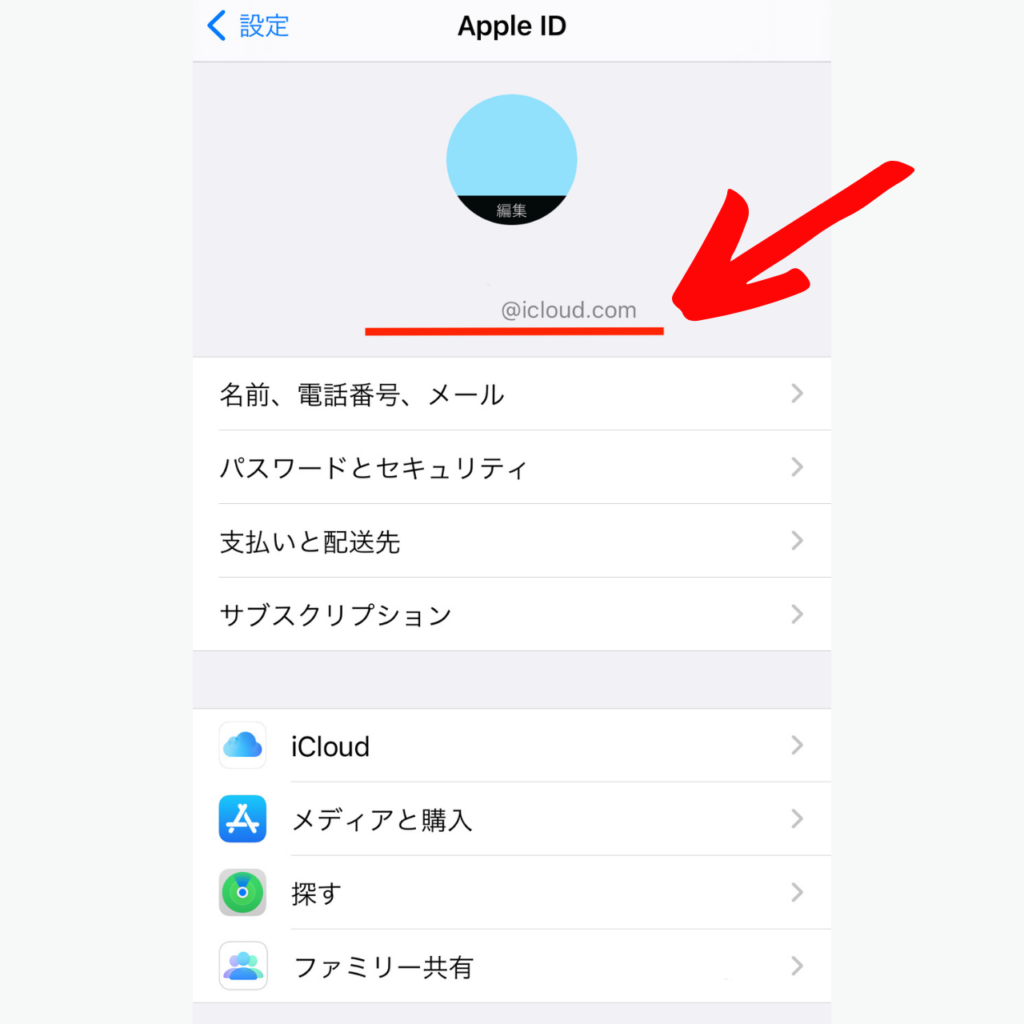
iPhoneでメールアドレスを確かめる場合、標準の「設定」アプリを使うルートがもっとも手軽です。
- ホーム画面から「設定」を開きます。
- 画面最上部にある「自分の名前(Apple Account / Apple ID)」をタップします。
- お名前のすぐ下に表示されている英数字の文字列が、Appleアカウントに登録されているメインのメールアドレスです。
- 標準メールアプリで送受信しているアドレスを見たい場合は、「設定」>「メール」>「アカウント」の順に進むと、登録されている各社のアドレス一覧が表示されます。
Androidでの確認手順
Android端末では、端末に紐付いているGoogleアカウントのアドレスを以下の流れで確認します。
- 端末の「設定」アプリを起動します。
- メニュー一覧から「Google」(または「アカウントとバックアップ」>「アカウント管理」)を選択します。
- プロフィール画像および登録名の下に表示されている「〇〇@gmail.com」等の文字列を確認します。
Gmailアプリでの確認場所
普段Gmailアプリをメインに使っている場合は、アプリを開くだけで数秒で確認が完了します。
- Gmailアプリを起動します。
- 画面右上にある「丸いプロフィールアイコン」をタップします。
- ポップアップが表示され、現在選択されているアカウント名の下に自身のGmailアドレスが表示されます。複数アカウントを保持している場合も、この一覧で各アドレスを一元確認できます。
Outlookアプリおよびブラウザ版での確認方法
ビジネスや教育機関で広く使われるOutlookの場合、画面左上の操作でアドレスが表示されます。
- スマホアプリ版:画面左上のアカウントアイコン(またはメールフォルダアイコン)をタップすると、メニュー上部に自身のアドレスが表示されます。
- パソコン(Webブラウザ版):画面右上のプロフィールアイコンをクリックすることで、サインイン中のメールアドレスを確認可能です。
【大手キャリア別】ドコモ・au・ソフトバンクのメールアドレス確認手順
大手通信キャリアが提供するメールアドレス(@docomo.ne.jp、@ezweb.ne.jp / @au.com、@softbank.ne.jp など)は、各社のマイページや専用設定メニューから照会できます。
NTTドコモ(docomo)
ドコモ利用者は「My docomo」または標準の「ドコモメール」アプリから確認します。
- Webから:「My docomo」にログイン後、「設定」メニュー内の「メール設定(迷惑メール/安心・安全)」を選択すると、現在利用中のドコモメールアドレスが表示されます。
- アプリから:「ドコモメール」アプリを開き、画面下部またはメニュー内の「その他」>「メール設定」>「確認」をタップします。
au(KDDI)
au利用者は「My au」アプリや公式サイト、またはメール設定画面を利用します。
- Web / My auアプリ:My auにログインし、「契約・照会」>「ご契約情報の確認」へ進むと登録中のメールアドレスが確認できます。
- auメールアプリ:アプリを起動し、左上のメニュー(ハンバーガーアイコン)>「アドレス確認」をタップすると自身のauアドレスが表示されます。
ソフトバンク(SoftBank)
ソフトバンク利用者は「My SoftBank」経由での照会が確実です。
- My SoftBank(Web):My SoftBankへログイン後、「メニュー」>「メール設定」>「S!メール(MMS)」または「Eメール(i)」の項目を開くと、現在のアドレスが明記されています。
- Wi-Fiをオフにしてモバイル通信(4G/5G)の状態でアクセスすると、自動ログインによって暗証番号等の入力負担を軽減できます。
自分のメールアドレスがどうしてもわからない場合の緊急対処法
設定画面の場所がわからない時の最も確実で原始的な対処法は、家族や親しい知人のスマートフォン宛てにメールを1通送信してもらうことです。受信側の画面に表示された差出人情報をそのまま教えてもらえば、スペルミスなく完全なアドレスを把握できます。また、電話番号宛てに送るSMS(ショートメッセージ)に「メールアドレス確認のためテスト送信」と記載して送る方法も有効です。
【徹底比較】主要サービス別の確認ルートとアドレス構造の違い
メールアドレスは、世界共通の規格(RFC)に基づき、「ローカル部(@の前)」と「ドメイン部(@の以降)」の2つの要素で成り立っています。
「@以降」には、そのメールサービスを管理・運用しているサーバーのインターネット上の住所(ドメイン名)が記載されています。サービスごとに確認ルートやドメインの特性が異なるため、以下の比較表で整理します。
| サービス種別 | 代表的な「@以降(ドメイン)」 | 主な確認ルート | 特徴・留意点 |
|---|---|---|---|
| Apple(iCloud) | @icloud.com / @me.com | iOS「設定」>最上部プロフィール | Apple機器間の同期に必須。エイリアス作成も可能。 |
| Google(Gmail) | @gmail.com | Gmail右上アイコン / Android設定 | Google全サービス共通。世界的シェアが非常に高い。 |
| Microsoft(Outlook) | @outlook.jp / @hotmail.com 等 | アプリ左上アイコン / Web右上情報 | ビジネス利用多数。組織アカウントと個人用で挙動が異なる。 |
| 大手携帯キャリア | @docomo.ne.jp / @au.com / @softbank.ne.jp | 各社マイページ(My docomo等) | 回線契約に紐付く。MNP乗り換え時は持ち運び手続きが必要。 |
【セキュリティ検証】迷惑メールの送信元アドレスと偽装の見破り方
メールアドレスの見方を理解する上で、自身のものだけでなく「相手(送信元)のアドレスを正しく読み解くスキル」は防犯上極めて重要です。警察庁やフィッシング対策協議会の報告によると、金融機関や配送業者を装った詐欺メールの大半は「送信元情報の偽装」を行っています。
「表示名(差出人名称)」と「実際のアドレス」の乖離を暴く
メール一覧画面に表示される「〇〇銀行」「〇〇運輸カスタマーセンター」といった名称は、送信者が自由に設定できる単なる「表示名(Display Name)」に過ぎません。
怪しいメールが届いた際は、送信者名をタップまたはマウスオーバーし、山括弧(< >)で囲まれた本物のメールアドレスを展開して確認してください。表示名が「大手クレジットカード会社」になっていても、実際のメールアドレスが「support@random-xyz123.top」のような全く関係のない文字列であれば、100%詐欺メールと断定できます。
メールヘッダー情報の見方と送信ドメイン認証
さらに高度な偽装(送信元アドレスのドメインそのものを本物に偽付ける「スプーフィング」)を見破るには、メールヘッダー(インターネットヘッダー)の情報照会が有効です。
- From:送信者が名乗っている送信元アドレス(偽装されている可能性あり)。
- Return-Path(Reply-To):メールが不達だった場合の返信先。実際の送信サーバーのアドレスが反映されやすい。
- Received:メールが通過してきたサーバーのIPアドレスやホスト名の履歴。下から上へ順に中継情報が記録される。
- Authentication-Results(SPF / DKIM / DMARC):正規のサーバーから送信されたかを検証する認証結果。「spf=pass」「dmarc=pass」となっていれば正当な送信元であり、「fail」や「softfail」の場合は偽装の疑いが濃厚です。
【実態検証】利用者の生の声から判明した「アドレス確認」の落とし穴
編集部がSNSや質問投稿サイト(Yahoo!知恵袋等)におけるトラブル事例を調査したところ、メールアドレスの確認において多くのユーザーが共通の落とし穴に直面していることが浮き彫りになりました。
「ドット(.)」と「カンマ(,)」の誤認や類似文字のトラップ
手書きメモや画面のフォントによって、アルファベットの「l(小文字のエル)」と「1(数字のイチ)」、「O(大文字のオー)」と「0(数字のゼロ)」、あるいは「.(ドット)」と「-(ハイフン)」「_(アンダーバー)」を見間違えるケースが多発しています。アドレスを他人に伝える際やWebフォームに登録する際は、「設定画面から直接コピー&ペーストする」ことが入力ミスを防ぐ鉄則です。
機種変更時の「キャリアメール消失」パニック
通信キャリアを乗り換えた際、「以前のキャリアメールアドレスが使えなくなり、各種サービスのログインパスワード再発行ができなくなった」という相談が後を絶ちません。キャリア解約後もメールアドレスを維持したい場合は、解約から31日以内に各キャリアの「メールアドレス持ち運びサービス(月額330円程度)」へ申し込む必要があります。

一般に知られていない盲点とネットの誤解をプロが是正
ITリテラシーに関するネット上の情報には、一部誤解を招く俗説が存在します。代表的な2つの誤認を正します。
誤解1:「公式アプリからの通知だから送信元は絶対に本物である」
スマートフォンのメールアプリは、標準で受信したメールを自動振り分けしますが、迷惑メールフィルターをすり抜けて正規の受信トレイに入り込む詐欺メールは日常的に存在します。「受信トレイに入っている=安全」という思い込みは捨て、リンクを開く前に必ず送信元ドメインを確認する習慣が必要です。
誤解2:「メールアドレスの文字列を変更すれば過去の流出リスクは消える」
過去に情報漏洩などでダークウェブに流出したメールアドレスは、アドレス変更を行えばそのアドレス宛のスパムは届かなくなります。しかし、「過去に同一アドレスと同じパスワードを使い回していた他サイトのアカウント」の危険性は残ったままです。アドレスの変更と同時に、パスワードの変更および2要素認証(2FA)の設定が不可欠となります。
【プロの結論】デジタル防犯と情報管理で身につけるべき3大鉄則
- アドレスの用途分離:「重要手続き用(銀行・行政)」「日常連絡用」「Web会員登録・メルマガ用」の3種類を使い分けることで、万が一の流出被害を局所化する。
- 差出人情報の複眼確認:メール本文の指示(「至急アカウントが停止されます」等)に焦らず、送信元アドレスのドメイン名と公式URLを突き合わせる。
- パスワード管理ツールの活用:自身のアドレスやアカウント情報を記憶に頼らず、暗号化された正規のパスワードマネージャーで一元管理する。
【メール アドレス 見方】に関するよくある質問(FAQ)
Q1:自分のメールアドレスをコピーしてLINEやメモ帳に貼り付けるにはどうすればいいですか?
A1:iPhoneの「設定」>「Apple Account」や、Androidの「設定」>「Google」で表示されたメールアドレス部分を長押しすると「コピー」のメニューが出ます。コピー後、貼り付けたい入力欄で再度長押しして「ペースト(貼り付け)」を選択してください。
Q2:メールアドレスの「@(アットマーク)」の前の部分を変更することはできますか?
A2:キャリアメール(ドコモ・au・ソフトバンク)はマイページからいつでもローカル部を変更できます。一方、GmailやiCloudのメインアドレスは原則として一度設定した文字列を変更できません。別の文字列を使いたい場合は、新規アカウントを作成するか「エイリアス機能」を利用する必要があります。
Q3:怪しいメールの送信元アドレスが「@amazon.co.jp」など本物に見える場合はどうすればいいですか?
A3:表示上のドメインが本物に見える場合でも、送信ドメイン認証(SPF/DKIM)を偽装している可能性があります。メール内のリンクは絶対にクリックせず、ブラウザのお気に入り(ブックマーク)や公式アプリから直接公式サイトにログインし、重要なお知らせが届いているか確認してください。
Q4:iPadやタブレット端末でメールアドレスを確認する方法はスマホと同じですか?
A4:iPadはiPhoneと同様に「設定」アプリの最上部、または「メール」設定から確認可能です。AndroidタブレットもAndroidスマートフォンと同様に「設定」>「Google」から確認できます。
まとめ:正確なアドレス把握とリスク回避で快適なデジタルライフを
自身のメールアドレスを確認する手順は、iPhone、Android、各種メールアプリともに「設定」や「プロフィールアイコン」を起点としたシンプルな構造になっています。うろ覚えのまま手入力して大切な通知を取りこぼすリスクを防ぐためにも、各OSの設定画面から確実にコピーして利用する運用を心がけてください。
また、日常的に届く膨大なメールの中から不審なメッセージを排除するためには、差出人の「表示名」に惑わされず「@以降のドメイン構造」と「送信元アドレスの実体」を冷静に見定める目が不可欠です。正しいメールアドレスの確認手法とセキュリティ知識を身につけ、日々のデジタルコミュニケーションを安全かつスムーズに進めていきましょう。 (出典: メール アドレス 見方(Yahoo!ニュース))
最新のトレンドや話題のニュースをわかりやすく解説するWebライターです。読者の皆様に役立つ情報を日々お届けしています。
