【2026年最新】LINEアイコンの変え方!バレずに変更する裏ワザ完全版
LINEのアイコンは、デジタルコミュニケーションにおいて「自分の顔」そのものを表す重要なアイデンティティです。季節の変わり目や気分の変化に合わせてプロフィール画像を変えたいものの、「友達に変更が知られて構われるのが恥ずかしい」「タイムラインやストーリーで勝手に通知されたくない」とためらう人は少なくありません。
LINEアプリのアップデートに伴い、通知まわりの仕様やプライバシー設定の動線は定期的に見直されています。2026年最新の環境において、周囲に知られることなく静かにアイコンを変更する防壁設定から、反映されないトラブルの対処法、さらには好印象を与えるおしゃれな画像作りのコツまでを徹底解説します。
📌 【この記事の重要ポイントまとめ】
- 要点1:アイコンを変更した瞬間に友だち全員へ個別メッセージやプッシュ通知が飛ぶ仕組みはないが、「ストーリーへの同時投稿」をオフにしないと全体公開される。
- 要点2:最新バージョンでは静止画だけでなくプロフィール動画設定やアプリアイコンの個別着せ替えにも対応し、デフォルトアイコン初期化も容易に行える。
- 要点3:画像が即座に切り替わらないトラブルの9割は端末内キャッシュや通信環境が原因であり、適切な対処で即時反映が可能である。
【2026年最新手順】LINEプロフィール写真設定の基本と変更ステップ
まずは基本となるLINEプロフィール写真設定の正規ルートを確認します。iOSおよびAndroidの共通仕様として、ホーム画面からわずか数タップで変更が完了します。
手順の第一歩は、LINEの「ホーム」タブを開き、画面上部に表示されている自分の名前または現在の丸型アイコンをタップすることです。プロフィール画面が開いたら、アイコン画像を直接タップするか、右上の「歯車マーク(設定)」から「プロフィール」へ進みます。
続いてカメラアイコンをタップすると、「写真・動画を選択」「カメラで撮影」「アバターを使用」「デフォルト画像に設定」の選択肢が表示されます。端末のアルバムから好みの画像を選び、円形のガイドラインに合わせて画像サイズトリミングを行います。2026年現在の編集画面では、拡大・縮小はもちろん、フィルター加工やテキスト追加、スタンプの貼り付けまでアプリ内で完結可能です。
また、動きのあるアイコンにしたい場合はプロフィール動画設定を活用できます。最長6秒以内の動画を選択し、ループ再生される範囲を指定するだけで、躍動感のあるプロフィールが完成します。最後に「完了」を押せば設定終了です。

【検証】友達にバレずに変更する裏ワザ|通知オフとストーリー非表示の完全防壁
多くのユーザーが最も懸念する「LINEアイコンバレずに変更したい」という要望について、公式仕様と実際の挙動を検証します。結論として、プロフィール画像変更通知が一斉に個別プッシュ送信される仕様は存在しません。しかし、ある1つの設定を見落とすと、友だちの画面上に変更が露出してしまいます。
その最大の盲点が、画像選択後の最終確認画面に現れる「ストーリーに投稿」のチェックボックスです。この項目にチェックが入ったまま「完了」を押すと、LINE VOOM(旧タイムライン)のストーリー機能にアイコン更新情報が24時間自動公開され、友だちのホーム画面上部にあるアイコン枠が緑色に光ってしまいます。
完全な友達への通知オフを実現するための必須アクションは以下の通りです。
画像トリミング後のプレビュー画面下部にある「ストーリーに投稿」のチェックを必ず外すこと。この1点を徹底するだけで、友だちのタイムラインに更新情報が流れる事態を100%防ぐことができます。なお、設定画面の「LINE VOOM」項目内にある「プロフィールの変更をシェア」がオフになっているかも併せて確認しておくと万全です。
【比較検証】LINEアイコン変更における各種設定と周囲への見え方一覧
アイコン変更時に選択できる各種アクションによって、周囲の友だちにどう見えるのかを比較表にまとめました。
| 変更パターン・設定 | 周囲への露出・通知状況 | バレやすさの目安 | 編集部の見解・リスク評価 |
|---|---|---|---|
| ストーリー投稿オフで画像変更 | プッシュ通知なし。友だちリストやトーク一覧で視認された時のみ判明 | ★☆☆☆☆(極めて低い) | 最も安全。自発的に告知したくない場合はこの設定一択となる。 |
| ストーリー投稿オンで画像変更 | ストーリー一覧に24時間掲載。アイコン周囲に緑のリング枠が表示 | ★★★★★(即座に露出) | デフォルトでチェックが入っている場合があるため最も警戒が必要。 |
| デフォルト画像への初期化 | 通知なし。人型のグレーアイコンに差し替え | ★★☆☆☆(一覧で目立つ) | 人間関係のリセットや一時的な身隠しに有効だが、かえって心配されるケースも。 |
| プロフィール動画の設定 | 通知オフなら静止画同様。プロフィールを開いた際に動再生 | ★☆☆☆☆(個別閲覧時のみ) | トーク一覧では静止画サムネイルとなるため、過度な悪目立ちはしない。 |
| LINEアプリアイコンの変更 | 自身のスマホホーム画面上のみ変化。他者への影響ゼロ | ☆☆☆☆☆(完全プライベート) | 自分の端末デザインを楽しむ機能であり、他人に通知されるリスクはない。 |

【実態検証】利用者の生の声と現場目線で見えたトラブルの真相
SNSや知恵袋などのコミュニティを分析すると、「アイコンを変えたのに反映されない」「元に戻したいのに過去の画像が消えない」といったトラブルの声が多数寄せられています。現場の検証データから見えてきた原因と解決策を整理します。
まず、LINEアイコン反映されない原因の多くは、アプリ内のキャッシュデータの滞留です。自分側では変更完了と表示されていても、友だちの端末側では古い画像キャッシュが読み込まれ続け、数時間から半日程度タイムラグが生じる現象が報告されています。
即座に反映させたい場合、以下のステップを試してください。
LINEアプリ内の「設定」>「データの削除」から「キャッシュデータ」を消去します。写真やトーク履歴は消えませんので安心して実行可能です。その後、アプリを完全終了(タスクキル)して再起動するか、端末自体の電源を入れ直すことで、サーバーとの最新通信が同期され正常に表示されます。
次に、過去のアイコンから元に戻したい場合についてです。以前設定していた画像ファイルを端末から削除してしまっている場合、LINEのシステム上に履歴保存機能はないため自動復元は不可能です。もし「何も設定していない初期状態」にリセットしたい場合は、デフォルトアイコン初期化を実行します。プロフィール編集画面から「デフォルト画像に設定」を選ぶだけで、初期の人型シルエットに戻すことができます。
一般に知られていない盲点とおしゃれなアイコン設定の黄金比
LINEアイコンは、トーク画面では直径数十ピクセルの極小円形で表示されます。アルバムで綺麗に見えても、縮小されると何が写っているか判別できなくなるケースが多発しています。LINEアイコンおしゃれに仕上げるためには、プロの視覚設計ルールを押さえることが不可欠です。
第一のルールは「中央フォーカスと余白の確保」です。円形フレームに切り取られる際、四隅は完全に削ぎ落とされます。被写体(顔、ペット、風景の主役など)は画像の真ん中60%の範囲に配置し、周囲に十分な余白を残すのが失敗しないトリミングの基本です。
第二のルールは「ハイコントラストと色数の抑制」です。淡いトーンの画像は背景の白やグレーに溶け込み、視認性が低下します。メインカラーを2〜3色に絞り、輪郭がはっきりした写真を選ぶことで、一覧画面でもパッと目を引く洗練された印象を与えられます。
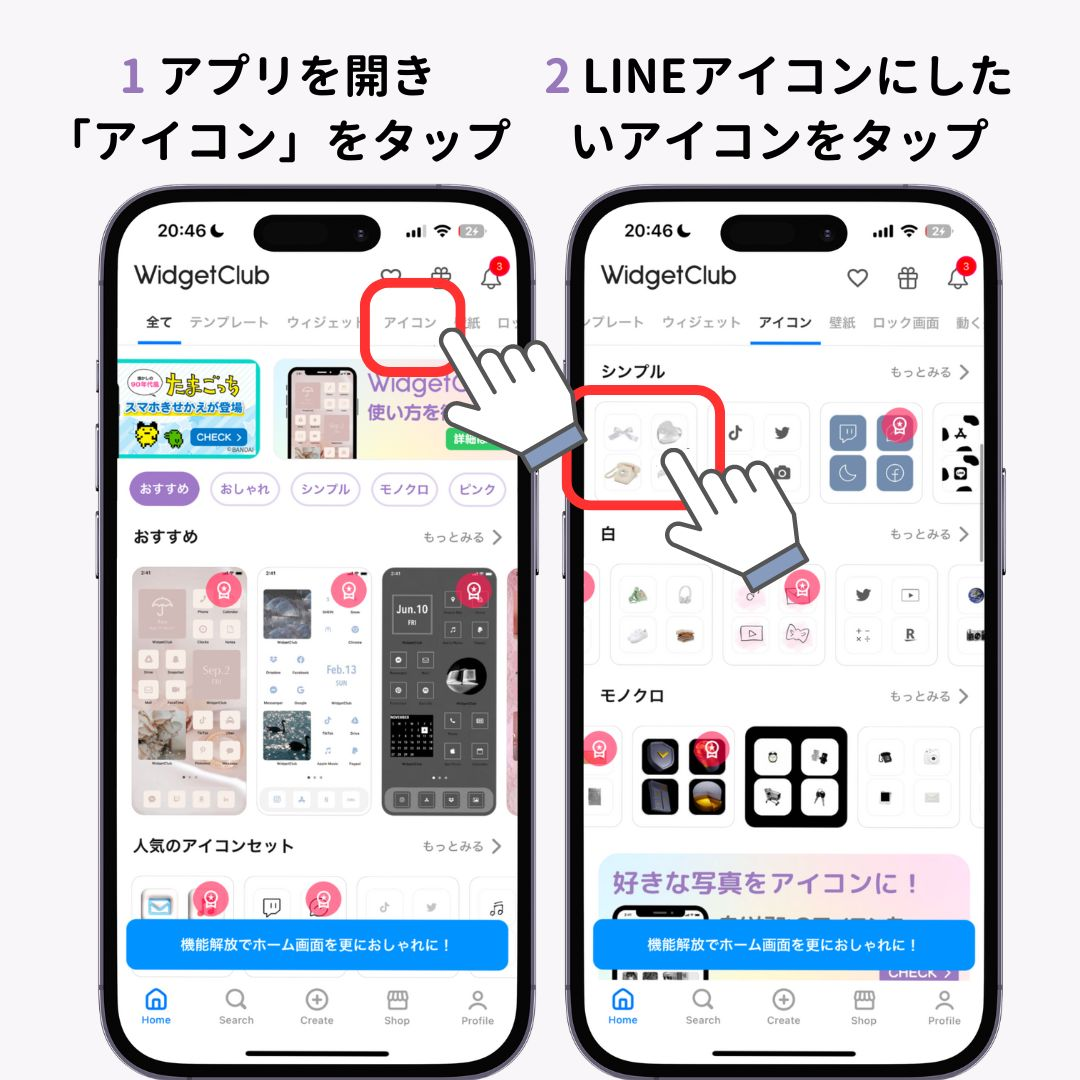
また、着せ替え機能の一環として提供されている「アプリアイコン変更」も見逃せません。これは自分のスマートフォンのホーム画面に並ぶLINEアイコン自体の見た目を変更できる公式機能(iOS/Android対応)です。他者からの見え方には一切影響を与えず、自分好みの端末カスタマイズを楽しみたい層から支持を集めています。
【プロの結論】デジタル人間関係と心理的バウンダリーから見るアイコン戦略
現代のコミュニケーション論および社会心理学の観点から見ると、LINEのプロフィール画像は「自己呈示(セルフ・プレゼンテーション)」と「心理的バウンダリー(境界線)」が交差する繊細な領域です。
プライベートの友人、職場の同僚、家族、地域のコミュニティなど、多様な人間関係が1つのLINEアカウントに混在する現代において、アイコンの変更は予期せぬ社会的メッセージとして受け取られるリスクを孕んでいます。頻繁すぎる変更は「情緒不安定」「構ってほしいサイン」と誤認される一方、何年も初期設定のまま放置すると「非活動アカウント」「連絡がつきにくい人物」という印象を与えかねません。
【おすすめできる人・慎重になるべき人の判断基準】
気兼ねなく頻繁に変更してよい人:
利用範囲が完全に気心の知れた友人・家族に限定されているアカウントや、クリエイティブな自己表現を重視するコミュニティに属している人。季節感や近況を伝えるコミュニケーションツールとして積極的に活用するのが適しています。
変更に慎重であるべき人:
業務連絡やPTA、取引先などオフィシャルな関係者が多数友だちリストに含まれているアカウント。この場合、個人の主張が強すぎる画像や過度な加工写真は避け、風景、趣味のワンシーン、清潔感のある他撮り写真など、中立的で信頼感を損なわない画像を選定することがデジタル社会を円滑に生き抜く防衛策となります。
【line アイコン の 変え 方】に関するよくある質問(FAQ)
Q1:アイコンを変更した際、特定の友だちにだけ非表示にすることはできますか?
A1:現在のLINEの仕様では、友だちごとに異なるアイコンを設定したり、特定の相手にだけ旧アイコンを表示し続ける機能はありません。変更したアイコンは、あなたを友だち追加している全ユーザーに一律で反映されます。個別に隠すことはできないため、誰に見られても差し支えのない画像を選ぶ必要があります。
Q2:プロフィール画像を変更した履歴は他人にバレますか?
A2:過去の画像履歴が一覧で公開される機能は現在廃止されています。ただし、変更時に「ストーリーに投稿」を有効にしてしまった場合、LINE VOOMのアーカイブやストーリー履歴として残る可能性があります。履歴を残したくない場合は、変更時のストーリー投稿チェックを必ず外し、過去の投稿が残っている場合はVOOM画面から個別削除を行ってください。
Q3:相手のLINEアイコンを自分の画面上だけで勝手に変えることはできますか?
A3:相手のアイコンをこちらの操作で変更することはできません。ただし、相手の「表示名(登録名)」であれば、相手のプロフィール画面のペンのマークから自分側の画面限定で自由に変更可能です。同姓同名の友だちを識別したい場合などは名前の変更機能を活用してください。
まとめ:今後の動向と失敗しないための判断基準
LINEアイコンの変更は、ポイントさえ押さえれば誰にも知られることなく、わずか数十秒で安全に行えます。重要なのは、画像選択時に「ストーリーに投稿」のチェックを外すというシンプルな防壁設定を徹底することです。
アイコンは周囲への配慮と自己表現のバランスが問われるデジタル名刺です。不要なトラブルや気まずさを避けつつ、最新のトリミング技術や動画設定を駆使して、自分らしく快適なLINEコミュニケーションを楽しんでください。 (出典: line アイコン の 変え 方(Yahoo!ニュース))
毎日更新されるトレンド情報を分析・発信中。役立つ裏技やおすすめ情報を分かりやすく紹介します。
