エクセル罫線の引き方と時短ワザ!実務を激変させるプロの表作成術
日々のオフィスワークでExcel(エクセル)を開かない日はありません。しかし、現場の業務実態を詳しく取材すると、多くのビジネスパーソンが「セルの枠組みを整える」「罫線を引く」という単純作業に驚くほどの時間を奪われている現実が浮かび上がります。マウスを持ち、リボンのアイコンを何度もクリックして上下左右に線を引く作業は、1回あたり数十秒のロスであっても、年間を通せば数時間から数十時間もの生産性を奪う要因になり得ます。
「もっと直感的に、一瞬で思い通りの表を仕上げたい」「印刷すると線が消えてしまうトラブルを根本から防ぎたい」という現場の切実な声は後を絶ちません。今回は、作業スピードを劇的に引き上げるショートカットから、斜め線・二重線の引き方、さらには入力に連動して自動で枠線が出現する高度な設定まで、プロが実践する実務直結のテクニックを網羅して解説します。
📌 【この記事の重要ポイントまとめ】
- 要点1:マウス操作からキーボードショートカットへ切り替えるだけで、罫線作成にかかる作業時間は最大約80%削減できる。
- 要点2:斜め線や二重線、色変更は「セルの書式設定」をハブとして統一操作することで、デザイン崩れを劇的に抑えられる。
- 要点3:印刷時に罫線が消える主因は「シートの枠線と罫線の混同」や「白の塗りつぶし」にあり、ページ設定と表示オプションの把握で確実に解決する。
【作業スピード激変】エクセル罫線を一瞬で引くショートカットと一括作成術
表作成のスピードを極限まで高める第一歩は、マウスへの依存度を下げることです。一般的なビジネス現場で行われている「セルを選択し、リボンのホームタブにある罫線アイコンをクリックし、ドロップダウンメニューから外枠や格子を選ぶ」という一連の動作には、平均して約5〜7秒を要します。一方、キーボードによるエクセル罫線ショートカットを活用すれば、わずか1秒足らずで同じ処理が完了します。
実務で頻出する代表的なコマンドを以下に整理しました。まずはこれらを指に馴染ませるだけで、エクセル罫線一括作成の体感スピードが別次元に変わります。
- 格子罫線を一発で引く(全枠線):対象範囲を選択した状態で [Alt] ➔ [H] ➔ [B] ➔ [A] を順番に押す(※リボンアクセラレータキーによる確実な格子作成)。
- 選択範囲の外枠だけに線を引く:[Ctrl] + [Shift] + [&] (または [Ctrl] + [Shift] + [6])
- 選択範囲の罫線をすべて一括消去する:[Ctrl] + [Shift] + [_] (アンダーバー)
- 太い外枠を適用する:[Alt] ➔ [H] ➔ [B] ➔ [T]
大手コンサルティングファームや投資銀行の研修現場でも徹底されているのが、この「Altキーを起点とするキーボードナビゲーション」です。画面上のアイコンを探す視線移動とマウスのポインティング動作を排除するだけで、1日あたりのエクセル操作における認知的疲労が大幅に軽減されます。

【線の種類別】エクセルで斜め・太線・二重線・点線を自在に操る手順
見やすく美しい帳票や集計表を作るためには、用途に応じた線の使い分けが欠かせません。ヘッダーの区切り、合計欄の強調、項目の区別など、目的に応じて線の太さや形状を変えることで、閲覧者に対する情報の伝達効率は飛躍的に向上します。
これらの細かい線種設定を行う際は、リボンのメニューを何度も行き来するのではなく、セルの書式設定ダイアログ(ショートカット:[Ctrl] + [1])を呼び出すのが最も合理的です。
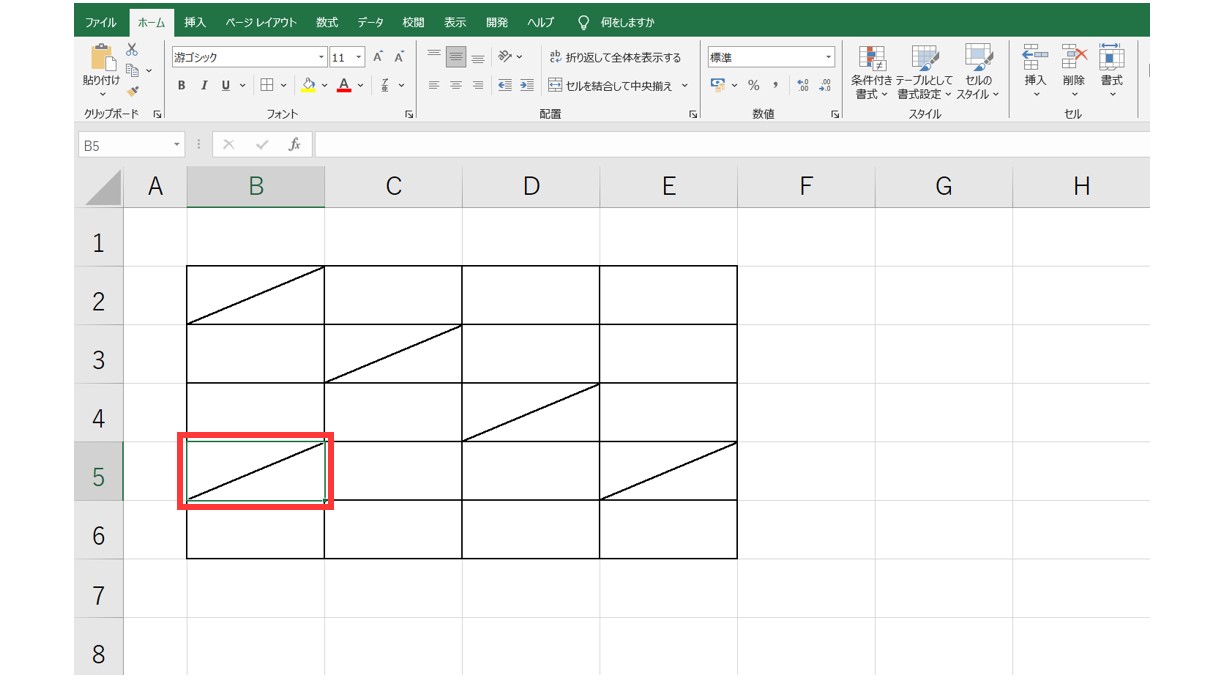
1. 表の角見出しを作る「エクセル罫線斜め」の設定
表の左上端にあるセルに「項目 / 日付」のような2つの見出しを同居させる場合、斜め罫線を用います。設定手順は極めてシンプルです。
- 斜め線を入れたいセルを選択し、[Ctrl] + [1] を押して「セルの書式設定」を開く。
- 上部タブの「罫線」を選択する。
- ダイアログ右下またはプレビュー枠の隅にある「斜め線アイコン(右上がり/右下がり)」をクリックして適用する。
斜め線を入れたセル内の文字配置は、上段の文字を「スペースキー」で右上に寄せ、下段の文字の前で「[Alt] + [Enter]」によるセル内改行を挟むことで、綺麗にセパレートされた見出しが完成します。
2. 合計欄や強調で多用する「太線・二重線・点線」の使い分け
財務諸表や請求書で定番となるのが「下部二重線」や「外枠太線」です。
- エクセル太線引き方:「セルの書式設定」の「スタイル」一覧から太線を選択し、プレビュー画面の外枠をクリックします。
- エクセル二重線引き方:同様にスタイルから「二重線」を選び、合計行の下端をクリックします(リボンメニューの [Alt] ➔ [H] ➔ [B] ➔ [U] でも下二重線が引けます)。
- エクセル点線引き方:補助的な区切り線として細い点線(破線)を指定することで、表全体の圧迫感を和らげ、データの一覧性を高められます。
3. 視認性を高める「エクセル罫線色変更」
デフォルトの黒い実線は、データ量が多い表ではコントラストが強すぎて目が疲れやすくなります。セルの書式設定内の「色」パレットから、やや落ち着いたダークグレー(濃い灰色)を選択してエクセル格子罫線を引くと、モダンで洗練された資料へと一新されます。
【徹底比較】罫線の引き方・描画手法ごとの作業効率と向いている場面
エクセルには、リボン操作、ショートカット、ダイアログ指定、手書き描画など多彩なアプローチが存在します。それぞれの特徴、所要時間、メリット・デメリットを整理した実務比較データを以下にまとめました。
| 描画手法 | 詳細・操作コマンド | 作業所要時間(目安) | 編集部の見解・実務評価 |
|---|---|---|---|
| リボンメニュー操作 | ホーム ➔ 罫線ドロップダウンから選択 | 約4〜6秒 / 箇所 | 直感的で初心者向きだが、大量データ処理では作業遅延の主因となる。 |
| ショートカットキー | [Alt]➔[H]➔[B]➔[A] や [Ctrl]+[Shift]+[&] | 約0.8〜1.2秒 / 箇所 | 最速・最高効率。定常業務を行うすべてのデスクワーカーに推奨。 |
| セルの書式設定 | [Ctrl] + [1] ➔ 罫線タブで詳細指定 | 約3〜5秒 / 箇所 | 斜め線、二重線、色変更など複雑なフォーマットを一括で整える際に必須。 |
| 罫線フリーハンド描画 | 鉛筆ツールでセル境界をなぞる | 約8〜15秒 / 箇所 | 変則的な枠組みには便利だが、線の引き忘れやズレが発生しやすく非推奨。 |
| 条件付き書式(自動) | 数式ルールに基づき動的描画 | 初期設定 約30秒 ➔ 自動(0秒) | 台帳や顧客リストなど、行が追加される運用表において最強の時短力を発揮。 |
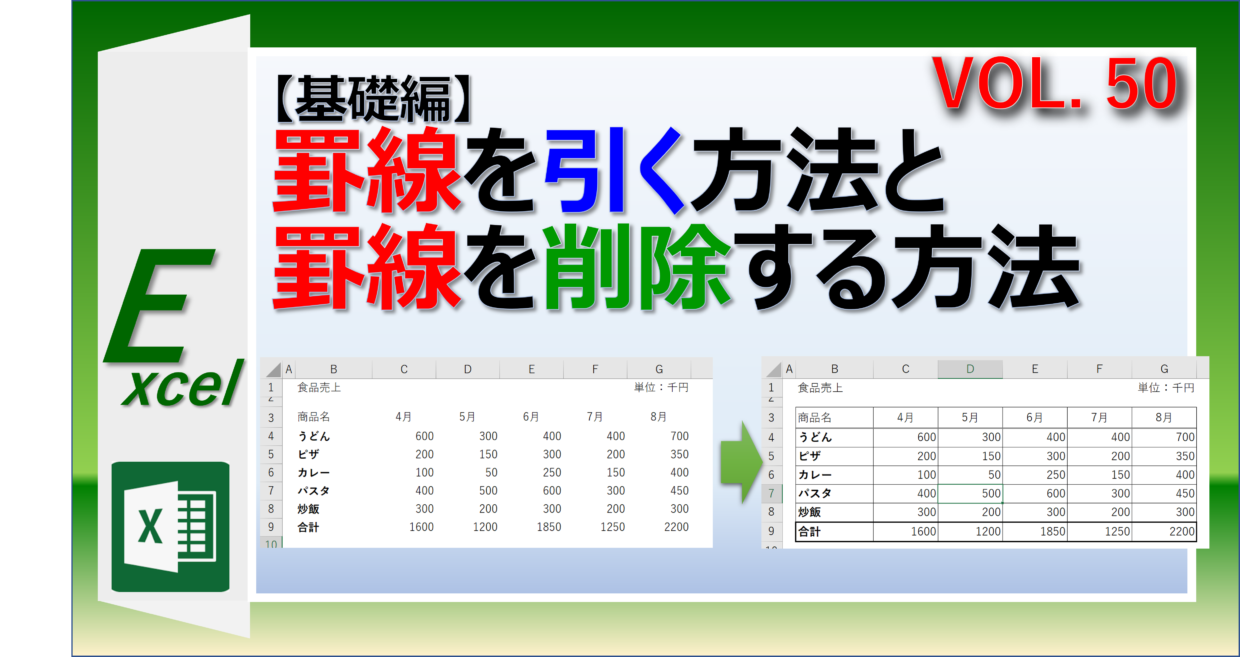
【実態検証】現場で多発する「消し方のミス」とスマートな罫線消去法
実務の現場で意外にも多くの時間を浪費しているのが、「不要な罫線を消す作業」です。SNSや社内ヘルプデスクに寄せられる悩みを見ても、「消しゴムツールで消そうとして表全体の書式が崩れた」「コピペしたら余計な太線が残ってしまった」といったトラブルが後を絶ちません。
鉛筆ツールや消しゴムツールを使った罫線フリーハンド描画は、一見手軽に見えますが、クリックミスによる枠線の欠損や意図しない結合ミスを誘発します。プロの実務において推奨されるエクセル罫線消し方は、以下の3パターンに集約されます。
- 特定範囲の全罫線を瞬時に消す:消去したいエリアを選択し、[Ctrl] + [Shift] + [_] を押下。一瞬でまっさらなセルに戻ります。
- リボンコマンドで消去する:範囲選択後に [Alt] ➔ [H] ➔ [B] ➔ [N](「枠なし」の指定)。
- 一部の境界線だけを消す:[Ctrl] + [1] を押し、ダイアログ内のプレビュー画面で消したい線をクリックしてオフにする。
他人が作成した複雑なフォーマットを修正する際も、消しゴム機能でちまちまなぞるのではなく、範囲を選択して「枠なし」コマンドを当ててから再定義するほうが、手戻りを確実に防ぐことができます。
一般に知られていない盲点|「印刷時に罫線が消える」原因と枠線表示設定
「PCの画面上では確かに見えているのに、紙に印刷したりPDFに出力したりすると罫線が消えてしまう」という現象は、エクセル初心者から中堅社員までが共通して直面する典型的な落とし穴です。このトラブルには、明確な2つの構造的原因が存在します。
原因1:画面上の「枠線(グリッド線)」を罫線と勘違いしている
エクセルの初期状態で薄いグレーで表示されているマス目は、あくまで作業用の「枠線」であり、印刷用の「罫線」ではありません。これを印刷に反映させたい場合は、以下の設定を有効化する必要があります。
- エクセル枠線表示設定:「ページレイアウト」タブ ➔ 「シートのオプション」群にある「枠線」の「印刷」チェックボックスをオンにする。
原因2:セルの背景色に「白」が塗られている
印刷時罫線消える理由として極めて多いのが、外部データの取り込みやテンプレート利用時に発生する「白色塗りつぶし」です。エクセルでは、セルに背景色(白を含む)が塗られていると、既定のグリッド線が上書きされて非表示になります。この状態で枠線印刷をオンにしても線は出力されません。範囲を選択し、「塗りつぶしなし」に設定し直すことで解決します。
【自動化の裏ワザ】条件付き書式で「入力したら勝手に罫線が引かれる」神テクニック
毎回新しい行にデータを入力するたびに罫線を引き直す作業は、極めて非効率です。条件付き書式罫線を仕込んでおくことで、「セルに文字や数値を打ち込んだ瞬間、その行にだけ自動で罫線が描画される」仕組みを構築できます。
管理台帳や日報、進捗管理表を運用する上で、業務効率を飛躍的に高める設定手順は以下の通りです。
- 自動罫線を適用したいデータ範囲(例:A2からE100など)をドラッグして選択する。
- 「ホーム」タブ ➔ 「条件付き書式」 ➔ 「新しいルール」をクリック。
- 「数式を使用して、書式設定するセルを決定」を選択。
- 数式入力欄に
=$A2<>""と入力する(※A列にデータが入っていれば、という条件)。 - 右下の「書式」ボタンを押し、「罫線」タブで「外枠」または「薄い横線」を指定してOKを押す。
この仕組みを一度構築してしまえば、空行には罫線が表示されず、データを記入した行だけにスマートに罫線が出現します。表全体の余白が美しく保たれ、フォーマット崩れの心配も一切なくなります。
【プロの結論】おすすめできる人・慎重になるべき人の判断基準
罫線テクニックを導入するにあたり、作業環境や文書の目的に応じた適切な選択基準を持つことが肝要です。
- 即座に導入すべき人:
- 毎日のように見積書、請求書、日次レポートを作成する実務担当者。
- マウス操作による腱鞘炎や作業肩こりに悩んでいるデスクワーカー。
- 複数人でひとつのシートを共有・追加入力する管理職(条件付き書式の導入が効果的)。
- 過剰な設定を避けるべきケース:
- 他部署や社外へ配布し、相手がエクセルの古いバージョンや別表計算ソフト(Googleスプレッドシート等)で開く可能性がある場合(※複雑な条件付き書式や変則的な斜め線はレイアウト崩れを起こすリスクがあるため、シンプルな格子罫線に留めるのが鉄則)。
【エクセル 罫線 引き 方】に関するよくある質問(FAQ)
Q1:Mac版のエクセルでも同じショートカットキーで罫線が引けますか?
A1:Mac版の場合、リボンアクセラレータキー(Altキー操作)の挙動がWindowsと異なります。Macでは [Command] + [Option] + [0] で外枠、[Command] + [Option] + [_] で枠線消去が割り当てられているほか、[Command] + [1] で「セルの書式設定」を開いて設定するのが確実です。
Q2:罫線の太さや線の種類を一括で変更するにはどうすればよいですか?
A2:対象のセル範囲を選択した状態で [Ctrl] + [1] を押し、「罫線」タブを開きます。左側のスタイル一覧で好みの太さや点線を選び、右側の「外枠」「内側」ボタンを順にクリックすることで、選択範囲内のすべての線を一瞬で統一変更できます。
Q3:斜め線を引いたセルに文字を上下きれいに配置するコツはありますか?
A3:セル内で「右上に配置したい文字」を先に入力し、[Alt] + [Enter] で改行して「左下に配置したい文字」を入力します。その後、上段の文字の先頭にスペースを複数回挿入して右側へ押し出すことで、斜め線に干渉しない美しいレイアウトが作れます。
Q4:一部分だけ罫線が太くなってしまった時の簡単な直し方は?
A4:太くなってしまったセルとその周辺を選択し、ショートカット [Alt] ➔ [H] ➔ [B] ➔ [A] を押し直すことで、標準の細い格子罫線に均一リセットされます。それでも直らない場合は、[Ctrl] + [Shift] + [_] で一度罫線を消去してから引き直すのが最速です。
まとめ:罫線スキルを刷新してエクセル作業の無駄をゼロに
エクセルの罫線操作は、日々の業務における「些細なルーティン」に見えて、実はビジネス文書の品質と個人の作業スピードを決定づける極めて重要な基礎スキルです。リボンメニューを何度もクリックする旧来の手順から脱却し、ショートカットキーやセルの書式設定(Ctrl+1)、条件付き書式を適切に組み合わせるだけで、作業効率は劇的に向上します。
今日からまずは「格子の [Alt]➔[H]➔[B]➔[A]」や「消去の [Ctrl]+[Shift]+[_]」といった基本ショートカットをひとつずつ指に覚えさせ、無駄のないスマートな表作成を実現してください。 (出典: エクセル 罫線 引き 方(Yahoo!ニュース))
最新のトレンドや話題のニュースをわかりやすく解説するWebライターです。読者の皆様に役立つ情報を日々お届けしています。
