パワポで画像切り抜き!専用ソフト不要の背景削除&プロ級加工術
ビジネスの現場や学術発表の場で、見栄えの良いスライド資料を短時間で作成することは必須のスキルとなっています。しかし、「人物写真の背景を消したい」「画像を丸型におしゃれに切り抜きたい」と思った際、Photoshopなどの専門的な画像編集ソフトをわざわざ起動したり、外部のオンラインツールに機密画像をアップロードしたりすることに躊躇した経験を持つビジネスパーソンは少なくありません。
実は、Microsoft PowerPoint(パワーポイント)に標準搭載されている画像編集機能は年々進化を遂げており、専用ツールを使わずともプレゼンテーションソフト単体で驚くほど精密な画像処理が完結します。本稿では、日常業務の生産性を劇的に向上させるパワーポイントの画像切り抜きテクニックについて、基本操作からプロクオリティに仕上げる応用技、現場でよく起きるトラブルの解決策までを徹底解説します。
📌 【この記事の重要ポイントまとめ】
- 要点1:高価な専用ソフト不要!パワーポイント単体で「背景の削除」「丸型トリミング」「自由形状の型抜き」が数秒で完結する。
- 要点2:画像の特性に応じて「図形に合わせてトリミング」「透明色を指定」「図形の結合」の4大手法を使い分けることが仕上がりの美しさを左右する。
- 要点3:切り抜けないトラブルの原因や、画質を落とさずに透過PNGとして保存するノウハウを掴むことでスライド作成効率が劇的に改善する。
【専用ソフト不要】パワーポイント画像切り抜き4大手法の全貌と使い分け
パワーポイントで画像を切り抜くアプローチは1つではありません。元画像のコントラストや切り抜きたい形状、スライド上での配置目的に応じて最適な手法を選択することが、作業時間を短縮しつつ洗練されたデザインに仕上げるための鉄則です。
実務で頻繁に用いられる切り抜き手法は、大きく分けて以下の4つに分類されます。それぞれの特徴、適したシチュエーション、および作業難易度を整理しました。
| 切り抜き手法 | 詳細・主な用途 | 所要時間・難易度 | 編集部の見解・評価 |
|---|---|---|---|
| 図形に合わせてトリミング | 円形、角丸四角形、星型など既存のシェイプ形状に切り抜く | 約5秒/★☆☆☆☆ | メンバー紹介やアイコン作成に最適。最も手軽で失敗が少ない基本技。 |
| 背景の削除(自動抽出) | 人物や製品など被写体の輪郭を自動検知して背景を透過処理 | 約15〜30秒/★★☆☆☆ | 被写体と背景の境界が明瞭な場合に威力を発揮。AI補助で補正も容易。 |
| 透明色を指定 | 単一色の背景(白背景のロゴやイラストなど)をワンクリックで透過 | 約3秒/★☆☆☆☆ | グラデーションのない単色背景なら最速。境界のジャギーには注意が必要。 |
| 図形の結合(型抜き) | 文字や自作の複雑なベクターシェイプで画像をくり抜く高度な加工 | 約30〜60秒/★★★☆☆ | 表紙やキービジュアルのデザイン性を一気に高められるプロ御用達テクニック。 |
日々の資料作成において、どの手法を適用すべきか迷った場合は、「幾何学的な枠に収めるなら図形トリミング」「被写体の輪郭だけを残したいなら背景の削除」というシンプルな判断基準を持つだけで、作業の迷いを大幅に減らすことができます。
【初心者向け】丸型や特定図形に切り抜くトリミングのやり方と縦横比の罠
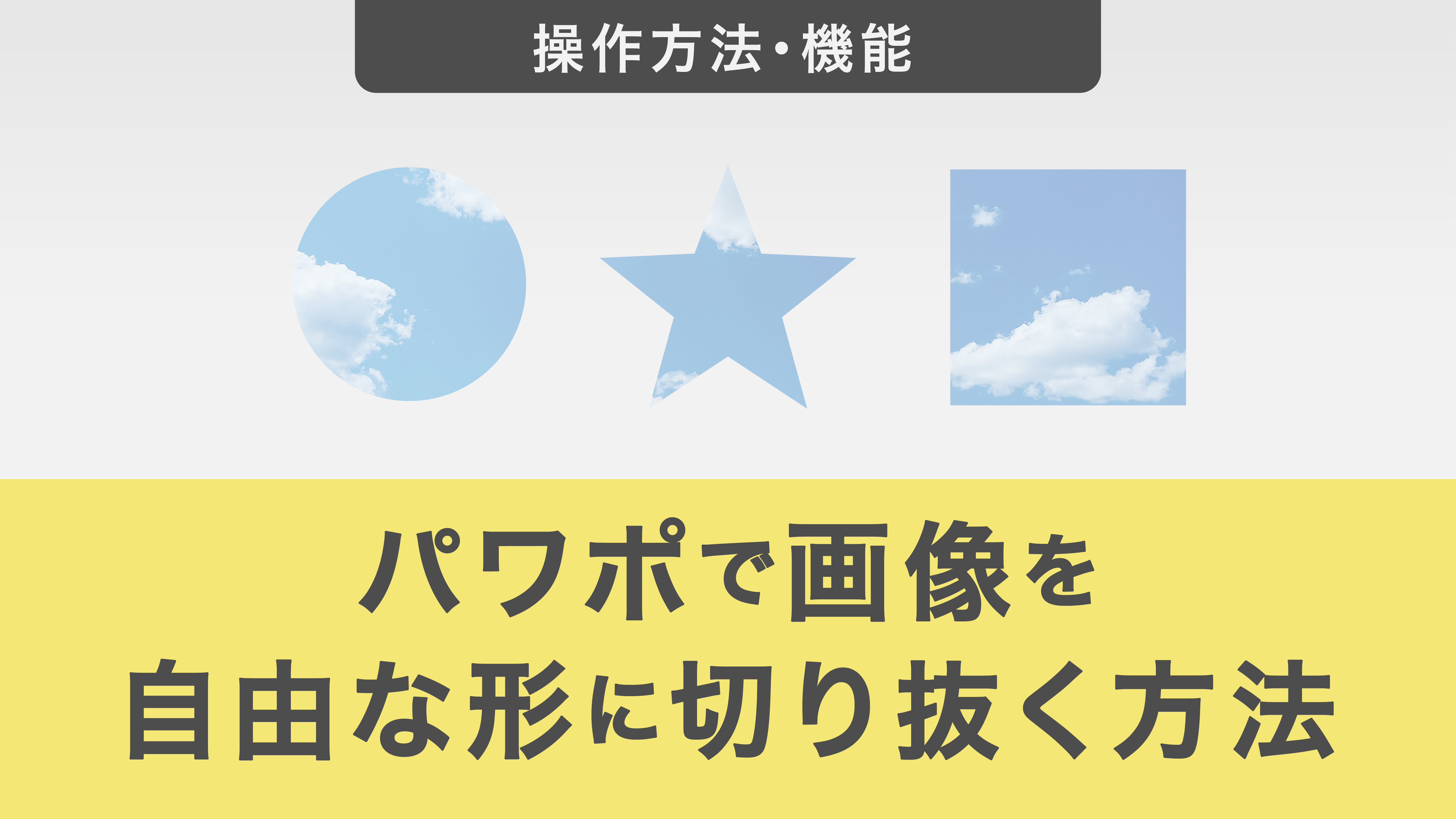
役員紹介やユーザーボイスの掲載など、顔写真を円形に切り抜くレイアウトはスライドデザインの定番です。このパワポ画像丸型切り抜きを美しく仕上げるには、基本的なパワーポイントトリミングやり方に加えて「縦横比」の調整が不可欠となります。
初心者が陥りがちな最大の失敗が、「図形に合わせてトリミング」から「楕円」を選択した結果、写真が縦長や横長に歪んでしまう現象です。これを防ぎ、綺麗な正円で切り抜く手順は以下の通りです。
- スライド上の画像をクリックして選択し、上部メニューの「図の形式」タブを開く。
- リボン右側にある「トリミング」の下部にある▼(ドロップダウンメニュー)をクリックする。
- 「縦横比」から「1:1(正方形)」を選択する(これにより画像が正方形の比率でトリミング枠に収まる)。
- 再度トリミングメニューを開き、「図形に合わせてトリミング」>「楕円」を選択する。
- 画像上の黒いハンドルをドラッグして位置や被写体の大きさを微調整し、スライドの余白をクリックして確定する。
あらかじめパワポトリミング縦横比を「1:1」に固定してから図形を適用するだけで、被写体の顔が歪むことなく、完璧な正円切り抜きが完成します。角丸四角形や六角形などの幾何学シェイプで切り抜く場合も、この手順を踏むことで均整の取れたプロ仕様の配置が可能になります。
【人物・商品】「背景の削除」と「透明色を指定」で綺麗に切り抜くプロの技
資料のクオリティを一気に高めるのが、パワーポイント人物切り抜きをはじめとする背景の透過処理です。人物や製品写真をスライドの背景色やグラフィックの上に自然になじませるには、パワーポイント背景の削除機能とパワーポイント画像透明化の使い分けがポイントです。
被写体の背景が複雑な写真の場合は、上部メニュー「図の形式」内にある「図の形式背景の削除」を活用します。このボタンを押すと、自動的に削除対象と判定された領域が紫色でハイライト表示されます。
自動認識だけでは、衣服の端が消えてしまったり、逆に背景の一部が残ったりすることがあります。その際は、左上に表示される「保持する領域としてマーク(+)」または「削除する領域としてマーク(−)」のペンツールを使い、境界線をなぞるように数カ所クリックするだけで、AIが輪郭を再計算して極めて精密な切り抜きを実行してくれます。
一方、ネットショップの商品画像や企業のロゴマークのように、背景が一様な白色や単一色で塗られている場合は、「背景の削除」を使うよりも「図の形式」>「色」>「透明色を指定」を選ぶ方が圧倒的に効率的です。マウスポインタがスポイト形状に変化するため、透明にしたい背景部分を1クリックするだけで、瞬時に透明化が完了します。

【応用編】自由な形状にくり抜く「フリーフォーム」と「図形の結合」型抜き
既存の図形一覧にはない複雑な輪郭で画像をくり抜きたい場合や、太いフォントの文字の形に画像を流し込みたい場合には、上級者向けのパワポ画像加工テクニックが役立ちます。
手書き感覚で被写体の周りを囲みたいときは、パワポフリーフォーム切り抜きの手法を取ります。「挿入」>「図形」から「フリーフォーム:図形」を選択し、切り抜きたい被写体の輪郭を細かくクリックしながら一周させて図形を作成します。その後、作成した図形に「図形の塗りつぶし」から画像を割り当てることで、どんなに複雑なラインであっても意図通りの切り抜きが実現します。
さらに表現の幅を広げるのが、パワーポイント図形結合型抜きです。この機能を使えば、アルファベットの文字や複数の重なり合ったシェイプで画像を型抜きすることが可能です。
- スライド上に配置した画像を配置し、その前面に型抜きたい「図形」または「テキストボックス(大きな太字フォント)」を重ねる。
- 必ず「画像」を先にクリックし、Shiftキーを押しながら背面の「図形(または文字)」を追加選択する。
- 上部メニュー「図形の形式」>「図形の結合」>「重なり抽出(型抜き/交差)」をクリックする。
この手順を実行するだけで、選択した文字や図形の形状の内側だけに画像が残り、ポスターやプレゼン表紙に使えるインパクト抜群のグラフィックが即座に生成されます。
【実態検証】現場で頻発する「切り抜きできない」トラブルの真相と解決策
現場のビジネスパーソンや知恵袋等のコミュニティで頻繁に相談されるのが、「メニューのボタンがグレーアウトして押せない」「思うように画像が切り抜けない」というトラブルです。パワポ画像切り抜きできない理由の多くは、以下の3つの盲点に起因しています。
第1の原因は、「画像がグループ化されている」ケースです。複数のオブジェクトがグループ化された状態では、「背景の削除」や「図形の結合」メニューが無効化されます。対象を右クリックして「グループ解除」を行ってから作業を進める必要があります。
第2の原因は、「プレースホルダー内に画像が埋め込まれている」ケースです。スライドマスターのレイアウト枠に直接流し込まれた画像は、一部の高度な図形結合処理を受け付けない仕様になっています。この場合は一度画像を「Ctrl + C」でコピーし、通常のオブジェクトとしてスライド上に貼り付け直すことで編集が可能になります。
第3の原因は、「ベクター形式(SVGなど)やSmartArt」を直接トリミングしようとしているケースです。これらはビットマップ画像とは構造が異なるため、「図の形式」メニューの挙動が制限されます。右クリックから一度「図として保存」を行い、PNG形式等で再挿入することで、通常通りの切り抜き編集が行えるようになります。
一般に知られていない盲点|画質劣化を防ぐ画像保存方法と容量削減の極意
パワーポイント上で完璧に切り抜いた画像は、他の資料やWebページ、チラシ作成などへ二次利用したいケースが多々あります。ここで重要なのが、適切なパワーポイント画像保存方法を理解しておくことです。
切り抜いた画像を別のアプリケーションに持っていく際、単に「コピー&ペースト」を行うと、背景透過情報が失われて白背景になってしまったり、解像度が強制的に下げられて画質が粗くなったりするリスクがあります。
透過状態を100%維持したまま高画質で書き出すには、切り抜き後の画像を右クリックし、「図として保存」を選択してファイルの種類を必ず「PNG(ポータブル ネットワーク グラフィックス)」に指定してください。JPEG形式を選択してしまうと透過情報が破棄され、切り抜いた周囲が白色で塗りつぶされてしまうため注意が必要です。
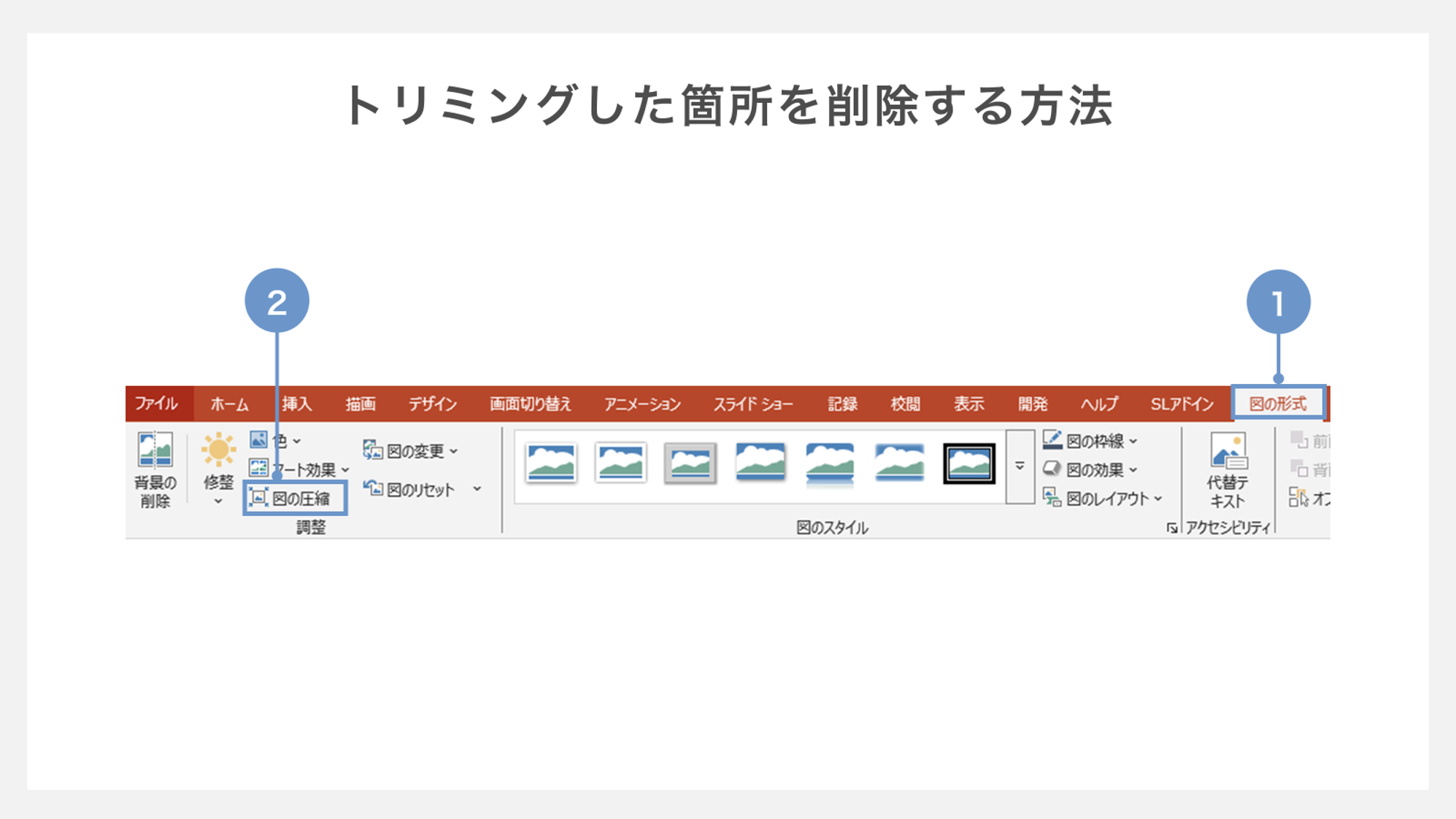
また、パワーポイントファイル自体の容量肥大化を防ぐ視点も欠かせません。標準設定のパワポは、トリミングで非表示にした画像領域のデータもファイル内に保持し続けます。資料を社外へ送付する際やファイルサイズを軽量化したい場合は、「図の形式」>「画像の圧縮」を開き、「トリミングした部分を削除する」にチェックを入れて保存することで、スライドの動作を劇的に軽快に保つことができます。
【プロの結論】パワポ切り抜きが最適なシーンと専用ツールへ移行すべき判断基準
パワーポイントによる画像切り抜きは、スピーディーな資料作成において最強の武器となりますが、万能ではありません。実務における費用対効果と生産性を最大化するためには、ツールの限界値を正しく見極めるバランス感覚が求められます。
【パワーポイントでの切り抜きが向いているケース】
- 社内向けプレゼン資料、企画書、提案書の作成においてスピードを最優先したい場合
- 顔写真を丸型に整えたり、白背景のロゴを透過させたりする定型的な加工
- デザインソフトのライセンスを持たないメンバー間で共有・編集を行う場合
【Photoshop等の専用ツールに切り替えるべきケース】
- 人物の細い髪の毛、レース生地、半透明のガラス製品など境界線が曖昧な高精細処理
- 大型ポスターや看板など、商業印刷を前提とした超高解像度データの作成
- 画像の色調補正やレタッチ、変形などを何層にも重ねて行う高度なアートワーク制作
「日常的なスライド作成の約8割はパワーポイントの標準機能で十分完結できる」という割り切りを持つことで、無駄なソフトの起動や外注コストを抑え、思考と伝達の本質に集中することが可能になります。
【パワーポイント 画像 切り抜き】に関するよくある質問(FAQ)
Q1:切り抜いた画像の背景がどうしても少し白く残ってしまいます。綺麗に消す方法はありますか?
A1:「背景の削除」機能で境界線が甘い場合は、ズーム機能でスライドを200〜300%に拡大表示し、「保持/削除する領域としてマーク」を使って境界線を細かくクリックして輪郭を追い込んでください。また、わずかなフチ残りであれば、「図の形式」>「図のエフェクト」>「ぼかし(1ポイント程度)」を適用することで、周囲との境界が滑らかに馴染みます。
Q2:一度トリミングや背景削除をした画像を、元の未加工状態に戻すことはできますか?
A2:可能です。画像を選択した状態で「図の形式」タブにある「図のリセット」をクリックすれば、いつでも挿入直後の元画像の状態に復元できます。ただし、「画像の圧縮」を実行してトリミング部分を完全に破棄してしまった後は復元できないためご注意ください。
Q3:文字の形に合わせて写真を切り抜くことはパワポだけで可能ですか?
A3:はい、完全に可能です。本稿で紹介した「図形の結合(型抜き)」機能を利用するか、テキストボックスを作成して「文字のオプション」>「文字の塗りつぶし」から「塗りつぶし(図またはテクスチャ)」を選択し、任意の画像を流し込むことで一瞬で文字形状の切り抜きが完成します。
まとめ:直感的な画像切り抜きで資料作成の生産性を最大化する
パワーポイントに備わっている画像切り抜き機能は、直感的でありながらビジネス実務の要求を十分に満たす高いポテンシャルを秘めています。丸型トリミングの縦横比固定や、背景削除機能のマーク補正といった「ちょっとしたコツ」を押さえるだけで、仕上がりの見栄えは劇的に洗練されます。
専門ソフトの習得に時間を費やすことなく、手元のパワーポイントで意図したビジュアルを即座に具現化するスキルは、ビジネスにおける強力な差別化要素となります。日々のプレゼン資料やレポート作成において、ぜひ本稿で紹介した切り抜きテクニックを積極的に活用してください。 (出典: パワーポイント 画像 切り抜き(Yahoo!ニュース))
情報を整理して届けることが得意なWebディレクター。ユーザー視点に立った記事作成を目指しています。
