Wordで文字が消える原因は?上書きモード解除と再発防止設定まとめ
Microsoft Wordで文書を作成中、文章の途中に言葉を挿入しようとしたら「カーソルの後ろにある文字が次々と消えて上書きされてしまった」という経験はないでしょうか。締め切り前の資料作成や長文レポートの執筆中にこの現象が起きると、故障やバグを疑って焦ってしまう方も少なくありません。
このトラブルの正体は、Wordが標準の「挿入モード」から「上書きモード」に切り替わってしまったことによるものです。原因のほとんどは、DeleteキーやBackSpaceキーの周辺にある「Insertキー」の誤打鍵にあります。本稿では、2026年現在の最新環境(Windows 11・Microsoft 365対応)に即して、上書きモードを瞬時に解除する手順から、二度と誤作動を起こさないための無効化設定、Mac版との挙動の違いまで、実践的なトラブルシューティングを分かりやすく解説します。
📌 【この記事の重要ポイントまとめ】
- 要点1:文字が消える原因は「上書きモード」への意図しない切り替えであり、キーボードの「Insertキー」を押すだけで即座に通常の「挿入モード」へ復帰できる。
- 要点2:再発防止には、Wordのオプション詳細設定から「Insertキーを使って上書き入力モードを制御する」のチェックを外す無効化設定が極めて有効。
- 要点3:画面下のステータスバーをカスタマイズして現在の入力モードを常時可視化しておけば、予期せぬ入力トラブルにも冷静に対処可能。
【即時解決】Wordで後ろの文字が消える原因と上書きモードの解除手順
Wordで文字を入力する際、カーソルの後ろにある既存のテキストが消えて新しい文字に置き換わってしまう現象は、入力モードが「上書きモード」に設定されていることが直接の原因です。通常の文書作成では、文字と文字の間に新しい言葉を差し込む「挿入モード」がデフォルトになっていますが、何らかのはずみでこのモードが切り替わってしまうと、既存の文字列を消去しながら入力が進んでしまいます。
突然この状態に陥った場合でも、焦る必要はありません。以下の3つのアプローチで、元の入力状態へ瞬時に戻すことができます。
1. 最も手軽な「Insertキー」を1回押す方法
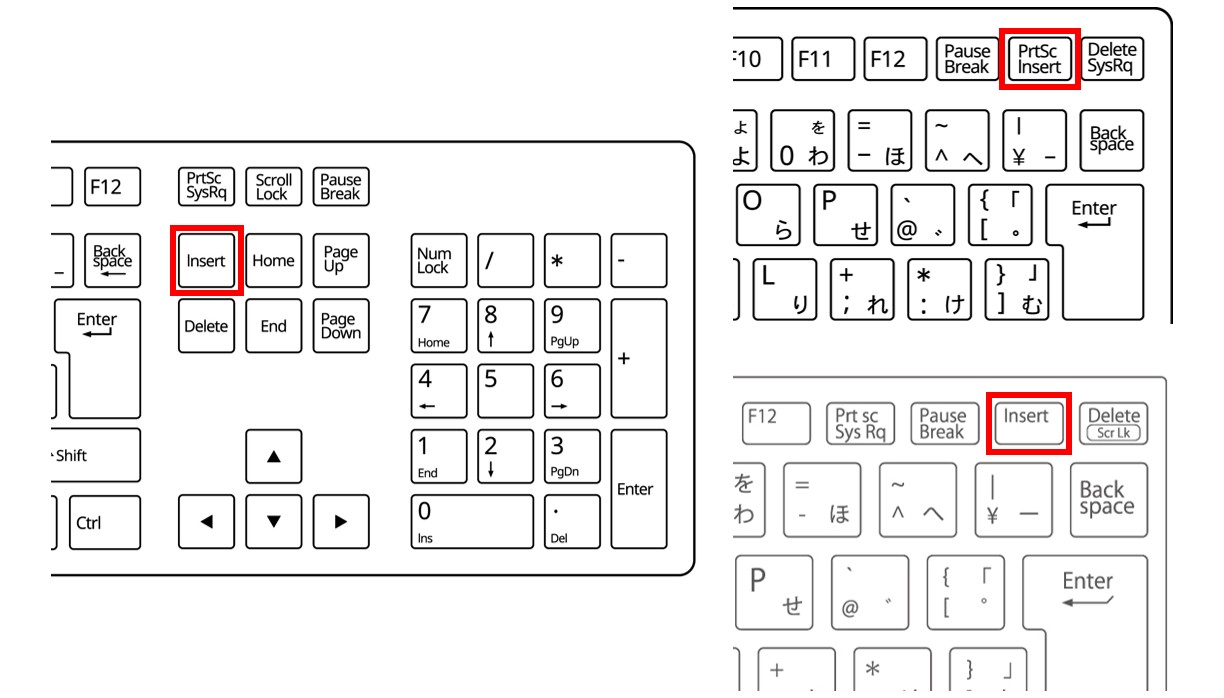
最も素早く入力モードを戻す方法は、キーボード右上付近にある「Insert(またはIns)」キーを1回だけ押す操作です。Wordの初期設定では、このキーを押すごとに「挿入モード」と「上書きモード」が交互に切り替わるトグル動作になっています。
ただし、近年普及しているコンパクトタイプのノートパソコンでは、Insertキーが独立しておらず、「Fn」キーを押しながら「Delete」や「PrtScn」キーを押す仕様になっているモデルも多く存在します。手元のキーボードの刻印をよく確認し、青やグレーなどの別色で「Ins」と記載されていないかチェックしてください。
2. 画面下のステータスバーから切り替える方法
「キーボードのどこにInsertキーがあるか分からない」という場合は、マウス操作だけで確実に切り替えが可能です。Word画面の最下部にある濃い青色(またはグレー)の帯状エリアは「ステータスバー」と呼ばれており、ここに入力モードを表示させることができます。
- ステータスバー上の何もないところで右クリックします。
- 表示された「ステータスバーのユーザー設定」メニュー一覧から「上書き入力」の項目を探します。
- 「上書き入力」にチェックが入っていない場合はクリックしてチェックを入れます。
- ステータスバー上に「挿入モード」または「上書きモード」という文字が表示されるようになります。
- 表示された「上書きモード」の文字をクリックすると、ワンクリックで「挿入モード」へ切り替わります。
この設定を行っておくと、現在の入力状態が一目で把握できるようになるため、作業中の視覚的な安心感にも繋がります。
【再発防止】Insertキーの誤操作を永久に防ぐ「無効化」徹底設定
「解除しても、気がつくとまた文字が消える状態に戻ってしまう」というストレスを根本から断ち切るには、Wordのオプション設定からInsertキーによるモード変更機能そのものを無効化するのがベストな選択です。オフィスワークにおいて上書きモードを意図して使う場面は極めて稀であり、無効化によるデメリットはほぼありません。
Windows 11およびMicrosoft 365の最新Word環境において、誤操作をシャットアウトする設定手順は次の通りです。
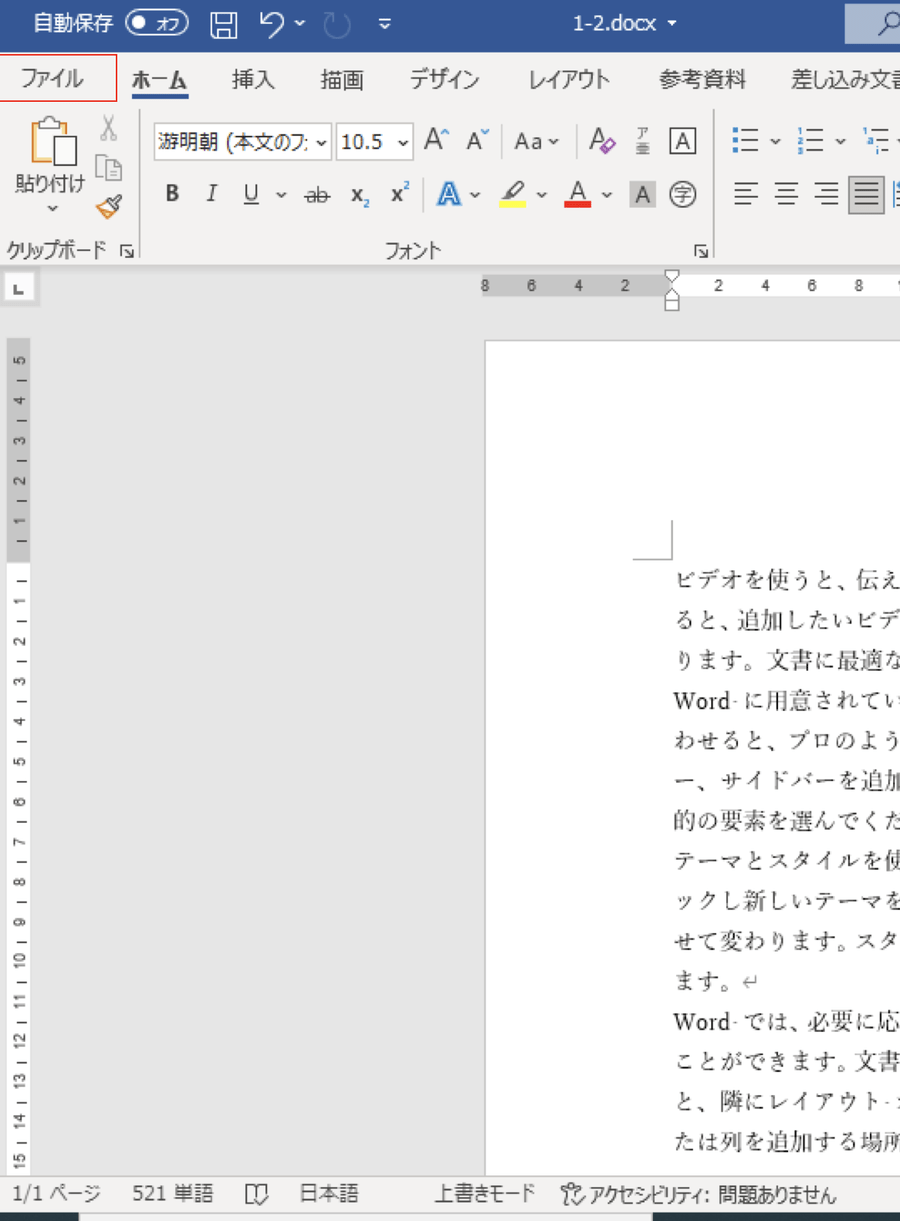
- Wordの画面左上にある「ファイル」タブをクリックします。
- 左側メニューの最下部にある「オプション」を選択します。
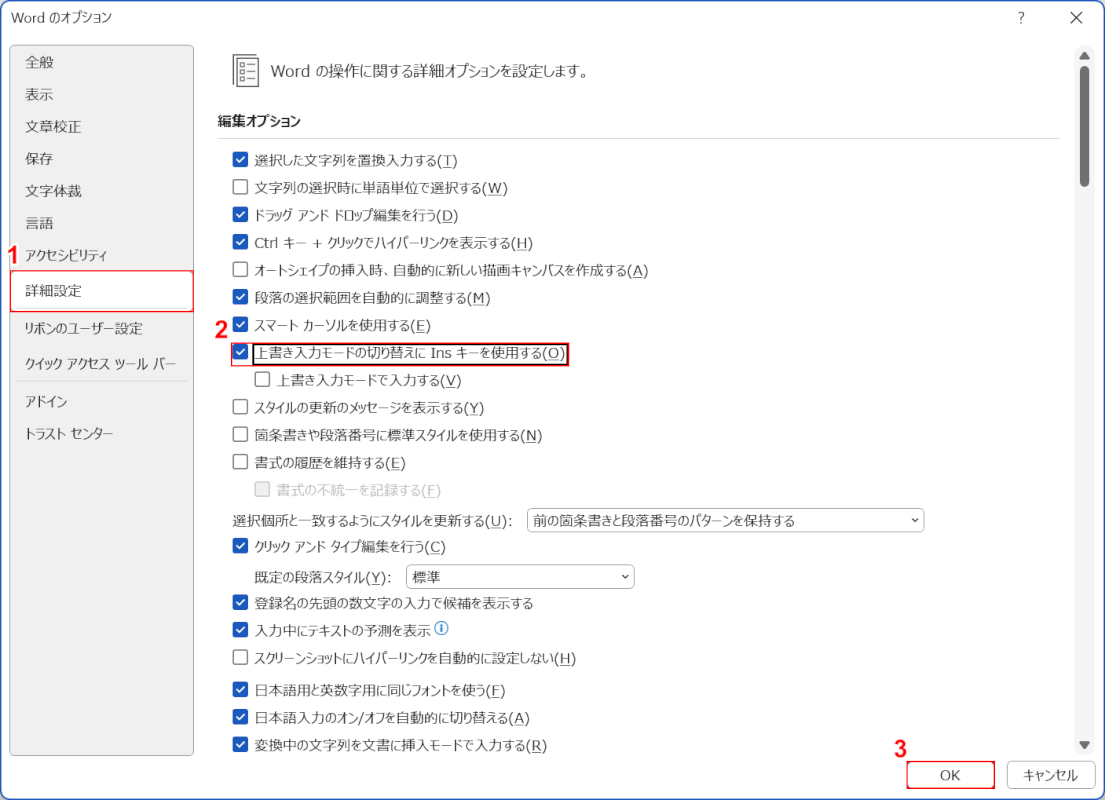
- 開いたダイアログボックスの左側から「詳細設定」をクリックします。
- 「編集オプション」のグループ内にある「Insert キーを使って、上書き入力モードの有効/無効を切り替える」のチェックを外します。
- あわせて、その直下にある「上書き入力モードで入力する」のチェックも外れていることを確認します。
- 右下の「OK」ボタンをクリックして設定を保存します。
このチェックを一度外してしまえば、タイピング中にどれだけInsertキーを誤打鍵しても、上書きモードへ勝手に切り替わることがなくなります。オフィスの業務用PCをセットアップする際は、真っ先に適用しておきたい必須のカスタマイズ項目です。
【実態検証】なぜ私たちはInsertキーを誤爆するのか?現場のリアルな声
ITmediaや各種SNSのコミュニティ、大手Q&Aサイトに寄せられるトラブル相談を分析すると、Wordの入力トラブルの中で「文字が消える」現象は常に上位にランクインしています。なぜこれほど多くのユーザーが、意図しないタイミングで上書きモードを発動させてしまうのでしょうか。その背景には、現代のキーボード配列とタイピング動作における構造的な問題があります。
多くのJIS配列(日本語配列)キーボードにおいて、Insertキーは文書作成で頻繁に使用する「BackSpaceキー」や「Deleteキー」、あるいは「Enterキー」のすぐ隣や真上に配置されています。タイピング速度が速いユーザーほど、文字を消そうとして指がわずかに滑り、隣接するInsertキーを無意識に押してしまうケースが多発します。
ITサポート現場の聞き取り調査やユーザーの実体験によると、以下のような生々しいトラブル事例が報告されています。
- 「提出直前の企画書で、修正箇所を打ち直していたら後ろの段落が丸ごと消え去り、締め切り間際にパニックになった」(30代・営業職)
- 「薄型ノートPCに買い替えてからキーピッチが狭くなり、週に何度も上書きモードが誤発動して作業リズムが乱されていた」(40代・事務職)
- 「キーボードの故障やWordのバグだと思い込み、アプリの再起動やPCの再起動を繰り返して無駄な時間を費やしてしまった」(20代・学生)
人間工学的にも、触覚だけでキーの位置を判別しにくいフラットなノートPCキーボードが増加したことで、誤打鍵のリスクは年々高まっています。だからこそ、システム側で機能をブロックする事前防衛策が極めて重要になるのです。
【OS別・環境別比較】Windows・Mac・Web版Wordの挙動の違いと対処法
Microsoft Wordは利用するプラットフォーム(Windows、Mac、ブラウザ版)によって、上書きモードの仕様やキーボードショートカットの挙動が大きく異なります。環境ごとの違いを以下の比較表にまとめました。
| プラットフォーム / 環境 | 上書きモードの有無・初期仕様 | 主な切り替え方法 / キー操作 | 編集部の推奨対策・評価 |
|---|---|---|---|
| Windows版 Word (Microsoft 365 / 2021等) | 機能あり (標準でInsertキー連動が有効な場合が多い) | Insertキー / ステータスバー / 詳細設定 | 最も誤作動が起きやすい環境。オプションからInsert連動を即座に無効化することが推奨される。 |
| Mac版 Word (Microsoft 365 for Mac) | 標準では上書きモード非対応 (macOS標準のテキスト仕様に準拠) | 基本的に常時「挿入モード」 (一部サードパーティ製IMEで例外あり) | 誤作動のリスクはほぼ皆無。もし文字が消えるなら範囲選択状態での打鍵やIMEの不具合を疑うべき。 |
| Word for the Web (ブラウザ版 Word) | 上書きモード非対応 (簡易エディタ仕様) | 切り替え不可(常時挿入モード) | ブラウザ版ではInsertキーを押しても上書きにならないため、設定変更の手間自体が存在しない。 |
表から分かる通り、Mac版やWeb版では上書きモード自体が最初から制限されており、実質的にトラブルの温床となっているのはWindowsデスクトップ版のWordに集中しています。Windows端末を利用している方は、環境構築の一環として必ず詳細設定を見直しておきましょう。
一般に知られていない盲点とネットの誤解|上書きモードは本当に悪なのか?
ネット上では「百害あって一利なし」「なぜ存在するのか分からない邪魔な機能」と酷評されがちな上書きモードですが、この機能が長年Wordに実装され続けているのには明確な歴史的・実務的背景があります。
1. 帳票作成や定型フォーマットの修正における実用性
上書きモードが真価を発揮するのは、文字数やレイアウトが厳密に決められている「固定長フォーマット」の修正作業です。例えば、以下のようなケースが挙げられます。
- アンダーラインやマス目で区切られた申請書の記入欄で、全体の文字幅を崩さずに既存のダミーテキストを打ち替えたいとき
- ソースコードや設定ファイルなど、桁位置(インデント)を厳密に揃えたまま文字列を置換したいとき
- Deleteキーで既存文字を1文字ずつ消してから打ち直す手間を省き、タイピングと同時に古い記述を消去したいとき
文字を消す動作と入力する動作を1アクションに統合できるため、特定のデータ入力業務においては作業効率を飛躍的に高めるツールとして重宝されています。
2. ネットの誤解:「Wordのデータ破損・ウイルス感染」というデマ
文字が勝手に消える現象に遭遇した際、「Wordファイルが壊れた」「キーロガーやウイルスに感染したのではないか」と不安を募らせるユーザーが一定数存在します。しかし、これは明確な誤解です。文字が消える挙動はWordの正規の仕様に基づいた動作であり、セキュリティ上の脅威やファイル破損とは一切関係がありません。慌てて不審な修復ソフトをインストールしたりせず、落ち着いて設定を確認することが肝要です。
【プロの結論】上書きモードを「無効化すべき人」と「活用すべき人」の境界線
業務効率化とヒューマンエラー防止の観点から、エディター視点での明確な判断基準を提示します。
【無効化を強く推奨する人】
- 企画書、報告書、論文、ブログ原稿など、自由文・長文の執筆が中心の方
- テンキーレスやコンパクトキーボード搭載のノートパソコンをメインで使っている方
- タイピングの打鍵速度が速く、ブラインドタッチでBackSpaceを多用する方
【機能を保持・活用してもよい人】
- 官公庁指定の固定レイアウト書類や、文字数が固定された定型帳票を日常的に修正する業務担当者
- Deleteキーとタイピングを分ける手間を減らし、置換作業のスピードを極限まで高めたい上級者
一般的なオフィスワーカーの9割以上は「無効化すべき人」に該当します。特別な理由がない限り、Insertキー連動をオフにしておくことが作業の中断を防ぐ最も確実なリスクヘッジとなります。
【word 上書き モード 解除】に関するよくある質問(FAQ)
Q1:ノートパソコンでInsertキーが見当たりません。どうやって解除すればいいですか?
A1:小型ノートPCでは「Fn」キーと「Delete」キー(またはPrtScn/F12キーなど)の同時押しにInsert機能が割り当てられているケースが大半です。キーを探すのが困難な場合は、画面最下部のステータスバーを右クリックして「上書き入力」にチェックを入れ、画面上に現れた「上書きモード」の文字をクリックして解除するのが最も簡単です。
Q2:誤って上書きモードで文字を消してしまいました。元に戻す方法はありますか?
A2:文字が消えてしまった直後であれば、ショートカットキー「Ctrl + Z」(MacはCommand + Z)を押すことで、直前の入力を取り消して消えた文字を段階的に復元できます。ただし、ファイルを保存して閉じてしまうと取り消し履歴が消去されるため、異変に気づいた段階ですぐに復元操作を行ってください。
Q3:Wordのオプションで無効化したはずなのに、再起動すると元に戻ってしまいます。
A3:企業や学校の管理PCなどで、グループポリシーや専用のアドインによってテンプレート(Normal.dotm)の変更が制限されている可能性があります。その場合は、ステータスバーに「挿入/上書きモード」を常時表示させて目視確認できるようにするか、社内のシステム管理者に設定変更の権限を確認してください。
Q4:Mac版のWordを使っているのに文字が消えてしまいます。原因は何ですか?
A4:Mac版Wordには上書きモードの概念がほぼ存在しないため、別の原因が考えられます。最も多いのは「文字列をドラッグ等で無意識に範囲選択した状態で新しい文字を入力してしまった」ケースです。また、使用しているサードパーティ製日本語入力システム(ATOKやGoogle日本語入力など)の設定による影響も考えられるため、入力状態とIMEの設定を確認してみましょう。
まとめ:入力トラブルをゼロにして快適なドキュメント作成環境を整えよう
Wordで文字入力中に後ろの文字が勝手に消えてしまうトラブルは、キーボードの「Insertキー」に起因する上書きモードの誤作動が根本原因です。トラブルが発生した際は、Insertキーの再打鍵やステータスバーのクリックで即座に「挿入モード」へと復帰させることができます。
そして何より、今後の作業効率を落とさないためには、Wordの「オプション」>「詳細設定」からInsertキーの連動設定を無効化しておくことが決定打となります。わずか1分の設定変更を行うだけで、予期せぬ入力ストレスから完全に解放され、安心して執筆や資料作成に集中できる環境が整います。不意の文字消失に悩まされていた方は、ぜひ今すぐ設定を見直してみてください。 (出典: word 上書き モード 解除(Yahoo!ニュース))
情報を整理して届けることが得意なWebディレクター。ユーザー視点に立った記事作成を目指しています。
