エクセルで縦を横にする超簡単な方法!行列入れ替えの時短ワザ完全解説
表計算ソフトを扱う現場で、誰もが一度は直面するのが「縦並びで作ってしまった表を、横並びのレイアウトに作り直したい」というレイアウト変更の壁です。1セルずつ手作業でコピー&ペーストを繰り返し、膨大な時間を浪費してしまった経験を持つ実務担当者は少なくありません。
手作業による転記は入力ミスを誘発するだけでなく、業務効率を著しく低下させます。エクセルにはワンクリックで行列を反転させる機能や、元データの変更をリアルタイムに反映させる関数が標準で備わっています。本稿では、日常の業務時間を劇的に削減するための行列変換テクニックを網羅し、失敗しないための実践手順を解説します。
📌 【この記事の重要ポイントまとめ】
- 要点1:単発のレイアウト変更なら「形式を選択して貼り付け」の行列入れ替え機能を使えばわずか3秒で完了する。
- 要点2:元データの数値を変更した際に自動更新させたい場合は、スピル機能に対応したTRANSPOSE関数を活用するのが最適解となる。
- 要点3:セル結合や数式の相対参照が残っていると変換時に表が崩れるため、用途に応じた機能の使い分けがトラブル防止の鍵を握る。
【即効解決】エクセルで縦を横にする超簡単な方法と基本操作
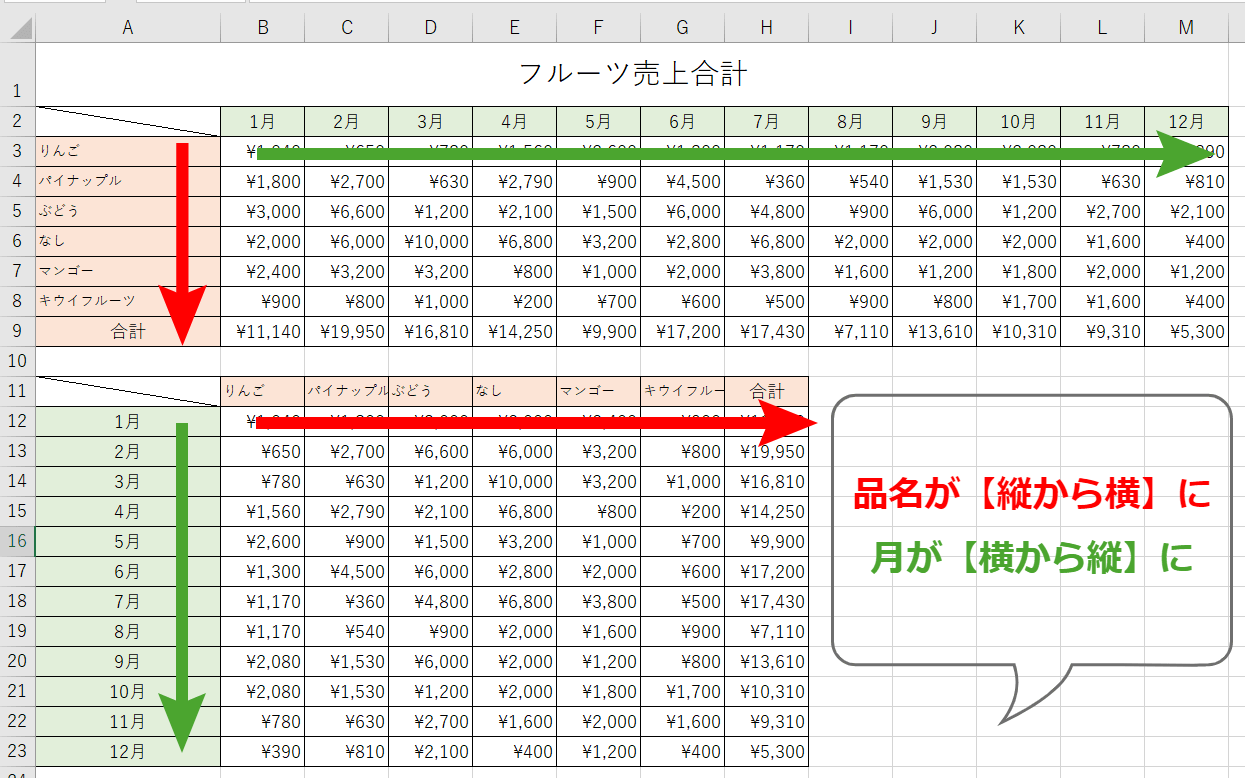
エクセルで縦並びのデータを横並びに変換する最も基本的かつ手軽な手法が、標準機能である「形式を選択して貼り付け」を用いた行列の入れ替えです。特別なマクロや難しい計算式を組む必要がなく、マウス操作と簡単なキー入力だけで完結します。
具体的な手順は以下の通りです。
- 縦並びになっている変換対象の表全体をドラッグして選択し、
Ctrl + C(MacはCmd + C)でコピーする。 - 貼り付け先となる新しい空白セルの左上をクリックして選択する。
- 右クリックメニューを開き、「貼り付けオプション」の中にある「行/列の入れ替え(E)」のアイコンをクリックする。
キーボード操作だけで処理を完結させたい場合は、エクセル 行と列の入れ替え ショートカットを覚えると作業スピードが格段に跳ね上がります。対象データをコピーした状態で貼り付け先を選び、Alt ➔ H ➔ V ➔ T と順番にキーを押すか、Ctrl + Alt + V で「形式を選択して貼り付け」ダイアログを呼び出して E ➔ Enter を押すだけで、瞬時に表の向きが反転します。
この方法は表の静的なコピーを作成するため、元の表を削除しても影響を受けない独立したデータを作成したい場面で非常に重宝します。

【データ連動】元の表と自動更新させるTRANSPOSE関数と最新スピル機能
「形式を選択して貼り付け」は手軽である反面、元データを書き換えても新しく作成した横並びの表には反映されません。売上集計表や月次レポートのように、大元の入力値を更新したら変換先の表も自動で連動させたい場合には、エクセル 縦並びを横並びにする関数であるTRANSPOSE(トランスポーズ)関数を採用します。
TRANSPOSE関数の基本的な使い方は極めてシンプルです。貼り付け先となるセルに以下のように数式を入力します。
=TRANSPOSE(変換したい縦のセル範囲)
例えば、A1からA10までに並んでいる縦のデータを横1行に展開したい場合、反映先のセルに =TRANSPOSE(A1:A10) と入力して確定するだけです。
かつての旧バージョン(Excel 2016以前など)では、あらかじめ展開先のセル範囲を正確に選択した上で Ctrl + Shift + Enter を押す「CSE配列数式」の手続きが必要でした。しかし、現代のMicrosoft 365やExcel 2021以降のバージョンではスピル機能が標準搭載されています。左上のセル1箇所に数式を入力するだけで、自動的に青い枠線とともに縦横のデータが隣接セルへ溢れ出るように展開されます。
このエクセル 行列変換 自動更新の仕組みを構築しておけば、大元の縦型データを修正するたびにコピペをやり直す二度手間から完全に解放されます。
【徹底比較】手法別のメリット・デメリットと作業効率データ
エクセルで行列を反転させるアプローチには複数の手段が存在し、それぞれ作業速度や運用の柔軟性が異なります。現場のシチュエーションに応じた最適な手法を選ぶための比較データを整理しました。
| 変換手法 | データ連動性 | 作業所要時間の目安 | 編集部の見解・適した用途 |
|---|---|---|---|
| 形式を選択して貼り付け | なし(静的固定) | 約3秒 | 一度きりの資料作成や、印刷用レイアウトの微調整に最適。 |
| TRANSPOSE関数 | あり(自動更新) | 約5秒 | ダッシュボード構築や、定期更新が発生する集計表に推奨。 |
| Power Query | あり(手動/自動再読込) | 約30秒〜1分 | 数千行を超える大規模データや、定期的な基幹データ加工向け。 |
| WRAPCOLS / TOROW関数 | あり(自動更新) | 約10秒 | 1列の縦長データを複数行のブロック状に再配置する際に強力。 |
単発の印刷用資料を作成したいだけであれば「形式を選択して貼り付け」が最も直感的ですが、継続的に運用する社内テンプレートであればTRANSPOSE関数による自動連動を設計しておくことが、将来的なメンテナンスコストの削減に直結します。
【実態検証】利用者の生の声と現場目線で見えたリアルな失敗事例
実務現場やSNS、Q&Aコミュニティに寄せられる実務者の声を取材・検証すると、「行列を入れ替えたらエラーが出て使い物にならなくなった」というトラブルが頻発しています。オフィスワーカーの証言から浮かび上がる代表的な失敗のパターンは以下の3点に集約されます。
1つ目は、「数式が入ったセルをそのまま転置した結果、計算結果が全てズレてしまった」というトラブルです。元のセルに =SUM(A1:A5) のような相対参照が含まれている場合、表の向きを変えたことで参照先のセル位置が狂い、意図しない数値を計算したり #REF! エラーを吐き出したりします。
2つ目は、「TRANSPOSE関数で展開したセルの一部を直接編集しようとして #SPILL! エラーが発生した」というケースです。スピル機能によって自動展開された領域内に別の文字が1文字でも入力されていたり、手動で値を上書きしようとしたりすると、展開先が塞がれて数式全体が停止してしまいます。
3つ目は、「基幹システムから出力した縦並びの顧客リスト(氏名・住所・電話番号が1列に並んでいる形式)を行列入れ替えしたら、ただの横1行の巨大な帯になってしまった」という構造上の不一致です。単なる転置と、複数レコードの構造化を混同していることが根本的な原因となっています。
【応用編】複数行の縦並びデータや大量変換を制するPower Queryと新関数
システムから出力された「氏名」「郵便番号」「住所」が1列に連続して並んでいるような縦長データを、3列ずつの表に整形したいケースでは、単純なTRANSPOSE関数では対応できません。このようなエクセル 縦のデータを横にする 複数行の処理には、以下の2つのアプローチが極めて有効です。
1. WRAPCOLS関数・WRAPROWS関数の活用
Microsoft 365環境であれば、指定した要素数ごとにデータを折り返す専用関数が利用可能です。
例えば、A1からA30までに「氏名・住所・電話番号」の3項目セットが10人分縦並びになっている場合、別セルに =WRAPROWS(A1:A30, 3) と記述するだけで、3項目ごとに横へ折り返された10行×3列の綺麗なテーブルへ一瞬で変換されます。
2. Power Query(パワークエリ)による行列の入れ替え
数万件に及ぶ大規模な元データや、毎月外部からCSVが送られてくる定常業務にはPower Query 行列の入れ替え機能が威力を発揮します。
- 対象表を選択し、リボンの「データ」タブ ➔「テーブルまたは範囲から」をクリックしてPower Queryエディターを起動。
- 「変換」タブにある「入れ替え(転置)」をクリックして行列を反転。
- 必要に応じて「1行目をヘッダーとして使用」を設定し、「閉じて読み込む」を実行。
Power Queryで構築したデータフローは、元ファイルのCSVを差し替えて「更新」ボタンを押すだけで、行列変換を含むすべての整形処理がバックグラウンドで全自動実行されます。

【盲点と誤解】エクセルの行列変換でレイアウトが崩れる原因と対策
「正しく操作しているはずなのに表の向きが変わらない」というトラブルの背後には、エクセルの仕様に関するいくつかの盲点が存在します。エクセル 縦横変換 崩れる原因を論理的に把握しておくことで、余計な手戻りを防ぐことが可能です。
最大の阻害要因となるのが「セルの結合」です。元データの一部にセル結合が含まれている場合、「形式を選択して貼り付け」の行列入れ替えを実行しようとすると「この操作は結合したセルには実行できません」という警告ダイアログが表示されて処理が弾かれます。この場合の解決策は、事前に表全体のセル結合を解除し、必要であれば「選択範囲内で中央」などの配置設定へ置き換えることです。
また、計算式を保持したまま向きだけを変えたい場合は、一度「数式」として貼り付けるのではなく、参照関係を絶対参照($A$1 の形式)に固定してから転置するか、あるいは一旦「値として貼り付け」を行って計算結果の数値だけを抽出した上で行列を入れ替えるという切り分けが必須となります。
【プロの結論】業務効率と認知負荷から導く最適な手法の選び方
業務改善の現場において最も重要な視点は、「そのエクセルファイルを誰が、どのような頻度で更新するのか」という運用の境界線(バウンダリー)を見極めることです。高度な関数やPower Queryを駆使した自動連動シートは、作成者にとっては極めて効率的ですが、エクセル操作に不慣れな後任者にとっては「どこを触ればいいか分からないブラックボックス」と化し、属人化のリスクを抱え込みます。
したがって、以下の基準で手法を選定することを強く推奨します。
- 「形式を選択して貼り付け」を選ぶべき状況:社外提出用のワンタイム資料、印刷前の微調整、他人にそのままシートを渡して自由に追記・修正させたい場合。
- 「TRANSPOSE / WRAPROWS関数」を選ぶべき状況:入力シートと閲覧ダッシュボードが分離されており、データ構造の自動化が組織内で合意形成されている場合。
- 「Power Query」を選ぶべき状況:毎月基幹システムから吐き出される数十万行の生ログや、フォーマット変換自体を完全に自動化したい定型業務。
【エクセル 縦 を 横 に】に関するよくある質問(FAQ)
Q1:TRANSPOSE関数で表示した横並びのセルを、個別に直接書き換えることはできますか?
A1:できません。TRANSPOSE関数などのスピル数式で展開されたセルは、大元の数式(左上のセル)によって制御されています。展開先のセルを直接編集しようとすると #SPILL! エラーが発生するため、値を修正したい場合は大元の縦並びデータを修正するか、数式結果をコピーして「値として貼り付け」を行い、数式から静的な値へと変換してください。
Q2:「形式を選択して貼り付け」を行おうとしても「行/列の入れ替え」がグレーアウトして押せません。
A2:コピーしたデータの形状や選択範囲に原因があります。複数の離れたセル範囲を Ctrl キーを押しながら飛び飛びでコピーしている場合や、貼り付け先のセル範囲をあらかじめ元の表と異なるサイズでドラッグ選択していると、機能が無効化されます。変換したい領域を単一の四角い範囲としてコピーし、貼り付け先は「左上の1セルのみ」を選択した状態で実行してください。
Q3:1行に並んだ横データを、再度縦並びのデータへ戻すことは可能ですか?
A3:完全に可能です。「形式を選択して貼り付け」の行列入れ替えも「TRANSPOSE関数」も、縦から横だけでなく、横から縦への変換にも全く同じ手順で双方向に機能します。
まとめ:業務スピードを劇的に変える最適なアプローチ
エクセルにおける表の向き変更は、単純なコピペ作業を繰り返す現場と、ツールの特性を理解してショートカットや関数を活用する現場とで、最も作業時間の差が開きやすい領域の一つです。
単発の処理であれば Alt + H + V + T などのショートカットキーによる行列入れ替えを即座に実行し、継続的なテンプレートであれば TRANSPOSE関数 によるスピル自動更新を組み込む。この2つのアプローチを状況に応じて適切に使い分けることが、業務効率化とミス撲滅を実現するための最短ルートとなります。 (出典: エクセル 縦 を 横 に(Yahoo!ニュース))
SEOライティングとマーケティング戦略の専門家。分かりやすい解説記事で定評があります。
