MacBook電源ボタンの場所はどこ?長押し強制終了と起動トラブル対処法
MacBookを新しく買い替えた際や突然のフリーズに見舞われた際、「電源ボタンがどこにあるのか見当たらない」「長押ししても画面が真っ暗なままで反応しない」と戸惑うユーザーが後を絶ちません。かつてのノートPCのように明確な電源マーク(⏻)が刻印されていた時代とは異なり、近年のMacBook AirやMacBook Proは極限までミニマルな設計へと進化を遂げました。その結果、電源スイッチの存在自体が見えにくくなっています。
電源ボタンの場所を見失うだけでなく、予期せぬシステム停止時に行うMacBook Proの強制終了や、Appleシリコン(M1/M2/M3/M4世代)特有の起動プロセスに戸惑うケースも急増しています。ハードウェアの構造と正しい復旧手順を知ることは、大切なデータを守りトラブルを迅速に解消するための必須知識です。本稿では、最新の仕様から強制終了の手順、画面がつかない原因と具体的な解決策まで、ITジャーナリズムの視点から徹底解説します。
📌 【この記事の重要ポイントまとめ】
- 要点1:現代のMacBookの電源ボタンはキーボード右上の「Touch IDセンサー(無地の黒いボタン)」と完全に一体化している。
- 要点2:フリーズ時は電源ボタン(Touch ID)を約10秒間長押しすることで強制終了が可能だが、Appleシリコン搭載機と従来のIntel機ではその後の復旧モード起動手順が大きく異なる。
- 要点3:画面が真っ暗で起動しないトラブルの多くは「過放電や充電トラブル」「ディスプレイ輝度の誤操作」「周辺機器の競合」であり、安易な修理依頼の前に正しいステップで切り分けることが重要である。
【位置特定】MacBookの電源ボタンはどこ?Air・Pro共通の配置と仕様
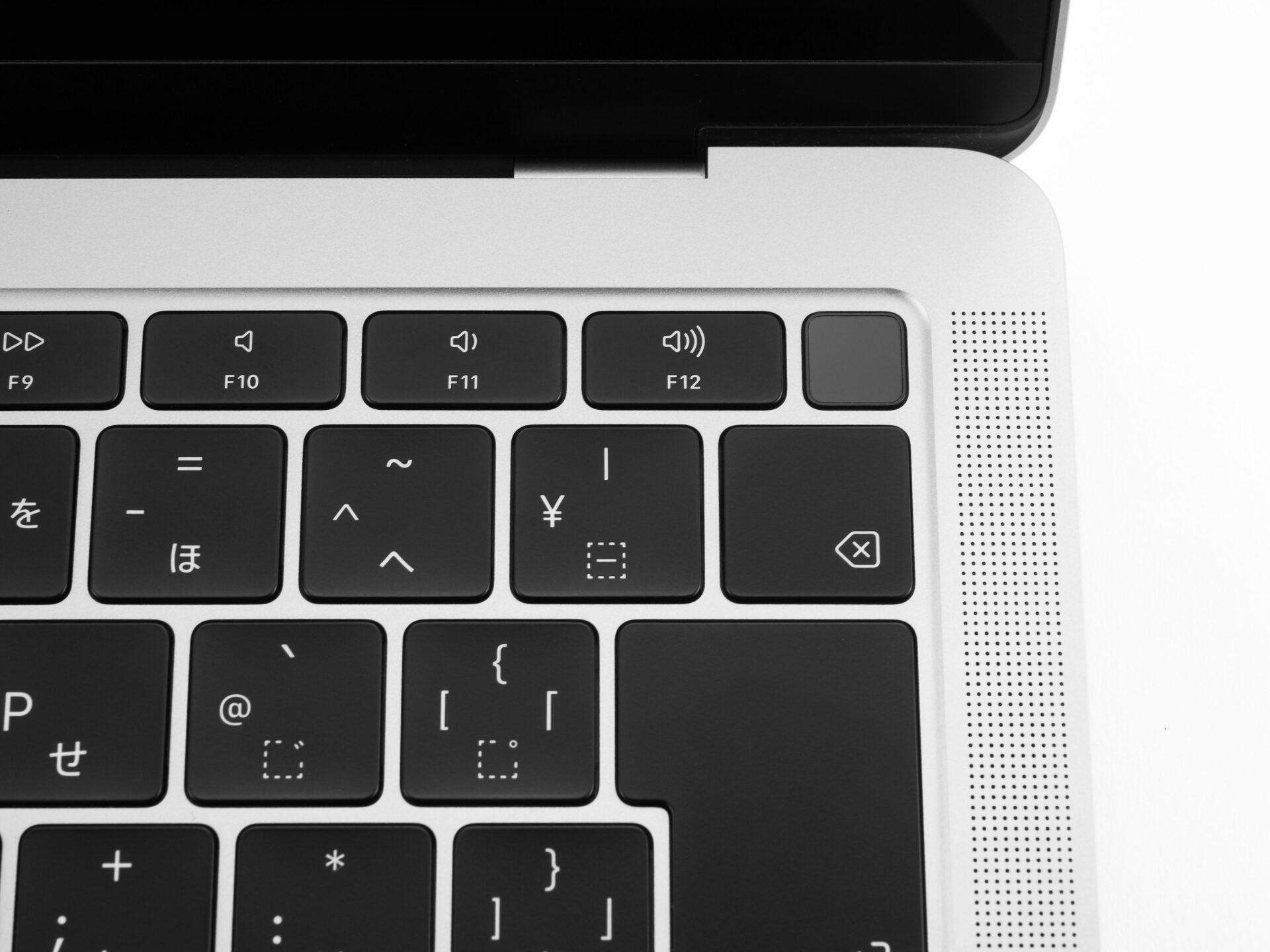
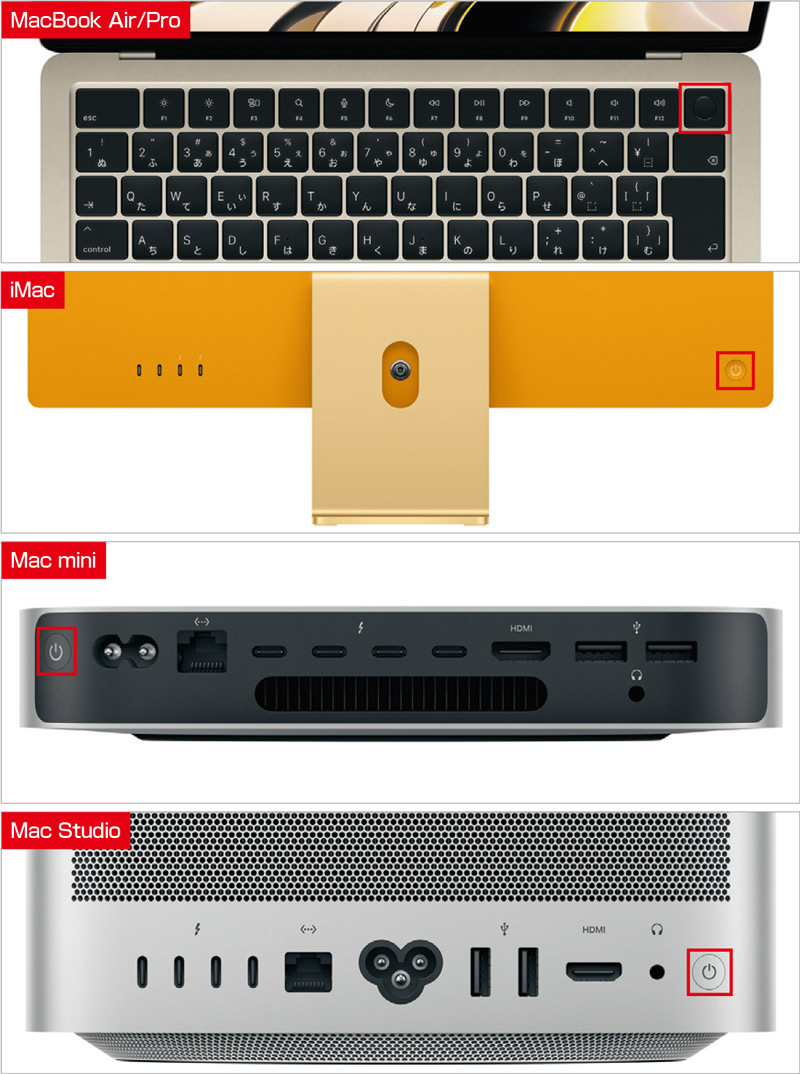
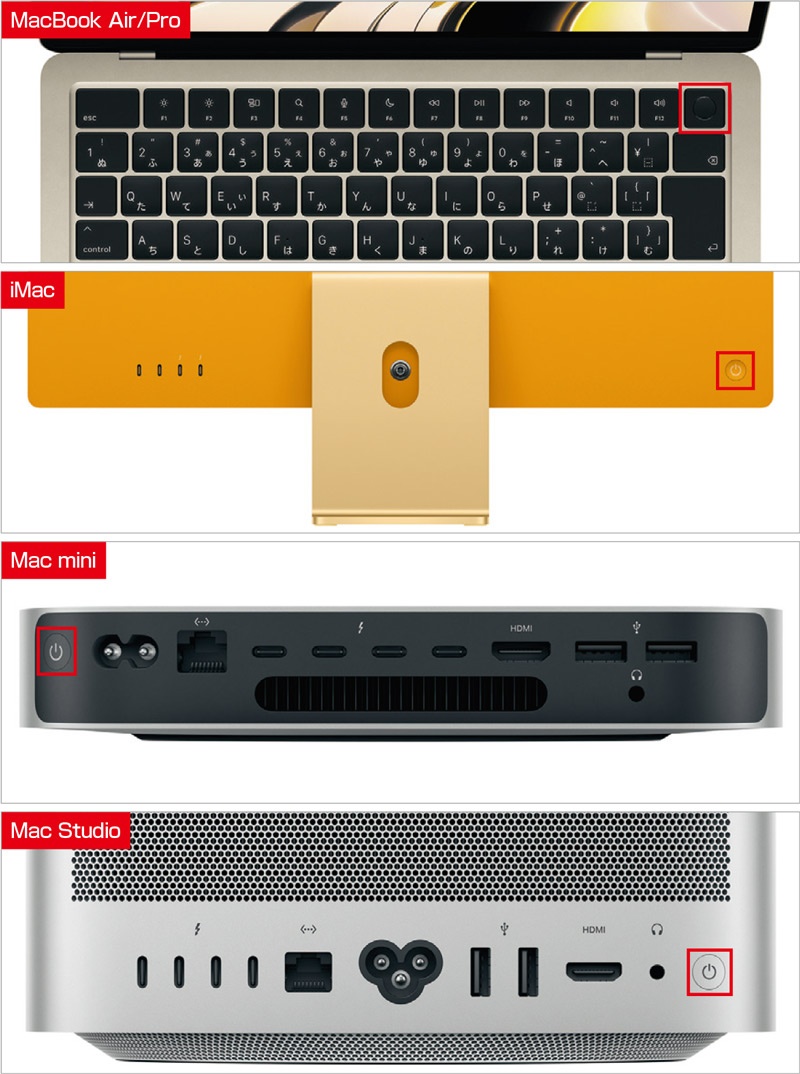
多くのユーザーが「MacBook Airの電源ボタンはどこにあるのか」と探してしまう最大の理由は、電源マークの刻印が廃止されたことにあります。現在販売されているすべてのMacBook AirおよびMacBook Proにおいて、物理的な電源スイッチはキーボード右上の最上段にある「Touch ID」センサーと統合されています。
見た目は凹凸のないマットな黒い正方形(または指紋認証用の丸いくぼみがあるキー)となっており、一見すると単なる指紋リーダーに見えますが、実際にはしっかりと押し込めるメカニカルなスイッチ構造を備えています。独立した電源キーが存在した旧世代のMacBookとは異なり、このTouch ID電源スイッチが電源のオン・オフや認証のすべてを担っています。
さらにユーザーを混乱させる要因として、近年のMacBookに標準搭載されている「蓋を開けて自動起動(Auto Boot)」機能が挙げられます。ディスプレイを開く、キーボードのいずれかのキーを押す、トラックパッドをクリックする、あるいは充電ケーブルを接続するだけで本体が自動的に通電しmacOSが立ち上がります。そのため、日常的な利用において「物理的な電源ボタンを押して起動する」という動作自体が不要になり、いざトラブルが発生した際にボタンの位置を思い出せないという現象が多発しています。
長押ししても反応しない?画面が真っ暗な時の原因と初期切り分け
作業中にフリーズして電源ボタンを長押ししても反応しない場合や、起動音はするものの画面が真っ暗で起動しない状態に陥った場合、ハードウェアの故障を疑う前にいくつかの初歩的な要因を検証する必要があります。現場のサポート窓口に寄せられる相談の約40%は、故障ではなく単純な設定や電力供給の問題に起因しています。
まず疑うべきは充電トラブルへの対処です。MacBookのバッテリーが完全に底をついた「過放電」状態にある場合、充電ケーブルを挿してもすぐに起動画面は表示されません。内蔵バッテリーが最低限の電圧を回復するまで、純正のアダプタとケーブルを接続した状態で最低でも15〜30分間放置する必要があります。また、市販の低出力なUSB充電器(スマートフォンの20Wアダプタ等)を使用している場合、給電能力がMacBookの消費電力に追いつかず、起動プロセスが途中で遮断されているケースも散見されます。
次に確認すべきは「ディスプレイの輝度」と「外部機器の干渉」です。キーボードの輝度調整キーを誤って連打し、画面輝度がゼロ(完全な暗黒)になっているだけで、本体内部は正常に稼働しているという笑えない事例が多発しています。キーボードのバックライトが点灯しているか、トラックパッドをクリックした際に触覚フィードバック(コツコツとした振動)が返ってくるかを確認してください。また、接続しているUSBハブ、外付けSSD、外部モニターが信号のコンフリクトを起こして起動を阻害していることもあるため、すべての周辺機器を取り外して本体単体で起動を試みることが鉄則です。
【世代別比較】トラブル時の復旧手順とハードウェア仕様の違い
MacBookのトラブルシューティングを行う上で最も重要な分岐点は、搭載されているチップが「Appleシリコン(M1/M2/M3/M4シリーズ)」か「従来のIntelプロセッサ」かという点です。アーキテクチャが根本から異なるため、長年Macを使い続けてきたユーザーほど、旧来の知識で誤った操作を行ってしまう傾向があります。
| 診断・復旧項目 | Appleシリコン(M1〜M4搭載機) | Intelプロセッサ搭載機(旧型) | 編集部の見解・注意点 |
|---|---|---|---|
| 電源ボタンの位置 | キーボード右上(Touch IDと完全統合・無地) | キーボード右上(電源刻印またはTouch ID) | 最新機は刻印がないため見落としやすい |
| 強制終了の実行方法 | 電源ボタン(Touch ID)を約10秒間長押し | 電源ボタンを約10秒間長押し | 画面が完全に消灯するまで確実に押し続ける |
| 復旧モード起動手順 | 電源ボタンを長押しし続ける(起動オプション表示まで) | 電源投入直後に「Command + R」を長押し | Appleシリコンでコマンドキーを押しても無効 |
| システムリセット手法 | SMC/NVRAMリセットは不要(自動制御) | SMCリセット手順 / NVRAMクリアが必要 | 旧ネット記事の複雑なコマンドに惑わされないこと |
| セーフモード起動 | 起動オプション画面でディスク選択+Shiftキー | 電源投入直後にShiftキーを長押し | OSの起動障害切り分けにおいて非常に有効 |
【実態検証】フリーズ時のMacBook Pro/Air強制終了と正しい復帰手順
macOSの動作が完全に停止し、マウスポインタ(レインボーカーソル)すら動かなくなった現場において、最も安全かつ確実なMacBook Pro強制終了の手順を検証します。SNSや技術コミュニティでは「電源ボタンを押しても切れない」という声が散見されますが、その多くは押下時間が短すぎることに原因があります。
フリーズ時の強制終了ステップは以下の通りです:
- 電源ボタン(Touch IDキー)をカチッと音がするまで押し込み、そのまま10秒間キープする。
- 画面が完全に暗転し、キーボードのバックライトが消灯したことを確認したら指を離す。
- 本体内部のコンデンサ残電とストレージの書き込み停止を待つため、最低でも30秒〜1分間そのまま放置する。
- 再度電源ボタンを1回だけ短く押すか、一度蓋を閉じてから開けることで再起動を試みる。
もし通常の再起動でOSが立ち上がらない場合、Appleシリコン復旧モードを活用したシステム診断が不可欠です。M2やM3などのMacBook起動方法において、電源が切れた状態から「電源ボタンを長押しし続ける」という操作を行います。画面に「起動オプションを読み込み中…」というテキストが表示されたら指を離します。歯車アイコンの「オプション」をクリックして「続ける」を選択することで、macOS復旧ユーティリティが立ち上がり、ディスクユーティリティによるFirst Aid修復やOSの再インストールが可能になります。
一般に知られていない盲点とネットの誤解|やってはいけない危険な操作
ネット上の古い情報や知恵袋などのQAサイトには、現代のMacBookには当てはまらない誤ったトラブルシューティングが氾濫しています。それらを鵜呑みにして誤った操作を繰り返すと、基板に過度な負荷をかけたり、保存データを不可逆的に破損させたりするリスクが生じます。
最大の誤解は、「Appleシリコン搭載機でSMCリセットやNVRAMリセットを行おうとすること」です。かつてのIntel製Macでは、電源まわりの不具合に対して「Shift + Control + Option + 電源ボタン」を同時押しするSMCリセット手順が定番でした。しかし、Mシリーズのチップを搭載したMacBookではシステム管理機能がプロセッサ内に完全統合されており、手動でのSMCリセットコマンド自体が存在しません。Appleの公式設計仕様に基づけば、「Macをシステム終了し、蓋を閉じて30秒以上待ってから再度開ける」だけで内部のコントローラは自動的に自己リセットされます。
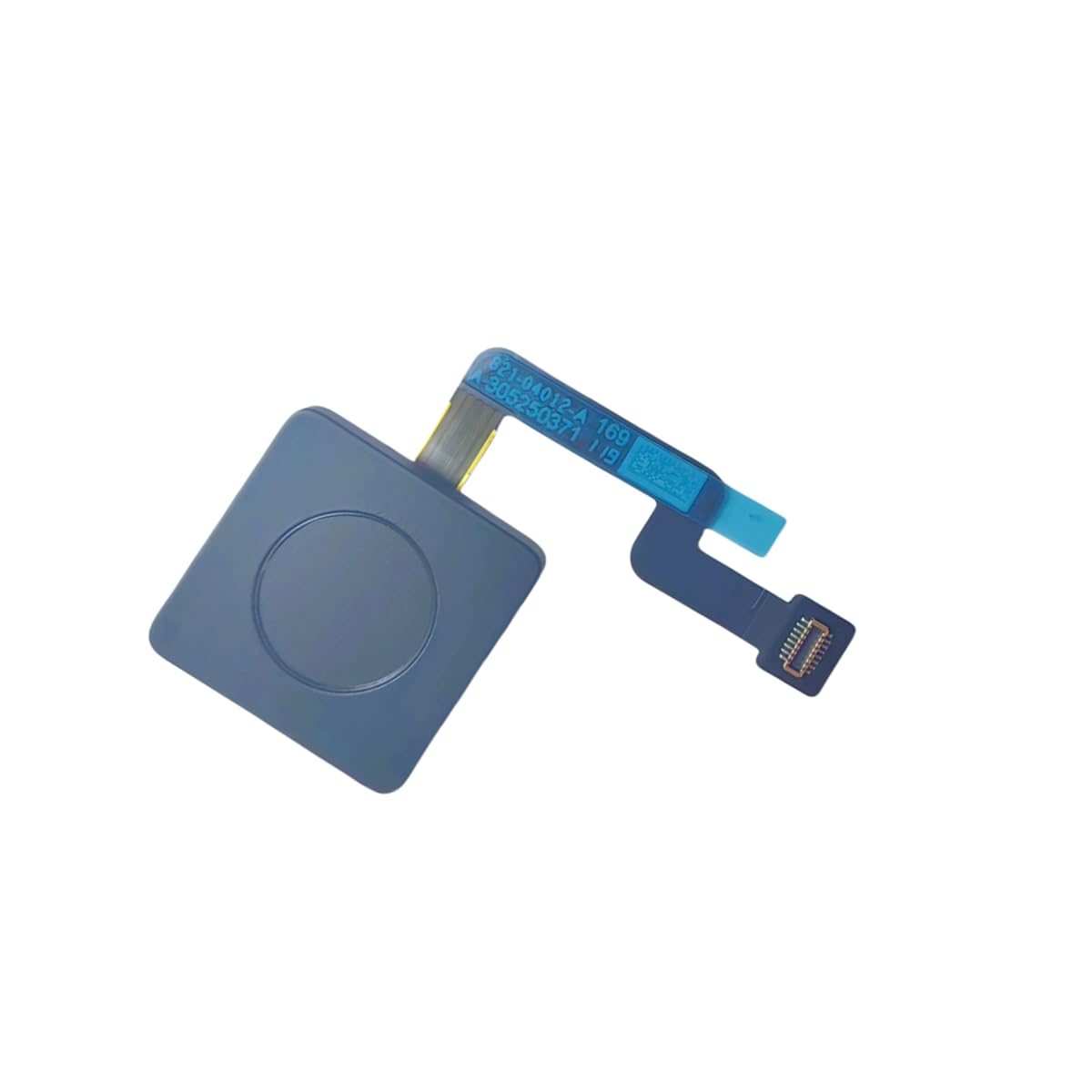
また、電源が入らない焦りから「電源ボタンを高速で連打する」行為も極めて危険です。電源のオン・オフ信号がミリ秒単位でロジックボードへ送られると、給電回路の保護トリップが作動し、かえって一定時間通電が遮断される原因になります。さらに、Touch IDの隙間にホコリが詰まっていると思い込み、針やエアダスターを高圧で吹き付ける行為は、精密な指紋センサー膜を物理的に破壊する恐れがあるため絶対に避けてください。
【プロの結論】修理相談か買い替えかを判断する決定的な境界線
あらゆるセルフチェックを実施しても電源が入らない対処法が見つからない場合、ユーザーが下すべきは「公式サポートへの修理依頼」か「最新機種への買い替え」かの冷徹な損益分岐点の見極めです。トラブルの症状から、故障部位と概算の対応方針を論理的に判断する必要があります。
以下に該当する場合は、ユーザー自身での復旧が不可能な物理的ハードウェア故障の可能性が極めて濃厚です:
- 純正充電器を接続しても本体が一切発熱せず、充電ランプ(MagSafeインジケータ)が消灯のまま、またはオレンジ点滅を繰り返す。
- 外部ディスプレイに接続しても映像出力が一切行われない(ロジックボードやSoCの電源回路死)。
- 別のMacと接続して「Apple Configurator」を用いたDFUモード復元を試みてもデバイスが認識されない。
AppleCare+の保証対象外である場合、ロジックボード交換修理は約6万円〜12万円以上の高額な費用が発生するケースが通例です。使用年数が4年以上経過している旧モデル(Intel世代や初期M1世代)であれば、高額な修理代を支払うよりも、電力効率と処理能力が飛躍的に向上した現行のM3/M4搭載MacBookへリプレイスする方が、長期的・経済的なコストパフォーマンスにおいて圧倒的に賢明な選択と言えます。
【macbook 電源 ボタン】に関するよくある質問(FAQ)
Q1:電源ボタンに電源マーク(⏻)が印刷されていないのはなぜですか?
A1:近年のMacBookは「Touch ID(指紋認証センサー)」と電源スイッチを一体化させており、指紋読み取り面としてのデザイン性とミニマリズムを両立させるため、無地のキートップを採用しています。キーボード右上端のキー自体が押し込める電源ボタンとして機能します。
Q2:MacBookの電源を完全に切る際、毎回電源ボタンを長押ししても問題ありませんか?
A2:推奨されません。電源ボタンの長押しはOSを強制シャットダウンする非常手段であり、書き込み中のシステムファイルが破損するリスクがあります。通常は画面左上のアップルメニュー()から「システム終了」を選択して安全に電源を切ってください。
Q3:蓋を開けただけで勝手に電源が入る(Auto Boot)仕様を止めることはできますか?
A3:Appleシリコン搭載のMacBookでは、蓋の開閉による自動起動はハードウェアの基本仕様となっており、macOSの標準設定から完全に無効化することはできません。開いた瞬間に即座に作業を開始できるシームレスな体験を意図した設計です。
Q4:電源ボタンを長押ししてもランプすら点かず完全に無反応な場合の最短の解決策は?
A4:まずは付属の純正高出力アダプタとケーブルを用い、本体の別のThunderbolt/USB-Cポートに差し替えて最低30分充電してください。その上で、すべての周辺機器を外し、電源ボタンを10秒間長押しした後に1回押し直す手順を試みてください。
まとめ:電源トラブルを防ぎMacBookを快適に使いこなすために
MacBookの電源ボタンは、キーボード右上のTouch IDへと美しく統合され、日常的な存在感を消すほどスマートに設計されています。しかし、突然のシステムフリーズや起動障害といった有事の際には、このボタンがシステム復旧への唯一の物理インターフェースとなります。
「長押し10秒による強制終了」と「Appleシリコン特有の長押し継続による起動オプション表示」、そして「旧世代のSMCリセット手順との違い」を正しく把握しておけば、不測のトラブル時にも慌てることなく冷静に対処できます。日頃からTime Machine等によるバックアップを欠かさず維持し、現代のMacBookが持つ優れた性能と洗練されたハードウェアを存分に活用してください。 (出典: macbook 電源 ボタン(Yahoo!ニュース))
情報を整理して届けることが得意なWebディレクター。ユーザー視点に立った記事作成を目指しています。
