モデムとルーターの違いとは?ONUとの関係や正しい接続法を徹底解説
自宅でインターネットを利用する際、「モデムとルーターは何が違うのか」「片方だけあればWi-Fiは使えるのか」という疑問を抱く方は少なくありません。さらに光回線の普及に伴い、「ONU(光回線終端装置)」や「ホームゲートウェイ」といった似たような機器が登場し、配線や設定の現場で混乱を招くケースが後を絶ちません。
2026年現在、最大10Gbpsを誇る高速光回線や次世代規格「Wi-Fi 7」の普及が加速しており、宅内ネットワーク機器の役割を正しく把握することは、通信速度の低下やセキュリティリスクを防ぐための必須知識です。本稿では、通信業界の技術動向や現場での取材知見に基づき、各機器の決定的な役割の違いから正しい配線手順、トラブルを避ける選び方まで網羅的に解説します。
📌 【この記事の重要ポイントまとめ】
- 要点1:モデム・ONUは「信号を変換する装置」、ルーターは「複数端末へデータを分配・交通整理する装置」という明確な機能差がある。
- 要点2:光回線ではモデムではなく「ONU」を使用し、スマホ等で無線通信を行うにはONUに加えて「Wi-Fiルーター」が不可欠となる。
- 要点3:通信トラブルの多くは「二重ルーター」や古いLANケーブルの規格不適合が原因であり、正しい配線と定期的な機器見直しが快適環境の鍵を握る。
【決定的な違い】モデム・ONU・ルーターの役割を徹底解明
インターネットを利用する上で中心となる「モデム」「ONU」「ルーター」は、担当している役割が根本から異なります。混同しやすい3つの装置ですが、「回線からの信号をパソコンが読めるデータに変換する装置」と「そのデータを複数の端末に整理して届ける装置」に二分すると構造がすっきりと理解できます。
モデムとONUの違いは、引き込んでいる回線の物理的な種類にあります。モデム(Modem)はアナログ信号とデジタル信号を相互に変換する装置で、主に旧来のADSLやCATV(ケーブルテレビ回線)で用いられます。一方、現在の主流である光回線で使われるのは光終端装置とモデムの違いとしても頻繁に議論される「ONU(Optical Network Unit)」です。ONUは光ファイバーを通ってきた光信号をデジタル信号に変換する役割を担っています。
対照的に、ルーター(Router)は信号変換の機能を持たず、「ルート(経路)を案内する」装置です。モデムやONUから送られてきた1つのインターネット接続を、パソコン、スマートフォン、テレビ、ゲーム機など複数の機器で同時に利用できるようにIPアドレスを割り当て、通信の交通整理を行います。アンテナを内蔵し電波を飛ばす機能を持ったものが「Wi-Fiルーター(無線LANルーター)」です。
「片方だけでWi-Fiは繋がるのか?」という疑問に対する回答は明確です。モデムやONU単体では電波を発信できないため、Wi-Fi接続はできません。また、ルーターなしでネット接続を行う場合、ONUとパソコンをLANケーブルで直接つなぎ、PC側でプロバイダの認証設定を行えば有線接続による1台のみの通信は可能ですが、スマホでの無線通信や複数台の同時接続は一切行えません。
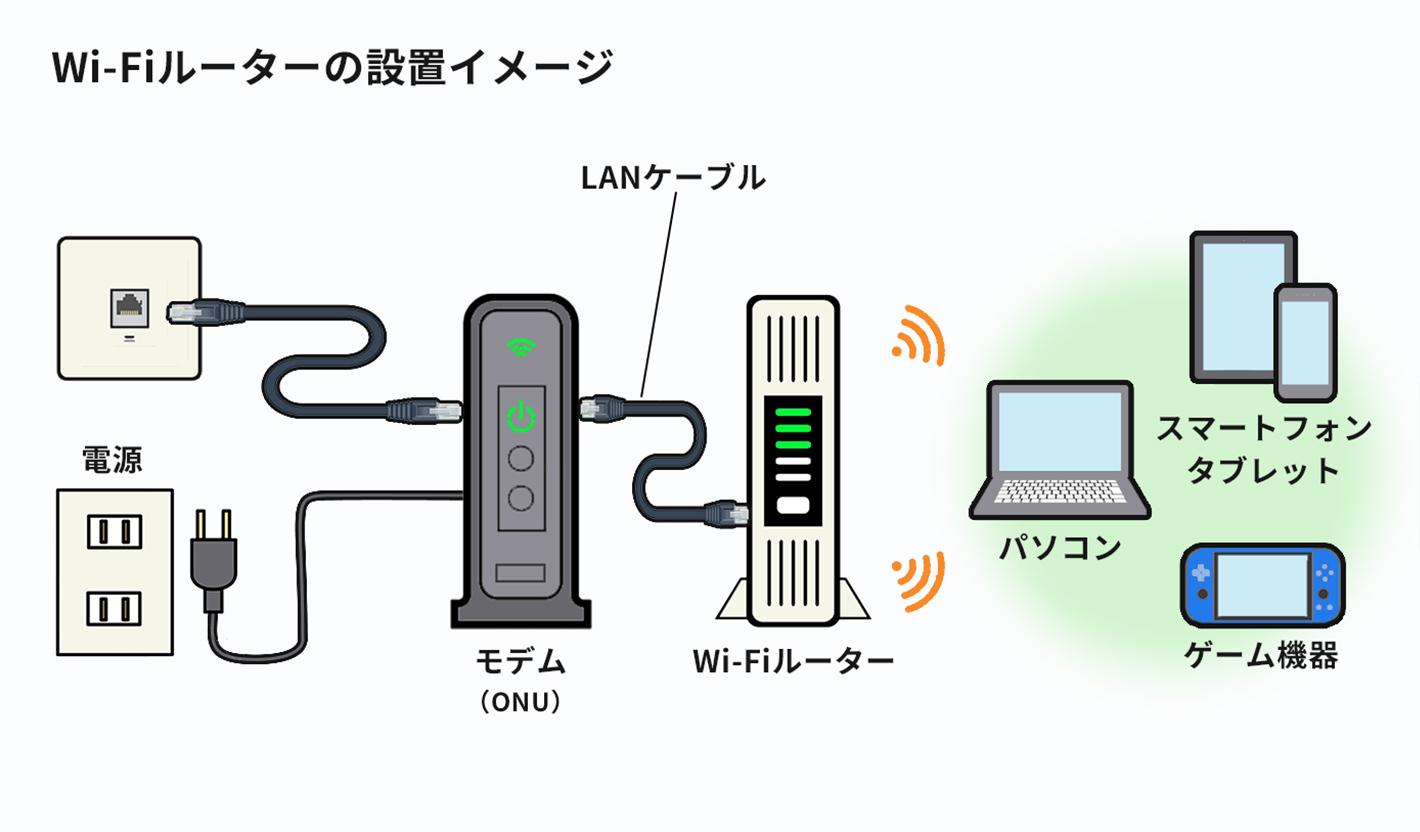
【スペック完全比較】通信機器の役割・機能一覧
各機器の機能、設置目的、実売価格帯やレンタル条件の違いを構造化して比較します。自宅のコンセント付近に置かれている機器がどれに該当するか確認する際の参考にしてください。
| 機器種別 | 主な役割・変換信号 | 提供元・費用目安 | 編集部の見解・位置付け |
|---|---|---|---|
| ONU(光回線終端装置) | 光信号 ⇔ デジタル信号の変換 | 回線事業者から原則無料レンタル | 光回線契約時に必須。単体では複数台接続やWi-Fi機能は非対応。 |
| モデム | アナログ・同軸信号 ⇔ デジタル信号の変換 | CATV事業者等からレンタル | ADSL衰退後はCATV回線中心。光回線環境には存在しない。 |
| Wi-Fiルーター | IPアドレス割り当て・電波発信(無線LAN) | 市販購入(約5,000円〜35,000円)またはレンタル(月額300〜500円) | 複数台での同時通信やスマホ・家電の無線化に必須の機器。 |
| ホームゲートウェイ(HGW) | ONU機能+ルーター機能+光電話機能の統合 | 回線事業者からレンタル(光電話契約等で提供) | ホームゲートウェイ役割は機器集約。契約内容次第でWi-Fi機能の有無が分かれる。 |
| モデムルーター一体型 | 信号変換機能と無線ルーター機能を1台に集約 | CATVや一部光コラボ事業者が提供 | 配線がシンプルになる一方、最新通信規格への個別アップグレードが難しい。 |
【図解解説】失敗しない自宅インターネット配線図と接続設定
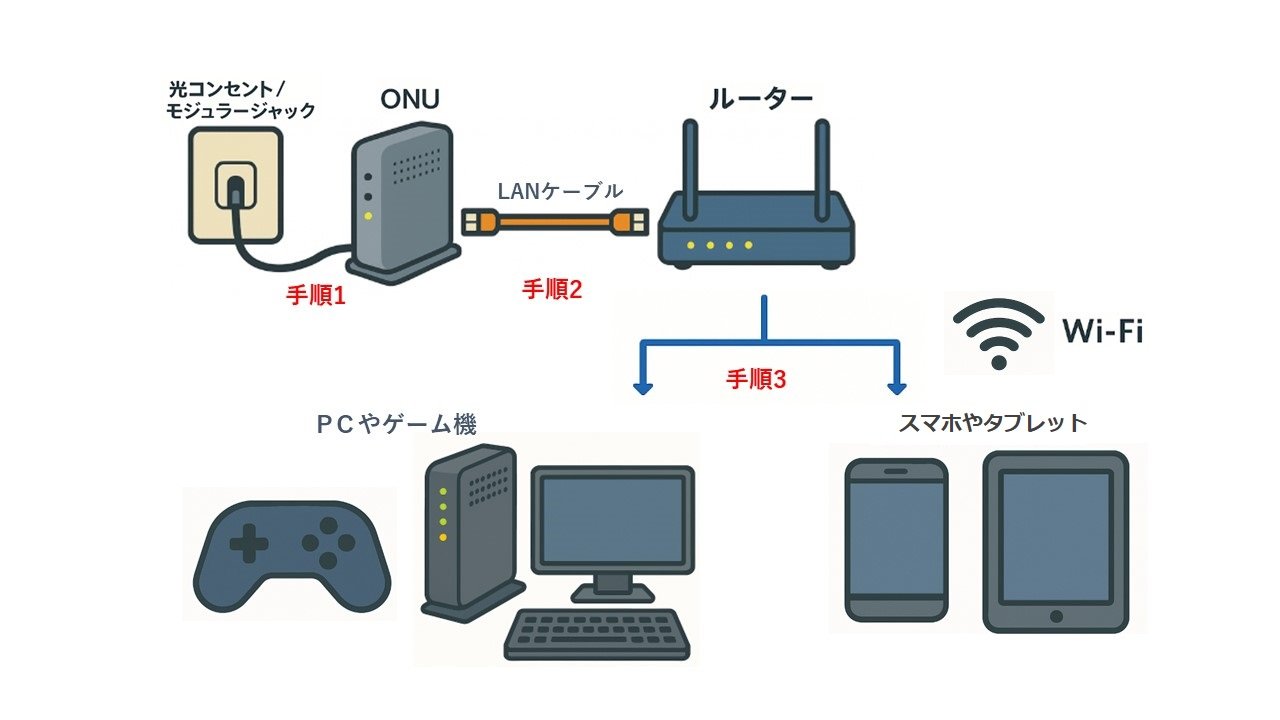
インターネット開通時や引越し時に最もトラブルが発生しやすいのが配線順序です。基本的な自宅インターネット配線図は、壁の光コンセントから始まり、通信機器を経て端末へと至る一本の流れで構成されます。
正しい配線フローは以下の通りです。
【光コンセント】 ➔ (光ファイバーケーブル) ➔ 【ONU】 ➔ (LANケーブル) ➔ 【Wi-Fiルーター(WANポート)】 ➔ (有線LAN / Wi-Fi) ➔ 【PC・スマホ】
配線が完了した後の有線LAN無線LAN接続設定およびプロバイダ接続設定方法には、現在2つの方式が存在します。従来の「PPPoE方式」では、ルーターの管理画面を開き、契約書類に記載された接続IDとパスワードを手動入力する必要がありました。しかし、混雑を回避する「IPoE(v6プラス / OCNバーチャルコネクト等)」に対応した最新回線であれば、機器を正しく接続して数分待つだけで自動的に接続設定が完了します。
配線後にネットが繋がらない場合は、機器のランプ表示を確認してください。特に光回線モデムランプ点滅(実際にはONUのLED表示)は障害原因の特定に役立ちます。「認証」や「光回線」のランプが緑色に点灯していれば回線自体は正常です。ここが赤色点滅や消灯している場合は、宅内配線の断線や局舎側の通信障害が疑われるため、契約事業者への問い合わせが必要です。

【実態検証】利用者の生の声と現場目線で見えたトラブルの真相
大手通信キャリアのサポート窓口やSNS、知恵袋に寄せられるリアルな相談事例を検証すると、通信速度の低下や接続不良に悩むユーザーの約3割が「機器の重複」や「配線の思い込み」に起因していることが判明しています。
特に多いトラブルが「市販の高性能ルーターを買って付けたのに、以前より速度が落ちた・オンラインゲームで切断される」という声です。この現象の主因は「二重ルーター(ダブルNAT)」状態にあります。回線事業者から貸与されたホームゲートウェイにルーター機能が既に内蔵されているにもかかわらず、購入した市販ルーターを「ルーターモード」のまま直結してしまうことで、データ中継の交通整理が2箇所で重複し、通信遅延やポート開放エラーを引き起こします。
二重ルーター確認方法としては、PCやスマホからルーターの管理画面にアクセスし、WAN側IPアドレスを確認する手法が確実です。WAN側IPが「192.168.X.X」や「10.X.X.X」などのプライベートIPアドレスになっている場合、二重ルーター状態に陥っています。解決策は極めてシンプルで、市販ルーター背面のスイッチを「RT(ルーター)」から「AP(アクセスポイント)またはブリッジモード」に切り替えるだけで解消します。
一般に知られていない盲点とネットの誤解
通信機器にまつわる情報の中には、技術の進歩によって過去のものとなった知識や、事実とは異なる誤解が散見されます。通信環境を見直す前に知っておくべき代表的な盲点を整理します。
第1の誤解は、「ルーターを新しくすれば回線速度が無条件で速くなる」という思い込みです。確かにルーターの無線処理性能は向上しますが、壁の光コンセントからONUに届く回線帯域そのものが上限となります。また、見落とされがちなのが機器間を繋ぐ「LANケーブルの規格(カテゴリ)」です。どんなに最新のWi-Fi 7ルーターを導入しても、ONUとルーターを繋ぐケーブルが古い「CAT5(最大100Mbps)」のままであれば、そこがボトルネックとなり100Mbps以上の速度は絶対に出ません。最低でも「CAT5e」、10ギガ回線環境であれば「CAT6A」のケーブルを使用する必要があります。
第2の盲点は、モデムルーター一体型に対する過信です。1台で省スペースに収まる利便性がある反面、Wi-Fiの最新規格(Wi-Fi 6EやWi-Fi 7)が登場した際、本体ごと事業者に交換を依頼しなければならず、柔軟なアップグレードが困難になるという構造的なデメリットを抱えています。
【2026年最新】Wi-Fiルーターおすすめの選び方と買い替え時期の見極め
家庭内の通信需要が急増する中、適切な機器の選定とメンテナンスは生活インフラの安定に直結します。通信環境を快適に保つための具体的な基準を解説します。
まず意識すべきはWi-Fiルーター買い替え時期のシグナルです。一般的にルーターのハードウェア寿命は4〜5年、通信規格の世代交代サイクルは3〜4年と言われています。また、メーカーによるセキュリティファームウェアのサポート終了(EOL)を迎えた機器を使い続けることは、不正アクセスや乗っ取りの標的となる重大なリスクを伴います。「通信が頻繁に途切れる」「接続端末が15台を超えて動作が重い」「購入から5年以上が経過している」場合は、明確な買い替えのタイミングです。
2026年におけるWi-Fiルーターおすすめの選定基準は、利用環境の広さと接続台数で決まります。戸建てや広いマンションでは、メッシュWi-Fi対応モデルや「Wi-Fi 6 / 6E / 7」対応機種が有力な選択肢です。実効速度を重視するゲーミング用途やテレワーク用途では、有線LANポートに2.5Gbpsまたは10Gbpsポートを搭載したモデルを選ぶことで、光回線のポテンシャルを余すところなく引き出すことが可能です。
【プロの結論】おすすめできる人・慎重になるべき人の判断基準
通信環境の最適化にあたっては、自らのリテラシーや家族の利用形態に応じた選択が求められます。
▼ 市販ルーターの単体購入をおすすめできる人
- 家族全員が同時に4K動画視聴やオンラインゲーム、大容量ダウンロードを行う家庭
- 2階建て・3階建ての戸建てで、部屋ごとの電波死角をなくしたい人(メッシュWi-Fi導入)
- 10Gbpsなどの超高速光回線を契約し、ハードウェア性能を極限まで引き出したい人
▼ レンタルや一体型機器のままで慎重に様子を見るべき人
- 一人暮らしでスマホとノートPC程度しかネットに繋がないライトユーザー
- 配線や設定作業が極めて苦手で、トラブル時にプロバイダのサポートへ一任したい人
- 光電話の契約があり、既に標準のホームゲートウェイで十分な通信速度が得られている家庭
【モデム ルーター 違い】に関するよくある質問(FAQ)
Q1:光回線を契約したのですが、届いた機器に「モデム」と書いてありません。故障や送り間違いでしょうか?
A1:送り間違いではありません。光回線で使用するのはモデムではなく「ONU(光回線終端装置)」または「ホームゲートウェイ」です。モデムは電話線や同軸ケーブルを用いる回線用のものであり、光回線では光信号を変換するONUが正常に届けられます。
Q2:ONU(またはモデム)から直接LANケーブルをパソコンに挿せば、ルーターがなくてもインターネットは使えますか?
A2:パソコン1台のみであれば、PC側でPPPoE接続設定などを行うことで通信自体は可能です。ただし、ルーターが持つファイアウォール機能やNAT機能が働かないためセキュリティ上のリスクが高まる上、スマートフォンやタブレットでのWi-Fi接続は一切利用できなくなるため推奨されません。
Q3:Wi-Fiルーターのランプがオレンジ色や赤色に点滅しているときの対処法は?
A3:ルーターがインターネットを認識できていない状態を示しています。まず【ONU】と【Wi-Fiルーター】の電源コンセントを両方抜き、5分ほど放置してください。その後、先にONUの電源を入れてランプが緑色に安定するのを待ち、続いてWi-Fiルーターの電源を入れ直す「順次再起動」を行うことで多くの場合復旧します。
Q4:プロバイダを乗り換えたらルーターも買い替える必要がありますか?
A4:必ずしも買い替える必要はありません。ただし、乗り換え先が「IPoE(v6プラス等)」を採用している場合、現在お持ちのルーターがその方式に対応していないと十分な速度が出ないケースがあります。5年以上前の古い機種をお使いの場合は、回線事業者の推奨規格に合わせた買い替えをおすすめします。
まとめ:今後の通信環境整備と失敗しないための判断基準
モデムやONUは「回線の信号をデジタル変換する入り口の装置」、ルーターは「変換されたデータを整理し家庭内の各機器へ分配する中継装置」であり、それぞれが独立した重要な責務を担っています。この2つの役割を明確に区別することが、接続トラブルを未然に防ぐ第一歩です。
2026年以降、スマート家電の普及や高画質ストリーミングの一般化により、家庭内でルーターに接続される端末数はさらに増加していきます。回線の速度が出ないと感じた際は、単に契約プランを疑うだけでなく、機器同士が二重ルーターになっていないか、LANケーブルの規格が古くないか、ルーター自体の処理能力が限界を迎えていないかを順を追って確認してください。それぞれの機器の役割を正しく理解し、適切な環境整備を行うことが、快適でストレスのないデジタルライフを実現する確実な道筋となります。 (出典: モデム ルーター 違い(Yahoo!ニュース))
最新のトレンドや話題のニュースをわかりやすく解説するWebライターです。読者の皆様に役立つ情報を日々お届けしています。
