LINEピン留めで相手にバレる?通知の有無や上限数・並び替えを徹底解説
家族や親しい友人、重要な仕事のやり取りなど、頻繁に使うLINEのトークが他のメッセージに埋もれてしまい、返信が遅れた経験を持つ方は多いはずです。そうした連絡漏れを防ぐ強力な機能が「ピン留め」ですが、設定するにあたって「相手にピン留めしたことが通知されるのではないか」「好意や監視がバレて気まずくならないか」と不安を抱く声が後を絶ちません。
ネット上には古い仕様や憶測に基づく情報が散見されますが、結論から言えばピン留めによって相手に通知が届くことは一切ありません。本稿では、主要WEBメディアの編集ディレクターが2026年現在の最新仕様を徹底取材。通知の仕組みや上限数、意図通りの順番に並び替える実践的なテクニックから、突然消えてしまったときの原因・復旧手順まで、一次情報をもとに詳しく解説します。
📌 【この記事の重要ポイントまとめ】
- 要点1:ピン留めを設定しても相手側に通知は届かず、相手の画面に表示されることもないため100%バレない。
- 要点2:ピン留めできる数に実質的な上限はなく、解除や意図した並び順への固定も簡単な操作で完結する。
- 要点3:「お気に入り」や「アナウンス」とは役割が異なり、自身の画面整理に特化したパーソナル機能である。
【真相解明】LINEのピン留めは相手にバレる?通知の有無と仕組みの真実
LINEで特定のトークルームを最上部に固定する「ピン留め」を使う際、もっとも多くのユーザーが気にするのが相手への通知の有無です。SNSや知恵袋などでは「ピン留めしたら相手にバレた気がする」といった不安の声が時折見受けられますが、システム構造を検証するとその心配が杞憂であることが分かります。
LINEアプリの仕様上、ピン留めはサーバー側で共有されるデータではなく、個々の端末ローカル(端末内)で処理される表示設定に過ぎません。したがって、あなたが誰をピン留めしているかという情報が相手の端末へ送信される仕組み自体が存在しないのです。
もちろん、設定時や解除時に「〇〇さんがピン留めしました」といったシステムメッセージがトークルーム内に流れることもありません。相手の画面上では、通常の時系列に沿ってトークが並んでいるだけであり、あなたが相手を最優先にしている事実は画面を直接見られない限り完全に秘密が保たれます。

【端末別】LINEピン留めのやり方と解除方法|iPhone・Android完全操作ガイド
ピン留めの設定および解除は、わずか数タップで完了する直感的なUIとなっています。OSごとにスワイプ方向やメニュー表示の作法が若干異なるため、お使いの環境に合わせて以下の手順を確認してください。
【iPhone(iOS)での設定手順】
1. LINEの「トーク」タブを開く。
2. 固定したいトークルームを右方向にスワイプする。
3. 表示される「ピン」アイコン(青色の押しピンマーク)をタップする。
※トーク一覧の該当ルーム左上にピンマークが表示され、最上部に固定されます。
【iPhone(iOS)での解除手順】
1. ピン留めを解除したいトークルームを再度右方向にスワイプする。
2. 斜線が入った「ピン解除」アイコンをタップする。
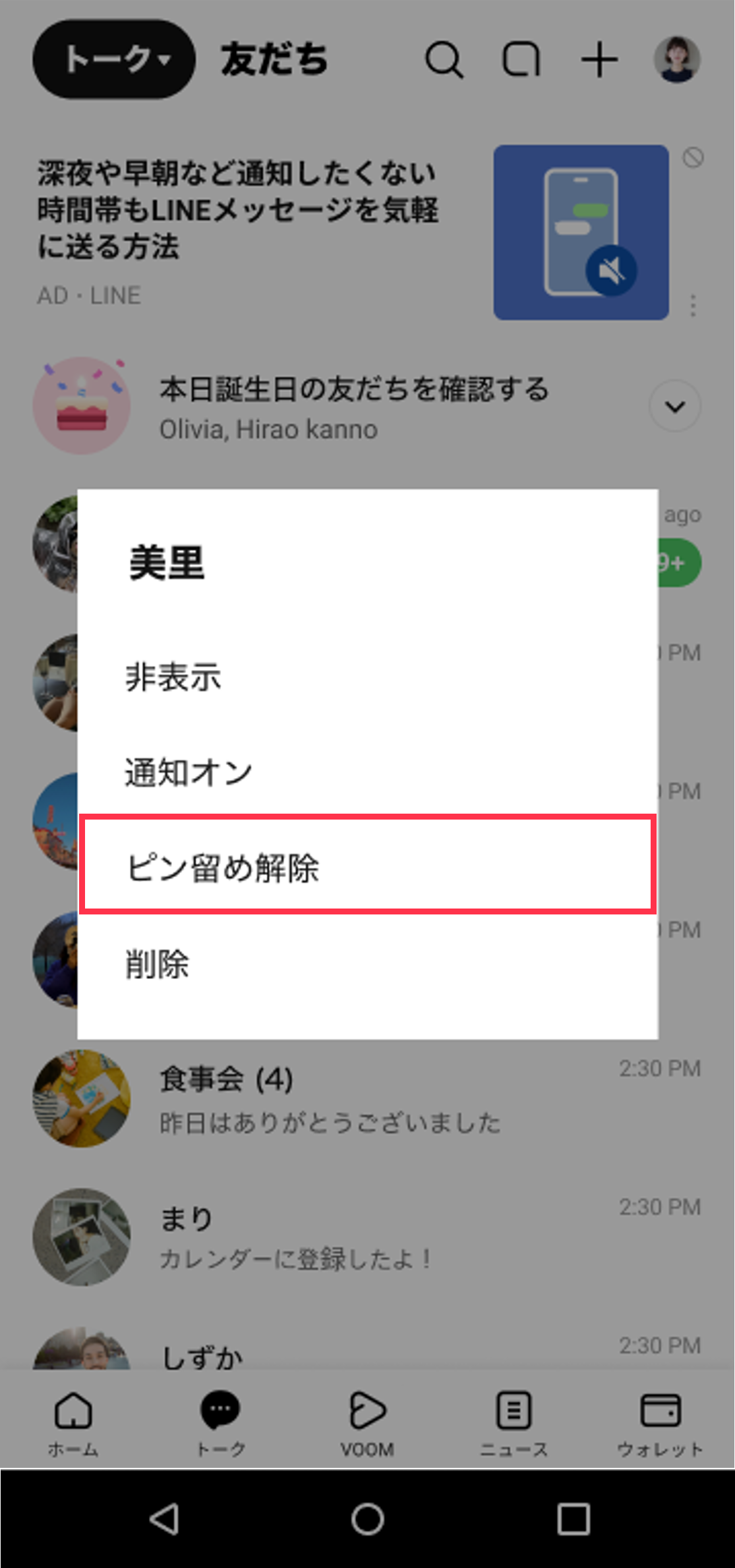
【Androidでの設定・解除手順】
1. LINEの「トーク」タブを開く。
2. 固定したいトークルームを長押し(ロングタップ)する。
3. ポップアップメニューから「ピン留め」を選択する。
※解除する場合も同様に長押しし、「ピン留めを解除」を選択するだけで元の状態に戻ります。
【機能比較】ピン留め・お気に入り・アナウンスの決定的な違い
LINEにはトークや連絡先を整理するための機能が複数用意されており、「お気に入り」や「アナウンス」と混同されがちです。それぞれの機能が持つ影響範囲と役割を理解しておくことで、誤操作やプライバシー流出のトラブルを未然に防ぐことができます。
| 機能名 | 適用対象と表示場所 | 相手への影響・通知 | 編集部の見解・主な用途 |
|---|---|---|---|
| ピン留め | トーク一覧画面の最上部 | 影響なし(完全非公開) | 日常的な連絡漏れ防止、高頻度で開くチャットの固定に最適。 |
| お気に入り | ホームタブの「友だち」リスト上部 | 影響なし(完全非公開) | 友だちリストから素早く個別プロフィールや無料通話を開く用途。 |
| アナウンス | トークルーム内の最上部(メッセージ固定) | 相手の画面にも常時表示 | グループ内での日程連絡や集合場所など、全員で共有すべき重要情報の周知。 |
上記のように、「アナウンス」だけはトークルーム内の参加者全員の画面に固定表示される共有機能です。メッセージを長押しして誤ってアナウンスに設定するとグループ全員に見えてしまうため、純粋に「自分の画面上でトークルームを上位に保ちたい」ときは必ずピン留めを選択してください。

【裏ワザ検証】ピン留めの上限数と順番を並び替える独自テクニック
実務やコミュニティ活動で多数のグループに所属していると、「何件まで固定できるのか」という上限が気になるところです。LINE公式の仕様において、ピン留め可能なトークルーム数に明確な上限数は設定されていません。50件でも100件でも技術的には固定可能です。
ただし、あまりに多くのトークをピン留めすると、新着メッセージが届いた通常のトークが画面外へ追いやられ、かえって視認性が悪化します。情報管理の観点からは3件〜7件程度に絞り込むのが実用的な適正値と言えます。
また、ピン留めされたトーク同士の並び順について「ドラッグ&ドロップで並び替えられないのか」という疑問をよく耳にします。現在のLINEアプリには直接手動で並び替えるUIは備わっていません。ピン留めエリア内では「最後にメッセージを受信・送信した日時が新しい順」に自動整列する仕様となっています。
しかし、意図したトークを一時的に最上位へ押し上げる実践的なテクニックが存在します。それは、並び順を上げたいトークルーム内で自分からスタンプやメッセージを送信するか、公式アカウントであればメニューをタップして受信フラグを更新する方法です。これによりタイムスタンプが最新となり、ピン留めグループ内のトップに再配置されます。
【トラブル解決】ピン留めが勝手に消えた・できない原因と現場の対処策
「設定していたはずのピン留めが突然解除された」「新しくピン留めしようとしても反応しない」という現象に直面した場合、焦る必要はありません。考えられる主な原因と確実な復旧手順をまとめました。
1. アプリの大規模アップデートやキャッシュの蓄積
LINEアプリのバージョン更新時やOS側のアップデート直後に、一時的な描画バグとしてピン留め表示が外れるケースが報告されています。端末の再起動と、LINEアプリ内の「設定」>「トーク」>「データの削除」からキャッシュデータのみを消去することで正常に戻る事例が大半です。
2. 端末移行(機種変更)時の引き継ぎ仕様
スマートフォンの機種変更を行った際、トーク履歴自体はバックアップから復元できても、ローカル設定であるピン留め状態がリセットされることがあります。これは不具合ではなく仕様であるため、移行後に改めてピン留めを設定し直す必要があります。
3. アカウントの強制ログアウトや別端末ログイン
PC版やタブレット版のLINEでピン留めを行っても、スマートフォンのピン留め状態とは同期されない独立設計になっています。スマホ側で消えたように見えても、別端末の設定がスマホに上書きされることはないため、個別に端末ごとの設定状況を確認してください。
【専門家分析】通知疲れを防ぐデジタル境界線と人間関係の心理学
現代のコミュニケーションにおいて、常時接続のプレッシャーや即レスへの強迫観念がもたらす「通知疲労」は深刻なメンタルヘルスの課題となっています。人間関係における健全な距離感を保つためには、心理学で提唱される心理的バウンダリー(境界線)の構築が欠かせません。
LINEのピン留め機能は、単なる利便性向上ツールの枠を超え、情報過多な環境下で「自分の認知的リソースを誰に優先配分するか」を能動的にコントロールする自己防衛手段として極めて有効です。
【プロの結論】おすすめできる人・慎重になるべき人の判断基準
【ピン留めを積極的に活用すべき人】
・家族の緊急連絡や子どもの学校連絡など、見落としが許されないタスクを抱えている人
・業務連絡や進行中のプロジェクトで即座に参照したいグループがある人
・トーク件数が1日数十件を超え、日常的に重要メッセージが流れてしまう人
【ピン留めの多用に慎重になるべき人】
・片思いの相手や友人の動向が気になり、トークルームを四六時中監視してしまう傾向がある人
・未読バッジが常に目に入ることで返信プレッシャーや焦燥感を抱きやすい人
・固定件数を増やしすぎて通常の連絡通知に気づきにくくなっている人
相手をピン留めすること自体は一切相手に伝わりませんが、常に上位に固定されていることで「早く返信しなければ」という強迫観念を生むリスクもあります。精神的な健康を維持するためには、あえて「非通知設定」とピン留めを組み合わせるなど、自分に合った情報流入量のチューニングを意識することが重要です。
【LINEピン留め】に関するよくある質問(FAQ)
Q1:相手にピン留めされたら、こちら側でそれを確認する方法はありますか?
A1:確認する方法は一切ありません。ピン留めは設定した本人の端末画面上だけで完結する機能であり、相手のステータスや画面に反映されることはシステム上不可能です。
Q2:PC版LINEやiPad版LINEと、スマホ版のピン留めは同期されますか?
A2:同期されません。ピン留めはデバイスごとに個別に保持されるローカル設定のため、PC版でピン留めした内容はPC版のみ、スマホで設定した内容はスマホのみに反映されます。
Q3:ピン留めしたトークを非表示やブロックにするとどうなりますか?
A3:ピン留めしたトークを非表示またはブロックした場合、トーク一覧からは消去(非表示化)されます。再度表示を復活させた際には、ピン留めが維持されている場合と解除される場合があるため、再設定の確認を推奨します。
Q4:オープンチャットや公式アカウントもピン留めできますか?
A4:可能です。1対1の個人トーク、グループトーク、オープンチャット、LINE公式アカウントのいずれも通常のトークルームと同様の手順で最上部に固定表示できます。
まとめ:ピン留め機能を賢く活用して快適なLINEライフを
LINEのピン留めは、相手に知られるリスクなく自分専用の優先ダッシュボードを構築できる優れた機能です。通知が届く心配やバレる懸念は一切ないため、見落としたくない大事な連絡先は迷わず固定して問題ありません。
大切なのは、固定する件数を適切な数(3〜5件程度)に絞り込み、情報整理の効率を最大化することです。お気に入りやアナウンスとの違いを正しく理解し、ストレスのないスマートなコミュニケーション環境を整えていきましょう。 (出典: line ピン 留め(Yahoo!ニュース))
毎日更新されるトレンド情報を分析・発信中。役立つ裏技やおすすめ情報を分かりやすく紹介します。
