エクセルのセル結合は即廃止?「選択範囲内で中央」の設定と効率化術
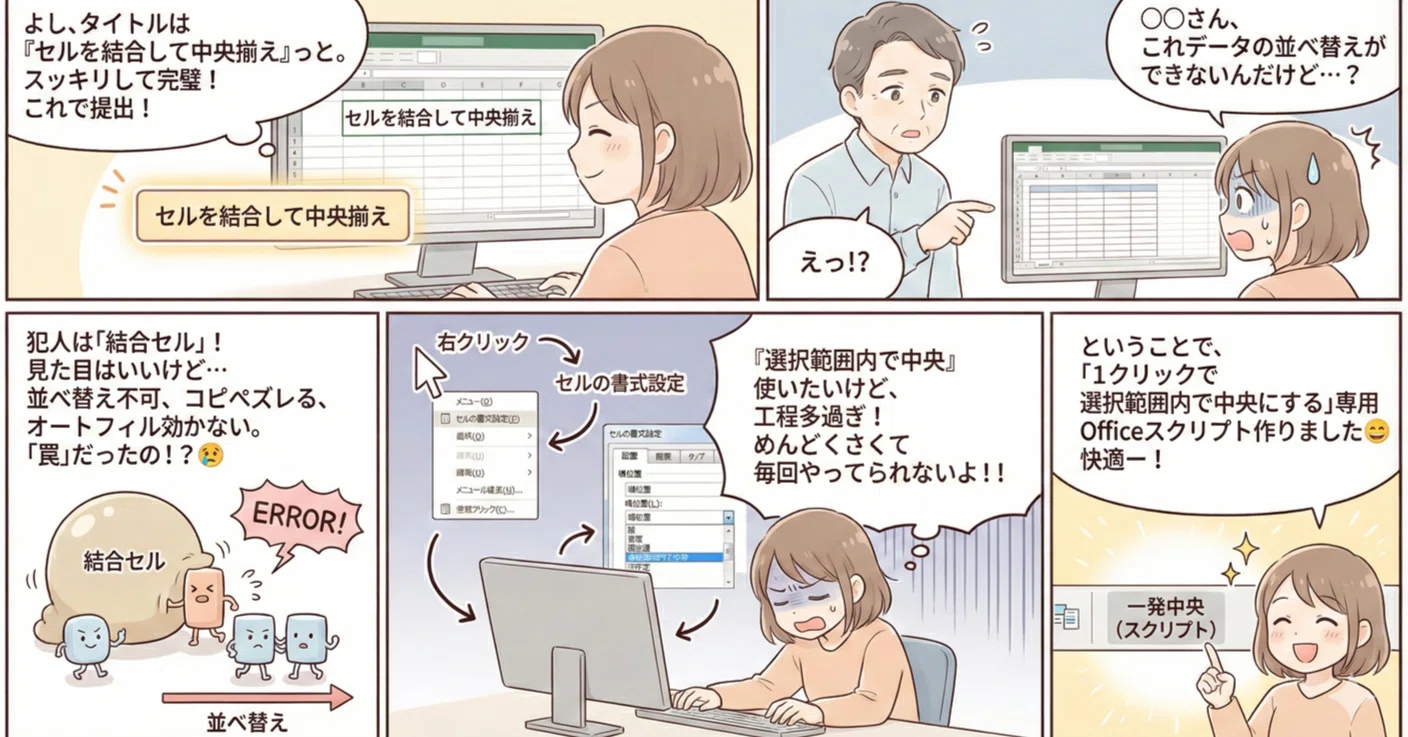
表計算ソフトの代表格であるMicrosoft Excelにおいて、多くのビジネスパーソンが日常的に使っている「セルの結合」。見出しを中央に配置して見栄えを整える定番機能ですが、実はデータの並び替えエラーや参照トラブルを引き起こす最大の温床でもあります。実務の現場では「セル結合のせいでフィルターが効かない」「マクロが止まった」というトラブルが後を絶ちません。
この問題を根本から解決し、見た目の美しさとデータの扱いやすさを両立させる設定が「選択範囲内で中央」です。セルの構造を壊さずに見出しを中央寄せできるため、データ分析や集計の現場で標準ルールとして導入する企業が急増しています。本稿では、基本の設定手順から最速のショートカット技、設定できないトラブルへの対処法まで、実務に直結するノウハウを網羅して解説します。
📌 【この記事の重要ポイントまとめ】
- 要点1:セル結合は並び替えやコピー時のエラー原因になるため、横方向の文字配置は「選択範囲内で中央」を使うのが鉄則。
- 要点2:「セルの書式設定」の配置タブから簡単に設定でき、クイックアクセスツールバーやVBAを活用すればワンクリック化も可能。
- 要点3:縦方向のセル結合には対応していないため、レイアウト設計の工夫やデータの持ち方を工夫した運用が求められる。
【現場の実態】なぜセル結合は嫌われるのか?データ破壊を招く3大デメリット
日々の業務で何気なく使われるセル結合ですが、データ管理の観点からは非常にリスクの高い操作です。企業のDX推進やデータ利活用が叫ばれる中、Excelでセル結合を使わない理由として主に次の3つの実務トラブルが挙げられます。
第1のリスクは、エクセル並び替えエラー対策における致命的な障害となる点です。結合セルが含まれる表でデータの並び替え(ソート)を実行すると、「この操作には、同じサイズの結合セルが必要です」という警告ダイアログが表示され、処理が強制中断されます。1箇所でも結合セルが存在するだけで、数万行に及ぶデータベース全体の並び替え機能が完全に麻痺してしまいます。
第2のリスクは、コピー&ペーストや範囲選択の挙動崩壊です。結合されたセルをコピーして別シートに貼り付けようとすると、元の結合範囲のサイズに引っ張られて意図しない範囲へ上書きされたり、貼り付けエラーが発生したりします。また、ShiftキーやCtrlキーを用いたキーボード操作での列選択時、結合セルを通過する瞬間に複数列が一括選択されてしまい、流れるような作業テンポが著しく削がれます。
第3のリスクは、関数やVBAマクロにおける参照のバグ化です。例えば「A1からC1」を結合して文字を入力した場合、データは左端のA1セルのみに格納され、B1とC1は内部的に「空(ブランク)」として扱われます。これにより、VLOOKUP関数やXLOOKUP関数、COUNTIF関数などで意図した結果が返ってこない事態が頻発し、原因究明に何時間も浪費するケースが後を絶ちません。これら深刻なセル結合のデメリットを根本から回避する唯一の選択肢が「選択範囲内で中央」です。

【設定手順】「選択範囲内で中央」の基本操作と最速ショートカット技
実務で必須となる選択範囲内で中央揃え設定方法は、リボンのホームタブにある書式ダイアログから瞬時に呼び出せます。セルの結合を行わず、見た目だけを範囲の中央に寄せる具体的な手順は以下の通りです。
文字を入力した左端のセルを含め、中央に配置したい範囲(例:A1からD1)をドラッグして選択します。次に、ショートカットキー「Ctrl + 1」を押して「セルの書式設定」ダイアログボックスを表示させます。上部タブから「配置」を選択し、セルの配置横位置のプルダウンメニューをクリックして「選択範囲内で中央」を指定し、「OK」を押します。
- 中央揃えにしたい範囲を選択(文字は左端のセルに入力)
- 「Ctrl + 1」でセルの書式設定を開く
- 「配置」タブ >「文字の配置」の横位置を「選択範囲内で中央」に変更
- 「OK」または「Enter」で確定
マウス操作を極力減らし、キーボードだけで完結させるExcel選択範囲内で中央ショートカットの手順も存在します。範囲を選択した状態から、アクセスキーを利用して「Alt → H → F → A」を順に押し、配置タブを開いてから「Alt + H」で横位置を選択、「C」キーを押して確定する一連のキー操作を身体に覚え込ませることで、2秒足らずで設定を完了できます。
さらに頻繁に使う場合は、選択範囲内で中央をクイックアクセスツールバー(QAT)へ登録するのが最もスマートです。「ファイル」>「オプション」>「クイックアクセスツールバー」を開き、「基本的なコマンド」から「すべてのコマンド」へ切り替え、「選択範囲内で中央揃え」を追加します。これにより、「Alt + 数字キー(配置順)」のワンアクションで即座に適用可能となり、劇的なExcel作業効率化テクニックとして機能します。
大量のシートを扱う定型業務では、選択範囲内で中央VBAマクロを個人用マクロブックに登録しておく運用も極めて実用的です。以下の短いコードを記述しておけば、ショートカットキー1つで選択中のセル範囲に瞬時に設定を反映できます。
Sub SetCenterAcrossSelection() ' 選択範囲に対して横位置の中央揃えを設定 Selection.HorizontalAlignment = xlCenterAcrossSelection End Sub
【比較検証】セル結合 vs 選択範囲内で中央|実務への影響をデータで可視化
見た目はまったく同じように見出しが中央に表示される両者ですが、シートの内部構造や後続の処理性能には雲泥の差があります。実務における主要な操作項目ごとに、その挙動の違いを比較しました。
| 項目 | セル結合(Merge Cells) | 選択範囲内で中央(Center Across) | 編集部の見解・評価 |
|---|---|---|---|
| 並び替え(ソート) | エラー発生(実行不可) | 正常に実行可能 | データベース表では必須要件 |
| 列ごとの範囲選択 | 結合全体が巻き込まれる | 単一列のみスムーズに選択 | 列コピー時の作業ストレスが皆無 |
| セル番地の構造 | 左上セルのみ値保持(他は空) | 各セルの独立性を完全保持 | 関数参照やVBAのバグを完全予防 |
| 縦方向の配置 | 上下方向の中央揃え可能 | 横方向のみ対応(縦は不可) | 縦方向のみ別のアプローチが必要 |
| 印刷・画面の見栄え | 中央に綺麗に表示 | セル結合と完全に見分けがつかない | 視覚的な差異はゼロ |
表の通り、縦方向の結合を除けば、あらゆる面で「選択範囲内で中央」が優位に立っています。特に社内外で共有される帳票や、将来的にデータ集計に回す可能性のあるシートでは、セル結合を全面的に排除することがトラブル防止の基本原則となります。
【トラブル解決】「選択範囲内で中央」ができない原因と解除方法
実務で「選択範囲内で中央を設定したのに文字が真ん中に来ない」「うまく反映されない」というトラブルに直面することがあります。エクセルで選択範囲内で中央ができない場合、主に以下の3つの原因が考えられます。
最も多い原因は、「選択範囲の左端以外のセルに何らかの文字やスペースが入力されている」ケースです。この機能は、左端のセルに入力された文字列を、右側の空白セルを含めた範囲の中央に投影する仕組みになっています。そのため、例えばA1〜C1を選択した際、B1やC1に半角スペースや見えない数式が入っていると、文字が押し出されて左寄りになったり中央に配置されなかったりします。範囲内の右側セルの内容を「Delete」キーで完全に消去することで解決します。
次に疑うべきは、「すでにその範囲がセル結合されている」ケースです。結合セルに対して選択範囲内で中央を適用しようとしても機能しません。事前に「セルの結合を解除」してから再度設定を行う必要があります。
また、設定した書式を元に戻したい場合の選択範囲内で中央解除方法もシンプルです。対象のセル範囲を選択した状態で「Ctrl + 1」を押し、配置タブの横位置を「標準」または「左詰め(インデント)」に戻すだけで、元の個別セル表示へと復帰します。
【実務の盲点】縦方向の中央揃えはどうする?代替アプローチを解説
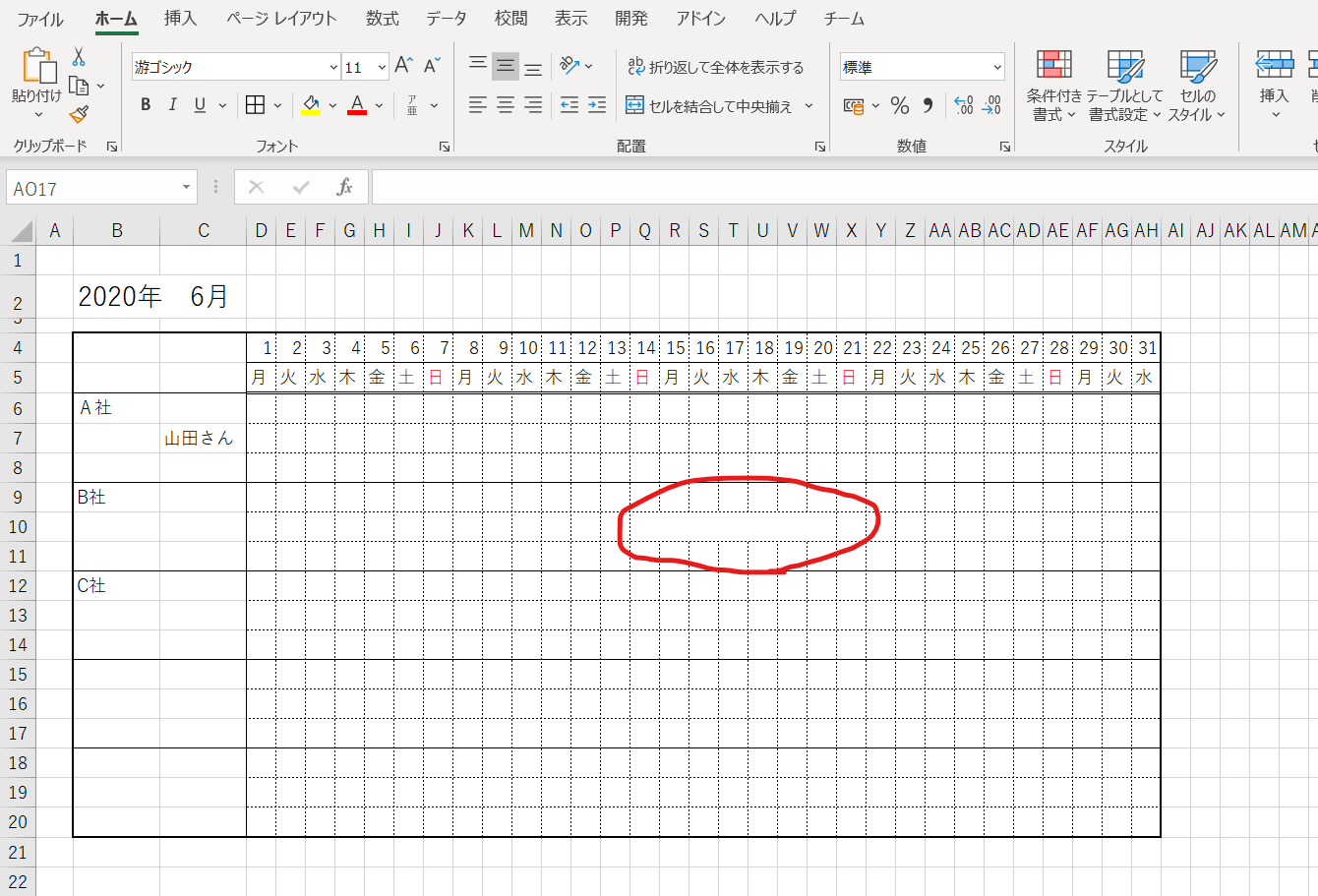
「選択範囲内で中央」の唯一にして最大の弱点とされているのが、選択範囲内で中央縦方向への非対応です。この機能は仕様上「横位置」の配置メニューにしか存在せず、上下複数行をまたいだ中央揃えを行うことはできません。
業務帳票や請求書フォーマットなどで、どうしても縦方向に文字を中央寄せしたい場合、無理に縦方向のセル結合を行うと前述の並び替え・抽出トラブルを招きます。実務現場では以下の2つの代替アプローチが推奨されます。
1つ目は、「行の高さを広げて縦位置を中央揃えにする」方法です。複数行を結合するのではなく、1行分の高さを十分に確保した上で、配置タブの縦位置を「中央揃え」に設定します。これにより、セルの構造を一切崩さずに上下中央の美しいレイアウトを実現できます。
2つ目は、「枠線の非表示と背景色の統一」です。複数行にわたるグループ見出しを作りたい場合、セルそのものは結合せず、上中下のセルの間にある横罫線を消去し、同じ背景色で塗りつぶします。一番上のセルに文字を入力して配置を調整すれば、データ構造を維持したまま、視覚的には結合されているかのようなデザインを作成可能です。
【プロの結論】Excel作業効率化と組織のデータガバナンス向上の鉄則
Excelのセル結合をめぐる問題は、単なる操作テクニックの優劣にとどまらず、組織全体の「データガバナンス」と業務生産性に直結する構造的な課題です。誰か1人が無邪気に使ったセル結合が、後工程でデータを集計・加工する同僚の作業時間を何倍にも膨らませる「見えないコスト」を生み出しています。
【プロの結論】向いている用途・セル結合を避けるべき基準
- 「選択範囲内で中央」を使うべき場面:
・売上管理表、顧客名簿など、将来的に並び替えや抽出を行うシート
・関数やVBA、Power Queryで後から集計・自動化するデータベース
・複数人で共有・編集を行うすべての業務ファイル - 「セル結合」を許容してもよい唯一の場面:
・PDF出力や紙印刷専用の完成版請求書など、データ再利用が100%発生しない固定帳票
チームや部署全体で「横方向の見出しはセル結合ではなく選択範囲内で中央を標準とする」というルールを共有・明文化することが、Excel業務における属人化やデータ破損トラブルを防ぐ最も効果的な処方箋となります。
【選択 範囲 内 で 中央】に関するよくある質問(FAQ)
Q1:セル結合と「選択範囲内で中央」は、印刷したときに見た目の違いはありますか?
A1:印刷結果や画面上の見た目には一切の違いがありません。まったく同じように範囲の中央に文字列が配置されます。違いは「セルが1つに合体しているか、独立したまま文字だけ中央に寄っているか」という内部構造のみです。
Q2:縦方向のセル結合の代わりに「選択範囲内で中央」を使うことはできますか?
A2:Excelの標準仕様上、縦方向の「選択範囲内で中央」は用意されていません。縦方向に余白を持たせたい場合は、行の高さを広げて「縦位置の中央揃え」を設定するか、セルの罫線を消して見た目上繋がっているように見せる代替テクニックを使用してください。
Q3:「選択範囲内で中央」を他のPCや古いバージョンのExcelで開いた場合、崩れる心配はありますか?
A3:崩れる心配はありません。「選択範囲内で中央(Center Across Selection)」はExcelの初期バージョンから存在する極めて互換性の高い標準機能です。Microsoft 365はもちろん、Office 2016や2019、さらにはMac版Excelでも問題なく同様に表示されます。
Q4:すでに結合されてしまった大量のセルを、一括で「選択範囲内で中央」に変更できますか?
A4:可能です。対象の範囲を選択して「セルの結合を解除」を実行した後、そのまま「Ctrl + 1」から「配置」タブを開き、横位置を「選択範囲内で中央」に設定すれば、一括で安全な書式へと変換できます。
まとめ:脱・セル結合でエクセル業務の生産性を最大化しよう
「セル結合」から「選択範囲内で中央」への切り替えは、ほんの少しの操作習慣を変えるだけで、並び替えエラーや参照バグといった実務の重大リスクを完全にゼロにできる極めてコストパフォーマンスの高い改善策です。
日頃作成する表のタイトルや大見出しには、ぜひ「選択範囲内で中央」を活用してください。ショートカットキーやクイックアクセスツールバーへの登録を組み合わせることで、作業効率は劇的に向上し、誰にとっても扱いやすい堅牢なデータを作成できるようになります。 (出典: 選択 範囲 内 で 中央(Yahoo!ニュース))
テクノロジーやライフスタイル領域を中心に執筆活動を行っています。趣味は写真撮影と旅行です。
