モデムとルーターの違いを完全解剖!ONUの役割や正しい接続法
インターネットの開通工事や引っ越し、あるいは通信トラブルの現場で、多くの利用者が一度は頭を抱えるのが「モデム」と「ルーター」の区別です。配線周りに置かれた黒い箱のような機器を見つめながら、「結局どちらが何をしているのか」「片方だけではインターネットに繋がらないのか」と戸惑う声は後を絶ちません。10Gbpsの超高速光回線や最新規格が標準化しつつある2026年の通信環境においても、この2つの基本的な役割分担を知らないがゆえに、回線本来の速度を引き出せていないケースが多発しています。
両者の違いを一言で表現するなら、モデムは「外部から届く信号をパソコンが読めるデジタル信号に翻訳する機器」、ルーターは「翻訳されたデータを複数のスマホやPCに交通整理して届ける機器」です。本記事では、光回線で必ず登場する「ONU(光回線終端装置)」との決定的な差から、正しいLANケーブルの接続順、万が一のランプ点滅トラブルの対処法まで、IT現場の知見を交えて徹底的に解説します。
📌 【この記事の重要ポイントまとめ】
- 要点1:モデム・ONUは「信号の翻訳機」、ルーターは「複数端末へデータを交通整理して配る案内役」という明確な役割分担がある。
- 要点2:現在の光回線で使われているのはモデムではなく「ONU(光回線終端装置)」であり、両者は変換する信号の種類が根本から異なる。
- 要点3:有線1台のみならルーターなしでも通信自体は可能だが、セキュリティリスクと設定の手間から現代のネット利用ではルーター併用が必須である。
【基本のキ】モデムとルーターの決定的な違い|一体どっちが必要なのか?
自宅でインターネットを利用する際、まず理解しておくべきは「どちらか一方があれば済む」という性質のものではないという点です。インターネット上の膨大なデータが自宅の端末に届くまでには、「信号の変換」と「経路の分岐」という2段階の処理が必ず発生します。
モデム(Modem)の正式名称は「変復調装置(Modulator-Demodulator)」です。電柱や地下配管を通る電話線(アナログ回線)やケーブルテレビ(CATV)の同軸ケーブルを流れる信号は、そのままではパソコンやスマートフォンが処理できません。このアナログ信号をデジタルデータへと変換し、逆に端末側のデジタルデータを送信可能な信号へ戻すのがモデムの役割です。
対するWi-Fiルーター役割は、変換された1つのインターネット通信路を、家庭内にある複数の端末(スマートフォン、PC、スマート家電、ゲーム機など)に同時に分配することにあります。郵便物に例えるなら、モデムが「市街地から自宅の郵便受けまで配達物を運んでくる幹線トラック」であるのに対し、ルーターは「郵便受けに届いた手紙を各部屋の家族へ仕分けて配る管理人」です。
「一体どっちが必要なのか?」という疑問に対する回答は極めて明確です。現在家庭内でWi-Fiを利用し、スマホやパソコンなど2台以上の端末を接続している環境であれば、信号変換機器(モデムまたはONU)とルーターの双方が不可欠となります。
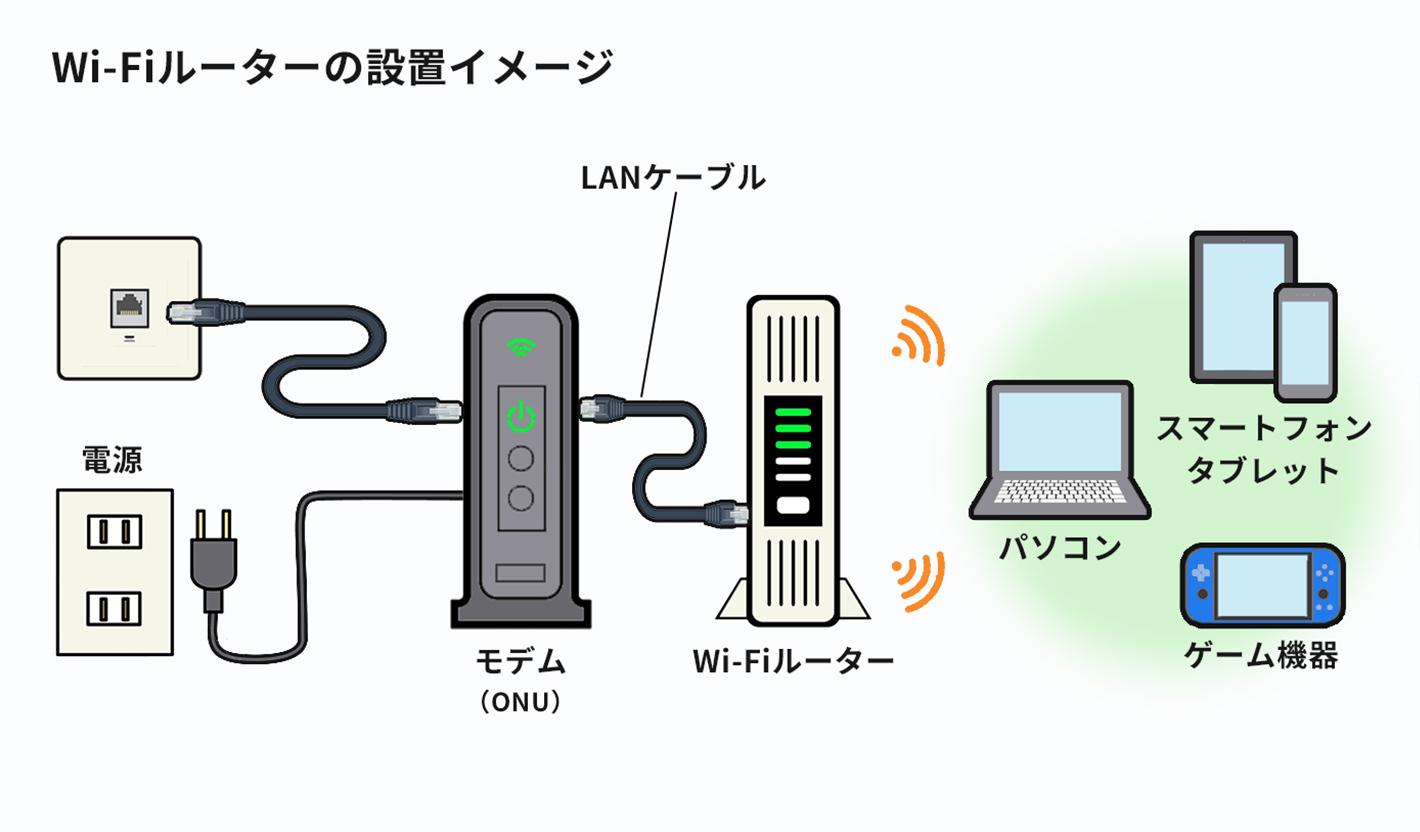
【用語整理】ONUとモデムの違いとは?光回線終端装置の基本構造
ネット回線の契約書類や機器の裏側を見ると、「モデム」ではなく「ONU」と記載されているケースが圧倒的多数を占めます。日常会話では混同されがちですが、ONUとモデムの違いは扱う伝送路と信号媒体の物理的な差にあります。
ONUとは「Optical Network Unit」の略称で、日本語では光回線終端装置と呼ばれます。光ファイバーケーブルの中を通ってくるのは、電気信号ではなく「光の点滅(光信号)」です。ONUはこの光信号をパソコンが理解できる電気信号(イーサネットのデジタル信号)に相互変換する専用装置です。
かつて主流だったADSLや、現在のケーブルテレビ回線で電話線・同軸ケーブルを使うものが「モデム」、光ファイバーを室内に引き込む光回線で設置されるものが「ONU」と分類されます。つまり、光回線を契約している家庭に置かれているのは厳密にはモデムではなくONUです。
さらに現場で混乱を招きやすいのがホームゲートウェイ違いです。ホームゲートウェイとは、ONUの機能に加えて「ひかり電話」を利用するための電話アダプター機能や、複数台の端末を同時接続するルーター機能を1台に集約した複合機を指します。NTTの東西日本が提供する機器などで多く見られ、これがある場合は別途市販のルーターを用意しなくても、機器単体で有線LANの分岐や(無線カード装着による)Wi-Fi通信が可能になります。
【機能比較】モデム・ONU・ルーターの性能と役割一覧表
各機器が担う役割、通信規格、導入時の費用感や設置形態を比較表に整理しました。トラブル発生時にどの機器を疑うべきかを判断する指針としてご活用ください。
| 機器種別 | 主な役割と処理信号 | 一般的な提供・費用相場 | 編集部の見解・実用上の注意点 |
|---|---|---|---|
| ONU(光回線終端装置) | 光信号 ⇔ デジタル電気信号の相互変換。有線LANポートは原則1つのみ。 | 回線事業者(NTT等)から無料または月額基本料内で無償レンタル。 | ユーザーが市販品を勝手に選ぶことは不可。光回線通信の絶対的な起点となる重要機器。 |
| モデム | アナログ電気信号(電話線・CATV同軸) ⇔ デジタル信号の相互変換。 | CATV事業者等からのレンタルが基本(月額数百円程度または回線料込み)。 | 光回線の普及に伴い新規導入は減少傾向。CATV回線利用時のみ現役で稼働。 |
| Wi-Fiルーター(単体) | IPアドレスの割り当て、複数端末へのデータ交通整理、無線LAN電波の発信。 | 市販品購入(5,000円〜35,000円前後)またはプロバイダの有料/無料レンタル。 | 通信速度や電波到達範囲に直結。5〜6年周期での買い替えが通信安定の鍵。 |
| ホームゲートウェイ(一体型) | ONU機能 + ひかり電話機能 + 有線/無線ルーター機能を1台で統合処理。 | 回線事業者からのレンタル(ひかり電話契約時は基本提供、無線機能は月額追加あり)。 | 配線が最もシンプル。後述する「二重ルーター問題」が最も起きやすい点に注意が必要。 |
【実態検証】ルーターなしネット接続の危険性と二重ルーターの罠
「自分はパソコン1台しか使わないから、ルーターなしネット接続で配線をすっきりさせたい」と考える方がいます。物理的には、壁のONUから出ているLANポートにパソコンを有線LANで直結すれば、通信を成立させることは可能です。しかし、ネットワークの専門的見地から言えば、この接続方法は極めて危険であり推奨できません。
ルーターを介さない直結接続では、プロバイダから割り当てられたグローバルIPアドレスがパソコンに直接付与されます。ルーターには標準で「NAT(ネットワークアドレス変換)」や簡易ファイアウォール機能が備わっており、外部インターネットからの不正アクセスやポートスキャンを遮断する防波堤として機能しています。ルーターを省く行為は、「玄関ドアの鍵を開け放したまま大通りに面して生活する」のと同義であり、悪意あるスキャン攻撃に晒される危険性が跳ね上がります。
さらに、接続のたびにパソコン側でプロバイダ設定手順(PPPoE認証のIDやパスワード入力)を手動で行う必要があり、OSアップデート等で設定がリセットされるトラブルも頻発します。
一方で、機器の追加時にネット現場で頻繁に発生しているのが「二重ルーター」による速度低下や通信遮断です。NTT等から貸与されたホームゲートウェイにルーター機能が既に備わっているにもかかわらず、購入してきた高性能Wi-Fiルーターをそのまま「ルーターモード」で接続してしまうことで発生します。
家庭内に2人の交通整理係(ルーター)が同時に存在することになり、データの行き先が混乱してオンラインゲームで接続エラーが出たり、特定のWebサイトが開かなくなったりします。二重ルーター確認方法としては、PCのコマンドプロンプトで「tracert 8.8.8.8」を実行し、ローカルIP(192.168.X.Xなど)の経由地点が2つ連続して表示されないかを確認するか、ルーター管理画面のWAN側IPアドレスをチェックするのが確実です。二重ルーターになっている場合は、追加したWi-Fiルーター側の背面スイッチを「AP(アクセスポイント)モード」または「ブリッジモード」に切り替えることで瞬時に解消します。
【配線と設定】接続順番LANケーブルの正解とプロバイダ設定手順
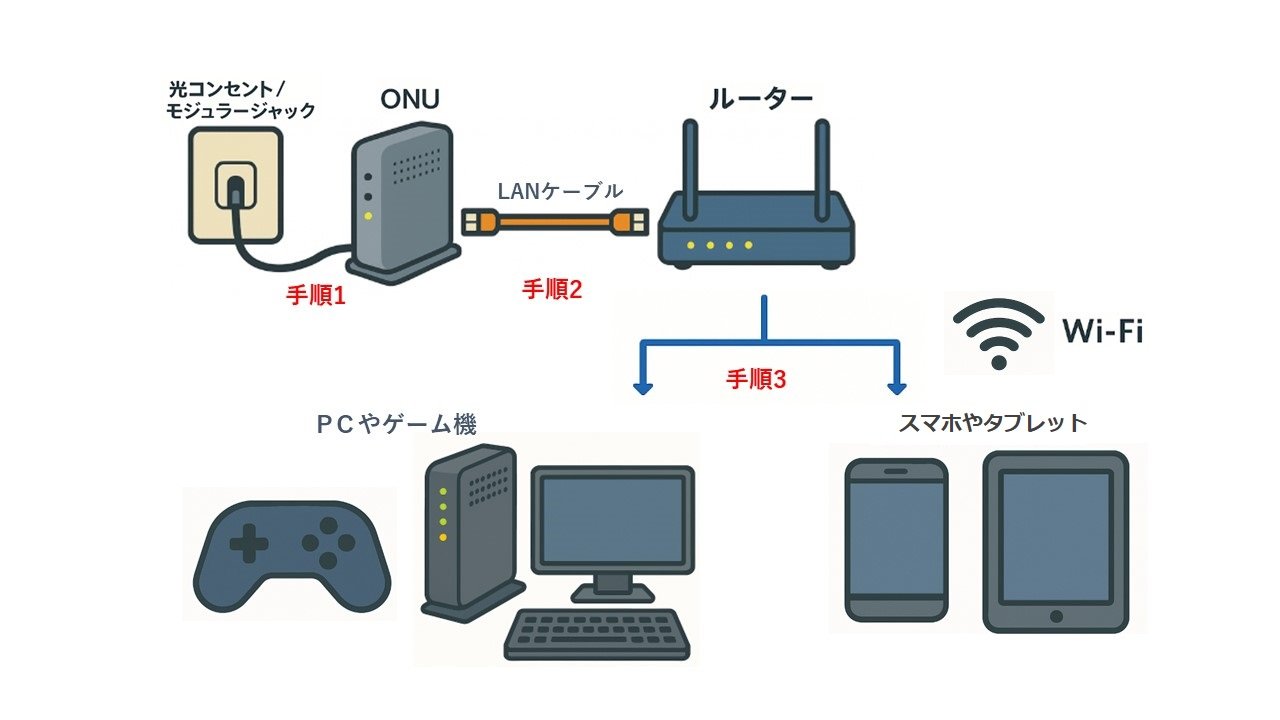
機器同士を繋ぐ際は、物理的な順番を間違えると一切の通信が遮断されます。基本となる接続順番LANケーブルの配線フローは以下の通りです。
【正しい配線手順】
1. 壁の光コンセントから光ファイバーケーブルをONUの「光入力ポート」に差し込む
2. ONUの「LANポート」からカテゴリ6A以上のLANケーブルを伸ばす
3. Wi-Fiルーター背面の「WANポート(またはINTERNETポート)」に接続する
4. Wi-Fiルーターの「LANポート(1〜4番)」から各部屋の有線PCやテレビへ配線する
ここで初心者が最も陥りやすいミスが、ルーターの「LANポート」にONUからのケーブルを挿してしまう事例です。必ず色分けされていたり枠線で囲まれている「WAN / INTERNET」と書かれた専用ポートに接続してください。
物理的な配線が完了した後は設定作業に移ります。現在の光回線では、面倒なID・パスワード入力を省略できる「v6プラス」や「OCNバーチャルコネクト」などのIPoE(IPv4 over IPv6)接続が主流です。この場合、配線後に機器の電源を入れ、5分〜10分程度放置するだけで自動的に接続設定が完了します。もし従来のPPPoE接続回線の場合は、ブラウザからルーターの管理画面(192.168.1.1等)にアクセスし、契約書に記載された接続IDと認証パスワードを入力保存する手順を踏みます。
通信が途絶えた際は、機器表面のモデムランプ点滅意味を把握しておくことが迅速な復旧に繋がります。
- 「認証」または「光回線/PON」ランプが緑点灯:局舎から自宅ONUまでの光信号は完全に正常です。問題はルーターかLANケーブルにあります。
- 「認証」「光回線」ランプが赤点滅または消灯:光ファイバーの断線、コネクタの緩み、局舎側の障害が発生しています。ユーザー側での復旧は難しいため回線事業者へ即座に連絡が必要です。
- 「LINE/通信」ランプが激しく点滅:正常にデータパケットを送受信している証拠であり、故障ではありません。

【2026年最新】光回線おすすめ機器と最新Wi-Fi規格の選び方
2026年現在、家庭向けブロードバンド環境は1Gbpsから5Gbps、さらには10Gbpsプランへの移行が本格化しています。光回線のパフォーマンスを余すところなく享受するためには、ONUにぶら下げる光回線おすすめ機器のスペック選定が決定打となります。
現在注目すべき最新Wi-Fi規格は「Wi-Fi 7(IEEE 802.11be)」です。従来のWi-Fi 6/6Eと比較して最大通信速度が約4.8倍(理論値最大46Gbps)に跳ね上がり、複数の周波数帯(2.4GHz・5GHz・6GHz)を同時に束ねて通信する「MLO(Multi-Link Operation)」技術により、混雑時の遅延が極限まで削減されています。
【プロの結論】おすすめできる人・慎重になるべき人の判断基準
自宅の設備投資において、全員が最上位のWi-Fi 7ルーターを導入すべきかといえば、決してそうではありません。家庭ごとの用途と契約回線に応じた適切な線引きが求められます。
【Wi-Fi 7対応のハイエンドルーターを導入すべき人】
・光回線の「10ギガプラン」を契約している、または乗り換えを予定している人
・FPSや格闘ゲームなど、ミリ秒単位の低遅延(レイテンシ)を要求されるオンライン対戦を日常的に行う人
・家族4人以上が同時に4K/8K動画のストリーミングや大容量クラウド同期、Web会議を多用する家庭
【Wi-Fi 6(または6E)対応の普及価格帯ルーターで十分な人】
・契約している光回線が従来の「1ギガプラン」であり、直近で回線変更の予定がない人
・ネットの主な利用用途がSNSの閲覧、高画質動画の視聴、一般的なリモートワーク程度の人
・通信端末(スマホやPC)側にまだWi-Fi 7対応モデルを1台も所有していない人
通信環境の最適化において重要なのは、「最も遅い箇所(ボトルネック)に全体の速度が引っ張られる」という物理の鉄則です。契約回線、ONU、LANケーブル(CAT6A以上を推奨)、Wi-Fiルーター、そして受信端末。これらすべての足並みを揃えることが、快適なデジタルライフを送るための本質です。
【モデム ルーター 違い】に関するよくある質問(FAQ)
Q1:自宅にある黒い機器がモデム(ONU)なのかルーターなのか外見で見分ける方法はありますか?
A1:背面のポート類と型番ラベルを確認してください。機器の背面に「光ファイバーケーブルが直接入っている」または「LANポートが1つしかなく、電話線や同軸ケーブルが繋がっている」場合はモデムまたはONUです。一方、ポートが複数(WANポート1つ+LANポート3〜4つ)並んでおり、アンテナが立っていたり側面に「AOSS」「WPS」といったWi-Fi設定ボタンがあるものはルーターです。なお、「ひかり電話対応」と書かれたホームゲートウェイは一体型機器です。
Q2:通信速度が極端に遅くなった時、モデムとルーターはどちらから再起動すべきですか?
A2:再起動(電源プラグの抜き差し)を行う際は、「外側(壁側)から順に落とし、内側から順に入れる」のが鉄則です。まずルーターのコンセントを抜き、次にONU(モデム)のコンセントを抜きます。1分ほど放置して放電させた後、先にONU(モデム)の電源を入れ、ランプが正常点灯するまで2〜3分待ちます。その後、ルーターの電源を入れます。この順序を守ることで、ルーターがIPアドレスを正常に再取得できます。
Q3:プロバイダから提供されたモデム(ONU)のWi-Fi機能を使わず、市販のルーターを使っても問題ありませんか?
A3:全く問題ありませんし、むしろ通信の安定性や通信範囲を広げるためには非常に有効な手段です。ただし、事業者からレンタルされている機器にルーター機能が内蔵されている場合は、市販ルーターを接続する際に背面のモードスイッチを「ルーター(ROUTER)」から「アクセスポイント(AP / BRIDGE)」へ切り替えて接続してください。これにより二重ルーターの干渉を防ぎ、市販機の高性能な無線機能だけを活かすことができます。
まとめ:通信環境の整理で失敗しないための最終チェックリスト
通信機器の名称や役割は一見複雑に思えますが、「信号をデジタルに変換するONU(モデム)」と「端末へデータを振り分けるルーター」という関係性を把握しておけば、トラブル対応も新規導入も迷うことはありません。
配線を見直す際は、光回線終端装置からルーターのWANポートへ確実にLANケーブルが繋がっているか、不要な二重ルーター状態に陥っていないかをまず確認してください。機器の老朽化が進んでいる場合は、光回線の契約速度に見合ったルーター規格を選び直すことで、宅内の通信環境は劇的に改善します。日々の生活や業務の基盤となるインフラだからこそ、正しい知識をもって最適なネットワーク環境を整えましょう。 (出典: モデム ルーター 違い(Yahoo!ニュース))
情報を整理して届けることが得意なWebディレクター。ユーザー視点に立った記事作成を目指しています。
