読めない漢字の調べ方決定版!手書きやカメラ撮影で一発特定する裏ワザ
仕事の書類や街中の看板、あるいはWebサイトの画像内で「どうしても読めない漢字」に直面し、読み仮名が分からないために検索窓へ入力できず困り果てた経験は誰にでもあるはずです。従来の部首引き辞書をめくる作業は時間がかかり、デジタル世代にとってはハードルが高い検索作業でした。
しかし現在、手書き認識AIの飛躍的進化やスマートフォンのカメラ文字認識機能の高度化により、正しい筆順を知らなくても指でなぞるかカメラをかざすだけで、わずか数秒で読み方・意味・画数まで一発特定できるようになっています。アプリをわざわざインストールしなくてもブラウザだけで完結する最新の検索アプローチを含め、日々のストレスを劇的に減らす実践テクニックを徹底解説します。
📌 【この記事の重要ポイントまとめ】
- 要点1:読み方が分からない漢字は「スマホカメラ(Googleレンズ等)」または「ブラウザ手書き検索ツール」を使えばアプリ不要・数秒で特定可能。
- 要点2:最新のAI手書きエンジン(モジナビやZeronova Labなど)は書き順が不正確でも高精度で類似候補を提示してくれる。
- 要点3:コピペできない画像内テキストや紙の資料、難読人名・地名など、シチュエーションに応じた最適なツールの使い分けが作業効率化の鍵。
【2026年最新】読めない漢字を手書き・カメラで一発特定する最速テクニック
読めない漢字を前にしたとき、もっとも手軽で速いのがスマートフォンのカメラ機能や手書き認識ツールを活用した検索です。かつてのように「へん」や「つくり」の部首を割り出し、画数を数えて漢和辞典を引く手間は一切必要ありません。
現在利用できる最も即効性の高いアプローチは以下の3系統に集約されます。
- カメラ認識(Googleレンズ・iOSテキスト認識表示):看板や印刷物、PC画面上の読めない漢字をカメラで写すだけで、瞬時に文字データを抽出し読み方と検索結果を表示。
- ブラウザ完結型の手書き漢字検索:「モジナビ」「Zeronova Lab」「モジディク」などの無料Webツールを利用し、画面上に指やマウスで文字を書くだけでAIが類似漢字を高精度に判定。
- OS標準の手書き入力機能:iPhoneの「中国語(繁体字/簡体字)手書きキーボード」やWindowsの「IMEパッド」を利用し、文字入力システムから直接入力・検索。
特にWebブラウザで動く手書きツールは、端末のストレージを圧迫する専用アプリを落とす必要がなく、登録不要で外部辞書(Weblioや漢字辞典オンラインなど)とシームレスに連携できるため、日常的な調べ物において極めて強力な武器となります。

【状況別】読めない漢字を調べる主要ツールの徹底比較
手書きツール、カメラ認識、標準機能にはそれぞれ得意分野と不得意なシチュエーションが存在します。利用環境や対象物に応じた最適なアプローチを下記の比較表で整理しました。
| 検索手法 | 詳細・主要ツール例 | 認識速度・操作の手軽さ | 編集部の見解・おすすめ利用シーン |
|---|---|---|---|
| スマホカメラ・Googleレンズ | Googleアプリ内レンズ機能、iOSカメラのテキスト認識 | 約1〜2秒(撮影・かざすのみ) | 紙の書類、看板、パッケージ、PC画面の直接読み取りに最強。文字入力の手間すらゼロ。 |
| Web手書き検索ツール | モジナビ、Zeronova Lab、モジディク、漢字辞典オンライン | 約3〜5秒(指やマウスで描画) | アプリ不要・PC/スマホ双方対応。うろ覚えの漢字や、筆順が崩れていてもAIが補正認識。 |
| OS標準機能(手書き) | iPhone中国語手書きキーボード、Windows IMEパッド | 約3〜5秒(キーボード切替後に入力) | 一度設定すればブラウザ以外のアプリ(LINEやメモ帳など)でも直接文字起こしが可能。 |
| 部首・総画数検索 | goo漢字辞典、コトバンク、漢字辞典オンライン | 約15〜30秒(部首特定と画数計算) | 手書き認識でどうしても候補が出ない極めて複雑な旧字体や、字形の類似文字を特定する最終手段。 |
スマホ&PC環境別|アプリ不要で使える手書き検索の裏ワザ
手書きで漢字を調べる際、最もスムーズなのは普段使っているOSやブラウザの標準機能をフル活用することです。特別な有料アプリを入れずとも、手元にある設定を少し見直すだけで作業スピードが格段に向上します。
1. iPhone / iPad:中国語キーボードを追加する裏ワザ
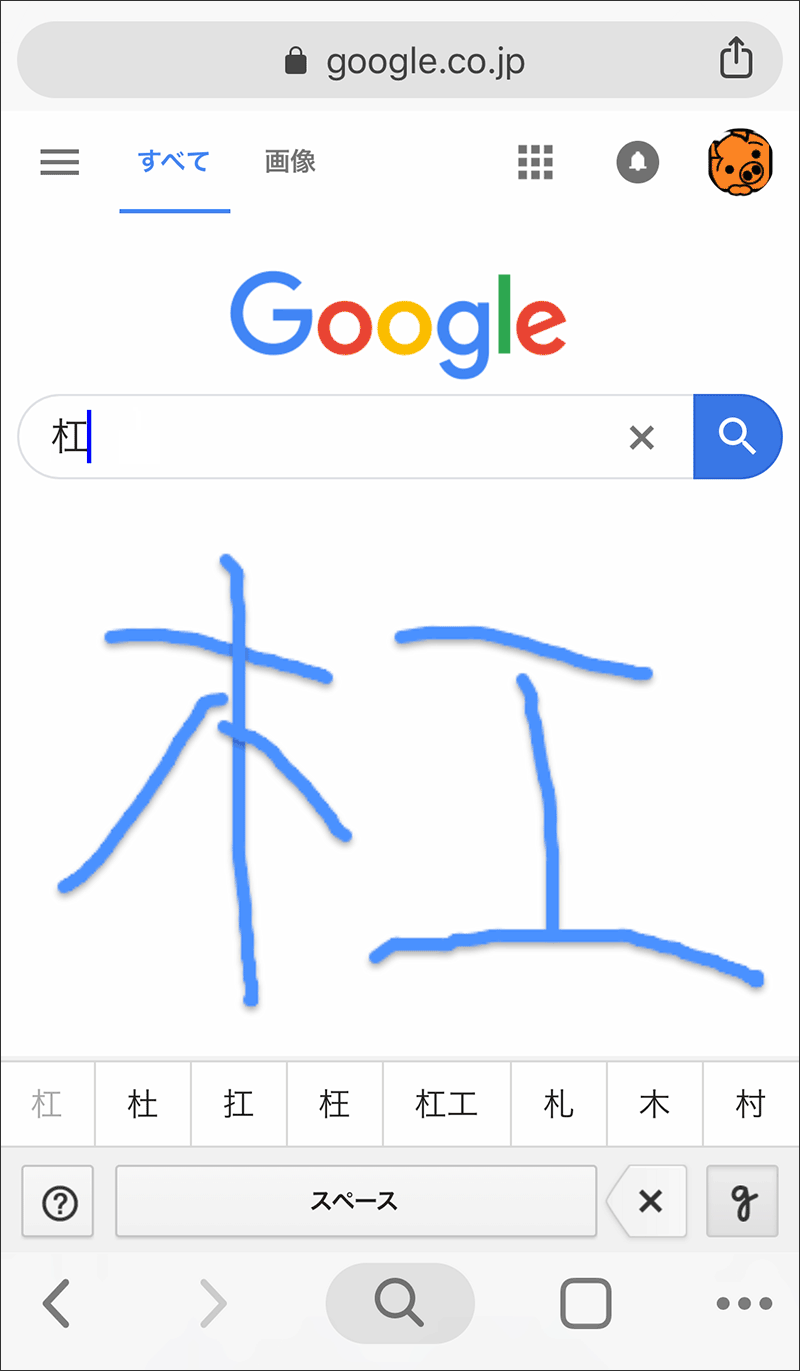
iPhoneユーザーの間で広く知られる強力なテクニックが、「設定」から「中国語(繁体字または簡体字)の手書きキーボード」を追加する方法です。
日本語キーボードには手書きパレットが標準搭載されていませんが、中国語の手書きキーボードを追加しておくと、Safariの検索バーやメモ帳で直接漢字を手書き入力できるようになります。日本の漢字の大部分は中国語の漢字体系と共通しているため、手書きで入力した瞬間に候補一覧へ表示され、そのままGoogle検索にかけることが可能です。
2. Windows PC:IMEパッド(手書き)を呼び出す
パソコン作業中に読めない漢字が現れた場合は、タスクバーの日本語入力アイコン(「あ」または「A」)を右クリックして「IMEパッド」を起動するのが定石です。左側の鉛筆アイコン(手書き)を選び、マウス操作で枠内に文字を書けば、右側に類似する漢字候補一覧が瞬時に表示されます。画数や部首情報も同時に確認できるため、ビジネス文書の作成中にも役立ちます。
3. ブラウザ完結型のAI手書き検索サイト
「設定を変更するのが面倒」「他人の端末で調べたい」という場合は、ブラウザでアクセスするだけの無料手書き検索サービスが最適です。
各サービスの開発データや公開仕様によると、近年のツール(「モジナビ」や「Zeronova Lab」など)は最新の機械学習アルゴリズムを導入しており、筆順がまったく異なっていても、線と線の位置関係から正しい漢字を推測してくれます。さらに複数文字の連続手書き入力に対応しているサイトも多く、2文字以上の難読熟語をそのまま一括で検索できる利便性があります。
画像やPDFから文字を抽出!コピペできない漢字を調べる実践手順
Webサイト上の画像バナー、スキャンされたPDFファイル、あるいはSNSに投稿されたスクショ画像など、「テキスト選択・コピーができない状態の漢字」を調べるには、スマホ カメラ 文字認識が威力を発揮します。
Googleレンズを使った一発検索手順
Android端末では標準搭載、iPhoneでも「Googleアプリ」や「Googleフォト」から利用できるGoogleレンズは、画像内の文字認識において業界最高水準の精度を誇ります。
- Googleアプリの検索バー右端にある「カメラアイコン」をタップ。
- 調べたい漢字が載っている紙面や画面にカメラを向ける(または保存したスクショを選択)。
- 下部メニューの「文字」を選択し、読めない漢字をタップして範囲指定。
- 画面下に「検索」結果が即座にポップアップし、読み仮名・意味・関連解説が表示される。
この方法を用いれば、複雑怪奇な難読地名(例:「九十九里」「匝瑳」「一口」など)や、専門用語の難解な熟語であっても、入力ミスをすることなく1秒で読み方に到達できます。
【実態検証】利用者の生の声と現場目線で見えたリアル
SNSや知恵袋、Q&Aコミュニティに寄せられる「読めない漢字検索」に関するリアルな声を調査すると、便利さの裏にあるユーザーの苦悩やツールごとの得手不得手が浮き彫りになります。
「仕事で見慣れない人の名前(芳瞠、曻、髙など)が出てきて、変換も読み方も分からず焦ったが、手書き検索で一発で解決した」という肯定的な体験談が多数を占める一方、現場では以下のような認識精度の壁に直面するケースも見受けられます。
💬 【実際のユーザーから寄せられたリアルな声・失敗談】
- 「画数が多い漢字をスマホの画面で指で書くと、線が潰れて別の漢字として誤認識されてしまう。」
- 「古い戸籍謄本や歴史資料のくずし字・異体字は、一般的なAI手書き検索だと候補のトップに出てこないことがある。」
- 「カメラ認識は便利だが、縦書きの古風なフォントや手書きメモだと、隣の行の文字と混ざって誤認識される場合がある。」
検証の結果、画数が多い漢字(20画以上など)を手書き検索する場合は、画面の描画エリアを大きく使えるタブレットを使うか、PCのIMEパッドを利用する、あるいは「へん」と「つくり」を分解して個別に調べる工夫が効果的であることが分かります。

一般に知られていない盲点と部首・画数検索の正しい活用法
AI手書き検索やカメラ認識が全盛となった現在でも、稀に「どうしてもAIが正しく拾ってくれない特殊な漢字」が存在します。そうした場合に頼りになるのが、漢和辞典の基本である部首検索と漢字 総画数 検索です。
部首の思い込みトラップを回避する
部首検索で多くの人が失敗する原因は、「見かけ上の形状」と「本来の部首」の乖離にあります。例えば、「初」の部首は「衤(ころもへん)」ではなく「刀(かたな)」であり、「勝」の部首は「月(つき・にくづき)」ではなく「力(ちから)」です。
部首検索を行う際は、1つの部首に固執せず、漢字を構成する複数のパーツ(構成要素)から逆引きできる「漢字辞典オンライン」や「モジディク」などの多機能辞書サイトを活用するのが確実です。
総画数検索のコツ
画数で検索する場合、文字の「ハネ」や「トメ」、旧字体による画数の変化(例えば「氵(さんずい)」は3画だが旧字体『水』由来で4画と数える辞書もある)に注意が必要です。まずは現在の一般的な筆記画数で検索し、ヒットしない場合は前後1〜2画の範囲を広げて一覧をブラウズするのが早期発見のコツとなります。
【プロの結論】デジタル情報処理の視点から見る最適な使い分け基準
情報処理と作業効率化の観点から導き出した、読めない漢字に遭遇した際の「最適ルート選択基準」は以下の通りです。無駄な試行錯誤をなくし、最短ルートで正解にたどり着くための判断基準としてご活用ください。
一発特定のための判断フローチャート
- 【目の前に印刷物・PC画面がある場合】
👉 最優先:Googleレンズ / iOSテキスト認識
(最も労力が少なく、誤読・入力ミスのリスクがゼロ) - 【自分の記憶にある文字・看板を思い出しながら調べる場合】
👉 最優先:WebブラウザのAI手書き検索(モジナビ / Zeronova Lab)
(登録不要で、曖昧な筆順でもAIが自動補正して類似候補を提示) - 【日常的に長文作成や文字入力業務を行う場合】
👉 最優先:iPhoneの中国語手書きキーボード追加 / PCのIMEパッド
(一度導入すれば、調べた漢字をそのまま文書内に即座に入力可能) - 【特殊な異体字・くずし字・難読人名の場合】
👉 最優先:漢字辞典オンライン(パーツ・部首・画数の組み合わせ検索)
(字形構成要素から絞り込むことで、デジタル認識されない文字も確実に特定)
【読め ない 漢字 を 調べる】に関するよくある質問(FAQ)
Q1:アプリをダウンロードせずに、完全無料で手書き検索できるおすすめサイトは?
A1:「モジナビ」「Zeronova Lab」「モジディク」などが代表的です。いずれも会員登録不要、ブラウザ上で指やマウスを使って描画するだけでAIが候補漢字を表示し、ワンクリックで読み方・意味・外部辞書情報へアクセスできます。
Q2:正しい書き順(筆順)が分からなくても手書き検索は認識されますか?
A2:はい、認識されます。最新の手書き認識エンジンは線の形状や配置バランスを画像解析(AI認識)してパターン照合を行うため、書き順が違っていたり多少の崩し字であっても高い精度で候補を提示してくれます。
Q3:iPhoneで手書き入力を使って漢字を検索する一番簡単な設定は?
A3:「設定」>「一般」>「キーボード」>「キーボード」>「新しいキーボードを追加...」から「中国語(繁体字または簡体字)- 手書き」を追加します。文字入力時に地球儀アイコンで切り替えることで、手書き入力パレットが出現し、書いた漢字をそのまま検索に利用できます。
Q4:人名や地名の難読漢字がどうしても出てこない時の対処法は?
A4:漢字を「へん」や「つくり」などの構成パーツに分解し、「漢字辞典オンライン」等の『部分検索(パーツ検索)』機能を使うのが有効です。また、人名であれば「名字由来net」、地名であれば日本郵便の「郵便番号検索」など、専門分野のデータベースを活用するのも有効な手段です。
まとめ:自分に合った調べ方をマスターして難読漢字のストレスをゼロに
読めない漢字に直面した際のストレスは、適切なデジタルツールと検索テクニックを知っていればわずか数秒で解消できます。画面上の文字や印刷物は「カメラ認識(Googleレンズ)」、うろ覚えの字や画像内の文字は「ブラウザのAI手書き検索」という使い分けを身につけるだけで、日々の情報収集やビジネス業務のスピードは劇的に向上します。
ご自身の利用環境に合わせて、まずは使いやすい手書き検索サイトをブックマークするか、スマホのカメラ認識を一度試してみてください。難読漢字に対する苦手意識が、今日からスマートな知的探求へと変わるはずです。 (出典: 読め ない 漢字 を 調べる(Yahoo!ニュース))
毎日更新されるトレンド情報を分析・発信中。役立つ裏技やおすすめ情報を分かりやすく紹介します。
