IPhone消音モードなのに鳴る理由と設定・不具合の真相【2026】
「会議中や静まり返った電車内で、消音モードにしていたはずのiPhoneから突然大音量が鳴り響いた」――誰もが一度は冷や汗をかいた経験があるのではないでしょうか。手元のスイッチやアクションボタンで確実に消音にしたつもりでも、アラームやSNSの動画再生、ゲームの効果音などが意図せずスピーカーから出力されるトラブルは後を絶ちません。
iPhoneの音響設計は「着信・通知音」と「メディア再生音」が明確に切り離されており、ユーザーの直感的な認識とシステムの挙動に決定的なギャップが存在します。2026年現在の最新iOSおよびハードウェア仕様に基づき、消音モードの正しい設定・解除手順から、音が鳴る根本原因、意図せず解除される不具合の対処法まで、ITジャーナリズムの視点で徹底解説します。
📌 【この記事の重要ポイントまとめ】
- 要点1:消音モードが遮断するのは「着信音と通知音」のみであり、アラームや動画・音楽などのメディア音は設計上ミュートされない。
- 要点2:iPhone 15 Pro以降のアクションボタンやコントロールセンター経由の操作など、端末世代による切り替え方法の違いを把握することが必須。
- 要点3:意図せず消音モードが解除される背景には、ショートカットの誤作動、ケースの物理的干渉、スイッチ内部の接触不良が関係している。
【なぜ鳴る?】消音モードなのに音が鳴る4つの盲点と仕様の真相
消音モードに設定しているにもかかわらずスピーカーから音が鳴る場合、端末の故障ではなく、Appleが定めた「iOSの仕様」に起因するケースが圧倒的多数を占めます。ユーザーを混乱させる最大の要因は、音量系統の独立性にあります。
取材班が検証した結果、音が漏れるシチュエーションは主に以下の4つの盲点に集約されます。
まず1点目は「消音モードアラーム鳴る」という基本仕様です。iOS標準の「時計」アプリで設定した目覚ましアラームは、消音モードのオン・オフに関係なく、指定時刻になると必ず本体スピーカーから設定音量で鳴動します。これは「大事な予定や起床を逃さないための安全設計」として意図的に組み込まれた挙動です。映画館や厳粛な式典などでアラーム自体を鳴らしたくない場合は、時計アプリ内でアラームを個別にオフにするか、音量をゼロに設定したダミーサウンドを指定するしかありません。
2点目は「消音モードメディア音鳴る」問題です。X(旧Twitter)やInstagram、YouTube、TikTokなどの動画を閲覧する際、消音モード下であっても画面上の動画をタップしたりアプリ内のミュートを解除したりすると、メディア音量がスピーカーから出力されます。iOSでは「着信・通知音」と「メディア音(音楽・動画・ゲーム)」が別々のボリュームスライダーで管理されているため、消音モードを有効にしていてもメディア音量が上がっていれば即座に音が鳴る構造です。
3点目は、国内向けiPhone特有のカメラシャッター音です。盗撮防止の観点から国内通信事業者のSIMや位置情報と連動し、消音モード時でも強制的に鳴動します。海外渡航時や一部の静音カメラアプリを除き、標準カメラでの完全無音化は通常不可能です。
4点目は、気象庁や自治体から配信される緊急速報(エリアメール・Jアラートなど)です。これらは人命に関わる重大情報であるため、消音モードや集中モードの制限をすべてバイパスして最大音量で鳴動する仕様になっています。
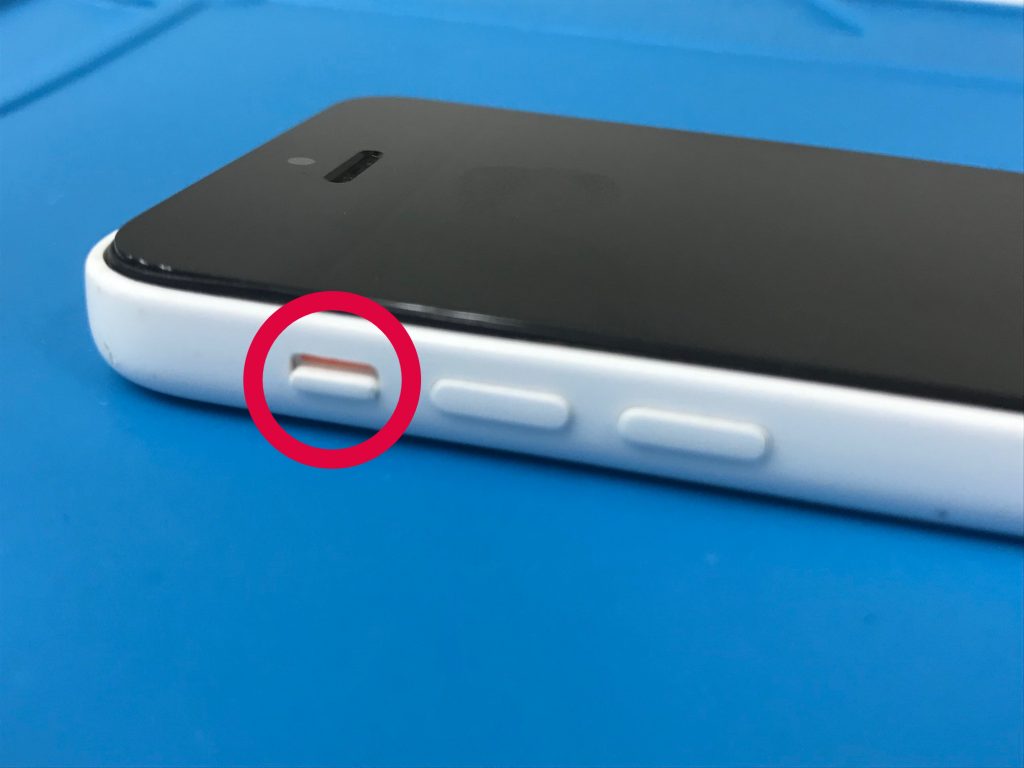
iPhoneの消音モード設定・解除の全手順|歴代モデル別の切り替え法
近年のiPhoneはハードウェア設計が大きく刷新されており、手持ちの世代によって「iPhone消音モード設定」や「iPhoneマナーモード解除」の手順が異なります。ご自身の端末に合わせた最適な操作ルートを確認しておく必要があります。
本体側面のアプローチは、大きく分けて従来の「着信/消音スイッチ」搭載機と、「アクションボタン」搭載機の2種類が存在します。
iPhone 14シリーズ以前のモデルおよび標準モデルの一部では、本体左側面の物理スイッチを前後にスライドさせて切り替えます。オレンジ色のラインが見えている状態が「消音モード(オン)」、見えていない状態が通常モード(消音解除)です。
一方、iPhone 15 Proシリーズ以降および最新のフラッグシップ機では、従来のスイッチが廃止され「アクションボタン消音モード」が標準となりました。ボタンを長押しすることで消音のオン・オフをトグル切り替えでき、Dynamic IslandやTaptic Engineの振動によって指先で直感的に切り替えを確認できる仕組みです。
物理的な操作だけでなく、画面上から行う「コントロールセンター消音」も極めて有効です。画面右上から下方向にスワイプしてコントロールセンターを表示し、ベルのアイコン(消音モード)をタップするだけで、物理ボタンに触れることなくiPhoneサイレントモード設定の切り替えが完了します。物理ボタンの摩耗を防ぎたいユーザーにとっても推奨される運用法です。
【徹底比較】消音モード・集中モード・音量ゼロの違いと挙動データ
多くのユーザーが「消音モード」「集中モード」「メディア音量ゼロ」の3つを混同し、静寂を保つべき場面で誤操作を起こしています。それぞれの制御範囲と実効力を比較したデータが以下の通りです。
| 項目 | 消音モード | おやすみモード(集中モード) | メディア音量ゼロ |
|---|---|---|---|
| 電話着信音・LINE着信 | 無音(振動あり可) | 無音・通知非表示(例外設定可) | 鳴る(着信音量に依存) |
| SNS・メール通知音 | 無音(振動あり可) | 無音・画面点灯なし | 鳴る(通知音量に依存) |
| 動画・音楽・ゲーム音 | 設定音量で鳴る | 再生時は設定音量で鳴る | 完全無音 |
| 時計アプリのアラーム | 必ず鳴る | 必ず鳴る | 必ず鳴る |
| シャッター音・緊急速報 | 強制鳴動 | 強制鳴動 | 強制鳴動 |
表から明らかなように、「iPhone集中モード違い」の本質は「通知そのものを遮断して画面点灯すら防ぐか否か」にあります。一方、消音モードは「音だけを遮断し、通知の画面表示は維持する」挙動です。しかし、どちらのモードであっても「ユーザーが能動的にメディアを再生した際の音声」は防げません。完全な静寂を担保するには、コントロールセンターで音量バーを最下部まで下げてメディア音量をゼロにする併用操作が不可欠です。

【実態検証】勝手に解除される?着信スイッチが反応しない原因と現場の声
SNSやコミュニティサイトでは「消音モードにしていたはずなのに勝手に解除されていた」「着信スイッチ反応しない」という悲鳴にも似た投稿が後を絶ちません。当編集部が修理工房やテック系サポートコミュニティの事例を追跡したところ、背後には物理的・システム的な明確な要因が存在していました。
まず「消音モード勝手に解除される理由」として最も頻度が高いのが、タイトなスマートフォンケースの装着による物理的干渉です。特にサードパーティ製の厚手ケースや耐衝撃ケースでは、着信スイッチ周辺のクリアランスが極めて狭く、ポケットや鞄の出し入れ時に布地と擦れてスイッチが意図せず通常モード側へ押し戻される事故が多発しています。アクションボタン搭載機でも、ポケット内での長時間の圧迫を「長押し」と誤認識してトグルが切り替わってしまうケースが報告されています。
さらに見落とされがちなのが、iOSの「ショートカット」アプリによる自動化トリガーです。「職場に到着したとき」「特定の時刻になったとき」などに消音モードを解除するレシピを過去に登録し、その存在を忘れてしまっているケースが典型例として挙げられます。
一方、物理スイッチを操作しても画面にポップアップが出ず「反応しない」場合、スイッチ内部の隙間に蓄積したホコリや皮脂汚れ、あるいは接点の経年劣化が疑われます。精密ピンセットやエアダスターでの清掃で復旧する場合もありますが、スイッチ自体の断線・基板故障の場合はApple正規サービスプロバイダ等でのパーツ修理が必要となります。
バイブレーションの完全制御と「消音モード不具合対処法」
消音モードに設定していても、着信時に「ブーッ」と大きなバイブレーションが机に共鳴して周囲の注目を集めてしまうことがあります。真の静寂を求めるなら、「消音モードバイブレーション設定」を正確にカスタマイズしなければなりません。
iOSでは「設定」>「サウンドと触覚」へと進み、「触覚」の項目で挙動を制御します。消音モード時に振動すら鳴らしたくない場合は、触覚の動作設定を「消音モードでは再生しない」または「決して再生しない」に切り替えます。これにより、着信や通知が届いても端末は一切の振動を発しなくなります。
もし設定を変更しても挙動がおかしい、あるいは消音モードのオン・オフ表示が画面上で点滅を繰り返すといったトラブルに直面した場合は、体系的な「iPhone消音モード不具合対処法」を順に試行してください。
第1ステップは強制再起動です。音量を上げるボタンを押してすぐ放し、音量を下げるボタンを押してすぐ放し、サイドボタンを画面が暗転してAppleロゴが表示されるまで長押しします。一時的なオーディオデーモンのクラッシュであれば、この操作で大半が正常化します。
第2ステップとして、物理スイッチが故障して動かない場合の回避策である「AssistiveTouch」の活用です。「設定」>「アクセシビリティ」>「タッチ」>「AssistiveTouch」をオンにし、画面上に現れる仮想ボタンの最上位メニューに「消音」を割り当てます。これにより、ハードウェアの故障に関係なく、画面タップのみで確実に消音モードのオン・オフが可能となります。
これらを試しても改善せず、意図しない音鳴りが続く場合は、「設定」>「一般」>「転送またはiPhoneをリセット」>「リセット」>「すべての設定をリセット」を実行し、競合しているオーディオ設定プロファイルを初期化することが推奨されます。

【プロの結論】デジタル環境で失敗しないための実践的ルールと判断基準
現代社会において、公の場での意図せぬスマートフォンの音鳴りは、単なる個人の恥にとどまらず、ビジネスマナーの欠如や信頼失墜に直結する重大なリスク要因です。人間関係や職場環境における「音のトラブル」を防ぐためには、テクノロジーの特性を正しく理解したうえで、明確なマイルールを構築することが求められます。
デジタル機器と健全な心理的距離(バウンダリー)を保ち、トラブルを回避するための判断基準を提示します。
消音モード運用:おすすめできる人・慎重になるべき人の判断基準
- 消音モードだけで十分な人:オフィスワーク中心で、デスク上に画面を上にして置いており、画面点灯さえ見えれば電話やメールの取りこぼしがない環境にいるユーザー。
- 「メディア音量ゼロ」の併用が必須な人:通勤電車や静かなカフェでSNS、動画サイト、ゲームアプリを頻繁に開くユーザー。消音モードを過信せず、再生前にコントロールセンターで音量スライダーを下げる習慣が必要です。
- 「集中モード(おやすみモード)」に切り替えるべき人:映画館、観劇、重要会議、冠婚葬祭に臨むユーザー。通知によるバイブレーションの共鳴や、画面の不意な点灯すら許されない空間では、消音モードではなく集中モードを選択するのが鉄則です。
消音スイッチを入れたからといって「完全に音が遮断された」と思い込むのは危険な認知バイアスです。「通知の音」と「再生の音」は別物であるという基本構造を常に意識することこそが、デジタル社会をスマートに生き抜く最大の防衛策となります。
【消音 モード iphone】に関するよくある質問(FAQ)
Q1:消音モードにしているのにアラームが鳴るのはなぜ?止められる?
A1:iOS標準の「時計」アプリのアラームは、消音モードや集中モードを貫通して必ず鳴るように安全設計されています。鳴らしたくない場合は、時計アプリでアラームの設定自体をオフにするか、アラーム編集画面の「サウンド」を「なし」に設定してください。
Q2:消音モードなのにインスタやXの動画で大音量が流れるのは防げる?
A2:消音モードは動画や音楽の「メディア音量」を自動ミュートしません。コントロールセンターを開き、スピーカーアイコンの音量スライダーを一番下(ゼロ)まで下げておくことで、意図せぬ動画の音漏れを完全に防ぐことができます。
Q3:物理スイッチが壊れて消音モードが切り替えられない時の裏ワザは?
A3:「設定」>「アクセシビリティ」>「タッチ」>「AssistiveTouch」を有効にしてください。画面上に表示されるメニューから「消音」アイコンをタップすることで、スイッチを使わずに画面操作だけで消音モードのオン・オフが可能です。
まとめ:iPhoneの消音機能を正しく理解してトラブルをゼロに
iPhoneの消音モードは、日常的な通知や着信音をスマートにいなすための優れた機能ですが、メディア音やアラーム音まで完全にシャットアウトする「万能の無音化ボタン」ではありません。それぞれの機能が受け持つ役割の違いを正しく把握することが、静寂を保つ第一歩です。
最新端末のアクションボタンやコントロールセンターを上手に使いこなし、シーンに応じて「集中モード」や「メディア音量ゼロ」を組み合わせる柔軟な運用を身につけましょう。正しい設定知識さえあれば、静かな空間で冷や汗をかくトラブルは今日から完全にゼロにできます。 (出典: 消音 モード iphone(Yahoo!ニュース))
毎日更新されるトレンド情報を分析・発信中。役立つ裏技やおすすめ情報を分かりやすく紹介します。
