2026最新のIPアドレス確認方法!PC・スマホ別の手順と危険性の真相
テレワークの定着や家庭内IoT機器の急増に伴い、通信トラブルの解消や各種サーバー接続の現場で「IPアドレスの提示」を求められる場面が増加しています。しかし、検索窓に表示された数値を安易に共有したり、設定画面のスクリーンショットをSNSへ不用意にアップロードしてしまったりすることで、予期せぬプライバシー事故に巻き込まれるユーザーが後を絶ちません。
インターネット上の「住所」とも例えられるIPアドレスですが、実は全世界共通の識別子である「グローバルIP」と、家庭内ネットワークでのみ使われる「プライベートIP」の2種類が存在します。両者の役割や確認手順を混同すると、ネットワーク設定がうまく進まないだけでなく、サイバー攻撃の足がかりを与えてしまう危険すら孕んでいます。この記事では、PCやスマートフォンにおける2026年最新の確認手順を網羅しつつ、ネット上に蔓延する「IPアドレス特定」の真実と防御策を専門記者の視点から徹底的に解き明かします。
📌 【この記事の重要ポイントまとめ】
- 要点1:IPアドレスには「グローバル(外向け)」と「プライベート(内向け)」があり、目的によって確認手順が根本から異なる。
- 要点2:Windows 11、Mac、iPhone、Androidともに最新OSでは設定画面から30秒以内で安全に確認できる。
- 要点3:「IPアドレスから個人情報や番地が即座に特定される」という噂はデマだが、プロバイダ名や大まかな地域の推測、ポートスキャンによる侵入リスクは実在するため不用意な公開は厳禁である。
【基礎知識】IPアドレス確認の理由と仕組み|IPv4とIPv6の違い
ネットワーク設定やサポート窓口への問い合わせでIPアドレス確認の理由と仕組みを問われるのは、インターネット上で機器同士が正確にデータを送受信するための「識別番号」が必要不可欠だからです。現実世界の手紙が郵便番号と番地なしには届かないのと同様、デジタル空間のパケット通信も宛先となるIPアドレスがなければ成立しません。
ここで初心者が最もつまずきやすいのが、「グローバルIPアドレス」と「プライベートIPアドレス(ローカルIPアドレス)」の混同です。戸建て住宅やマンションに例えるなら、グローバルIPアドレスは「建物全体の表札」であり、プロバイダ(ISP)からルーターに対して世界で唯一の重複しない番号として割り当てられます。一方で、プライベートIPアドレスは「各部屋のルームナンバー」です。Wi-Fiルーターが家庭内のPC、スマホ、テレビ、ゲーム機などに対して「192.168.〇.〇」といった形式で個別に割り振っています。
さらに現在、世界的なアドレス枯渇問題を背景に、従来のIPv4からIPv6への移行がほぼ標準化されました。総務省や日本ネットワークインフォメーションセンター(JPNIC)の統計でも、国内大手キャリアや光回線におけるIPv6普及率は極めて高い水準に達しています。これにより、確認画面には「192.168.1.5」といった3桁の数字の羅列(IPv4)だけでなく、「2400:4050:...」という英数字が組み合わさった長大な文字列(IPv6)が並ぶケースが一般的となっています。
| 種別 | 詳細・表記形式 | 割り当て主体と利用範囲 | 編集部の見解・流出リスク |
|---|---|---|---|
| グローバルIP (IPv4) | 例:203.0.113.195 (8ビット×4組の数字) | ISPが契約回線(ルーター)へ付与。全世界で一意。 | 注意:Webサイト運営者等に記録される。大まかな地域やISPが判明。 |
| グローバルIP (IPv6) | 例:2400:4050:abcd::1 (16ビット×8組の英数字) | 端末ごとに直接割り当てられるケースが増加中。 | 警戒:端末識別子が含まれる規格もあり、無差別な外部開示は避けるべき。 |
| プライベートIP | 例:192.168.1.10 または 10.0.0.X など | 家庭内ルーターが各デバイスへ自動配分(DHCP)。 | 安全:内部完結のアドレス。この数字単体から外部侵入される恐れは皆無。 |
| デフォルトゲートウェイ | 例:192.168.1.1 (ルーターの内側アドレス) | 家庭内と外部ネットを中継するルーター自体のIP。 | 重要:ブラウザに入力することでルーター設定管理画面を開く際に利用。 |
【端末別】2026年最新のネットワーク設定確認手順
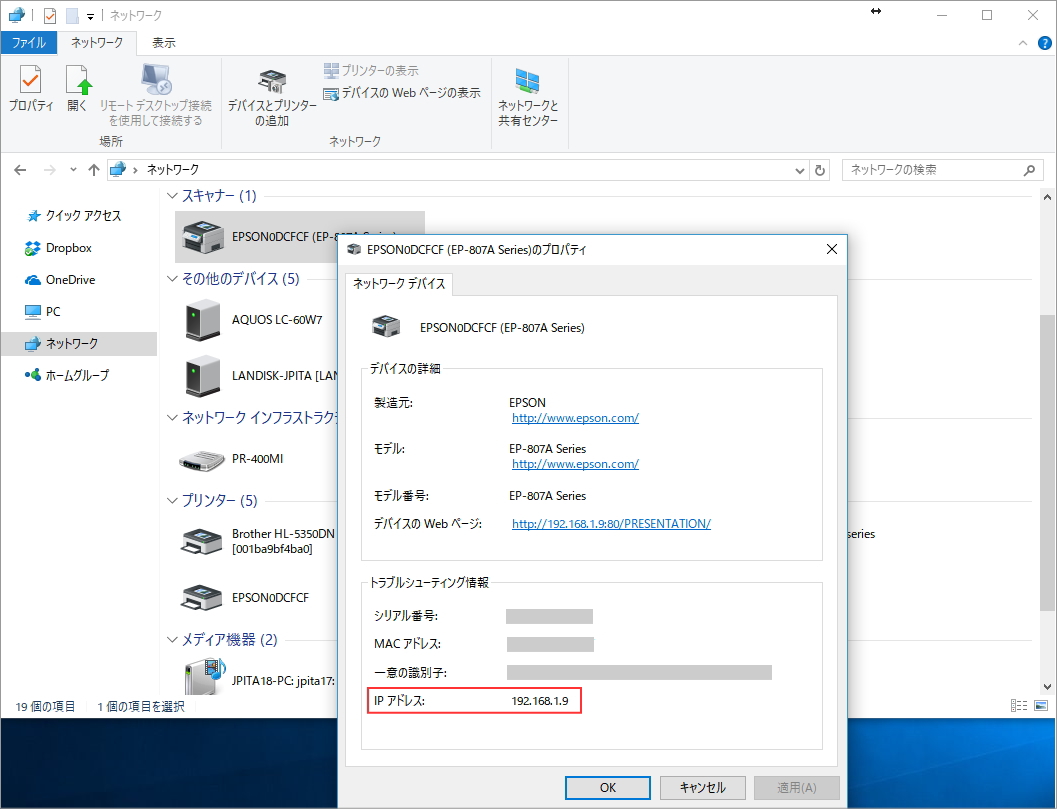
家庭内でのファイル共有やプリンター接続、ルーターの不調切り分けに必要なのはプライベートIPアドレスの調べ方です。最新OSにおける最短確認手順をデバイス別に整理しました。
1. Windows 11:GUI設定とCUIによる2通りのアプローチ
マウス操作のみで確認するWindows 11 IPアドレス確認手順は次の通りです。
「スタート」ボタンを右クリックし、「設定」>「ネットワークとインターネット」を開きます。現在接続している接続方式(「Wi-Fi」または「イーサネット」)をクリックし、接続中のネットワーク名を選択して最下部までスクロールします。そこに表示される「IPv4 アドレス」が端末のプライベートIP、「デフォルト ゲートウェイ」がルーター自身のIPアドレスです。
一方、システム管理者や手慣れたユーザーが多用するのがコマンドプロンプト ipconfig実行による確認です。「Win + R」キーを押し、「cmd」と入力してEnterキーを押します。黒い画面が立ち上がったら半角英字で「ipconfig」と入力し実行します。画面内に現れる「IPv4 アドレス」および「デフォルト ゲートウェイ」の行から瞬時に必要な数値を読み取ることが可能です。
2. macOS:システム設定とターミナルの使い分け
Macの場合、左上のAppleメニューから「システム設定」>「Wi-Fi」を開き、接続中のアクセスポイント横にある「詳細...」をクリックします。左側メニューの「TCP/IP」タブを選択すると、「IPアドレス」と「ルーター」の欄に該当の数値が表示されます。
キーボード操作で素早く済ませたい場合は、Mac ターミナル IP確認が便利です。「ターミナル」アプリを起動し、「ipconfig getifaddr en0」(有線接続時は通常en1)を実行するだけで、現在のプライベートIPアドレスが1行でスマートに出力されます。
3. iPhone / iPad:Wi-Fi設定の詳細から確認
iOS端末におけるiPhone Wi-Fi IPアドレス表示の手順は非常にシンプルです。「設定」アプリを開き、「Wi-Fi」をタップします。チェックマークが付いている接続中Wi-Fiの右端にある青い「i」アイコン(詳細ボタン)をタップすると、画面中段の「IPV4アドレス」項目内に「IPアドレス」「サブネットマスク」「ルーター」が明記されています。
4. Android:OSバージョンに応じた設定階層の把握
端末メーカーによって若干UIが異なりますが、基本的なAndroid IPアドレス確認方法は共通しています。「設定」>「ネットワークとインターネット(または接続)」>「インターネット(Wi-Fi)」を開き、接続中のSSIDをタップするか歯車アイコンを選択します。詳細情報を展開すると、下部に「IPアドレス」が記載されています。
【外部向け】グローバルIPアドレス確認サイトの活用と安全性
外部のゲームサーバーへ接続する際や、自宅サーバーへのリモートアクセス設定を行う場合は、各端末のプライベートIPではなく、プロバイダから割り当てられたグローバルIPアドレスを把握しなければなりません。
ルーターの管理画面にログインして確認する正攻法もありますが、最も手軽なのはブラウザからグローバルIPアドレス確認サイトへアクセスすることです。「CMAN(サーバー監視・ネットワーク監視)」「確認くん」「WhatIsMyIP」といった老舗の検証サービスにアクセスするだけで、現在通信を行っている端末のグローバルIPv4およびIPv6アドレスが画面上に即時表示されます。
ただし、ツールを利用する際はセキュリティ上のリテラシーが求められます。検索上位に現れる一部の海外製不審サイトでは、アドレス確認を装って悪質な広告スクリプトを読み込ませたり、ブラウザのプッシュ通知許可を執拗に要求したりする事例が報告されています。国内の老舗ネットワーク関連企業が提供している無駄なトラッキングのない検証サイトを利用するのが鉄則です。

【実態検証】利用者の生の声と現場目線で見えたトラブルのリアル
大手Q&AサイトやSNS上では、IPアドレスの取り扱いに関する一般ユーザーの切実な悲鳴が日々投稿されています。
「自宅のネットワークトラブルを相談するために、設定画面のスクリーンショットをそのままX(旧Twitter)に投稿したら、フォロワーから『住所が特定されるから今すぐ消せ』と警告された」「オンライン対戦ゲームで対戦相手から『お前のIPアドレスを抜いた。自宅に突撃する』と脅された」といった相談が典型的です。
大手ITサポートデスクの現場エンジニアは次のように警鐘を鳴らします。
「一般家庭からの問い合わせで非常に多いのが、ルーター デフォルトゲートウェイ確認を案内した際に、そこに表示された『192.168.1.1』という数字を見て『この数字が漏れたらハッキングされるのか』と過度に怯えてしまうケースです。これはあくまで家庭内の案内板に過ぎず、この数字自体が外部に漏れても攻撃を受けることはありません。問題なのは、ルーターの初期パスワードを変更していないことや、グローバルIPアドレスを掲示板等に自ら書き込んでしまう無防備さにあります」
知恵袋やコミュニティの生の声をつぶさに分析すると、不要なパニックの大半は「プライベートIPの無害さ」と「グローバルIPの持つリスクの範囲」を正確に切り分けられていないことから生じているのが浮き彫りになります。
一般に知られていない盲点とネットの誤解|IPアドレス特定の危険性と真相
「IPアドレスがバレたら、自宅の番地や部屋番号まで一瞬で特定される」——ネット掲示板やSNSで頻繁に囁かれるこの言説は、結論から言えば完全な誤解です。
IPアドレスから判明する情報は、一般的には「利用しているプロバイダ(OCN、NURO、SoftBankなど)」および「プロバイダが基地局などを配置している大まかな地域(都道府県や市区町村レベル)」までにとどまります。プロバイダ側は契約者の氏名、住所、電話番号を厳重な個人情報として管理しており、これらを第三者が照会するには、刑事事件における警察の捜査差押令状や、民事上のプロバイダ責任制限法に基づく発信者情報開示請求といった法的手続きを経る必要があります。見ず知らずの一般人がIPアドレスから即座に個人宅を特定することは構造上不可能です。
しかし、「だから全く危険性がない」と油断するのは極めて危険です。IPアドレス特定の危険性と真相における実質的なリスクは、次の2点に集約されます。
第1に、サイバー攻撃の標的化(ポートスキャンやDDoS攻撃)です。固定IP環境や長期間IPが変動しない回線においてグローバルIPが特定された場合、悪意ある攻撃者がポートの隙間を探るスキャン攻撃を仕掛けたり、大量のデータを送りつけて回線を麻痺させるDDoS攻撃を敢行したりするリスクが跳ね上がります。特に近年増えている設定の甘いネットワークカメラやペットモニターが、外部から不正アクセスされる足がかりとなります。
第2に、ソーシャルエンジニアリングとの組み合わせによる特定です。IPアドレス単体では市区町村レベルしか分からなくても、ターゲットがSNSで過去に投稿した「近所のカフェの写真」「駅前の風景」「最寄り路線の遅延情報」などの断片情報と照合されることで、パズルのピースが埋まるように居住エリアが絞り込まれてしまう恐れがあります。
【プロの結論】安全な情報管理と確認作業における判断基準
日々のデジタルライフにおいてトラブルを未然に防ぐため、以下の判断基準を徹底してください。
【確認・開示してよい安全なシチュエーション】
社内の情報システム部門や契約プロバイダの公式サポート窓口から、障害復旧の目的で提示を求められた場合。また、家庭内ネットワークでプリンターやNASの接続を行うためにプライベートIP(192.168.〇.〇など)をローカル設定に入力する行為は何ら危険を伴いません。
【絶対に開示を避けるべき危険なシチュエーション】
不特定多数が閲覧できるSNSや掲示板、配信サイトでの画面共有時です。特に配信用PCの設定画面や通信速度測定結果の画面には、グローバルIPアドレスが生のまま表示されるケースが多々あります。スクリーンショットを共有する際は、必ずIPアドレス表記部分にマスキング(モザイク処理)を施すか、第三者の目に触れない環境を徹底することが、デジタル時代における自己防衛の境界線(サイバー・バウンダリー)となります。
【ip アドレス 確認 方法】に関するよくある質問(FAQ)
Q1:スマホのモバイル通信(4G/5G)を使っているときのIPアドレスはどう確認しますか?
A1:キャリア回線接続時は、端末の設定画面からプライベートIPを確認する実用的な意味は薄いため、ブラウザから「グローバルIPアドレス確認サイト」にアクセスして確認するのが確実です。なお、キャリア回線では基地局やキャリア側の設備(CGNAT)を介してアドレスが頻繁に変動するため、自宅の固定回線とは割り当ての挙動が異なります。
Q2:ルーターを再起動するとIPアドレスが変わるというのは本当ですか?
A2:多くの一般的な家庭用光回線(動的IP契約)では、ルーターの電源を切り、数分置いてから再起動することでプロバイダから新たなグローバルIPアドレスが再割り当てされます。ただし、近年の「v6プラス」などのIPoE接続環境や固定IPオプション契約を結んでいる場合は、ルーターを再起動しても同じアドレスが維持されるケースが一般的です。
Q3:画面のスクリーンショットを共有したい場合、隠すべき数字はどれですか?
A3:外部に公開される画像で隠すべき最優先項目は「グローバルIPアドレス」です。「確認くん」等で表示されるIPアドレスや、IPv6のアドレス表記は必ず塗りつぶしてください。一方で、「192.168.〇.〇」「10.〇.〇.〇」「172.16.〇.〇〜172.31.〇.〇」で始まるプライベートIPや、サブネットマスク(255.255.255.0など)は、全世界の家庭内で共通して使い回されている数値のため、隠さなくても直接的な実害はありません。迷った場合は「数字が並んでいる箇所をすべて隠す」のが最も確実な自衛策です。
まとめ:正確なネットワーク知識がデジタルライフの防壁となる
通信機器が生活基盤となった現代において、IPアドレスの確認はトラブルシューティングの第一歩です。しかし、そこに含まれる情報の性質を正しく理解していなければ、過度な不安に怯えたり、逆に無防備な情報流出から思わぬセキュリティ事故を招いたりすることになります。
「家庭内の機器を繋ぐためのプライベートIP」と「外の世界に向けた顔であるグローバルIP」を明確に区別し、各OSの最新UIに応じた手順で素早く設定を確認すること。そして、外部向けの識別情報は決して公開スペースに晒さないこと。この基本的な知識とリテラシーこそが、複雑化するサイバー環境からあなたと家族のプライバシーを守る最も強固な防壁となります。 (出典: ip アドレス 確認 方法(Yahoo!ニュース))
情報を整理して届けることが得意なWebディレクター。ユーザー視点に立った記事作成を目指しています。
