IPadスクショ完全攻略!ホームボタン有無別の撮り方と裏技を徹底解説
iPadでの情報収集や資料作成、クリエイティブワークにおいて、画面のキャプチャ保存は最も頻繁に使われる基本機能の一つです。しかし、本体の物理的な仕様変更やiPadOSのアップデートに伴い、「モデルを買い替えたら従来のボタン操作で撮影できなくなった」「Webページ全体を1枚の画像として残したい」といった戸惑いの声が後を絶ちません。
2026年現在の現行ラインナップでは、ホームボタン非搭載の全面スクリーンモデルが標準となり、従来の操作体系から大きく刷新されました。本記事では、物理ボタンによる基本操作はもちろん、Apple Pencilを活用した瞬時のキャプチャ術、AssistiveTouchを使った片手操作の裏技、さらには画面収録(動画キャプチャ)や撮れないトラブルの解決策まで、現場で即座に役立つ実践ノウハウを完全網羅して解説します。
📌 【この記事の重要ポイントまとめ】
- 要点1:ホームボタンの有無で物理ボタンの操作手順が異なる(なしモデルは「トップボタン+音量ボタンいずれか片方」の同時押し)。
- 要点2:Apple Pencilの「画面隅スワイプ」や「AssistiveTouch」を設定することで、物理ボタンに触れず片手やペン先だけで瞬時にキャプチャが可能。
- 要点3:Safariの縦長Webページは「フルページ」選択でPDF保存でき、撮影できない場合はDRM著作権保護や機能制限(MDM)が主な原因。
【全機種対応】iPadのスクリーンショット基本操作|ホームボタンの有無による違い
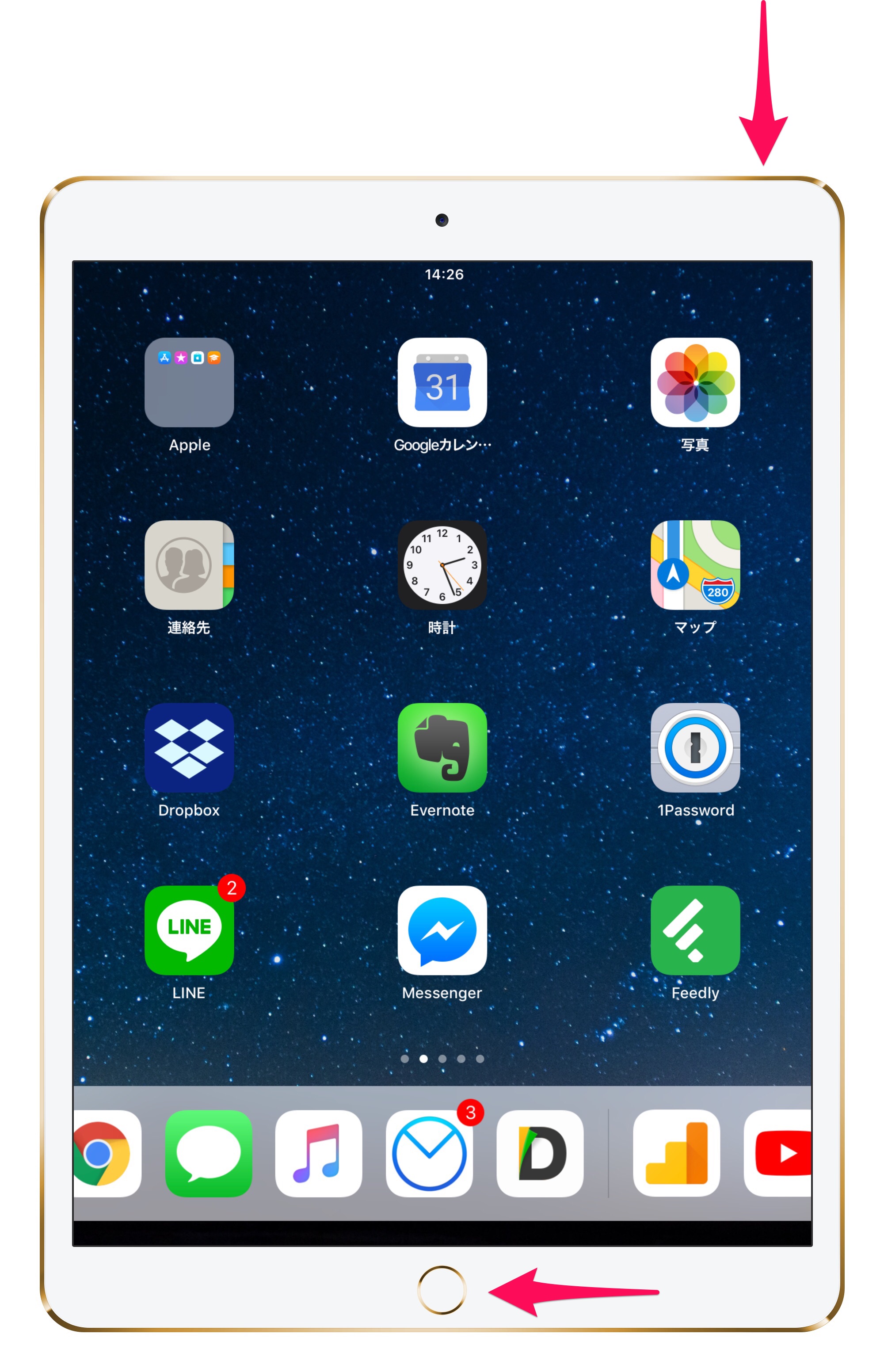
iPadのスクリーンショット撮影において、最初に見極めるべきは端末前面下部に丸いホームボタンがあるかどうかです。iPadOSの基本設計として、デバイスのハードウェア構造に応じたショートカットが割り振られています。
手元の端末がどのタイプに該当するかを確認した上で、以下の手順を実行してください。
ホームボタン非搭載モデル(iPad Pro / iPad Air / iPad mini / iPad 第10世代以降)
近年のiPad Proスクショやり方、iPad Airスクショやり方、iPad miniスクリーンショット、および第10世代以降のiPad無印スクショやり方はすべて共通です。
端末の上部(または側面)にある「トップボタン(電源ボタン)」と「音量調節ボタン(上げる・下げるのいずれか一方)」を同時に押し、すぐに指を離します。画面が一瞬白くフラッシュし、シャッター音が鳴れば撮影成功です。長押しし続けると電源オフや緊急通報の画面へ移行してしまうため、「カチッと同時に短く押す」のがコツです。
ホームボタン搭載モデル(iPad 第9世代以前・旧型iPad mini / Air / Pro)
画面下部に指紋認証を兼ねた物理ボタンがある旧来の端末におけるiPadスクショホームボタンありの操作はシンプルです。
端末上部の「トップボタン(電源ボタン)」と画面下部の「ホームボタン」を同時に押し、すぐに指を離します。こちらも長押しするとSiriが起動する原因となるため、2つのボタンをリズミカルにワンタップする感覚で操作します。
【作業効率激変】Apple Pencil&AssistiveTouchを活用した時短テクニック
iPadの真価は、物理ボタンを押す手間すら省くジェスチャー機能やアクセシビリティのカスタマイズにあります。特にスタイラスペンでの作業中や、スタンドに設置して片手しか使えないシーンでは、次の2つの設定を取り入れることで作業スピードが劇的に向上します。
Apple Pencilを使った画面隅からのスワイプスキャン
スタイラスペンを使用している場合、Apple Pencilスクショ設定を活用するとペン先を画面外側から滑り込ませるだけで撮影が完了します。
iPadの画面左下、または右下の隅から中央に向かってペン先で斜めにスワイプするだけで、瞬時にキャプチャ画面が立ち上がり、そのまま注釈(マークアップ)の書き込みへ移行できます。設定の確認・変更は「設定」アプリ >「Apple Pencil」>「ペンシルジェスチャ」内の「左下隅のスワイプ」「右下隅のスワイプ」から行えます。
なお、指先でも同様の操作を行いたい場合は、「設定」>「マルチタスクとジェスチャ」>「画面隅のスワイプ」を有効化しておくことで、画面右上スワイプスクショ設定や左右のコーナーアクションを指によるジェスチャーに割り当てることが可能です。
AssistiveTouchによる画面ワンタップ撮影の裏技
iPadをスタンドやアームに固定している際、物理ボタンを押そうとすると端末が揺れたり倒れそうになったりします。これを解決するのがAssistiveTouchスクリーンショット機能です。
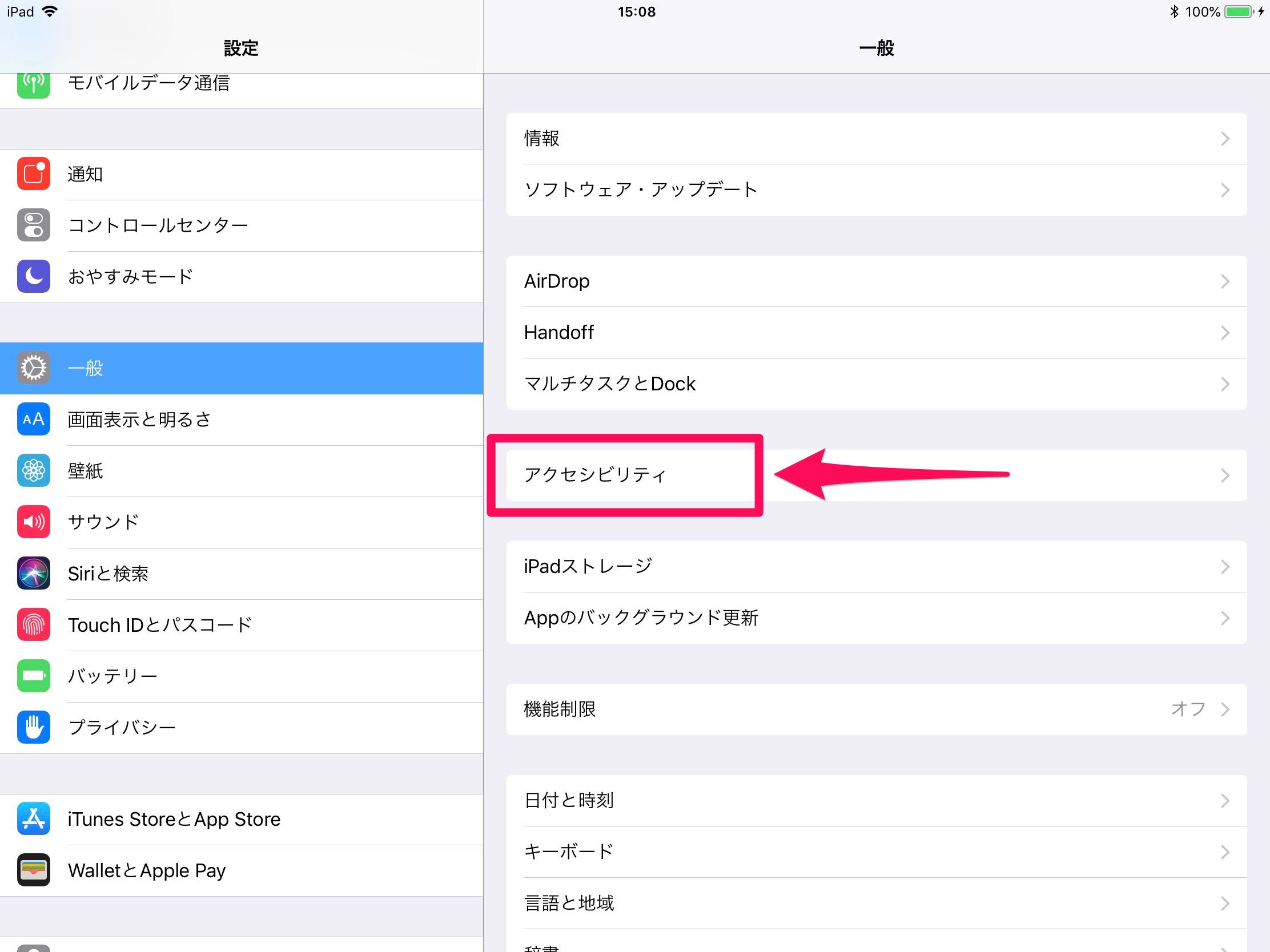
「設定」>「アクセシビリティ」>「タッチ」>「AssistiveTouch」をオンにします。画面上に表示されるフローティングメニューの「最上位メニューをカスタマイズ」からスクリーンショットを追加するか、「カスタムアクション」の「ダブルタップ」や「長押し」にスクリーンショットを割り当てます。これにより、画面上の半透明アイコンを操作するだけで、片手かつ無音に近い感覚で画面キャプチャを完了できます。
【徹底比較】iPadスクリーンショット機能と撮影方法の違い
作業環境や利用シーンに応じて最適なキャプチャ方法を選択できるよう、主要な撮影手法の特性と推奨シーンを一覧表に整理しました。
| 撮影方法 | 操作手順・仕様 | 所要時間・手軽さ | 編集部の見解・おすすめ用途 |
|---|---|---|---|
| 物理ボタン同時押し | トップボタン+音量ボタン(またはホームボタン) | 約1秒(標準的) | 全アプリ共通の基本操作。手持ちでの閲覧時に最も直感的。 |
| Apple Pencilジェスチャ | 画面の隅(左右下部)から中央へ斜めにスワイプ | 約0.5秒(最速) | 勉強・デザイン作業に最適。即座にペンで赤入れ・注釈が可能。 |
| AssistiveTouch | 画面上のオンスクリーンボタンをタップ/ダブルタップ | 約0.8秒(片手完結) | スタンド固定時やキーボード接続時に物理ボタンを押す煩わしさを解消。 |
| 外付けキーボード | 「Command + Shift + 3(または4)」を押下 | 約0.5秒(Mac同等) | Magic Keyboard等を使用する執筆・ビジネス作業時に手元で完結。 |
【応用編】縦長ページ丸ごと保存&iPad画面収録のやり方
iPadでのスクリーンショットは、単に画面に見えている範囲を切り取るだけにとどまりません。長大なWebページの全体保存や、動きを記録する動画キャプチャ機能を押さえておくことで、情報活用の幅が格段に広がります。
Webページ全体をPDF化する「フルページ保存」
Safariなどで長い記事や資料をスクロールなしで1枚にまとめたい場合、iPadスクショフルページ保存が極めて強力です。
通常通りスクリーンショットを撮影後、左下に表示されるサムネイル(プレビュー)をタップします。画面上部に「スクリーン」と「フルページ」の切り替えタブが表示されるため、「フルページ」を選択します。右側のスクロールバーで全体のプレビューを確認し、右上の完了ボタンを押して「PDFを“ファイル”に保存」を選択すれば、ページ全体のドキュメント化が完了します。
なお、通常の画面キャプチャにおけるiPadスクショ保存先写真アプリがデフォルトですが、フルページ保存の場合は「写真」ではなく「ファイル」アプリ内の指定フォルダ(iCloud DriveやiPad内)へPDF形式で保存される点に注意が必要です。
コントロールセンターから実行する「画面収録(動画録画)」
操作説明のチュートリアル動画作成やアプリの動的な挙動を保存したい場合は、iPad画面収録やり方をマスターしておきましょう。
- 「設定」>「コントロールセンター」を開き、「画面収録」が追加されていることを確認します。
- 画面右上から下方向へスワイプしてコントロールセンターを表示します。
- 二重の丸いアイコン(画面収録ボタン)をタップすると、3秒のカウントダウン後に画面全体の録画が開始されます。
- 自分の声(外部音声)も同時に録音したい場合は、録画ボタンを長押しして「マイク:オン」に切り替えてから収録を開始します。
録画を終了する際は、ステータスバー上部に表示される赤い録画表示をタップし、「停止」を選択するだけで自動的に写真アプリへmp4動画として保存されます。
【トラブル解決】iPadでスクリーンショットが撮れない原因と5つの対処法
「ボタンを押しても反応しない」「撮れた画像が真っ黒になっている」といったiPadスクショできない原因には、ハードウェアの不具合だけでなく、アプリ側のセキュリティ制約や設定上の仕様が関係しています。
1. 動画配信サービス等の著作権保護(DRM)によるブラックアウト
Netflix、Amazonプライム・ビデオ、U-NEXT、Disney+などの動画配信サービスや、一部の電子書籍・バンキングアプリでは、著作権保護技術(DRM)が作動しています。これらの画面をキャプチャすると、意図的に画像が真っ黒(ブラックアウト)になるか、撮影自体が無効化されます。これは端末の故障ではなく、コンテンツの権利保護による正常な動作です。
2. ボタンの押し込みタイミングとケースの干渉
物理ボタンの同時押しがほんのわずかにズレると、画面ロック(スリープ)や音量変更バーが表示されるだけでキャプチャされません。また、耐衝撃ケースなどを装着している場合、ボタン部分のクリアランスが不足して同時押しが正しく認識されないケースが散見されます。一度ケースを外して操作を試すか、前述のApple PencilやAssistiveTouchでの撮影に切り替えてみてください。
3. ストレージ容量の逼迫
iPadの空き容量が完全にゼロに近づいていると、撮影処理は実行されても画像ファイルが生成・保存されません。「設定」>「一般」>「iPadストレージ」を確認し、最低でも数GBの空き容量を確保してください。
4. 教育機関・法人用プロファイル(MDM)による機能制限
学校から支給された端末や会社の管理下にあるiPadでは、MDM(モバイルデバイス管理)によって「画面キャプチャの禁止」ポリシーが適用されている場合があります。この場合、ユーザー側で制限を解除することはできないため、管理者への確認が必要です。
5. システムの一時的フリーズと再起動
iPadOSのバックグラウンド処理の詰まりにより、画面キャプチャのトリガーが一時的に無効化されることがあります。この場合は、端末の再起動(音量ボタン片方とトップボタンを長押しして電源オフスライダを操作)を行うことで解決します。
【実態検証】利用者の生の声と現場目線で見えたリアル
ITmediaやSNS上のユーザーコミュニティ、知恵袋に寄せられる相談を精査すると、iPadのスクリーンショットに関して多くのユーザーが日常的な小さなストレスを抱えている実態が浮き彫りになります。
特に多いのが、「無印iPadの第9世代から第10世代に買い替えた際、長年の手癖でホームボタンを探して空振りしてしまう」という物理インターフェース変更に伴う戸惑いです。また、「Magic Keyboard装着時にトップボタンへ手を伸ばすのが億劫」というビジネスユース特有の悩みも頻出しています。
現場のヘビーユーザーの間では、「ボタンを物理的に押す行為自体を廃止し、外付けキーボードのショートカット(Cmd + Shift + 3/4)やペンシルのコーナーアクションに完全移行する」ことが、作業の中断を防ぐデファクトスタンダードとして定着しています。
一般に知られていない盲点とネットの誤解
スクリーンショット機能に関して、ネット上で散見される代表的な誤解が「日本国内版のiPadはマナーモードにしても必ず大音量でシャッター音が鳴る」という固定観念です。
実際には、iPadはiPhoneと異なり、側面の消音スイッチやコントロールセンターの消音(ベルマーク)を有効にすることで、スクリーンショットのシャッター音を完全に消音(ミュート)することが可能です。図書館やカフェなどの静寂が求められる環境でも、周囲に気兼ねなく画面保存が行えます。
また、「スクリーンショットを撮りすぎるとiCloudストレージを無駄に圧迫する」という点も注意が必要です。一時的なメモとして撮影したキャプチャが写真アプリ経由でiCloud写真に自動同期され、5GBの無料枠を圧迫するケースが多発しています。定期的な「スクリーンショット」アルバムの一括削除や、共有後すぐに削除するフローの徹底が推奨されます。
【プロの結論】活用シーン別のおすすめ撮影スタイルと判断基準
日常のiPad利用において、どの撮影方法を選択すべきかはユーザーの利用スタイルによって明確に分かれます。
- 学生・勉強・イラストレーター層:迷わず「Apple Pencilスワイプ」一択。ノートアプリや資料閲覧中にペンを持ち替えることなく即座に書き込みへ移行可能。
- テレワーク・資料作成・ビジネス層:キーボード接続時は「Cmd + Shift + 3/4」、手持ち時は「AssistiveTouchのダブルタップ」が最も腕や手首への負担が少ない。
- Webリサーチ・長文読解層:Safariの「フルページPDF保存」を標準化し、ファイルアプリ経由でクラウド管理するのが最も合理的。
【ipad スクリーン ショット やり方】に関するよくある質問(FAQ)
Q1:Apple Pencilで画面の隅からスワイプしてもスクリーンショットが撮影できません。なぜでしょうか?
A1:機能が無効化されている可能性があります。「設定」>「Apple Pencil」>「ペンシルジェスチャ」を開き、「左下隅のスワイプ」または「右下隅のスワイプ」の設定が「スクリーンショット」になっているか確認してください。また、指でのスワイプで撮りたい場合は「設定」>「マルチタスクとジェスチャ」内の項目を確認してください。
Q2:撮影したスクリーンショットはどこに保存されますか?
A2:通常の画面キャプチャは「写真」アプリの「アルバム」>「スクリーンショット」フォルダに自動保存されます。ただし、Safariなどで「フルページ」を選択してPDF保存した場合は、「ファイル」アプリ内の指定したフォルダに保存されます。
Q3:スクリーンショットを撮った直後、左下に表示されるサムネイルを消すことはできますか?
A3:表示されたサムネイル(プレビュー)は、左方向にスワイプすると即座に画面外へ消すことができます。また、何も操作せずに数秒待つことでも自動的に消え、写真アプリへ保存されます。
Q4:画面収録(録画)をしているときに、マイクの音声が入っていません。どうすれば良いですか?
A4:コントロールセンターを開き、画面収録ボタンを強く長押し(または長押し)してください。下部に「マイク」アイコンが表示されるので、タップして「オン(赤色)」に切り替えてから「収録を開始」をタップすると外部音声も同時に録音されます。
まとめ:自分に最適なiPadスクショ術を身につけて作業効率を最大化しよう
iPadのスクリーンショットは、モデルごとの物理ボタン操作を正しく把握するだけでなく、Apple PencilやAssistiveTouch、キーボードショートカットを組み合わせることで、単なる画面保存から強力な情報処理ツールへと進化します。
自身の利用デバイスと利用目的に合わせて最適な撮影ワークフローを構築し、日々のブラウジングやビジネス、学習の生産性を劇的に向上させてください。 (出典: ipad スクリーン ショット やり方(Yahoo!ニュース))
毎日更新されるトレンド情報を分析・発信中。役立つ裏技やおすすめ情報を分かりやすく紹介します。
