スマホのパスワードを忘れた!初期化せずデータを残す解除法2026
朝起きて画面を見たら、普段使っているはずのパスコードが思い出せない。再起動直後で指紋認証や顔認証が開かない――そんな突然のトラブルに見舞われ、冷や汗を流している方は少なくありません。端末内に保存された子どもの成長記録、旅行の思い出の写真、仕事の連絡先、LINEのトーク履歴など、バックアップを取っていないデータがあれば「絶対に初期化したくない」と願うのは当然のことです。
しかし、近年のスマートフォンはハードウェアレベルで極めて強固な暗号化が施されており、ネット上に溢れる怪しい情報を鵜呑みにすると、取り返しのつかないデータ消失や詐欺被害を招く恐れがあります。本記事では、2026年現在の最新OS仕様に基づき、iPhone・Androidそれぞれでデータを残したまま画面ロックを解除・救済できる現実的な手段と、誤った裏ワザの危険性を徹底的に検証・解説します。
📌 【この記事の重要ポイントまとめ】
- 要点1:2026年現在のiOS・Androidは強力な暗号化チップにより、OSの抜け穴を利用した「バックアップなしでの直接ロック解除」は極めて困難。
- 要点2:AndroidのSmart LockやGalaxyの独自機能、iOSの直近パスコード変更猶予機能(72時間以内)など、正規の救済ルートが唯一の希望。
- 要点3:「無料のロック解除ソフト」や「キャリア店頭での強制解除」には大きな罠が存在し、焦って誤った操作を繰り返すと端末が完全ロックされる。
【2026年最新】初期化せずに画面ロック解除は可能?OS別の冷徹な現実
まず結論からお伝えすると、端末単体で「画面ロックのパスワードだけを都合よく消去し、データを丸ごと残す」という裏ワザは、現在の主要スマホにおいて原則として存在しません。これは不具合ではなく、万が一端末を紛失・盗難された際に第三者からプライバシーを守るための正規のセキュリティ仕様です。
Appleの「Secure Enclave」やGoogleの「Titan M2」をはじめとする専用セキュリティチップは、入力されたパスコードと端末内の暗号化キーを物理的に結合させています。端末が再起動された直後(パスコード入力を一度も成功させていない状態)は「Before First Unlock(BFU)」と呼ばれ、データ全体が完全な暗号化状態に置かれているため、OSの内部ファイルへアクセスすることすらできません。
誤ったパスコードを連続で入力し続けると、入力遅延(1分後、5分後、1時間後)が発生し、最終的にはiPhoneなら「iPhoneは使用できません(利用不可)」、Androidなら「端末が完全ロックまたは自動初期化」という最悪の結末を迎えます。闇雲に総当たりで試すのは今すぐ中止してください。

Androidでパスワードを忘れた際にデータを残す現実的な救済手順
Android端末の場合、設定状況やメーカー独自のアカウント連携によって、初期化を回避できる可能性がいくつか残されています。
1. Smart Lock(Extend Unlock)の作動エリア・機器を確認する
あらかじめ自宅の位置情報や、普段使っているスマートウォッチ、車載Bluetoothなどを「信頼できる場所・デバイス」として登録していた場合、その条件下ではロックが自動解除されている可能性があります。心当たりのある自宅に戻る、あるいはペアリング済みのBluetooth機器に接続することで、指紋やパスコードなしで画面が開くケースがあります。
2. Galaxyユーザー限定:SmartThings Findによるリモート解除
SamsungのGalaxy端末を使っており、事前に「Galaxyアカウント」にサインインして「リモートロック解除」を有効にしていた場合、パソコンのブラウザから「SmartThings Find」にアクセスすることで、画面ロックのPINやパターンを遠隔で初期化・解除できます。現在、データを一切消さずにロックを突破できる最も確実な正規ルートの一つです。
3. Google「デバイスを探す」とクラウド自動バックアップの確認
以前のAndroidではGoogleアカウント経由でロックを上書きできましたが、セキュリティ強化により現在は遠隔での「データ消去(初期化)」のみが可能です。ただし、諦めるのは早いです。Wi-Fi接続時にGoogleフォトやGoogleドライブへ写真や連絡先が自動バックアップされている状態であれば、パソコンからGoogleアカウントにログインしてデータが無事であることを確認した上で、安心して端末を初期化し、再セットアップ時にデータを復元できます。
iPhoneでパスコードを忘れた場合の写真救出と初期化回避の限界
iOSは世界最高峰の堅牢性を誇るため、Android以上に抜け道が存在しません。しかし、特定の条件下においてのみ救済の道が開かれています。
1. 「パスコードのリセット」機能(直近72時間以内に変更した場合)
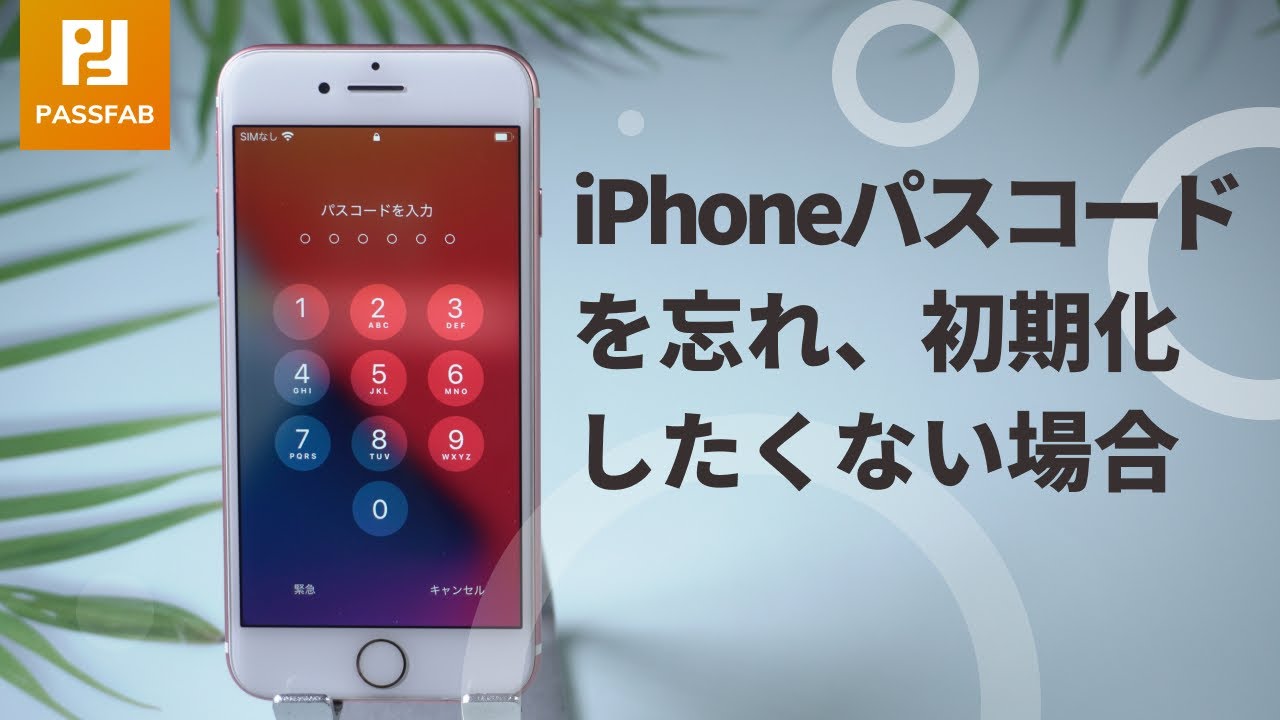
iOS 17以降のiPhoneでは、「パスコードを変更してから72時間以内」であれば、直前まで使っていた古いパスコードを入力して新しいパスコードを再設定できる機能が備わっています。パスコードを変更した直後に忘れてしまったというケースでは、画面下部に表示される「パスコードをお忘れですか?」をタップすることで、初期化せずに即座に復帰可能です。
2. パソコン(iTunes / Finder)に過去の暗号化バックアップがあるか
過去に一度でも自宅のPC/Macに接続して「このコンピュータを信頼」した実績があり、定期的にローカルバックアップを作成していた場合、端末を初期化(リカバリーモード)した後にそのバックアップを書き戻すことで、ほぼ直近の状態へ復元できます。
3. iCloud.comで「写真」や「メモ」の生存を確認する
「バックアップを取った記憶がない」という方でも、iCloudの写真同期(iCloud写真)が自動でオンになっているケースが多々あります。家族のスマホやパソコンから「iCloud.com」にApple IDでサインインし、クラウド上に写真やデータが残っているか確認してください。データがクラウドにあれば、本体を初期化しても何ら痛手にはなりません。

【徹底比較】画面ロック解除ソフト・ドコモ等キャリア・専門業者の実態と料金
ネット検索をすると「数千円のソフトで即解除」「専門業者で100%復旧」といった広告が目につきます。これらの実態と、キャリアショップの対応について客観的な比較表にまとめました。
| 相談先・手法 | 詳細・対応内容 | 一般的な費用・相場 | 編集部の見解・データ保持可否 |
|---|---|---|---|
| ドコモ・au・SoftBank等のキャリア店頭 | 本人確認の上で端末の初期化対応のみ実施。内部データの復旧・解析は一切不可。 | 無料 〜 3,300円前後 | データは100%消失。キャリアにロック解除の特殊権限はない。 |
| 市販の「画面ロック解除ソフト」 | PCに接続して操作するサードパーティ製ツール。「無料」と謳いつつ実際は有料ライセンスが必要。 | 約4,000円 〜 8,000円(サブスク形式多し) | 最新機種は強制初期化される仕様。「データを保持した解除」は古い一部機種に限られるため注意。 |
| 民間データ復旧専門業者(フォレンジック等) | 特殊な解析機材を用いてチップから直接データ抽出を試みる物理復旧。 | 30,000円 〜 150,000円超 | 成功率は機種やOSバージョンに依存。高額だが、どうしても消せない法人データ等の最終手段。 |
| Apple Store / 公式サポート | 購入証明書(レシート等)提示でアクティベーションロック解除や復元手順を案内。 | 無料(保証内) | パスコード自体の解除は不可。初期化の手順案内のみ。 |
【実態検証】ネットの「裏ワザ」に潜む罠とSNS・知恵袋のリアルな声
SNSやネット掲示板(Yahoo!知恵袋や5ch等)を調査すると、「緊急通報画面で特定のコマンドを打つとホーム画面に入れる」「裏コマンドでバグらせて解除できた」といった投稿が散見されます。
しかし、これらは10年以上前の初期Android(Android 4〜5時代)の脆弱性を突いた古い情報か、悪質な再生数稼ぎのフェイク動画です。現在のOSでこれらを試しても一切意味をなさないばかりか、誤操作で緊急通報(110番や119番)へ誤発信してしまい、関係機関へ多大な迷惑をかける事態に発展した事例も報告されています。
また、海外製の無料ロック解除ツールをダウンロードした結果、PCがマルウェアに感染したり、高額な年間サブスクリプションを自動契約させられたりする被害も後を絶ちません。「手軽にワンクリックでデータそのまま解除」という甘い言葉には絶対に騙されないよう警戒してください。
【プロの結論】おすすめできる人・慎重になるべき人の判断基準
パニック状態に陥ると、冷静な判断ができなくなります。ご自身の状況に合わせて、以下の基準で次のアクションを決定してください。
高額な復旧業者への相談を検討すべき人
- 亡くなった家族の形見のスマホであり、バックアップが一切なく、何十万円かけてでも写真を取り出したい場合
- 裁判資料や法人の重要機密など、金銭に代えられない極めて重大なデータがローカルにのみ保存されている場合
- 端末の電源を切らず、誤ったパスコード入力回数を上限手前でストップできている場合
速やかに初期化を行い、クラウド復元に切り替えるべき人
- Googleフォト、iCloud、LINE(アカウント引き継ぎ設定済)などを普段から利用していた人
- 数万円〜数十万円の出費を避け、最短で日常のスマホ利用を再開したい人
- 怪しいソフトや非公認ツールに課金しようとしていた人
一度「初期化」という言葉を受け入れるのは辛い決断ですが、実はアカウントさえ生きていれば、連絡先・写真・購入済みアプリ・メッセージ履歴の大部分がクラウドから自動で戻ってくるケースが全体の8割以上を占めます。「端末内のデータ」と「クラウド上のデータ」を切り分けて考えることが、被害を最小限に抑える鍵となります。
【スマホ パスワード忘れた 初期 化し たくない】に関するよくある質問(FAQ)
Q1:ドコモショップやauショップに持ち込めば、店員さんが専用の機械でデータを消さずにロック解除してくれますか?
A1:いいえ、一切対応してくれません。通信キャリアであってもOS内部の暗号化を解除する権限や技術は持っておらず、店頭で案内されるのは「端末の初期化(工場出荷状態へのリセット)」のみです。
Q2:指紋認証や顔認証が突然使えなくなったのはなぜですか?
A2:スマホの再起動後、長時間の未操作時、または生体認証に複数回失敗した後は、セキュリティ仕様により必ずパスコード入力が求められます。この状態になると、パスコードを正しく入力するまで生体認証は一切受け付けられません。
Q3:パソコンとスマホをUSBで繋いで、ロックされたまま写真だけ吸い出すことはできますか?
A3:原則不可能です。画面ロックを解除した上で「このコンピュータを信頼する」または「ファイル転送(MTP)を許可」をタップしない限り、パソコン側からスマホ内部のストレージを認識・閲覧することはできません。
まとめ:今後の動向と失敗しないための判断基準
スマートフォンのセキュリティは、個人のプライバシーや金融資産(キャッシュレス決済・銀行アプリ)を守るために年々強固になっています。そのため、「パスワードを忘れたが初期化はしたくない」という要求を通す裏ワザは完全に塞がれつつあるのが現実です。
直近の変更履歴やSmart Lockなどの正規機能を試しても開かない場合は、詐欺ソフトに手を出す前に、まずPCやタブレットからiCloudやGoogleアカウントにログインし、クラウド上にどれだけのデータが保存されているかを確認してください。大半のデータがクラウドに退避されていることを確認できれば、恐れることなく初期化を行い、安全かつ最短で元の快適なスマホ生活を取り戻すことができます。 (出典: スマホ パスワード忘れた 初期 化し たくない(Yahoo!ニュース))
テクノロジーやライフスタイル領域を中心に執筆活動を行っています。趣味は写真撮影と旅行です。
