WiFi自動接続の落とし穴と対処法|勝手に繋がる危険性と設定術
外出先でスマートフォンを操作している最中、急に通信が極端に遅くなったり、自宅に帰宅したにもかかわらずWiFi自動接続できない原因が分からずギガを浪費してしまったりした経験はないでしょうか。あるいは、街中を歩いているだけで意図しない公衆無線LANを勝手に拾ってしまい、決済画面や動画視聴がフリーズする苛立ちを覚えた方も多いはずです。
2026年の通信環境において、日常の利便性を支えるはずの「自動接続」は、設定の不整合によるストレスだけでなく、深刻なセキュリティインシデントの引き金にもなり得ます。本稿では、外出先や自宅でWiFiがスムーズに繋がらない根本理由を解剖するとともに、野良アクセスポイントによるサイバー犯罪から身を守り、iPhone・Android・Windows11で快適な通信を維持するための実践的な手順を徹底解説します。
📌 【この記事の重要ポイントまとめ】
- 要点1:自宅でWiFiが自動接続しない主な原因は、IPアドレス競合、周波数帯(2.4GHz/5GHz)の干渉、またはOSの省電力制御による接続遮断である。
- 要点2:街中で「セキュリティ保護されていないネットワーク」へ勝手に接続される挙動は、暗号化なしの通信傍受や「悪魔の双子(Evil Twin)」攻撃に遭う危険性を孕んでいる。
- 要点3:日常の防犯と速度維持には、端末ごとの個別SSID自動接続オフ設定および公式認証アプリ(Japan Wi-Fi auto-connect等)の適正管理が不可欠となる。
【原因究明】外出先や自宅でWiFi自動接続が急にできない決定的な理由
昨日まで問題なく使えていた自宅のルーターに急に繋がらなくなる、あるいはドアを開けても自宅WiFi自動接続しない対処法を探す羽目になるトラブルは、決して珍しい現象ではありません。通信事業者やルーターメーカーの公開技術資料によると、端末がSSIDを検知しながら自動接続プロセスを途中で破棄する背景には、主に3つの構造的要因が存在します。
第1の要因は、ルーター側におけるDHCP(動的IPアドレス割り当て)の枯渇やリース期限切れです。スマート家電やIoT機器の普及により、単一世帯で同時接続されるデバイス数は急増しています。ルーターが新しいプライベートIPアドレスを端末に割り当てられない状態に陥ると、端末側は認証エラーを検知して自動接続を停止します。
第2の要因は、「2.4GHz帯」と「5GHz帯」のバンドステアリング機能の誤作動です。多くの最新ルーターは電波状況に応じて周波数帯を自動で切り替えますが、壁や家具などの遮蔽物がある境界エリアでは電波強度が目まぐるしく変化します。その結果、端末が接続のハンドシェイクに失敗し、最終的にキャリアのモバイルデータ通信切替が強制発動してしまうケースが後を絶ちません。
第3の要因として挙げられるのが、OSアップデートに伴うネットワークキャッシュの不整合です。端末内部に保存された暗号化キーや接続プロファイルの残骸が最新のセキュリティパッチと衝突を起こすことで、SSIDが「既知のネットワーク」として正しく認識されなくなります。一時的な軽微な不具合であれば端末の再起動で復旧しますが、根本的な解決にはネットワーク設定のリセットを実行し、古い接続情報を完全に再構築する必要があります。
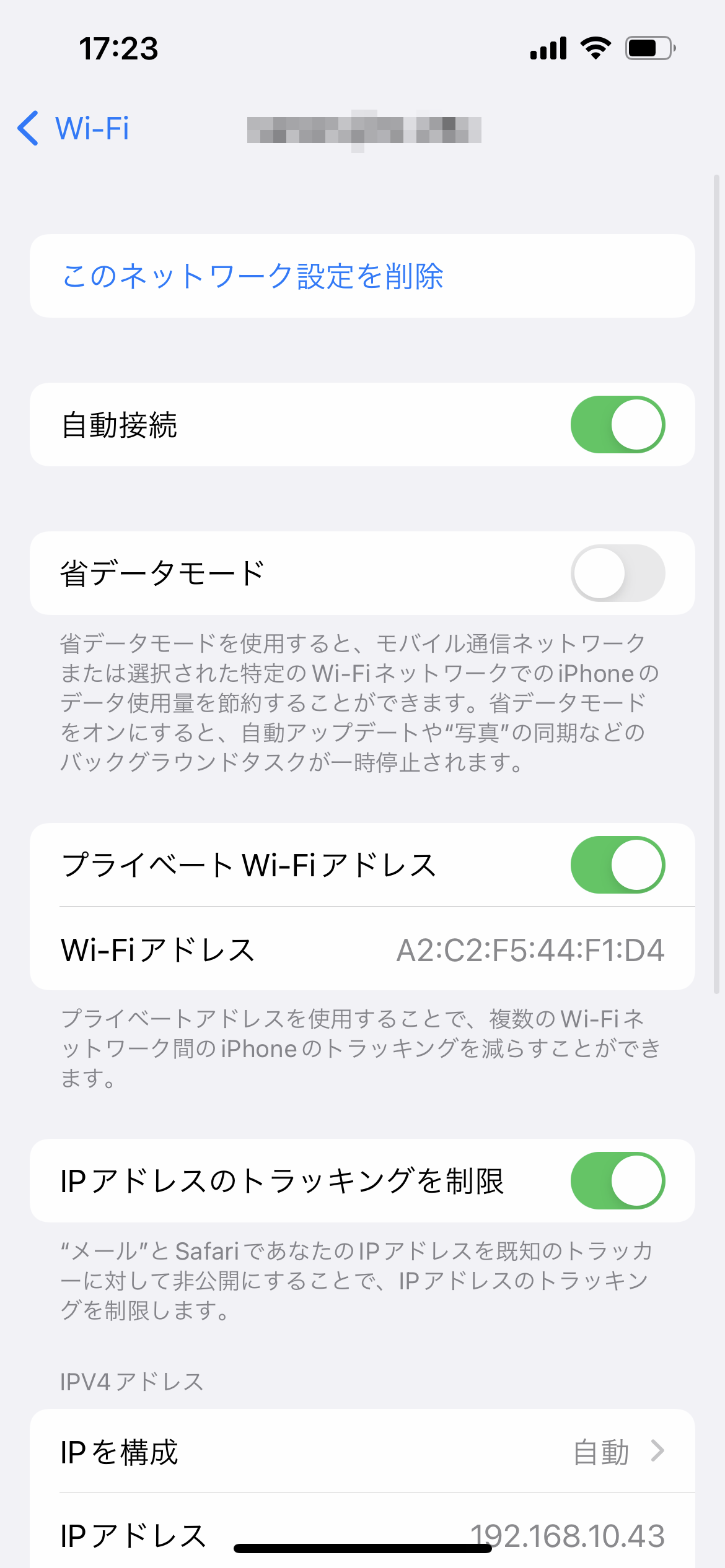
勝手に繋がるリスクを遮断!端末別の最新設定と解除手順
「街中のカフェや駅周辺を歩いているだけで、微弱な電波を拾って通信が途切れる」という悩みは、スマートフォンの自動接続設定を見直すことで劇的に改善します。2026年現在の主要OSに対応した、確実な設定手順を整理しました。
iPhone(iOS)での設定手順と接続解除
iOSでは、SSIDごとに自動接続の有効・無効を制御可能です。不要なスポットへの接続を断ち切るには以下の手順を実施します。
「設定」アプリを開き、「Wi-Fi」を選択します。一覧から勝手に繋がってほしくないネットワーク名の右側にある「i(情報)」アイコンをタップし、「自動接続」のトグルスイッチをオフに切り替えます。これでiPhone WiFi自動接続解除が完了し、手動でタップしない限り接続されなくなります。過去に一度でも繋いだ不要なスポットは、「このネットワーク設定を削除」を選択して完全に端末から消去するのが鉄則です。
Androidでの勝手な接続防止と最適化
Android端末では、利用可能な高品質ネットワークを検知して自動で接続を試みる機能が標準で有効化されている端末が多く見受けられます。Android WiFi勝手につながる挙動を止めるには、以下の手順に従ってください。
「設定」から「ネットワークとインターネット」>「インターネット」へ進み、「ネットワーク設定」または各SSIDの歯車アイコンをタップします。詳細項目にある「自動接続」をオフに変更してください。さらに、設定画面内の「Wi-Fiを自動的にONにする」項目を無効化しておくことで、不要な公衆電波を常時スキャンするバッテリー消費も抑制できます。
Windows11での自動接続設定と優先順位管理
ノートPCを外出先へ持ち出す機会が多いビジネスパーソンにとって、意図しないネットワークへの接続は業務データの漏洩リスクに直結します。Windows11 WiFi自動接続設定は、タスクバー右下のネットワークアイコンから対象のWi-Fiを右クリックして「プロパティ」を開き、「範囲内にある場合は自動的に接続する」のチェックを外すことで制御可能です。業務専用のテザリング回線や自宅回線のみを自動接続対象に限定することが、安全運用の基本となります。
【実態検証】フリーWiFi自動接続の危険性と「暗号化なし」の罠
大手通信キャリアの提供する公衆Wi-Fiや自治体の観光用Wi-Fiは非常に便利ですが、利便性の裏に潜むフリーWiFi自動接続危険性を正しく認識しているユーザーは決して多くありません。特に画面上に表示されるセキュリティ保護されていないネットワークという警告表示を無視して接続を継続することは、極めて高い危険を伴います。
暗号化キー(パスワード)が設定されていない、または誰にでも公開されているフリーWi-Fi環境では、同一空間にいる第三者が専用のパケット解析ソフトウェアを用いることで、「どのウェブサイトを閲覧しているか」「保護されていないフォームに入力した個人情報」などを容易に盗聴・取得できる脆弱性が存在します。
さらに近年警戒を強めるべきは、正規のカフェや商業施設のSSIDと完全に同名の偽アクセスポイントを設置する「悪魔の双子(Evil Twin)」と呼ばれるサイバー攻撃です。端末のWi-Fi自動接続がオンになっていると、電波強度の強い偽アクセスポイントへスマートフォンが勝手に接続してしまい、フィッシングサイトへの誘導やマルウェア感染被害に遭う事例が公的機関からも報告されています。
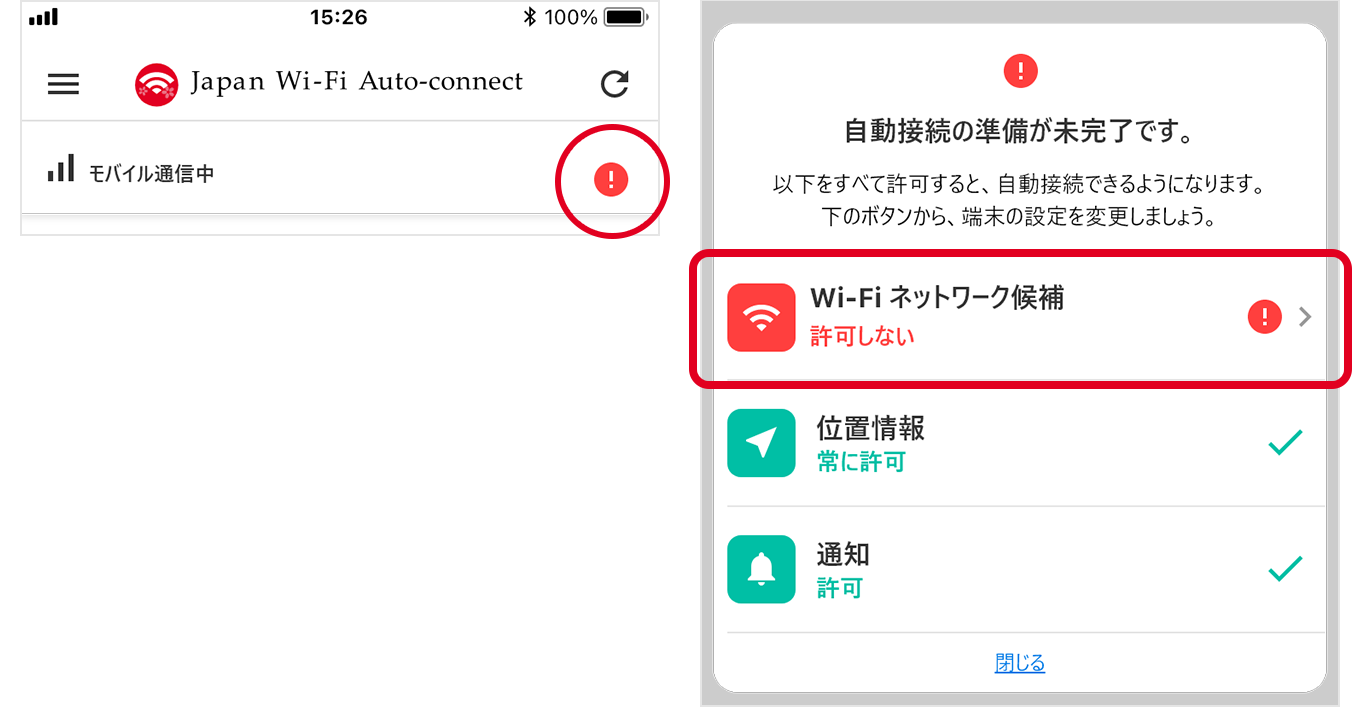
自動接続アプリの実力比較とセキュリティ水準
街中での通信量を節約するために利用者の多い自動接続アプリですが、サービスの仕組みによって安全性や挙動には明確な差が存在します。代表的な通信管理手法のスペックと実態を以下に比較・整理しました。
| 接続方式・アプリ | 認証方式・暗号化対応 | 通信の安定性・速度傾向 | 編集部の見解・安全性評価 |
|---|---|---|---|
| OS標準の自動接続機能 | 過去に接続したSSIDへ無条件にハンドシェイク | 微弱電波も拾うためパケ詰まりが発生しやすい | 要注意:野良Wi-Fiへの意図しない誤接続リスクが極めて高い |
| Japan Wi-Fi auto-connect(NTTBP) | 公式提携スポット限定+セキュリティ警告表示 | 認証手続きがバックグラウンドで完結し高安定 | 高評価:提供元が明確な正規アクセスポイントのみを厳選接続 |
| タウンWiFi(ポイント還元型) | 街頭の膨大な対応スポットへ自動ログイン | 接続頻度は高いが店舗ごとの回線品質に依存 | 条件付き推奨:タウンWiFi評判と安全性を検証の上、VPN併用が推奨 |
| キャリア提供Wi-Fi(d Wi-Fi等) | SIM認証・WPA2/WPA3エンタープライズ暗号化 | 専用帯域のため混雑時を除き高速通信を維持 | 極めて高い:通信キャリア水準の暗号化が施され安全性が担保 |
一般に知られていない盲点とネットの誤解|「自動接続オン」が招く隙
ネット上の情報では「Wi-Fiは常にオンにしておいたほうが通信量の節約になる」という言説が一般化していますが、情報通信セキュリティの観点から見るとこれは大きな誤解を含んでいます。
端末のWi-Fi機能を常時有効にしていると、スマートフォンは周囲に対して「接続可能なSSIDはないか」を探すプローブリクエスト(Probe Request)という信号を絶えず周囲に発信し続けます。この信号には過去に接続したネットワーク履歴の痕跡が含まれる場合があり、悪意ある技術者に生活行動パターンや立ち寄り先を推測される足がかりを与えてしまうという構造的なリスクが存在します。
人間関係や個人のプライバシーにおいて適切な「心理的バウンダリー(境界線)」を引くことが自己防衛の基本であるのと同様に、デジタルデバイスにおいても「何でも無条件に受け入れる接続状態」を見直し、外部環境との間に明確な境界線を設けることが不可欠です。移動中や不要な場面ではWiFi自動再接続オフの運用を習慣化することが、通信の快適性と防犯性の両立をもたらします。
【プロの結論】自動接続を活用すべき人・完全にオフにすべき人の明確な判断基準
通信環境へのリテラシーや日頃の利用シーンに応じて、自動接続機能をどのように設定すべきかの実践的指針を示します。
【自動接続を活用して恩恵を受けられる人】
- 毎月のデータ容量プランが小容量(1GB〜3GB程度)で、通信費の節約が最優先事項である。
- 利用するスポットが自宅、勤務先、大手通信キャリアの暗号化済みWi-Fiスポットに限定されている。
- 通信経路を暗号化する信頼性の高いVPNサービスを常時稼働させている。
【自動接続を完全にオフ(手動接続)にすべき人】
- 外出先でオンラインバンキング、クレジットカード決済、社内機密情報を扱う機会が多い。
- 繁華街や駅構内での移動が多く、途切れる電波に接続されて通話や動画が止まるストレスを避けたい。
- 公共の場での位置情報の漏洩やプライバシー保護を厳格に管理したい。
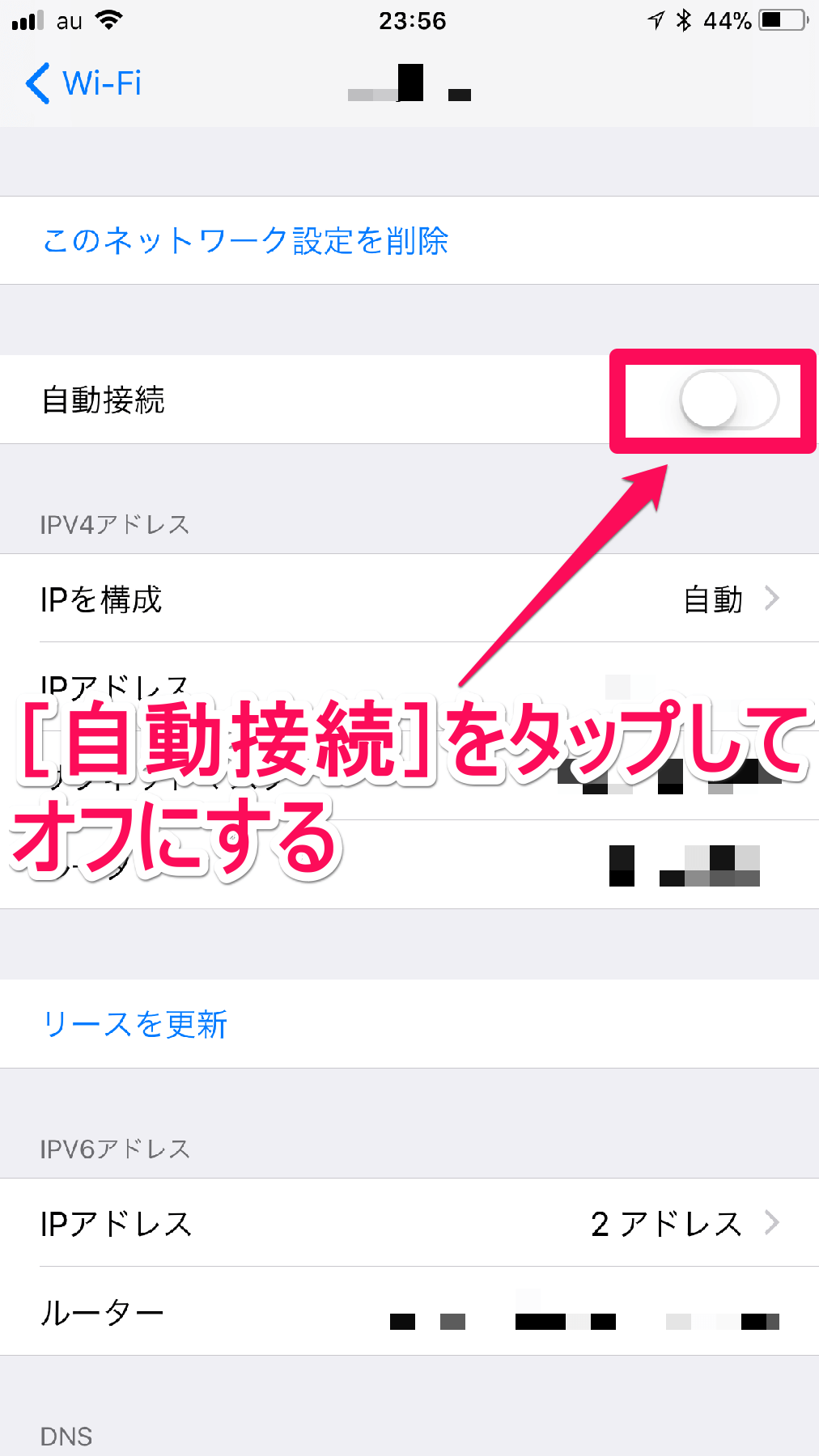
【2026年最新WiFi設定手順】通信トラブルを根絶するチェックリスト
通信の不具合や自動接続の不調に直面した際、迷わず実施すべき段階的トラブルシューティングは以下の通りです。
- 機内モードのオン・オフ切り替え:電波の掴み直しを行い、一時的な通信スタックを解消します(所要時間:約10秒)。
- 該当SSIDの登録削除と再設定:パスワード認証プロファイルを再生成し、暗号化ハンドシェイクの不整合を排除します。
- プライベートMACアドレス機能の確認:iOSやAndroidの「プライベートWi-Fiアドレス(ランダムMAC)」機能が、ルーター側のMACアドレスフィルタリングと干渉していないか確認します。
- ネットワーク設定の初期化:保存された不要なDNSキャッシュや接続履歴を一掃し、工場出荷時のクリーンな通信スタックへ復帰させます。
【wifi 自動 接続】に関するよくある質問(FAQ)
Q1:自宅のWi-Fiだけ自動接続されず、毎回パスワードを求められるのはなぜですか?
A1:端末側に保存されている暗号化キー情報の破損、またはルーター側で暗号化方式(WPA2からWPA3への移行など)が変更されたことが原因と考えられます。一度端末の設定から自宅のSSIDを「削除(接続解除)」し、パスワードを最初から手動入力して再登録を行ってください。
Q2:コンビニや駅のフリーWi-Fiに勝手に繋がって動画が止まります。防ぐ方法はありますか?
A2:該当するフリーWi-FiのSSIDのプロパティ画面を開き、「自動接続」の項目をオフに設定してください。また、過去に利用したフリーWi-Fi自動接続アプリがインストールされている場合は、アプリ内の接続許可リストから該当スポットを除外するか、アプリの自動接続権限を停止することで回避できます。
Q3:タウンWiFiなどの接続アプリを使う場合、セキュリティ面で注意すべき点は何ですか?
A3:アプリが接続するスポットの中には、通信が暗号化されていないオープンネットワークが含まれる場合があります。個人情報の入力やオンライン決済を行う際はフリーWi-Fiを切断してモバイルデータ通信に切り替えるか、信頼できるVPNアプリを起動して通信内容を保護した状態で利用してください。
Q4:ネットワーク設定のリセットを行うと、スマートフォンのデータは消えますか?
A4:写真、アプリ、連絡先などの本体データは一切消去されません。ただし、過去に保存した「すべてのWi-Fiパスワード」「Bluetoothペアリング情報」「VPN設定」「モバイル通信のAPN設定」が初期化されるため、自宅ルーターのWi-Fiパスワードなどを手元に控えた上で実行してください。
まとめ:今後の動向と失敗しないための判断基準
デジタル空間における自動化は生活を豊かにする強力な武器ですが、通信接続の主導権を完全に端末任せにしてしまうことには一定のリスクが伴います。意図しないWi-Fiへの勝手な接続は、通信品質の低下だけでなく、目に見えないサイバー攻撃の侵入口になり得るためです。
自宅や職場など「信頼できる安全なネットワーク」のみ自動接続を許可し、外出先の不特定多数がアクセスできる公衆回線に対しては「手動で選択して接続する」または「公式認証アプリで厳格にフィルタリングする」という適切な切り分けを行うことが、2026年以降のスマートなデジタルライフを維持するための決定的な防衛策となります。 (出典: wifi 自動 接続(Yahoo!ニュース))
Webメディアの編集およびコンテンツ作成に従事。正確で質の高い情報発信を心掛けています。
