テプラの文字サイズ変更完全攻略!一部だけ変える裏技と失敗しない設定法
オフィスの重要書類整理から製造現場の安全管理、家庭内の収納ラベリングまで、キングジムの「テプラ(TEPRA)」は長年にわたり現場の効率化を支えてきました。しかし、実際に印字ボタンを押した際、「思ったよりも文字が小さくて遠くから見えない」「2行にしたら上下のバランスが崩れて極小になってしまった」「特定の見出しや日付だけを大きく目立たせたいのに設定方法がわからない」といったトラブルに直面した経験を持つ方は少なくありません。
テプラは非常に多機能である反面、初期設定のアルゴリズムが自動的に働いて意図しないサイズ補正がかかるケースが多々あります。2026年現在の現行主力機種であるSRシリーズ単体機から、スマートフォン連動モデル(SR-MK1、SR-R2500Pなど)に至るまで、テプラ文字サイズ変更の基本仕様、全体および「一部の文字だけ」を自由自在にコントロールする裏技、テープ幅ごとの最適設定を体系的に解説します。
📌 【この記事の重要ポイントまとめ】
- 要点1:初期設定の「自動」から「手動」へ切り替えることで、テープ幅の限界まで文字サイズを最大化・縮小できる。
- 要点2:「一部の文字だけ」サイズを変えるには、単体機なら「段落(ブロック)分割機能」、スマホアプリなら「個別テキストボックス編集」を活用するのが最も確実。
- 要点3:テープ幅(4mm〜36mm)ごとの最大印字ドット数と推奨行数を把握すれば、印刷ミスによる高額テープの浪費を完全に防ぐことが可能。
【基本編】テプラPRO文字サイズ変更方法と「自動・手動」のメカニズム
テプラで文字を作成する際、最も基本的なつまずきポイントとなるのが「自動設定」と「手動設定」の違いです。キングジムテプラ文字サイズ設定の標準状態では、入力された文字数と選択されたテープ幅を機械が自動計算し、テープ内に収まるよう自動スケーリングされるテプラ文字サイズ自動機能が作動しています。
この自動機能は「文字がテープからはみ出さない」という点では安全ですが、文字数が多くなると連動して全体のフォントが勝手に極小化されてしまう原因になります。意図通りの大きさに揃えるためには、まずテプラ文字サイズ手動設定への切り替え手順を把握しておく必要があります。
キーボード搭載のスタンダードなテプラPRO文字サイズ変更方法は以下の通りです。
1. テキスト入力画面で、本体上部または機能列にある【文字サイズ】キー(または【サイズ】キー)を押す。
2. 画面に「自動」「特大」「大」「中」「小」「極小」といった選択肢が表示される。
3. カーソルキー(▲▼左右)で好みの大きさを選択し、【選択】または【実行】キーを押して確定する。
現場のテプラSRシリーズ文字設定において、文字サイズを大きくしたい場合は手動で「特大」や「特特」を選ぶのが基本ですが、テープ幅に対して物理的に入らないサイズを指定した場合はエラー表示(「サイズオーバー」等)が出るか、自動的に収まる最大サイズにダウングレードされます。
【神ワザ】テプラ文字サイズを「一部だけ変更」する具体的な手順
ネット上のQ&Aサイトや現場の事務担当者から最も多く寄せられる相談が、「『備品番号:12345』のうち、番号の部分だけを大きく強調したい」「『取扱注意』の文字だけを特大にして、横の補足文は小さくしたい」というテプラ文字サイズ一部だけ変更に関する要望です。
一般的なワープロソフトのように「マウスでドラッグして部分指定」ができないキーボード一体型テプラにおいて、一部の文字サイズだけを変えるには「段落(ブロック)機能」を使用します。キングジム公式の設計上、テプラは段落ごとに異なる文字サイズやフォント属性を保持できる仕組みになっているためです。
【本体キーボードでの設定手順】
1. 最初の文字列(例:「備品番号:」)を入力する。
2. 通常の【改行】ではなく、【段落】キー(機種によっては【シフト】+【改行】)を押す。画面上に「段落記号(¶やブロック区切り)」が表示される。
3. 続けて強調したい文字列(例:「12345」)を入力する。
4. カーソルを1つ目の段落(備品番号:)に戻し、【文字サイズ】キーから「中」を選択して確定。
5. 次にカーソルを2つ目の段落(12345)へ移動させ、【文字サイズ】キーから「特大」を選択して確定。
この段落分割テクニックを使うことで、1本の連続したテープ上に「小さな補足文字」と「巨大な強調文字」を美しく共存させることが可能になります。この機能を知らずに別々に印刷してハサミで貼り合わせる二度手間をかけていた現場にとって、劇的な作業短縮につながる実践的な技法です。
【2行・複数行印刷】バランス崩れを防ぐテプラ文字の大きさ調整
ファイルの見出しや機器の注意書きを作成する際、2行あるいは3行で印刷するシーンは頻繁に発生します。しかし、単純に改行を入れると上下の文字が均等に縮小され、「1行目のタイトルだけ大きく、2行目の氏名・日付は小さくしたい」という現場の要望と乖離してしまうケースが後を絶ちません。
テプラ2行文字サイズ変更を成功させるポイントは、「行ごとの個別サイズ指定」と「行間設定の最適化」にあります。
上位モデルのSRシリーズ(SR-R980、SR750、SR970等)では、改行後にカーソルを該当行に置いた状態で文字サイズ設定を開くと、「全行一括」か「行ごと個別」を選択できる機能が備わっています。行個別指定が非対応のエントリー機種であっても、前述の「段落機能」を縦書きや特定レイアウトと組み合わせることで柔軟なテプラ文字の大きさ調整が可能です。
また、行数を増やすとテープの上下マージン(余白)が圧迫されるため、テプラ文字サイズ縮小方法として「字間を詰める」「長体(縦長フォント)を適用する」という設定を併用すると、フォントの高さを維持したまま横方向の文字つぶれを防ぐことができます。

【データ検証】テプラテープ幅と文字サイズの対応一覧表
テープ幅の選択を誤ると、いくら手動で最大サイズを指定しても視認性の高いラベルは完成しません。4mmから36mmまでの主要テープ幅における推奨文字サイズ、印字可能行数、およびオフィスの現場視覚データに基づく推奨用途を整理しました。
| テープ幅 | 最大印字行数 | 推奨文字サイズ設定 | 最適な現場用途と視認距離 |
|---|---|---|---|
| 4mm / 6mm | 1〜2行 | 極小 〜 小 | 薄型ファイル背表紙、電子基板管理、試薬ボトル(〜30cm) |
| 9mm / 12mm | 1〜3行 | 中 〜 大(1行時は特大可) | 事務用バインダー、備品番号シール、配線識別(〜1m) |
| 18mm / 24mm | 1〜4行 | 特大 〜 特特(手動最大化推奨) | 倉庫棚番、工具管理、案内表示、2行レイアウト(〜3m) |
| 36mm | 1〜8行 | 特特 〜 拡大印刷 | 工場安全標識、避難経路案内、屋外大型サイン(3m以上〜) |
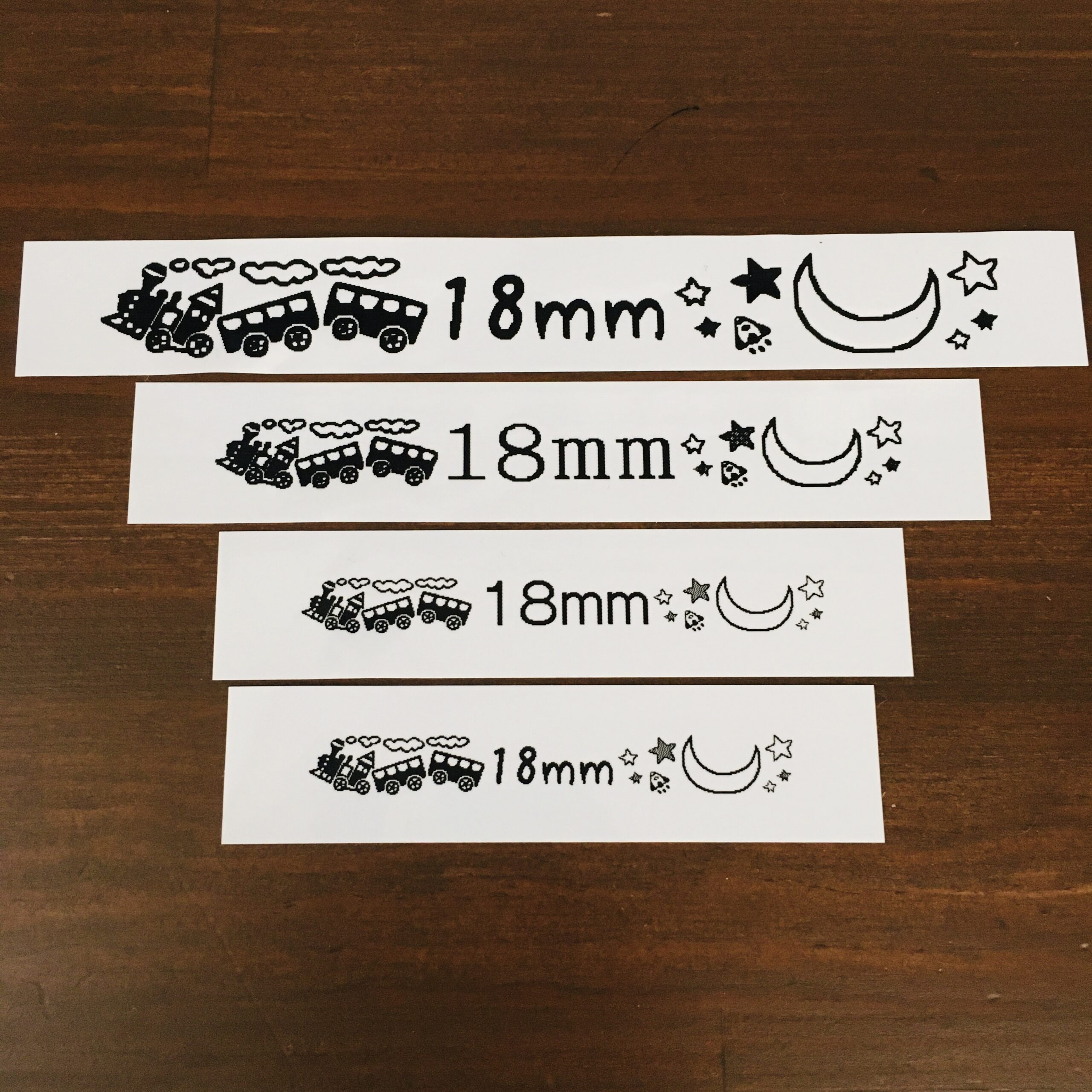
テプラテープ幅と文字サイズの相関関係において、最も汎用性が高いのは12mmおよび18mmです。1行印刷で文字を限界まで大きくしたい場合、12mm幅に「特大(手動)」を指定すると、文字高約9mmのクリアな印字が得られ、デスクワークにおける視認性は飛躍的に向上します。
【スマホ連動モデル】アプリ経由での直感的なサイズ微調整
Bluetooth接続に対応した「テプラ PRO MARK(SR-MK1)」やエントリー向けの「SR-R2500P」の普及に伴い、スマートフォンの専用アプリ(「Hello」や「TEPRA SPOT」)を利用したテプラスマホアプリ文字サイズ変更の需要が急増しています。
物理ボタンで操作する従来機と異なり、スマホアプリ連携には次のような明確なメリットと操作特性があります。
1. テキストボックスごとの独立配置
スマホアプリでは、画面上に複数のテキストボックスを自由に配置できます。そのため、「タイトル」「日付」「担当者」を別々のボックスとして作成し、スライダーや数値入力でそれぞれ異なる文字サイズに直感的に変更できます。
2. リアルタイム・プレビューと拡大縮小ピンチイン/アウト
画面上で文字サイズを変更すると、実際のテープ幅と長さに対してどのように印刷されるかが即座に画面へ反映されます。ピンチイン・ピンチアウト操作で感覚的に大きさを微調整できるため、印刷後の「小さすぎた」という失敗が構造的に起きません。
3. 自由なフォント混在と文字間調整
本体単体機では制限の多いフォントの混在や細かな字間・行間のピッチ調整も、アプリ上であればミリ単位での設定が容易です。
一般に知られていない盲点とネットの誤解
テプラの文字サイズ変更にまつわるトラブルの多くは、機能の故障ではなく「本体仕様の誤認」によって生じています。現場で頻発する3大トラップを検証します。
誤解1:文字サイズを「特大」にしたのに印刷すると小さい
原因は「テープ長さの固定設定」または「余白設定」にあります。テープの長さを「10cm」などに固定している場合、文字サイズを「特大」に手動設定していても、文字数が多いと指定の長さに収めるために強制的な縮小補正がかかります。長さを「自動」にするか、文字数を減らす必要があります。
誤解2:余白設定「大」のせいで文字が圧迫される
初期状態ではテープ前後の余白が「標準(多め)」に設定されている機種が多く、印字ヘッドの保護マージンによって上下幅もわずかに制限されます。余白設定を「テープ節約」や「極小」に変更することで、上下の印字可能領域が拡張され、文字サイズをより大きく印刷できる場合があります。
誤解3:書体(フォント)を変更してもサイズは同じ
同じ「特大」サイズを指定していても、「明朝体」は線の細さから小さく見えやすく、「太ゴシック体」や「ポップ体」は黒の専有面積が広いため視覚的に大きく感じられます。遠くからの視認性を重視して文字サイズを大きく見せたい場合は、フォントを太めのゴシック体に切り替えるのが最も効果的です。
【プロの結論】作業効率を高めるラベリング設計と設定の判断基準
オフィスの5S活動や現場のカイゼンにおいて、ラベルの文字サイズ設計はヒューマンエラー防止に直結する重要な要素です。「視認距離(どこから見るか)」と「情報の優先順位(何を見るべきか)」に基づいて設定を使い分ける必要があります。
【手動・段落設定を積極的に使うべきケース】
・ファイル背表紙:キャビネットから出さずに内容を瞬時に特定したい場合(タイトルを特大、年度・部署名を小に設定)。
・危険箇所の警告ラベル:「注意」「禁止」の文言を最大化し、事故リスクを視覚的に遮断したい場合。
・賞味期限や定期点検日:数字の誤認を防ぐため、年月日の数値部分のみを拡大する場合。
【自動設定のまま任せるべきケース】
・長文の機器操作マニュアルや注意書きなど、1本のテープに3行以上のテキストを敷き詰める場合。
・ケーブルの行き先表示など、印字領域の絶対長が極小で、文字切れを最優先で防ぎたい場合。
【テプラ 文字 サイズ 変更】に関するよくある質問(FAQ)
Q1:テプラ本体の操作だけで、文章の中の1文字だけを巨大にできますか?
A1:はい、可能です。【段落】キー(または【シフト】+【改行】)を使ってその1文字の前後に段落区切りを挿入してください。段落ごとに独立して文字サイズを設定できるため、対象の文字が入った段落のみ「特大」に指定すれば1文字だけの強調印刷が完了します。
Q2:2行印刷に設定したら、急に文字が読めないほど小さくなりました。対処法は?
A2:使用しているテープ幅に対して文字数が多すぎるか、文字サイズが「自動」になっていることが原因です。まずはテープ幅を一段階太いもの(9mm→12mmや18mm)に変更するか、文字サイズ設定を「手動」に切り替えて「中」や「大」を強制指定してください。また、不要なスペース(空白)を削除すると文字が拡大されます。
Q3:文字サイズを「特大」に変更したのに「サイズオーバー」と表示されて印刷できません。
A3:現在セットされているテープ幅の物理的ドット数に対して、指定したフォントサイズが大きすぎる状態です。行数を減らす、長体(縦長)設定にする、またはより幅の広いテープカートリッジへ交換することで解消されます。
Q4:スマホアプリ(Hello / TEPRA SPOT)で文字サイズが細かく調整できません。
A4:一括入力モードになっている可能性があります。編集画面でテキストボックスを複数に分割し、ボックスごとのフォント設定画面でサイズスライダーまたは数値直接入力を利用して個別に調整してください。
まとめ:適切な文字サイズ設定でラベル作成のストレスとコストを激減させる
テプラの文字サイズ変更は、単に文字を大きく・小さくするだけでなく、「段落機能による一部強調」「手動設定による限界サイズの引き出し」「テープ幅に応じた適正行数の把握」を組み合わせることで、本来の性能を100%引き出すことができます。
初期設定の「自動」に頼り切りにならず、用途や視認距離に応じた手動カスタマイズをマスターすることで、印字の失敗によるテープカートリッジの無駄遣いを防ぎ、誰が見ても一目で理解できる洗練された現場環境を構築してください。 (出典: テプラ 文字 サイズ 変更(Yahoo!ニュース))
Webメディアの編集およびコンテンツ作成に従事。正確で質の高い情報発信を心掛けています。
