IPhone画面真っ暗で電源つく原因とは?音は鳴る時の復活手順と修理相場
LINEの通知音や着信音が普段どおり鳴り響き、マナーモードを切り替えるとブルッとバイブレーションも震える。さらには充電器を差し込めば「フォン」と小気味よい給電音が響くにもかかわらず、手元の画面は漆黒の闇に沈んだまま一切映らない――。このような「iPhoneの画面が真っ暗なのに電源はついている」というトラブルは、世代を問わず多くのユーザーが直面する代表的なアクシデントの一つです。
ディスプレイが点灯しないと、端末が完全に故障してしまったのか、大切な写真や連絡先などのデータが消失してしまったのかと強い不安に襲われるはずです。しかし、内部の基板(ロジックボード)自体が稼働しているこの状態は、適切な初動対応と切り分けを行えば、データを維持したまま自力で復旧できるケースも決して珍しくありません。本稿では、最新のiOS環境および現行端末の仕様を踏まえ、決定的な原因の究明から機種別の強制再起動手順、修理費用のリアルな相場まで徹底的に解説します。
📌 【この記事の重要ポイントまとめ】
- 要点1:音やバイブが反応する「画面暗転」は、内部基板が生きておりiOSの一時フリーズまたは有機EL/液晶ディスプレイのハードウェア破損の2通りに大別される。
- 要点2:まずはリスクのない機種別「強制再起動」を試すのが鉄則だが、画面の見えない状態で誤タップが連発するゴーストタッチによる初期化ロックには細心の注意が必要。
- 要点3:自力で改善しないハード故障の場合、AppleCare+の加入状況やデータのバックアップ有無に応じて「公式修理」と「総務省登録修理業者」を用途別に選ぶのが最も合理的。
【なぜ起きる?】音やバイブは鳴るのにiPhone画面が真っ暗な決定的な原因
「着信音やアラームは鳴る」「バイブレーションが動作する」「充電器に反応はあるが画面が映らない」という現象が発生している場合、iPhoneの頭脳であるメイン基板(Aシリーズチップやストレージ)自体には正常に通電しています。この状態に陥るiPhoneブラックアウト原因は、大きく分けて「ソフトウェアの不具合」と「ハードウェアの物理的損傷」の2系統が存在します。
第一に疑うべきは、iOSの一時的なシステムクラッシュです。バックグラウンドで高負荷な処理が走ったり、iOSアップデート直後のインデックス再構築中にメモリが圧迫されたりすると、グラフィックを描画するプロセスのみが完全に停止し、画面全体がブラックアウトします。この場合、内部システムは起動し続けているため、「iPhone画面つかない バイブ鳴る」という一見矛盾した奇妙な挙動が発生します。
第二の原因は、ディスプレイモジュールの物理的障害です。近年のiPhoneに広く採用されている有機EL(Super Retina XDR)パネルや、iPhone SEシリーズ等に採用されている液晶パネルは、強い落下衝撃や圧力によって内部配線が断線することがあります。液晶モデルであればバックライト故障によって画面が極端に暗くなり「真っ暗に見えている」だけのケースもありますし、有機ELモデルでは発光素子自体が物理的にクラッシュしているケース、あるいは内部の有機EL・液晶漏れによって徐々に画面全体が黒く侵食されていくケースが挙げられます。
また、過去の水没や結露によって、基板と画面を繋ぐディスプレイコネクタ周辺がショート・腐食している場合も同様の症状を引き起こします。外装ガラスにひび割れが一切ない無傷の状態であっても、内部の繊細なフレキシブルケーブルだけが断線している事例は修理現場で頻繁に確認されています。

【まずは自力で解決】機種別・iPhone強制再起動のやり方と正しい手順
画面が真っ暗でタッチ操作が一切受け付けられない場合、通常の「スライドで電源オフ」画面を呼び出すことは不可能です。そこで最初に行うべき最も確実な対処法が、ハードウェアキーのみを使用して内部システムを強制的にリセットするiPhone強制再起動です。機種によってコマンドが異なるため、手元の端末に合わせて正確に入力してください。
iPhone 8、iPhone SE(第2世代・第3世代)、iPhone X〜iPhone 16/17シリーズの手順
現在流通している大半のホームボタン非搭載モデルおよび一部のSEシリーズは、以下の「3ステップ」で素早く操作します。
① 本体の左側面にある「音量を上げるボタン」をカチッと1回押して、すぐに指を離します。
② 続けて、すぐ下にある「音量を下げるボタン」をカチッと1回押して、すぐに指を離します。
③ その後すぐに、本体右側面の「サイドボタン(電源ボタン)」を長押しし続けます(画面に白いAppleロゴマークが表示されるまで、およそ10秒〜20秒間押し続けてください)。
iPhone 7、iPhone 7 Plusの手順
① 本体の右側面にある「電源ボタン」と、左側面にある「音量を下げるボタン」を同時に長押しします。
② 画面にAppleロゴが表示されたら、両方のボタンから指を離します。
iPhone 6s以前、iPhone SE(第1世代)の手順
① 本体の前面にある「ホームボタン」と、上部または右側面にある「電源ボタン」を同時に長押しします。
② 画面にAppleロゴが表示されるまで押し続けます。
単なるシステムフリーズであれば、この強制再起動によってグラフィック描画プロセスが再起動し、何事もなかったかのようにリンゴマークが点灯して正常なロック画面へと復帰します。まずは落ち着いて、ボタンを押すテンポが遅すぎないようリズミカルに入力することがポイントです。
【二次被害の罠】画面暗転時のゴーストタッチと初期化リスクの盲点
画面が真っ暗な状態に遭遇した際、最も警戒しなければならない隠れた罠がゴーストタッチ(勝手な誤タッチ入力)に伴う端末の完全ロックアウトです。この危険性は、一般のユーザーにあまり知られていません。
落下や圧力によってディスプレイが破損した場合、「画面の表示機能」だけが壊れて「タッチセンサー(デジタイザー)」は生きたまま暴走しているケースが多々あります。すると、目に見えない画面の裏側で、デタラメなパスコードが勝手に超高速で連続入力され続けてしまうのです。
iOSのセキュリティ仕様上、パスコードを連続して間違えると段階的にペナルティが発生します。
・6回連続失敗:「1分後にやり直してください」
・7回連続失敗:「5分後にやり直してください」
・8回連続失敗:「15分後にやり直してください」
・9回連続失敗:「60分後にやり直してください」
・10回連続失敗:「iPhoneは使用できません(iTunes/パソコンに接続)」という完全ロック状態
10回以上間違ったパスコードが入力されてしまうと、端末のセキュリティプロテクトが発動し、どれほど高額な修理費用を払って画面を直したとしても、工場出荷時の状態へ初期化(データ全消去)する以外に端末を使用する術がなくなります。画面が暗いまま勝手にバイブが小刻みに鳴っていたり、触れてもいないのに発熱している場合は、ゴーストタッチが発生している可能性が極めて濃厚です。速やかに前述の強制再起動コマンドを入力するか、早急に修理窓口へ持ち込む判断が求められます。
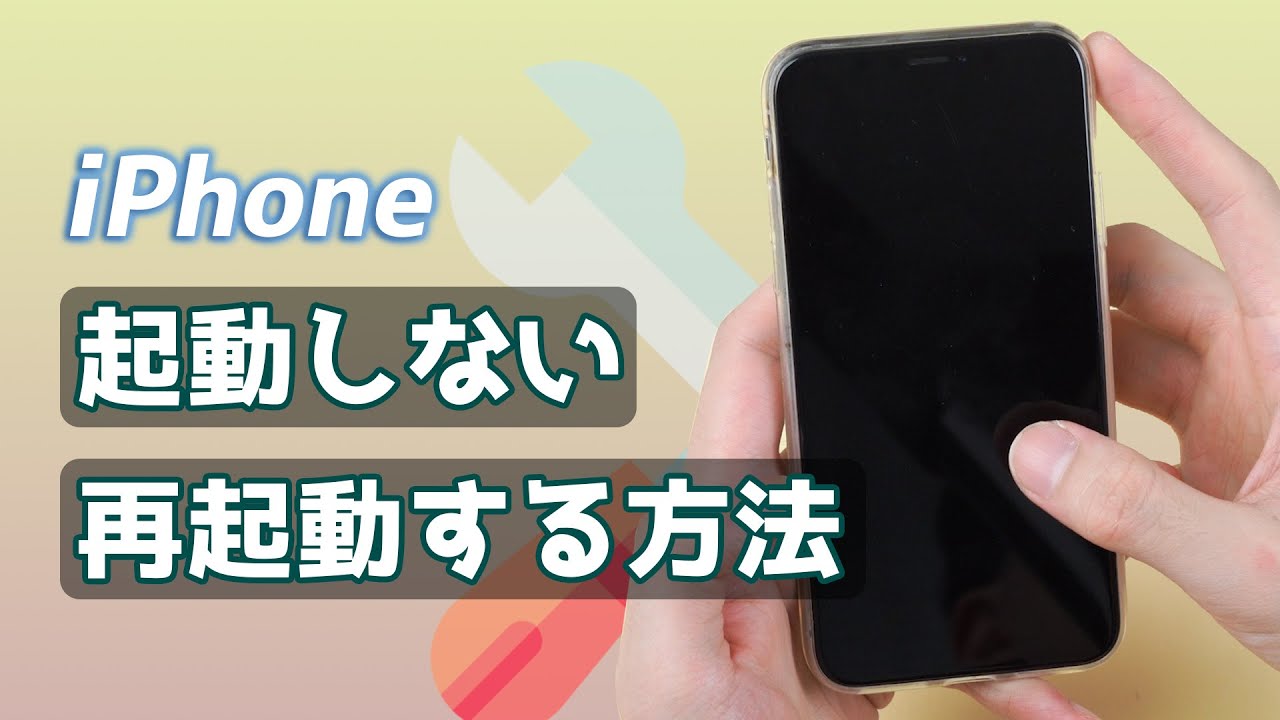
【2026年最新比較】画面修理の費用相場とAppleCare保証の損得勘定
強制再起動を試みてもAppleロゴが一向に表示されない場合、ディスプレイモジュールの物理交換、またはロジックボードの回路修復が必要になります。修理を依頼する先は「Apple公式(正規サービスプロバイダ含む)」と「総務省登録修理業者(街の修理店)」の2つのルートが存在します。
それぞれの費用相場、保証適用の有無、作業期間、そしてiPhoneデータ取り出しやバックアップの可否についてまとめた客観的なデータ比較は以下のとおりです。
| 修理区分・窓口 | 修理費用相場(税込) | 所要日数・データ取り扱い | 編集部の見解・適性 |
|---|---|---|---|
| Apple公式 (AppleCare+加入) | 一律 3,700円 (画面・背面ガラス損傷時) | 即日〜5営業日程度 原則「端末初期化」が前提 | 保証加入中かつiCloud等にデータがあるなら最優先の選択肢。純正品質の安心感。 |
| Apple公式 (AppleCare+未加入/保証対象外) | 約 19,400円 〜 62,800円 (機種・Proモデル等で変動) | 即日〜1週間程度 原則「端末初期化」が前提 | 最新ハイエンド機では高額化しやすい。完全純正パーツにこだわるユーザー向け。 |
| 総務省登録修理業者 (互換パネル・民間店) | 約 7,000円 〜 35,000円 (有機EL/LCDの品質別) | 最短20分〜即日 データを消さずに「パーツのみ交換」 | 直近のバックアップがなく、どうしてもデータを維持したまま即日復旧させたい人に最適。 |
公式修理を選択する場合、Appleのプライバシー保護規定により、修理受付時に端末が初期化されるケースが標準となっています。事前にPCやクラウドへ退避できていないデータがある状態で公式修理に出すと、データは永遠に戻りません。「データそのまま」を最優先したい場合は、画面部品のみを交換してくれる信頼性の高い総務省登録修理店に相談するのが現実的なアプローチとなります。
【実態検証】修理現場のリアルとネットの噂・ユーザーの生の声
インターネット上の掲示板やSNSでは、画面が真っ暗になった際の対処法として「本体を強く叩いたら直った」「ドライヤーで温めたら点灯した」「冷蔵庫で冷やしたら復帰した」といった乱暴な民間療法が散見されます。しかし、これらの行為は絶対に避けてください。
修理現場のエンジニアへの取材によると、「叩く」行為は接触不良を起こしかけていたコネクタを一時的に押し戻すことがある反面、内部の精密チップやバッテリーセルに深刻なダメージを与え、最悪の場合は発煙・発火事故を誘発します。また、急激な温度変化は端末内部に結露を生じさせ、水没マークを反応させてしまい、修理代金を跳ね上げる決定打となります。
実際にSNSや知恵袋などで多く見られるユーザーのリアルな体験談を分析すると、以下のような共通パターンが浮き彫りになります。
・「画面が真っ暗なのにアラームが毎朝鳴り響き、画面が見えないから止められずノイローゼになりかけた」
・「強制再起動を何十回も試したがダメで、PCのiTunesに繋いだらiTunesリカバリーモードを促され、誤って初期化ボタンを押してしまい後悔した」
・「画面が見えない状態で放置していたら、知らぬ間にパスコード10回間違えのロックがかかっており、画面を直したあとに初期化を余儀なくされた」
特にアラーム問題に関しては、音量ボタンまたはサイドボタンを1回クリックすることで「スヌーズ」または「一時停止」にできるため、まずは冷静に物理ボタンで音を止めることが先決です。

一般に知られていない盲点とネットの誤解
「充電器を挿すと音が鳴るからバッテリーは満タン」「パソコンに繋げばすぐに中身のファイルを吸い出せる」と思い込んでいる方が少なくありませんが、ここにも現代のiOS特有のセキュリティの壁が存在します。
iPhoneをパソコン(MacのFinderやWindowsのiTunes/Appleデバイスアプリ)に接続してデータをバックアップ・抽出するためには、iPhoneの画面上に表示される「このコンピュータを信頼しますか?」というダイアログに対して、パスコードを入力して認証する必要があります。画面が真っ暗な状態ではこのタップ操作ができないため、過去に接続・信頼設定を済ませたことがないパソコンでは、データを救出することができません。
また、「有機ELの焼き付きや黒いシミ(液晶漏れ)は放置すれば自然に消える」という言説も明確な誤りです。有機EL素子のクラッシュによる黒い染みは時間の経過とともに空気や湿気に触れて拡大し、最終的には画面全域を黒く塗りつぶします。黒い斑点や細い縦線・横線が出現した段階で、速やかにバックアップを取得し、画面交換の準備を進めるのが唯一の正しい選択です。
【プロの結論】自力復旧を試すべきケースと即座に修理店へ持ち込むべき判断基準
トラブルに直面した際、自力で様子を見るべきか、直ちにプロの手を借りるべきかの明確な判断基準は以下のとおりです。
【自力での復旧(強制再起動・充電・PC接続)を試してよい人】
・落下や水濡れ、強い衝撃を与えた覚えが一切なく、朝起きたら突然真っ暗になっていた場合
・iOSのアップデート中や、負荷の高いゲームアプリのプレイ中に突然画面が落ちた場合
・勝手なバイブレーションや発熱がなく、ゴーストタッチの兆候が見られない場合
【直ちに操作をやめ、修理専門店へ持ち込むべき人】
・画面ガラスがバキバキに割れている、または内部から黒いインクが漏れたようなシミが見える場合
・浴室への持ち込みや雨天での使用、水没の心当たりがある場合(通電を続けると基板がショートして完全壊滅します)
・見えない画面の裏で勝手にバイブが鳴り続けたり、触れていないのに本体が熱を持っている場合(ゴーストタッチによるデータ初期化リスク回避のため)
・iCloudにバックアップがなく、端末内に失いたくない写真や重要データが残されている場合
【iphone画面真っ暗 電源 ついてる】に関するよくある質問(FAQ)
Q1:画面が真っ暗なのにアラームが鳴り止みません。止める方法はありますか?
A1:本体側面の「音量を上げる/下げるボタン」または「サイドボタン」を1回カチッと押してください。これでアラームを一時停止(またはスヌーズ)できます。完全に止めたい場合は、強制再起動を行ってシステムごとリブートさせるのが確実です。
Q2:画面が映らない状態でデータを取り出す・バックアップする方法はありますか?
A2:過去に接続して「信頼」設定を完了しているパソコンがあれば、画面操作なしでiTunesやFinder経由でバックアップを作成できる可能性があります。また、Wi-Fi環境下で充電器に繋いでおくことで、夜間に「iCloud自動バックアップ」が実行されるケースもあります。それ以外の場合は、画面パネルを仮付けして操作可能な状態にしてデータを救出する修理店での対応が必要です。
Q3:画面が真っ暗な原因が「基板故障」か「画面故障」か見分ける方法はありますか?
A3:着信音やバイブ、充電時の反応がある時点で、基板の主要回路は生きています。強制再起動を行ってもAppleロゴすら一瞬も表示されない場合は、基板ではなく「ディスプレイパネル自体の完全な物理破損」または「バックライト・内部コネクタの断線」である可能性が極めて高いと判断できます。
まとめ:焦らず正しい手順で大切な端末とデータを守る
iPhoneの画面が真っ暗になり、音やバイブだけが反応している状態は、一見すると絶望的な故障に見えますが、端末の心臓部であるメイン基板は確実に息を吹き返そうとしています。ここで最も避けたいのは、焦って画面を連打してゴーストタッチを誘発し、端末を完全ロックさせてしまうこと、あるいは誤った知識で初期化を実行してしまうことです。
まずは落ち着いて、お使いのモデルに応じた「強制再起動」を正しく試みてください。それでも画面が点灯しない場合は、物理的なハードウェア障害と割り切り、バックアップの有無やAppleCare+の加入状況に応じて、公式サポートまたは信頼できる総務省登録修理業者への相談を検討しましょう。正しい知識と冷静な初動対応こそが、あなたの大切なiPhoneとデータを救う最短の道となります。 (出典: iphone画面真っ暗 電源 ついてる(Yahoo!ニュース))
SEOライティングとマーケティング戦略の専門家。分かりやすい解説記事で定評があります。
