IPhoneでアプリを完全に隠す裏ワザ!通知・検索・ライブラリから消す決定版
プライベートな写真加工ツールやマッチングサービス、あるいは家計簿や特定のSNSなど、誰にでも「他人の目に触れさせたくないアプリ」の一つや二つはあるものです。友人に写真を見せる際や、家族に画面を覗き見られた瞬間に、見られたくないアイコンが視界に入って焦った経験を持つ読者も少なくないはずです。
従来のiPhoneでは「ホーム画面から取り除く」程度のことしかできず、検索やAppライブラリから簡単に存在を暴かれてしまうのが弱点でした。しかし、システム仕様が劇的に進化した現在のiOS環境では、アイコンを隠すだけでなく、通知の完全遮断、Spotlight検索からの除外、さらにはAppライブラリの専用ロックフォルダへの隔離まで、完璧なプライバシー防壁を無料で構築できます。誰にも気づかれずに秘密のアプリを守り抜くための最新テクニックと設定手順を徹底解説します。
📌 【この記事の重要ポイントまとめ】
- 要点1:iOS 18以降に標準搭載された「アプリをロックして非表示」機能を使えば、Face ID認証なしでは存在すら確認できない完全隔離が可能
- 要点2:「ホーム画面から削除」だけではAppライブラリやSpotlight検索に残るため、通知設定・検索サジェスト・購入履歴の個別対策が必須
- 要点3:ショートカットを活用したアプリアイコンの偽装やスクリーンタイムの制限など、利用シーンに合わせた最適な隠蔽レベルを選択できる
【完全消去】iPhoneでアプリを隠す決定版|ホーム画面・検索・通知・ライブラリから消す手順
他人に画面を操作されたとしても絶対にアプリの存在を悟られたくない場合、最も強力かつ確実な手段が、最新の標準機能である「Face IDによるアプリのロックと非表示」です。この機能を適用すると、ホーム画面からアイコンが消えるだけでなく、通常のAppライブラリ一覧からも姿を消し、Spotlight検索や通知のバナーすら一切表示されなくなります。
設定手順は非常にシンプルで、特別な有料ソフトを導入する必要もありません。
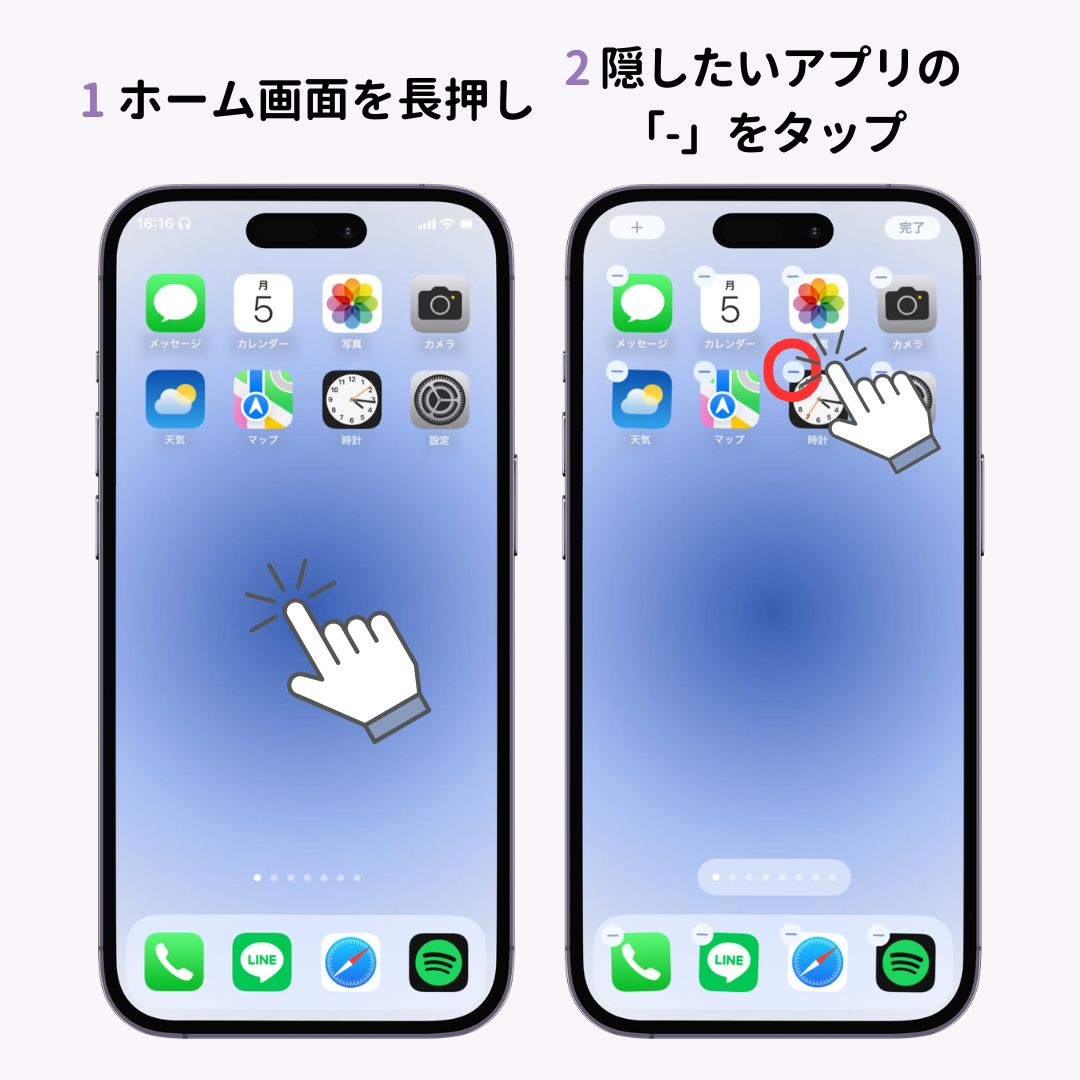
- 隠したいアプリのアイコンをホーム画面上で長押し(ロングタップ)します。
- 表示されたクイックアクションメニューから「Face IDを要求」をタップします。
- 確認画面で「非表示にしてFace IDを要求」を選択します。
- Face ID(またはTouch ID/パスコード)の認証を済ませると、画面からアプリが瞬時に消去されます。
この設定を施したアプリは、Appライブラリの最下部にある鍵マークの付いた「非表示」フォルダの中に完全に隔離されます。このフォルダを開く際にも必ず生体認証が求められるため、第三者が勝手に閲覧することは構造上不可能です。また、着信やメッセージのプッシュ通知も自動的に無効化されるため、ふとした瞬間に通知バナーを見られて秘密が漏洩するリスクも完全に排除されます。
元の状態へ戻したい場合のiPhone アプリ 非表示 解除方法も確立されています。Appライブラリの最下段までスクロールして「非表示」フォルダをタップし、Face ID認証を通過させた後、対象のアプリを長押しして「Face IDを要求しない」を選択すれば、いつでも通常のアプリ一覧へと復帰させることが可能です。

【手法別比較】目的とバレにくさで選ぶiPhoneアプリ隠しワザ一覧
iPhoneでアプリを隠す手法は一つではありません。周囲の目を軽くやり過ごしたいだけのライトな用途から、万が一端末のロックを解除された状態でも絶対に発覚を防ぎたいシチュエーションまで、目的に応じて最適なアプローチを選ぶ必要があります。
| 隠し方の種類・機能 | 隠蔽レベルと特徴 | 検索・通知への影響 | 編集部の見解・評価 |
|---|---|---|---|
| iOS標準「非表示にしてロック」 | 最高レベル(Face ID認証必須の隔離フォルダへ移動) | 通知完全停止・Spotlight検索非表示 | 最も堅牢。絶対にバレたくないアプリに推奨 |
| ホーム画面から取り除く | 簡易レベル(Appライブラリには通常表示のまま残る) | 通知は届く・検索結果に通常通り表示 | 机の上の整理向け。覗き見対策としては不十分 |
| ショートカット偽装 | カモフラージュ(アイコンと名前を電卓等に変更) | 本体アプリの通知・検索設定を個別オフにする必要あり | 怪しまれずにホーム画面へ常駐させたい場合に最適 |
| スクリーンタイム制限 | 完全封印(指定アプリを端末内から一時的に消滅させる) | 検索・通知・設定一覧からも完全に消失 | 標準アプリ(Safari等)や年齢制限アプリの封印に強力 |
| ホーム画面ページ全体の非表示 | 一時避難(特定のページごと丸ごと非表示化) | 通知は届く・Appライブラリや検索には出る | 集中モードと連動させたオン・オフの切り替えに便利 |
【実態検証】利用者の生の声と現場目線で見えた「秘密がバレる瞬間」のリアル
SNSやネット掲示板、Q&Aサイトに寄せられる「アプリを隠していたのに家族や恋人にバレてしまった」という失敗談を調査・分析すると、ユーザーが気付かない意外な盲点から情報が漏洩している現実が浮かび上がってきます。
大手ITコミュニティの投稿検証や取材データによると、秘密の発覚経路として最も頻出しているのが「Spotlight検索のサジェスト機能」と「通知プレビュー」です。「ホーム画面からアプリを削除して安心していたら、画面を下にスワイプした際の『Siriからの提案』に頻繁に使うマッチングアプリが表示されていた」「LINEの画面を見せている最中に、画面上部から隠していたはずのゲームアプリの課金完了通知がポップアップした」といった生々しい体験談が後を絶ちません。
さらに見落とされがちなのが、端末の「設定」アプリ内の「ストレージ」一覧画面や、App Storeの購入履歴です。端末を貸した相手がストレージの空き容量を確認しようとした際、容量ランキングの上位に見慣れないアプリ名が表示されて発覚するケースや、App Storeの検索欄でアプリ名を検索した際に「入手」ではなく「開く」や「雲の再ダウンロードアイコン」が表示されてインストール済みであることが露呈するパターンが多発しています。
人間関係におけるデジタルプライバシーの侵害は、ふとした操作の隙から生じます。単一の対策だけで過信せず、端末全体のデータ導線を塞ぐ複層的な防衛策を講じることが重要です。

一般に知られていない盲点とネットの誤解|「ホーム画面から削除」だけでは危険な理由
ネット上の簡易的な解説記事では、「アプリアイコンを長押しして『ホーム画面から取り除く』を選べば非表示になる」と紹介されることが多々あります。しかし、これは単にデスクトップ上のショートカットを片付けただけの状態に過ぎず、プライバシー保護の観点からは極めて不完全な措置です。
周囲にアプリの存在を一切悟らせないためには、以下の3つの防衛設定を個別に行っておく必要があります。
1. Spotlight検索とSiriのサジェストから完全に抹消する
画面を下にスワイプして起動する検索機能(Spotlight)でアプリ名や関連ワードを打ち込まれた場合、標準設定のままでは候補として表示されてしまいます。
- 「設定」>「Siriと検索」を開きます。
- アプリ一覧から隠したいアプリを選択します。
- 「検索でアプリを表示」および「ホーム画面に表示」のトグルスイッチをオフにします。
これにより、検索クエリにアプリ名を入力してもヒットしなくなり、Siriが利用傾向を学習してアイコンを自動提示する現象を根絶できます。
2. App Storeの「購入済み履歴」から痕跡を消し去る
過去にダウンロードした記録はApple Accountに紐付いて保存されており、App Storeの履歴を見れば一目瞭然です。この履歴も手動で非表示にする必要があります。
- 「App Store」アプリを開き、画面右上のアカウントアイコンをタップします。
- 「購入済み」>「自分用の購入内容」を選択します。
- 隠したいアプリを探し、項目を左へスワイプして「非表示」をタップします。
3. スクリーンタイムを活用した標準アプリの完全封印
Safariやカメラ、メールといったiOS標準アプリは、App Storeの通常アプリとは異なり「非表示にしてロック」が選択できない場合があります。標準アプリを完全に隠したい場合は、「設定」>「スクリーンタイム」>「コンテンツとプライバシーの制限」>「許可されたアプリ」から、対象アプリのチェックをオフにすることで、ホーム画面や検索から完全に姿を消すことが可能です。
【偽装テクニック】ショートカットアプリでアイコンと名前を変えてカモフラージュする裏技
「アプリの存在を隠したいが、通知やアクセス性を落とさず、ホーム画面からワンタップで即座に起動したい」という場合に有効なのが、iOS標準の「ショートカット」アプリを利用したアイコン偽装テクニックです。
この手法を用いれば、マッチングアプリやゲームアプリを「計算機」「メモ帳」「設定」といった無害なビジネス系ツールの外見へと完全に作り変えることができます。
- 「ショートカット」アプリを起動し、右上の「+」ボタンをタップします。
- 「アクションを追加」を選択し、検索バーに「アプリを開く」と入力して該当アクションを追加します。
- 青文字の「アプリ」部分をタップし、実際に起動させたい秘密のアプリを選択します。
- 画面上部の詳細メニュー(または共有ボタン)から「ホーム画面に追加」を選択します。
- 「ホーム画面の名前とアイコン」の項目で、表示名を「電卓」や「辞書」などに変更し、アイコン画像に無地のアイコンや標準ツールの写真を割り当てて「追加」をタップします。
- 元の本物アプリは「ホーム画面から取り除く」を実行し、Appライブラリ側に逃がしておきます。
このカモフラージュを行えば、他人がホーム画面を直接見ても単なる実用ツールにしか見えず、不信感を持たれるリスクを極限まで引き下げることができます。
【プロの結論】デジタルバウンダリーの確立と「隠すべきアプリ」の判断基準
家族社会学や心理学の領域では、どれほど親密な家族や恋人同士であっても、個人の自律性と健全な関係を維持するために不可欠な心理的領域を「心理的バウンダリー(境界線)」と呼びます。スマートフォンは個人の思考、趣味、交友関係、金銭管理が凝縮された究極のプライベート空間であり、その中身をすべて共有することが必ずしも誠実さの証とは言えません。
過度な覗き見による不要なトラブルを防ぎ、安心できるパーソナルスペースを確保するための判断基準を提示します。
- 徹底的に隠すべきアプリ:
- 資産状況が露わになる銀行・暗号資産・証券口座アプリ
- 健康状態や通院履歴、生理周期などを記録したパーソナルヘルスケアアプリ
- 仕事上の機密情報や守秘義務に関わるビジネスチャットツール
- 第三者に見られることで不要な誤解を生むプライベートな創作・趣味アプリ
- 隠すのを避けるべき・慎重になるべきアプリ:
- 災害速報や防犯ブザーなど、緊急時に即座の通知確認・起動が求められるアプリ
- 家族との共有スケジュールや見守り通知など、連携が前提となっているツール
- 紛失防止タグ(AirTag等)の追跡通知(隠すことで警告を見逃すリスクがある)
プライバシーを守るための防衛策は、やましい理由のためだけではなく、予期せぬ画面の覗き見から自己の領域と人間関係の平穏を守るための正当なセキュリティ対策です。目的と用途を明確に見極めた上で、適切な機能を設定しましょう。
【アプリ を 隠す iphone】に関するよくある質問(FAQ)
Q1:アプリを隠すための専用アプリをApp Storeから追加購入・ダウンロードする必要はありますか?
A1:一切不要です。現在のiOSには「アプリのロックと非表示」「ショートカットによる偽装」「スクリーンタイムによる制御」「Spotlight検索除外」など、極めて強力なプライバシー保護機能がすべて標準で備わっています。外部の怪しい無料ツールを導入すると、かえって個人情報の流出や広告表示のリスクが高まるため、iOS標準機能のみを活用することを推奨します。
Q2:Face IDで非表示にしたアプリから通知が届いた場合、画面にメッセージは表示されますか?
A2:表示されません。「非表示にしてFace IDを要求」に設定したアプリは、通知のバナー、サウンド、ロック画面での通知センター表示、アプリアイコン上のバッジ(赤丸の数字)に至るまで、すべての通知機能が自動的に完全遮断されます。通知を再び受け取るには、非表示設定を解除するか、アプリ本体を直接起動して内部を確認する必要があります。
Q3:Appライブラリの最下部にある「非表示」というフォルダ自体の表示を消すことはできますか?
A3:現行のiOS仕様上、「非表示」フォルダの項目そのものを完全に見えなくすることはできません。ただし、フォルダを開くには必ず本人のFace ID認証が必要となるため、内部にどのアプリが何個入っているか(あるいは空であるか)を第三者が確認することは不可能です。どうしても「非表示フォルダの存在自体も怪しまれたくない」という場合は、非表示機能ではなく「ショートカットによるアイコン偽装+検索・通知オフ」の組み合わせを活用してください。
Q4:隠したアプリを使いたい時はどうやって起動すればいいですか?
A4:Appライブラリ(ホーム画面を一番右までスワイプした画面)の最下部にある「非表示」フォルダをタップし、Face ID認証を通過させると、フォルダ内のアプリ一覧が表示されます。そこから通常通りタップすることで即座に起動できます。
Q5:ファミリー共有を設定している場合、親や管理者に隠したアプリの存在はバレますか?
A5:端末内での「非表示」操作自体が親端末に通知されることはありませんが、ファミリー共有で「購入アイテムの共有」がオンになっている場合、購入・ダウンロード履歴からアプリの存在が把握される可能性があります。これを防ぐには、前述の「App Storeの購入履歴を非表示にする」手順を必ず実行しておいてください。
まとめ:最新機能を使いこなして安心できるスマホ環境を手に入れよう
スマートフォンの大画面化や利用機会の増加に伴い、ふとした瞬間にプライベートな画面を覗き見られるリスクは年々高まっています。以前のように「見られたくないアプリは一度アンインストールする」といった極端な対策を取る必要はもうありません。
iOSに標準搭載された「非表示とロック」機能を基軸に、検索サジェストのオフ、購入履歴の整理、そしてショートカットを用いたカモフラージュを組み合わせれば、誰にも気づかれることなく完璧なパーソナルスペースを構築できます。自分の生活スタイルやプライバシーの重要度に合わせて最適な設定を施し、ストレスのない快適なデジタルライフを維持してください。 (出典: アプリ を 隠す iphone(Yahoo!ニュース))
テクノロジーやライフスタイル領域を中心に執筆活動を行っています。趣味は写真撮影と旅行です。
