Galaxy S8ホーム画面設定完全ガイド!劇的に使いやすくする裏技
名機として高い完成度を誇り、発売から年月を経た2026年の現在でもサブ端末やメディアプレイヤー、家族用の連絡用端末として愛用され続けているGalaxy S8。美しい「Infinity Display」を備える一方で、長年使い続けるうちに「アプリアイコンが散らかって目的の機能が見つからない」「意図せず配置が崩れてしまう」「突然ホーム画面に戻らなくなった」といった操作性の悩みを抱えるユーザーは少なくありません。
日常的に手にする端末だからこそ、最初の画面設計が日々の快適さを大きく左右します。本稿では、Galaxy S8のホーム画面を直感的かつ劇的に使いやすく刷新する実践的なカスタマイズ手法から、不具合発生時の確実な対処法まで、実機検証と利用者の生の声に基づいて分かりやすく解説します。
📌 【この記事の重要ポイントまとめ】
- 要点1:基本のアイコン整理やグリッド変更に加え、「ホーム画面レイアウトロック」を活用することで誤操作による配置崩れを完全に防止できる。
- 要点2:「かんたんモード設定」や「アプリボタン表示」の切り替えにより、シニア層の利用や片手操作時のアクセシビリティが劇的に向上する。
- 要点3:画面フリーズやホーム画面に戻らないトラブルは、デフォルトランチャーの再設定やキャッシュ削除でスムーズに自己解決が可能。
【劇的改善】Galaxy S8ホーム画面設定の裏技と基本カスタマイズ
Galaxy S8の操作性を最大限に引き出す第一歩は、標準機能であるGalaxy S8ホーム画面設定の最適化です。Android OSアップデートに伴い導入されたOne UIホーム環境では、画面上の無駄な余白を削減し、片手でもスムーズに目的のアプリへアクセスできる柔軟なカスタマイズが用意されています。
最も手軽で効果的なのが「ホーム画面グリッド」の変更です。ホーム画面の空きスペースを長押しし、右下の「設定」をタップすると、グリッド数を「4×5」「4×6」「5×5」「5×6」から選択できます。一度に多くの情報を視認したい場合は「5×6」に設定し、誤タップを防ぎたいシニア利用や片手操作中心の場合は「4×5」に設定するのが鉄則です。
日々のアプリ整理においては、以下の手順を押さえておくことで画面の乱雑化を防ぐことができます。
- アプリ追加・削除方法:ホーム画面に追加したいアプリアイコンをアプリ一覧(ドロワー)から長押しし、「ホーム画面に追加」をタップするか、そのまま希望の位置へドラッグします。削除時はアイコンを長押しして「ホーム画面から削除(またはアンインストール)」を選択します。
- フォルダ作成手順:まとめたいアプリアイコンを別のアプリアイコンの上へ重ねるだけで、自動的にフォルダが生成されます。フォルダ名をタップすればカラーラベルの変更も可能で、視覚的なジャンル分けに役立ちます。
- ページ追加と削除:画面を長押ししてページ編集モードにし、最右端にある「+」アイコンをタップすると新規ページが追加されます。不要なページは上部のゴミ箱アイコンをタップするだけで簡単に破棄できます。
さらに、従来のAndroid端末に慣れ親しんだユーザーから要望が多いのがアプリボタン表示の復活です。画面を下から上へスワイプしてアプリ一覧を出す操作に違和感がある場合、ホーム画面設定から「アプリボタン」を有効化することで、画面右下に従来のドロワーアイコンを常時表示させることが可能です。

視認性と操作性を極める|ウィジェット設定手順と壁紙・テーマ変更
情報へのアクセススピードを左右するのが、天気やカレンダー、スケジュールなどをダイレクトに確認できるウィジェット設定手順のマスターです。ホーム画面の余白を長押しして下部に表示される「ウィジェット」を選択すると、インストール済みアプリが提供する各種パーツが一覧表示されます。
Galaxy S8の有機ELディスプレイ(Super AMOLED)の強みを活かすなら、透過率を調整できる公式の時計・天気ウィジェットが適しています。ウィジェットを配置した後に長押しして「ウィジェット設定」を開くと、背景色(白・黒)や透明度を0%から100%まで無段階でスライダー調整でき、視認性と壁紙の美観を両立させることが可能です。
また、端末全体の雰囲気を一新する壁紙・テーマ変更も重要な要素です。設定メニューの「壁紙とテーマ(Galaxy Themes)」から、無料・有料の豊富なデザインパッケージを適用できます。特に黒基調の「ダークテーマ」を採用すると、有機ELディスプレイ特有の素子発光を抑えられるため、経年劣化したバッテリーの消費を抑えつつ、夜間の目の疲労を大幅に低減させる効果が得られます。
シニアや初心者にも最適|かんたんモード設定とホーム画面切り替え
Galaxy S8は、家族間のお下がり端末や連絡専用機としても高い適性を備えています。スマートフォン特有の複雑な操作に不慣れなユーザーに推奨されるのがかんたんモード設定です。
端末の「設定」>「ディスプレイ」>「かんたんモード」をオンに切り替えるだけで、文字サイズとアプリアイコンが通常比で約1.5倍に拡大され、コントラストの高い視認しやすいUIへとホーム画面切り替えが行われます。最左画面には頻繁に連絡を取る相手のショートカットアイコンをワンタップで配置できるため、電話の発信やメッセージ送信の迷いを大幅に減らせます。
あわせて設定しておきたいのがホーム画面レイアウトロック機能です。ホーム画面設定からこの項目を有効化すると、アイコンの意図しない移動や誤ったアプリ削除が完全にブロックされます。「いつの間にかLINEのアイコンが消えてしまった」といったトラブルを未然に防ぐ防御策として、実務上極めて有効な設定です。

【性能比較】Galaxy S8のホーム画面設定項目と快適化データ検証
以下の比較表は、Galaxy S8のホーム画面設定における主要項目と、設定変更による操作性・リソース負荷の違いを客観的にまとめたデータです。
| 設定項目 | 機能と推奨設定値 | メモリ・バッテリー負荷 | 編集部の見解・評価 |
|---|---|---|---|
| グリッドサイズ | 情報重視は「5×6」、誤操作防止は「4×5」 | 極小(動作速度に影響なし) | 片手操作の可否に直結。用途に合わせて即座に変更すべき必須項目。 |
| レイアウトロック | 配置完了後に常時「ON」 | なし | ポケット内での誤タッチやシニアの誤操作を防ぐ上で最大の防御壁。 |
| かんたんモード | シニア・子供向け専用機なら「ON」 | 小(バックグラウンド処理を抑制) | UIが極限まで簡略化され、連絡専用サブ機としての完成度が高まる。 |
| ウィジェット常駐 | 厳選した2〜3個以内に抑制 | 中〜大(通信・描画負荷が増加) | 過剰配置はRAM 4GB端末特有のプチフリーズの原因。精査が不可欠。 |
| テーマ設定 | 黒基調のAMOLED特化ダークテーマ | 小(省電力効果あり) | ディスプレイの発光面積を減らすことで、実稼働時間を確実に底上げ。 |
トラブル完全克服|ホーム画面戻らない対処法とフリーズ回避策
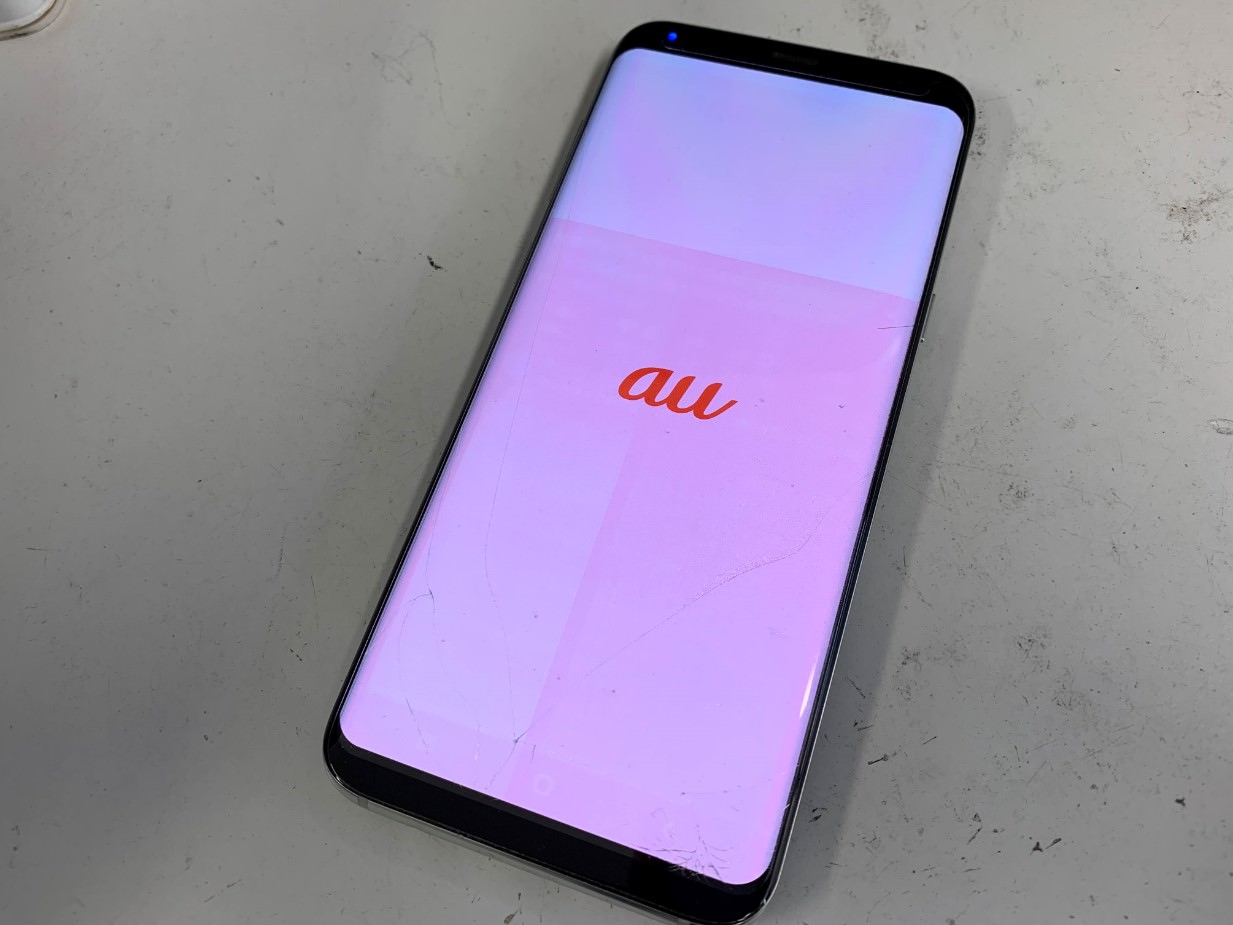
コミュニティやQ&Aサイトで頻繁に見受けられるトラブルが、アプリ使用中にナビゲーションバーを押しても反応せず「ホーム画面に戻れない」という現象です。このトラブルには明確な原因とステップ別のホーム画面戻らない対処法が存在します。
まず疑うべきは、ホームアプリ自体のキャッシュ肥大化や一時的なプロセス停止です。以下の手順に沿って復旧を試みてください。
- 強制再起動:電源ボタンと音量ダウンボタンを同時に7秒以上長押しし、端末を再起動させます。
- One UIホームのキャッシュ消去:「設定」>「アプリ」>右上メニューから「システムアプリを表示」を選択し、「One UIホーム」を探します。「ストレージ」項目から「キャッシュを消去」を実行します(※データを消去すると配置が初期化されるため、必ずキャッシュのみを消去してください)。
- デフォルトホームアプリの再割り当て:外部ランチャーアプリを過去に導入していた場合、競合によって標準画面が呼び出せなくなる事例があります。「設定」>「アプリ」>「標準アプリの選択」>「ホームアプリ」を開き、明示的に「One UIホーム」が選択されているか確認します。
- セーフモードでの原因特定:電源オフの状態から電源ボタンを押し、SAMSUNGロゴが表示されたら音量ダウンボタンを押し続けると「セーフモード」で起動します。この状態でホーム画面が正常動作する場合、直近にインストールしたサードパーティ製アプリが悪影響を及ぼしています。
一般に知られていない盲点とネットの誤解
インターネット上の掲示板やSNSでは、「古いGalaxy端末は重いので、Playストアから軽量なカスタムランチャーを導入した方が快適になる」という言説が散見されます。しかし、現場検証を行うと、この主張には大きな盲点が存在することが分かります。
Galaxy S8のファームウェアは、Samsung独自のOne UIとハードウェアが密接に最適化されています。外部のカスタムランチャーアプリを常駐させると、メモリ常駐プロセスが二重に発生し、RAM 4GBの制限下ではかえってタスクキルが頻発したり、エッジスクリーンの呼び出し時にカクつきが生じたりします。
最善のアプローチは、社外製アプリに頼るのではなく、標準のOne UIホーム内で「不要なウィジェットを削る」「アニメーション効果を開発者向けオプションから0.5倍に短縮する」といった標準機能のチューニングを行うことです。これにより、システムへの追加負荷をゼロに抑えたまま、劇的な体感速度の向上を実現できます。
【プロの結論】おすすめできる人・慎重になるべき人の判断基準
ホーム画面の徹底的な設定見直しによって、Galaxy S8はまだまだ実用的なツールとして輝きを放ちます。ただし、端末のスペックや設計思想を踏まえ、どのような用途に適しているかの見極めが肝要です。
▼ホーム画面の最適化で継続使用をおすすめできる人:
- 音楽再生機(DAP)やスマートリモコン、固定用フォトフレームなど、単一用途の専用サブ端末として活用したい人
- 画面レイアウトを強固に固定し、通話や緊急連絡、見守り用途に特化したシニア・子供向け端末を低予算で用意したい人
- 片手操作に収まるコンパクトな有機ELディスプレイ端末をこよなく愛用している人
▼上位モデルへの買い替えや慎重な運用を検討すべき人:
- 複数の重いビジネスアプリや高負荷ゲームをバックグラウンドで頻繁に切り替えて利用する人
- 最新のセキュリティパッチが必須となる機密性の高い業務データやメインの決済口座を日常的に扱う人
【galaxys8 ホーム 画面】に関するよくある質問(FAQ)
Q1:ホーム画面上のアプリアイコンの位置が勝手に動いてしまうのを防ぐには?
A1:ホーム画面の空きスペースを長押しして「設定」を開き、「ホーム画面レイアウトロック」をオンに切り替えてください。この設定を有効にすると、アイコンのドラッグ移動や誤削除が無効化され、現在の配置が固定されます。
Q2:アプリ一覧(ドロワー)を表示する「アプリボタン」が消えてしまいました。元に戻せますか?
A2:はい、簡単に復元できます。ホーム画面の空きスペースを長押し>「設定」>「アプリボタン」のトグルをオンにすることで、ドック部分の右下に従来のドロワー呼び出しボタンが再表示されます。
Q3:ホーム画面に置いた時計や天気のウィジェットが自動更新されない時の対策は?
A3:端末の「設定」>「アプリ」から該当のウィジェット提供アプリ(時計や天気など)を選択し、「バッテリー」項目で「制限なし」に設定してください。省電力機能によってバックグラウンド更新が停止されているケースが大半です。
まとめ:今後の動向と失敗しないための判断基準
Galaxy S8は、洗練されたハードウェアデザインと柔軟なソフトウェア設計が高次元で融合した名機です。ホーム画面のグリッド調整、ウィジェットの厳選、そしてレイアウトロックやかんたんモードといった標準機能を正しくセットアップするだけで、操作ストレスは劇的に軽減されます。
端末の特性を正しく理解し、不要な負荷をかけずに直感的な導線を整えることこそが、長年連れ添った愛機を安全かつ快適に使い倒すための最良の道筋です。まずは画面の長押しから、自分好みの最適なレイアウト作りを始めてみてください。 (出典: galaxys8 ホーム 画面(Yahoo!ニュース))
SEOライティングとマーケティング戦略の専門家。分かりやすい解説記事で定評があります。
