デバイス名とは?本名流出を防ぐ確認方法と安全な変更手順【2026最新】
スマートフォンやパソコンの設定画面を開いた際、ふと目に入る「〇〇のiPhone」や「DESKTOP-XXXXX」といった文字列。普段はあまり気にも留めないこの「デバイス名」ですが、初期設定のまま放置していると、通勤電車や街中のカフェで赤の他人にあなたの本名が筒抜けになっているおそれがあります。
「自分は怪しいサイトも見ないし、Wi-Fiの暗号化もしているから大丈夫」という思い込みこそが最大の落とし穴です。端末のデバイス名は、AirDropやテザリング、Bluetoothの探索電波を介して、周囲の見知らぬ人々の画面へ日常的にブロードキャスト(一斉送信)されています。個人情報を守るために知っておくべき実態と、安全な設定手順を整理しました。
📌 【この記事の重要ポイントまとめ】
- 要点1:デバイス名とは機器を個別識別する名称であり、初期設定では氏名が自動登録されて周囲に晒されるリスクがある。
- 要点2:AirDropやテザリング、Bluetooth機器の検索機能を通じ、満員電車や店舗で本名が容易に特定される。
- 要点3:iPhone・Android・Windows・Macともに数分で変更可能であり、改名による通信障害などの実害はほぼ生じない。
【基本解説】デバイス名とは何か?通信技術が名前を周囲に晒す仕組み
デバイス名とは、ネットワーク上や無線通信において「その機器が誰のどの端末であるか」を識別するために割り当てられる固有の名称です。PCであればコンピュータ名、スマートフォンであれば端末名やBluetooth表示名などとも呼ばれます。
家庭内LANやオフィスの社内ネットワークに接続した際、ルーターやサーバー側で「どの機器が通信しているか」を把握するためのラベルとして機能するのが本来の目的です。しかし、近年のスマートデバイスは利便性を最優先に設計されているため、初期セットアップ時に登録したユーザーアカウント情報(氏名など)を自動引用してデバイス名を生成する仕様が広く採用されています。
周囲へ情報が漏洩する主な通信経路は、日常的に使われている以下の3系統です。
- AirDropなどの近距離ファイル共有:Apple製品同士で写真などを送受信する際、周囲の送信候補端末としてデバイス名が直接リストアップされます。
- テザリング(インターネット共有):スマートフォンのテザリング機能をオンにすると、周囲のPCやスマホのWi-Fi検索画面(SSID一覧)にデバイス名がそのままアクセスポイント名として表示されます。
- Bluetooth機器のペアリング探索:ワイヤレスイヤホンやスマートウォッチを接続しようと周囲の端末がスキャンをかけた際、検出可能な状態にある端末のデバイス名が候補一覧に現れます。
これらの機能は、半径数メートルから数十メートルの範囲にいる見知らぬ他人の画面へ、あなたの設定したデバイス名をダイレクトに届けてしまう性質を持っています。
【実態検証】満員電車やカフェで本名がバレる?現場データで見えた露出リスク
「本当にそんなところで名前が見えるのか」と疑問に感じる方もいるかもしれません。実際に主要都市のターミナル駅構内や混雑するカフェ、通勤時間帯の満員電車内でテザリング画面やAirDropの共有画面を開いてみると、驚くほど多くの「個人名」が飛び交っています。
SNSやネット掲示板上でも、「電車のなかでAirDropを開いたら『〇〇(フルネーム)のiPhone』が何台も出てきてギョッとした」「テザリングしようとしたら、隣に座っている女性の苗字と思われるWi-Fi名が飛んでいた」といった報告が絶えません。これは決してハッキングや不正アクセスの結果ではなく、端末が仕様通りに周囲へ名前を通知しているだけに過ぎない点が、この問題の根深い部分です。
情報通信関連の民間セキュリティ調査によると、公共スペースで観測されるテザリングSSIDのうち、およそ15〜20%に個人を特定し得る氏名・愛称が含まれているというデータも報告されています。本名が第三者に知られることで、以下のような現実的リスクが生じます。
- 属性の推測とつきまとい(ストーカーリスク):珍しい苗字やフルネームが表示されている場合、SNSで検索されて勤務先や居住エリア、顔写真を特定される契機になります。
- ソーシャルエンジニアリング被害:「〇〇さんですよね?」と親しげに声をかけられ、フィッシング詐欺やトラブルの標的にされる危険性があります。
- 生活圏の割り出し:特定の場所でいつも同じデバイス名が観測されることで、「この車両にいつも乗っている」「このカフェの常連である」といった行動パターンが監視対象になります。
主要OSにおける初期設定時の挙動と、周囲への露出レベルを比較したデータは次の通りです。
| OS・端末種別 | 初期設定時のデフォルト名称 | 本名露出の危険度 | 主な露出経路 |
|---|---|---|---|
| iPhone / iPad | 「(登録氏名)のiPhone」 | 極めて高い(自動で本名が設定される) | AirDrop、テザリング名、Bluetooth |
| Android | 「Galaxy S24」「Pixel 9」等の機種名 | 低い(初期値は機種名だが手動登録時に注意) | クイック共有、テザリング名、Bluetooth |
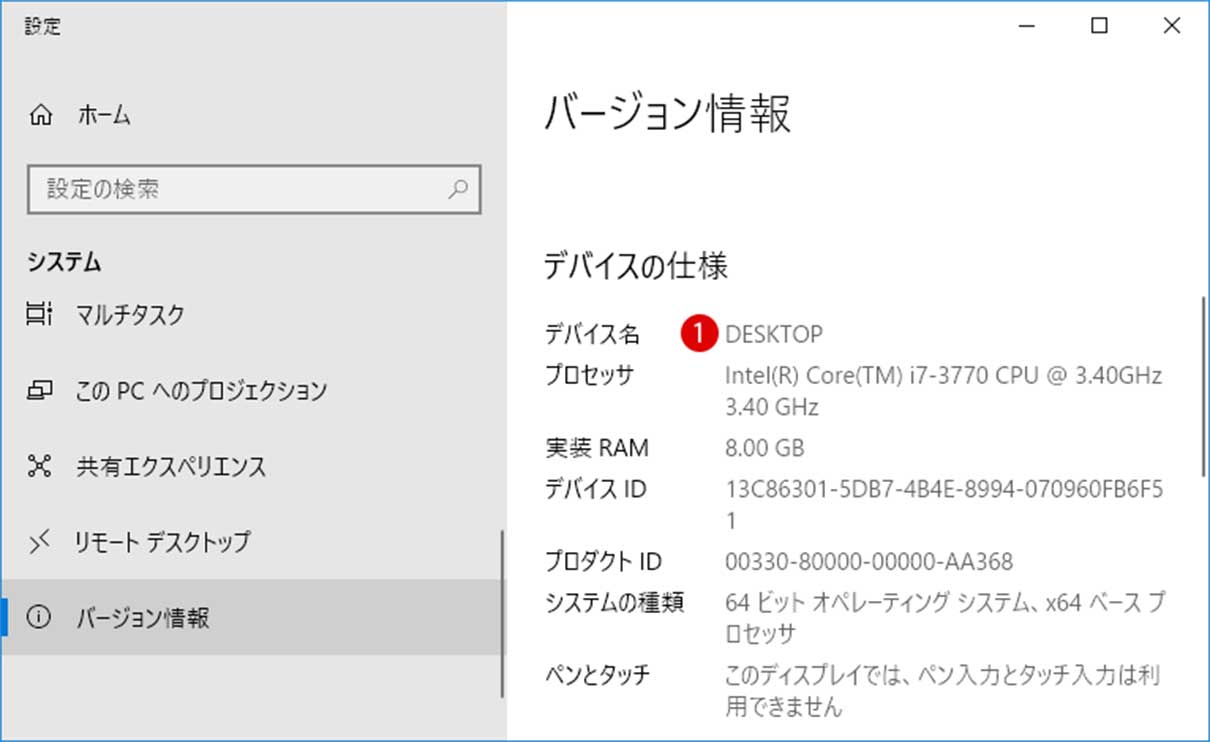
| Windows 11 / 10 | 「DESKTOP-英数字」「LAPTOP-英数字」 | 中程度(初期値はランダムだがセットアップで本名を入れる例あり) | Wi-Fiネットワーク内の機器一覧、近距離共有 |
| Mac (macOS) | 「(登録氏名)のMacBook Air」など | 極めて高い(初期設定アカウント名がそのまま反映) | AirDrop、ローカル共有(Bonjour) |
特にApple製品は、Apple Account(旧Apple ID)に登録した漢字のフルネームがそのまま採用されるため、購入後に設定を一度も見直していない場合は、名前を掲げながら街を歩いている状態に近いといえます。
【OS別】今すぐできるデバイス名確認方法&安全な変更手順ガイド
デバイス名の確認と変更は、どのOSでも数回のタップやクリックで完了します。思い立ったその場でできる具体的な手順をまとめました。
iPhone / iPadの場合
- 「設定」アプリを開き、「一般」をタップします。
- 一番上にある「情報」を選択します。
- 最上段の「名前」をタップします。
- 現在の名前が表示されるので、右側の「×」ボタンで消去し、個人を特定できない任意の名称を入力して「完了」を押します。
※ここを変更すると、AirDropで相手に表示される名前とテザリングのWi-Fiネットワーク名が同時に更新されます。
Android端末の場合
※メーカーやOSバージョンにより表記が一部異なります。
- 「設定」アプリを開きます。
- 画面下部の「デバイス情報」または「端末情報」をタップします。
- 画面上部または項目一覧にある「デバイス名」(または「端末名」)をタップします。
- 安全な名前に書き換えて「OK」または「保存」をタップします。
※テザリング時のWi-Fi名(SSID)が個別に管理されている機種もあるため、「設定」>「ネットワークとインターネット」>「アクセスポイントとテザリング」内のSSID設定も念のため確認してください。
Windows 11 / 10の場合
- 「スタート」ボタンをクリックし、「設定(歯車アイコン)」を開きます。
- 左側メニューの「システム」を選択します。
- 画面上部に表示されている現在のPC名の下にある「PC 名の変更」をクリックします(Windows 10の場合は「バージョン情報」>「PC 名の変更」)。
- 新しい名称を入力し、「次へ」をクリックしてPCを再起動します。
Mac(macOS)の場合
- 画面左上の「Appleメニュー(リンゴマーク)」から「システム設定」を開きます。
- 左側メニューで「一般」をクリックし、「共有」を選択します。
- 最下部にある「ローカルホスト名」および画面上部の「コンピュータ名」フィールドを任意の安全な名前に変更します。
特定を防ぐ!デバイス名おすすめ例と名付けの鉄則パターン
いざ変更しようとしても、「どんな名前にすればよいか迷ってしまう」という声は少なくありません。デバイス名を決める際は、「自分にはどの端末か分かるが、他人には誰のものか一切推測できない」状態を目指すのが鉄則です。
推奨されるおすすめの命名例
- 無機質な記号・コードネーム:「Device-01」「Terminal-X」「Node-A」など。システム機器のような名称にしておくと、完全に無個性化できます。
- 汎用的な機種名のみ:「iPhone 16」「Pixel」「NotePC」など。周囲に同じ機種を使っている人が多数いるため、個人を絞り込む手がかりになりません。
- 無関係な名詞や好きな食べ物:「GreenApple」「Cafemocha」「MidnightBlue」など。氏名やプライベート情報と結びつかない単語であれば、愛着を持ちつつ安全性を保てます。
絶対に避けるべきNGパターン
- 氏名全般:フルネームはもちろん、「Taro」「Hanako」といったファーストネームやイニシャル(「T.Yamada」など)も避けてください。
- 誕生日や記念日の数字:「Taro1024」のように名前と日付を組み合わせると、誕生日まで特定され、パスワード推測の手がかりを与えてしまいます。
- 会社名・部署名・学籍番号:「〇〇商事_営業部」「Univ_12345」などは、所属先や身分が露出するため情報漏洩インシデントに直結します。
一般に知られていない盲点とネットの誤解|変更による影響を徹底検証
「デバイス名を変えると、これまで繋がっていたWi-FiやBluetooth機器が切断されるのではないか」と不安に感じるユーザーもいます。しかし、結論から言えば日常的な利用において不都合が生じるケースはほとんどありません。
変更しても影響がないもの
- インターネット接続やWi-Fiルーターとの通信:通信はMACアドレスやIPアドレスといった機械的な識別番号で制御されているため、デバイス名を変えても再設定は不要です。
- 各種アカウントやクラウド同期:Apple AccountやGoogleアカウントの認証、iCloud写真、Googleドライブ等のデータ同期に一切支障はありません。
- インストール済みのアプリデータ:ゲームアプリやSNSのデータが初期化されるようなトラブルは構造上あり得ません。
唯一注意が必要なケース
一方で、業務用途や自宅で高度なネットワーク設定を行っている場合には、以下の点だけ事前に確認しておく必要があります。
- PCのファイル共有(NASや共有フォルダ):Windows等でPC名を指定してネットワークドライブを割り当てている場合、名前変更によってパスが外れるため、再割り当てが必要です。
- 一部のワイヤレスイヤホン・カーナビの接続履歴:親機側の名前が変わることで、車載ナビや一部の古いBluetooth機器で「未登録のデバイス」と認識され、再ペアリングを求められることがあります。
家庭内で通常のスマホ利用をしている一般ユーザーであれば、これらのデメリットを気にする必要は皆無であり、情報防衛のメリットが圧倒的に上回ります。
【プロの結論】デジタル・バウンダリー(境界線)で自衛する情報セキュリティ
情報セキュリティや心理学の領域では、他者と自分との健全な距離感を保つ「バウンダリー(心理的境界線)」という概念が重視されます。現実世界において、見ず知らずの人混みの中で名札を掲げて歩く人はいません。ところがデジタル空間においては、初期設定のままのデバイス名を通じて、無意識のうちに自らのテリトリーへ見知らぬ他者を踏み込ませてしまっているのが現代の構図です。
特に公共交通機関を利用する通勤・通学層や、コワーキングスペースやカフェでリモートワークを行うビジネスパーソンにとって、デバイス名の秘匿は「最初に行うべき身だしなみ」と言えます。一方で、社内IT管理者が資産管理ソフト等で厳格に端末名を規定している社用PCなどの場合、独断での変更は規程違反になるリスクがあるため、情報システム部門の指示に従う必要があります。
プライベートのスマートフォンや私有PCに関しては、「購入したらまずデバイス名を匿名化する」習慣を身につけることが、不要なトラブルを未然に防ぐ決定打となります。

【デバイス名とは】に関するよくある質問(FAQ)
Q1:デバイス名を変更すると、AirDropで家族や友人から見つけてもらえなくなりますか?
A1:相手の連絡先(アドレス帳)にあなたの電話番号やメールアドレスが登録されていれば、相手の画面には連絡先側の登録名が表示されるため、ファイル共有に支障はありません。連絡先に登録がない相手からは変更後の新しいデバイス名で見えるようになります。
Q2:テザリングのパスワードも同時に変更する必要がありますか?
A2:デバイス名(SSID)を変えるだけであればパスワードの変更は必須ではありません。ただし、以前接続したことのある他人の端末から自動接続されるのを防ぎたい場合は、デバイス名の変更に合わせてパスワードも刷新することをおすすめします。
Q3:Bluetoothイヤホン自体の名前も変更できますか?
A3:可能です。多くのワイヤレスイヤホンは、スマホのBluetooth設定画面から接続機器の「i」マークや歯車アイコンをタップすることで、イヤホン側の表示名を「〇〇のAirPods」から「My Earphone」などへ自由に変更できます。
まとめ:個人情報を守る「最初の一歩」を今すぐ設定しよう
デバイス名とは、ネットワーク内で端末を見分けるための便利な識別名である反面、使い方を誤ると自身のプライバシーを周囲へ垂れ流す発信源になってしまいます。便利な通信機能が標準化した今だからこそ、自らの情報は自らの手で守るリテラシーが欠かせません。
設定の変更に要する時間はわずか1〜2分程度です。まだ初期設定のまま使い続けている方は、今すぐ端末の設定画面を開き、安全で無機質な名前にアップデートしておきましょう。 (出典: デバイス 名 と は(Yahoo!ニュース))
テクノロジーやライフスタイル領域を中心に執筆活動を行っています。趣味は写真撮影と旅行です。
