Safari検索エンジンの変更・復元手順とおすすめ徹底比較【2026年最新】
iPhoneやMacに標準搭載されているブラウザ「Safari」。画面上部または下部のアドレスバーにキーワードを入力するだけで瞬時に情報へアクセスできる日常的なツールですが、その根幹を支えているのが「デフォルト検索エンジン」の設定です。「使い慣れたGoogleから別の検索エンジンに急に変わってしまった」「プライバシーを守るためにDuckDuckGoへ変更したい」「MacとiPhoneで最適な設定を揃えたい」といった相談は、サポート窓口やSNS上でも後を絶ちません。
Apple製品におけるSafariの初期設定はGoogleが選ばれていますが、簡単な操作でYahoo! JAPAN、Bing、DuckDuckGo、Ecosiaなどへ自由に切り替えることができます。本記事では、主要デバイス別の検索エンジン変更・復元手順から、各エンジンの実力比較、勝手に設定が切り替わるトラブルの原因とセキュリティ対策、さらにはプライベートブラウズを活用した快適な設定術まで、余すところなく解説します。
📌 【この記事の重要ポイントまとめ】
- 要点1:Safariの検索エンジンはiPhoneの「設定」アプリやMacの「設定」から数十秒で変更・Googleへの再設定が可能。
- 要点2:Googleの利便性とDuckDuckGoのプライバシー保護性能など、用途やセキュリティ方針に応じたエンジン選定が重要。
- 要点3:意図せず検索エンジンが変わるトラブルの多くは「悪質な構成プロファイル」や「拡張機能」が原因であり、適切な削除で即座に復旧可能。
【図解】Safariの検索エンジンを変更・Googleに戻す正しい手順
Safari内で直接設定画面を探そうとして迷ってしまうユーザーは少なくありません。iOSでは本体の「設定」アプリ、macOSではSafari自体のメニューバーから操作を行う必要があります。それぞれの具体的なステップを確認していきましょう。
iPhone・iPadで検索エンジンを変更・Googleに戻す手順
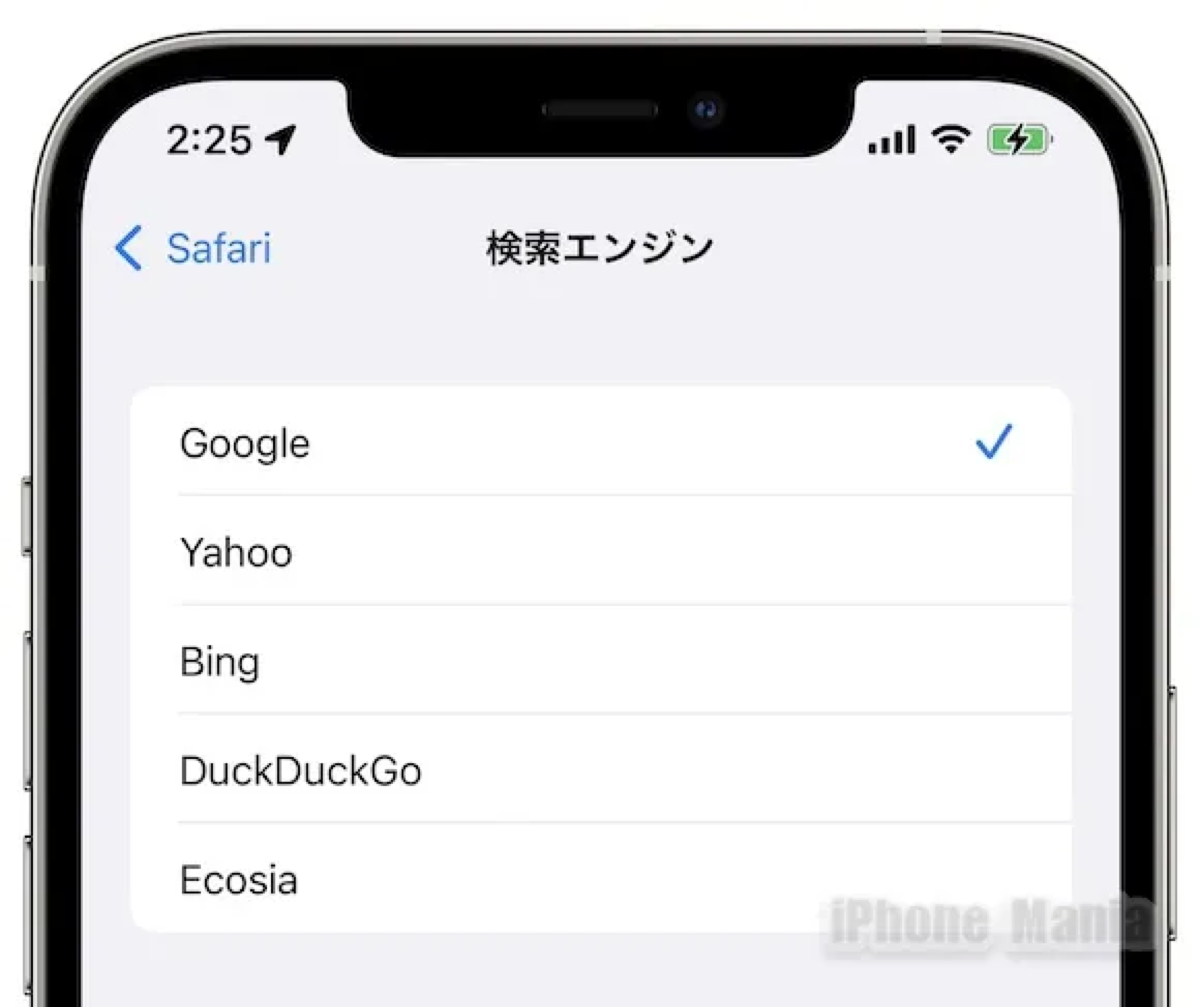
iPhoneおよびiPadにおけるiPhone Safari検索エンジン設定は、以下の3ステップで完了します。
- ホーム画面から「設定」アプリを開き、少し下へスクロールして「Safari」をタップします。
- 「検索」の項目内にある「検索エンジン」をタップします。
- 一覧に表示される「Google」「Yahoo!」「Bing」「DuckDuckGo」「Ecosia」の中から、利用したいエンジンにチェックを入れます。
別の検索エンジンに切り替わってしまった状態からSafari検索エンジンGoogleに戻す場合も、上記の手順で「Google」を再選択するだけで即座に設定が反映されます。
MacのSafariで検索エンジンを変更する手順
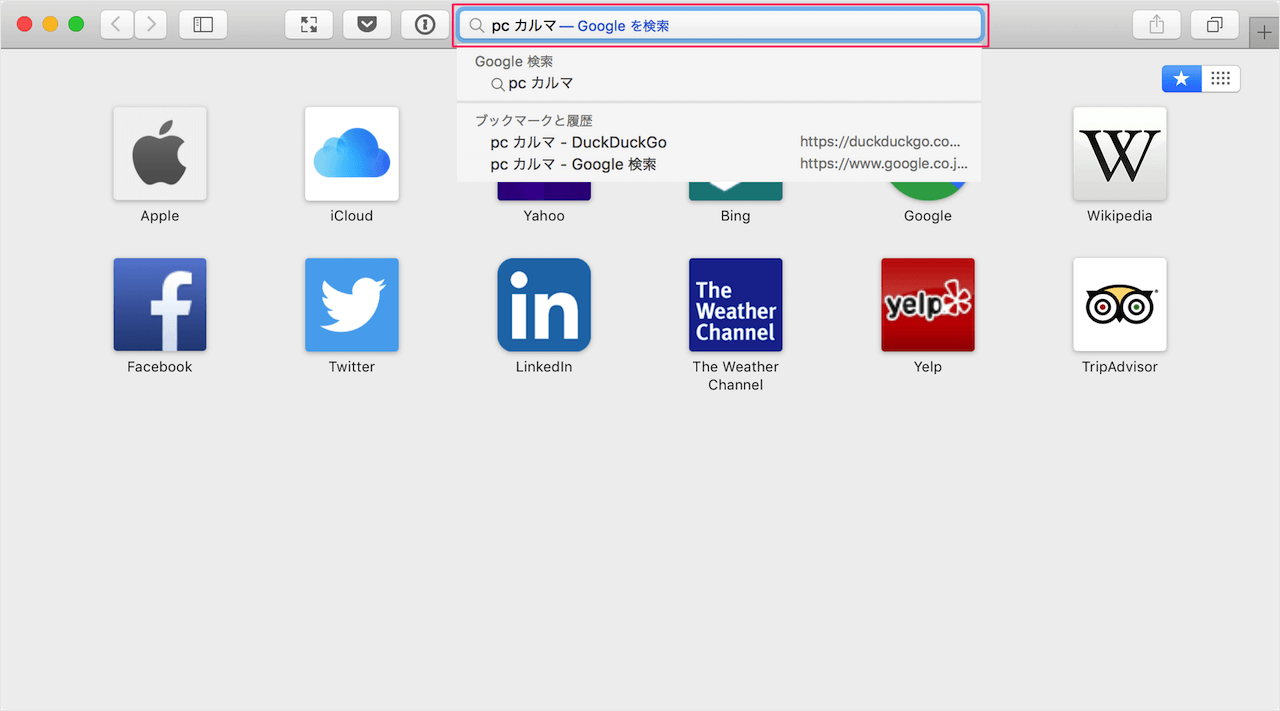
Mac Safari検索エンジンの変更手順は、ブラウザを起動した状態から行います。
- 画面左上のメニューバーにある「Safari」をクリックし、「設定…」(または環境設定)を選択します。
- ウィンドウ上部の「検索」タブをクリックします。
- 「検索エンジン」のドロップダウンメニューから、目的の検索エンジンを選択します。
macOSでも同様にGoogle、Yahoo!、Bing、DuckDuckGo、Ecosiaから選択でき、変更内容は新規タブやウィンドウを開いた瞬間から適用されます。

主要5大検索エンジンの徹底比較|Google・Yahoo・DuckDuckGo・Bing・Ecosia
Safariで選択可能な5つの検索エンジンは、それぞれアルゴリズム、プライバシー保護方針、機能性に大きな違いがあります。公式発表データや業界の検証結果をもとに、各エンジンの特徴を体系的に整理しました。
| 検索エンジン | 特徴・検索精度 | プライバシー保護・追跡 | 編集部の見解・おすすめ度 |
|---|---|---|---|
| 世界シェア首位。圧倒的な情報網羅性とリアルタイム速報性、多言語対応力。 | 行動履歴を広告配信やパーソナライズに最適化(トラッキングあり)。 | ★5(標準):迷ったらこれ一択。日常的な利便性と検索速度は最高峰。 | |
| Yahoo! JAPAN | Googleの検索技術をベースに、日本国内の生活情報・天気・ニュースに直結。 | 国内ポータル向けのデータ活用。ショッピング連携等のターゲティング。 | ★4:国内ニュースやPayPay経済圏、天気などの地域情報重視派に最適。 |
| DuckDuckGo | Bingベースの検索結果。ユーザーによる検索結果のブレ(フィルターバブル)がない。 | 個人情報を一切保存・追跡しない完全プライバシー重視設計。 | ★4.5:追跡広告を嫌うユーザーやビジネスの機密リサーチに強く推奨。 |
| Bing | Microsoft開発。AI統合検索(Copilot)とのシームレスな連動と画像検索の精度。 | Microsoftアカウントと連動したパーソナライズとデータ収集。 | ★3.5:Windows環境との併用者やMicrosoft Rewards獲得目的におすすめ。 |
| Ecosia | Bingベース。検索に伴う広告収入の約80%が世界各地の植林活動に寄付される。 | 第三者へのデータ販売を行わず、検索履歴を匿名化して保護。 | ★3.5:日常のネット利用を通じて環境保護に貢献したいエシカル派向け。 |
Yahoo Google 検索エンジン比較の観点では、Yahoo! JAPANは内部アルゴリズムにGoogleの検索技術を採用しているため基本的な精度は近似していますが、検索結果画面におけるポータル機能(リアルタイム通知、乗換案内、PayPayモール等)の表示比率に大きな差が生じます。一方でDuckDuckGo Safariプライバシー保護の仕組みは、IPアドレスやクッキーを用いたトラッキングを物理的に遮断するため、「一度検索した商品の追跡広告が他サイトで表示され続ける」ストレスを根本から防ぐメリットがあります。
Safariの検索エンジンが勝手に変わる理由と乗っ取り対処法
「設定を変更した覚えがないのに、急に聞いたこともない英語の検索サイト(Search Baron、Yahoo Redirect、Bingなど)に飛ばされる」というトラブルは、国内外のフォーラムで頻繁に報告されています。その多くは端末の不具合ではなく、外部要因による設定の書き換えです。
勝手に切り替わる3大原因
- 悪質な構成プロファイルのインストール:無料Wi-Fi接続時や不審なサイト上の「セキュリティ警告」に従ってプロファイルを許可してしまったケース。
- 不正なSafari拡張機能(アドオン)の混入:MacやiPhoneに導入したクリーナーアプリや無料動画ダウンローダー等にブラウザハイジャッカーが同梱されているケース。
- 不審なWeb通知の許可とリダイレクトスクリプト:閲覧中のサイトで「ロボットではないことを証明する」などの偽ボタンを押し、不正スクリプトを常駐させてしまったケース。
Safari検索エンジン乗っ取り対処法とクリーンアップ手順
乗っ取りの疑いがある場合は、以下の手順で不要なプロファイルとキャッシュを物理的に排除します。
- 構成プロファイルの確認と削除:
iPhoneの「設定」>「一般」>「VPNとデバイス管理」を開き、見覚えのないプロファイルが存在する場合は即座にタップして「プロファイルを削除」を実行します。 - Safari拡張機能の整理:
iPhoneは「設定」>「Safari」>「拡張機能」、MacはSafariの「設定」>「拡張機能」から、身に覚えのない拡張機能をすべて「オフ」または「アンインストール」します。 - 履歴とWebサイトデータの完全消去:
iPhoneの「設定」>「Safari」>「履歴とWebサイトデータを消去」を実行し、ブラウザ内に残存するリダイレクトCookieを破棄します。
快適性を高めるSafari検索バーおすすめ設定とプライベートブラウズ
Safariの検索体験は、エンジン自体の選定だけでなく、アドレスバー周辺のオプション設定を最適化することで劇的に向上します。
知っておくべきSafari検索バーおすすめ設定
iPhoneの「設定」>「Safari」にある「検索」セクションで、以下のスイッチを用途に合わせて調整します。
- 検索エンジンの候補:文字入力中に候補キーワードを表示。タイピングの手間を減らすため「ON」推奨。
- Safari検索候補:Appleが提供するニュース、株価、Wikipediaなどのダイレクトカードを表示。不要な画面占有を減らしたい場合は「OFF」でも問題ありません。
- クイックWebサイト検索:過去に検索したことのある特定サイト内の検索をアドレスバーから直接実行可能にする機能(「ON」推奨)。
- トップヒットを先行読み込み:最もアクセスする可能性の高い検索結果をバックグラウンドで先読みし、ページ表示を高速化(通信量を抑えたい場合はOFF)。
プライベートブラウズ専用の検索エンジン設定
最新のiOSでは、通常のブラウジング画面と「プライベートブラウズ」モードで、別々のデフォルト検索エンジンを設定できる機能が標準化されています。
例えば「普段の調べ物は利便性の高いGoogleを使い、プライベートブラウズ時のみトラッキングを遮断するDuckDuckGoで検索する」といった使い分けが可能です。設定方法は「設定」>「Safari」>「プライベート検索エンジン」から、独立して好みのエンジンを選択するだけで完了します。定期的なSafari検索履歴削除とプライベートブラウズの併用により、検索データの漏洩リスクを最小限に抑えられます。
【実態検証】利用者の生の声と現場目線で見えたリアル
検索エンジンの選択に関して、実際のユーザーコミュニティ(SNSやQ&Aサイト)ではどのような意見が交わされているのでしょうか。現場の声から浮かび上がった利用者のリアルな実態を検証します。
SNS上では、「Googleの検索結果上位がアフィリエイト記事や広告で埋め尽くされ、知りたい個人ブログや生の意見が見つかりにくくなった」という不満の声が目立つ一方で、「それでもGoogleマップやYouTubeとのシームレスな連携、リアルタイムの乗換検索の便利さからは離れられない」という葛藤が確認できます。
また、プライバシー意識の高まりからDuckDuckGoへ移行したユーザーの間では、「ネットショッピングの閲覧履歴に基づいたしつこいバナー広告が激減して快適」という肯定的な評価がある一方、「日本のニッチな地域情報やローカル店舗の営業時間を調べる際は、やはりGoogleやYahoo!に切り替えないとヒットしにくい」という声も多く見受けられます。
【プロの結論】おすすめできる人・慎重になるべき人の判断基準
数ある選択肢の中から自分にとって最適な検索エンジンを選ぶための明確な基準を提示します。
- Googleを選ぶべき人:
検索スピード、店舗や施設の最新情報、マップやGmail等とのスムーズな連携を最優先したい人。最もバランスの取れた標準環境を求める人。 - DuckDuckGoを選ぶべき人:
行動ターゲティング広告(追跡型広告)に強いストレスを感じている人。業務上の機密リサーチや病歴・金融情報など、他人に推測されたくない検索を頻繁に行う人。 - Yahoo! JAPANを選ぶべき人:
日々のニュース、災害速報、天気予報、PayPay経済圏のサービスを日常的に活用している日本国内のライトユーザー。 - Ecosia / Bingを選ぶべき人:
環境保護への貢献を日常化したい人(Ecosia)、またはWindows端末とのクリップボード共有やMicrosoft AI環境を頻繁に利用する人(Bing)。
【safari 検索 エンジン】に関するよくある質問(FAQ)
Q1:iPhoneのSafariで検索エンジンをGoogleに戻すにはどうすればいいですか?
A1:iPhoneの「設定」アプリを開き、「Safari」>「検索エンジン」の順にタップして一覧から「Google」にチェックを入れ直すだけで元に戻ります。Safariブラウザアプリ内ではなく、本体の「設定」アプリから操作する必要があります。
Q2:検索エンジンが勝手に海外の不審なサイトやBingに切り替わってしまいます。直し方は?
A2:悪質な構成プロファイルやSafari拡張機能が原因である可能性が高いです。「設定」>「一般」>「VPNとデバイス管理」に不明なプロファイルがないか確認して削除し、「設定」>「Safari」>「履歴とWebサイトデータを消去」を行ってください。Macの場合はSafariの「設定」>「拡張機能」から不要なアドオンを削除してください。
Q3:Safariのアドレスバーが画面下部に移動して使いにくいのですが、上に戻せますか?
A3:はい、戻せます。「設定」>「Safari」を開き、「タブ」の項目で「タブバー(画面下部)」から「シングルタブ(画面上部)」にチェックを切り替えることで、従来の画面上部のアドレスバー配置に戻すことができます。
Q4:DuckDuckGoにすると検索結果の精度が落ちると聞きましたが本当ですか?
A4:日本のローカル情報(近所の飲食店の営業時間や地域限定イベントなど)に関しては、国内データ蓄積量の多いGoogleやYahoo!の方が優れています。ただし、一般的なIT知識、技術情報、海外ニュース、学術リサーチなどでは十分な精度を発揮します。用途に応じて通常モードとプライベートモードで使い分けるのが最も効率的です。
まとめ:最適な検索設定で安全・快適なブラウジングを
Safariの検索エンジン設定は、単なるツールの選択にとどまらず、日々の情報収集のスピードやプライバシーの保護レベルを決定づける重要な要素です。AppleとGoogleの提携によりデフォルトではGoogleが設定されていますが、自分のライフスタイルやセキュリティ意識に合わせて柔軟にカスタマイズすることが可能です。
万が一、意図しない検索画面に切り替わってしまった場合でも、本記事で紹介したプロファイルの確認と設定リセットを行えば即座に安全な環境を取り戻せます。通常ブラウズとプライベートブラウズの個別設定も活用しながら、ストレスのない最適なSafari環境を構築してください。 (出典: safari 検索 エンジン(Yahoo!ニュース))
毎日更新されるトレンド情報を分析・発信中。役立つ裏技やおすすめ情報を分かりやすく紹介します。
