インスタでいいねした投稿の見方【2026年最新】消えた履歴の確認手順
お気に入りのリール動画や後で見返したいレシピ、旅行先の情報を「いいね」で残したはずなのに、いざ探そうとするとメニューのどこにも見当たらない。そんな経験に頭を抱えたことはないでしょうか。月間アクティブユーザー数が国内4,600万人超に達するInstagramにおいて、アプリの機能拡充に伴うUIの仕様変更は日常茶飯事となっています。
かつて「設定」の奥深くに配置されていた「いいねした投稿」の一覧は、現在「アクティビティ」機能へと統合されています。民間リサーチの利用実態調査によると、利用者の約7割が「いいねした投稿を後から探そうとして見つけられなかった経験がある」と回答しており、操作手順の把握は快適なSNS利用における必須知識となっています。本記事では、2026年現在の最新アップデートに対応したスマートな確認手順からPCブラウザでの操作法、他人にバレるリスクの真偽、さらには一括解除の裏技まで徹底解説します。
📌 【この記事の重要ポイントまとめ】
- 最新の確認手順:プロフィール右上のメニュー(三本線)から「アクティビティ」>「インタラクション」>「いいね!」で即座に一覧表示が可能。
- 見られない主な原因:相手の投稿削除・非公開化(鍵垢化)やブロックのほか、アカウント管理仕様の変更による導線の見落としが大多数。
- プライバシーと整理術:いいね履歴一覧が他人に直接見られる心配はなし。不要な履歴はアクティビティ画面から日付指定で「一括解除」できる。
【2026年最新】インスタでいいねした投稿の見方と手順|スマホアプリ編
スマートフォンアプリ(iOS/Android共通)における「いいね履歴」の確認手順は、直感的な導線へと洗練されています。以前のように「設定とプライバシー」の階層を探し回る必要はありません。
具体的な閲覧ステップは以下の通りです。
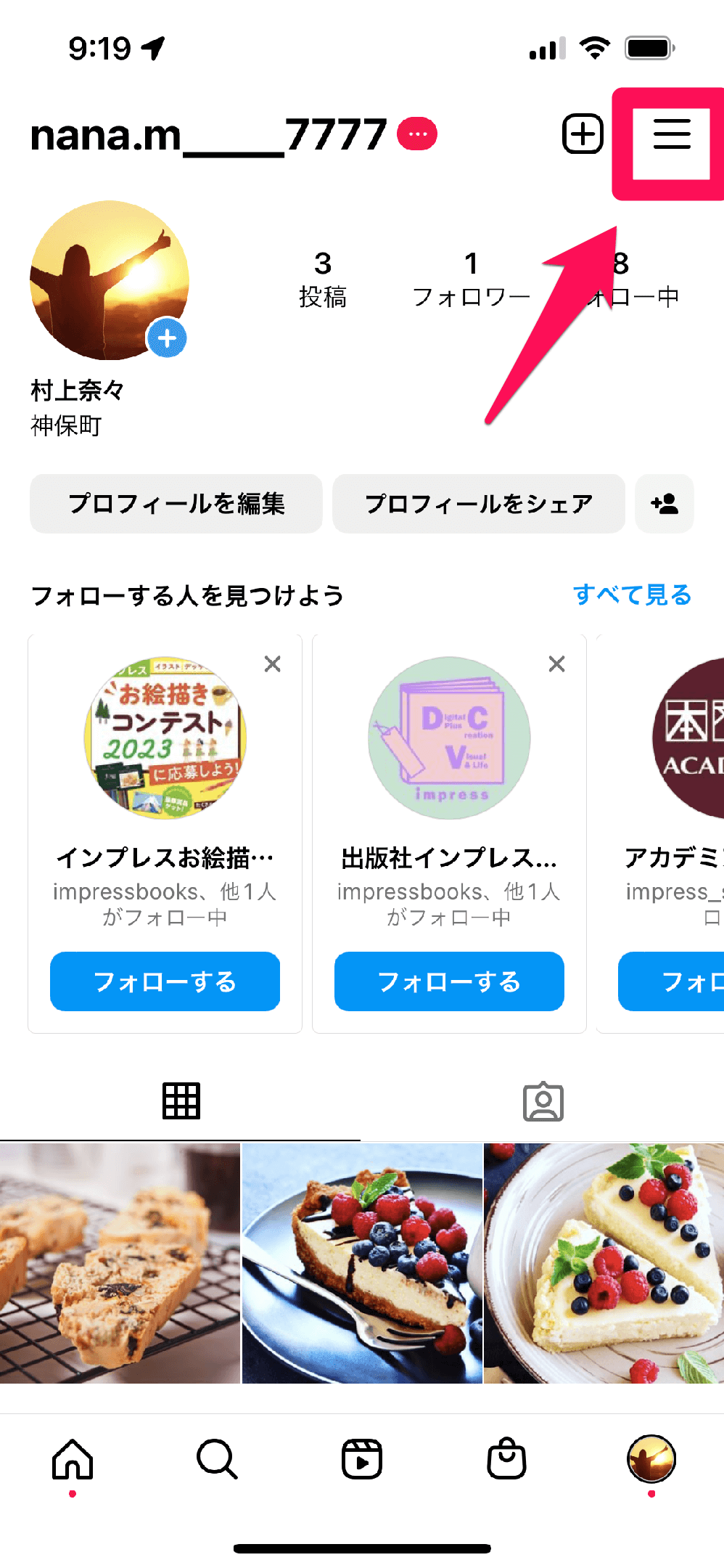
- Instagramアプリを起動し、右下のプロフィールアイコンをタップして自分のプロフィール画面を開きます。
- 画面右上にあるハンバーガーメニュー(三本線アイコン)をタップし、メニュー一覧を呼び出します。
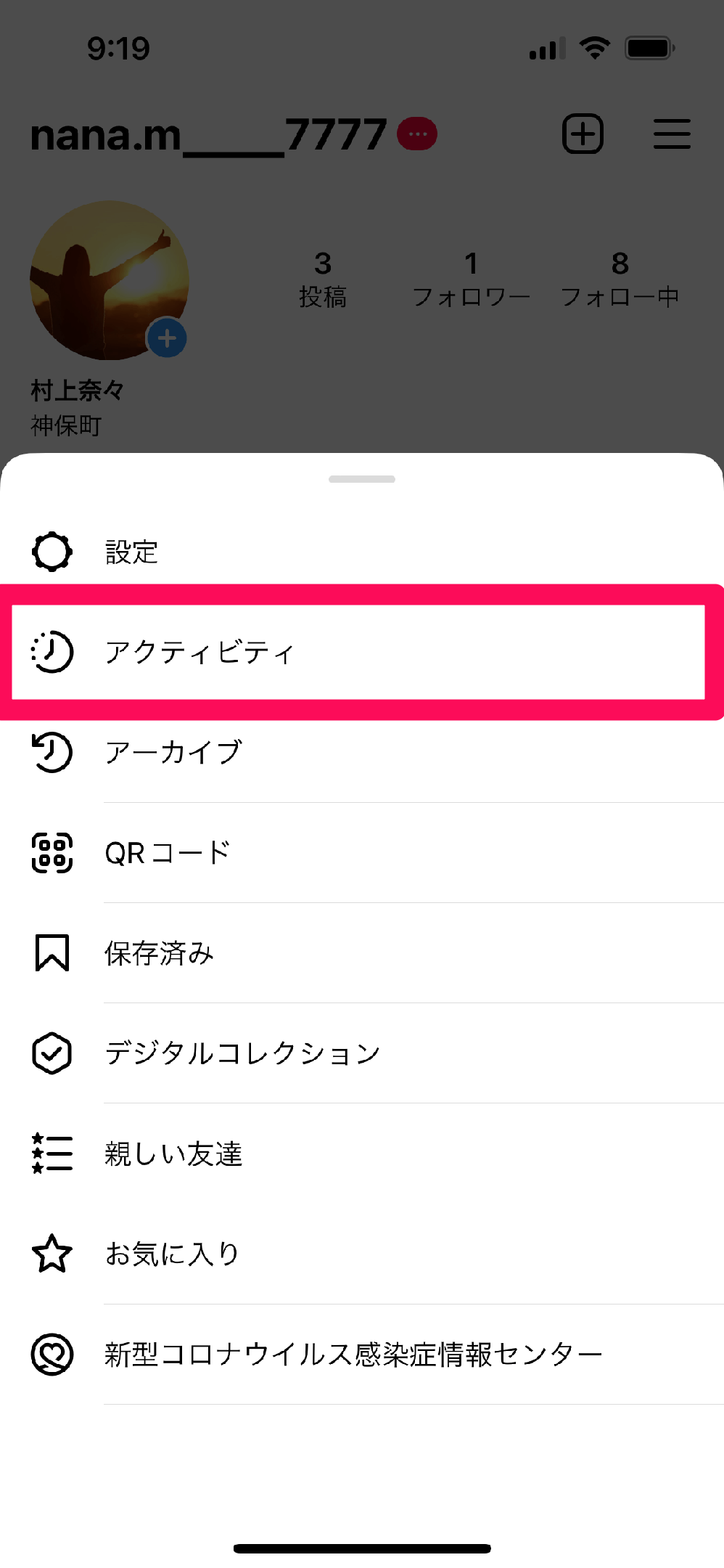
- メニュー内の上部に配置されている「アクティビティ」を選択します。
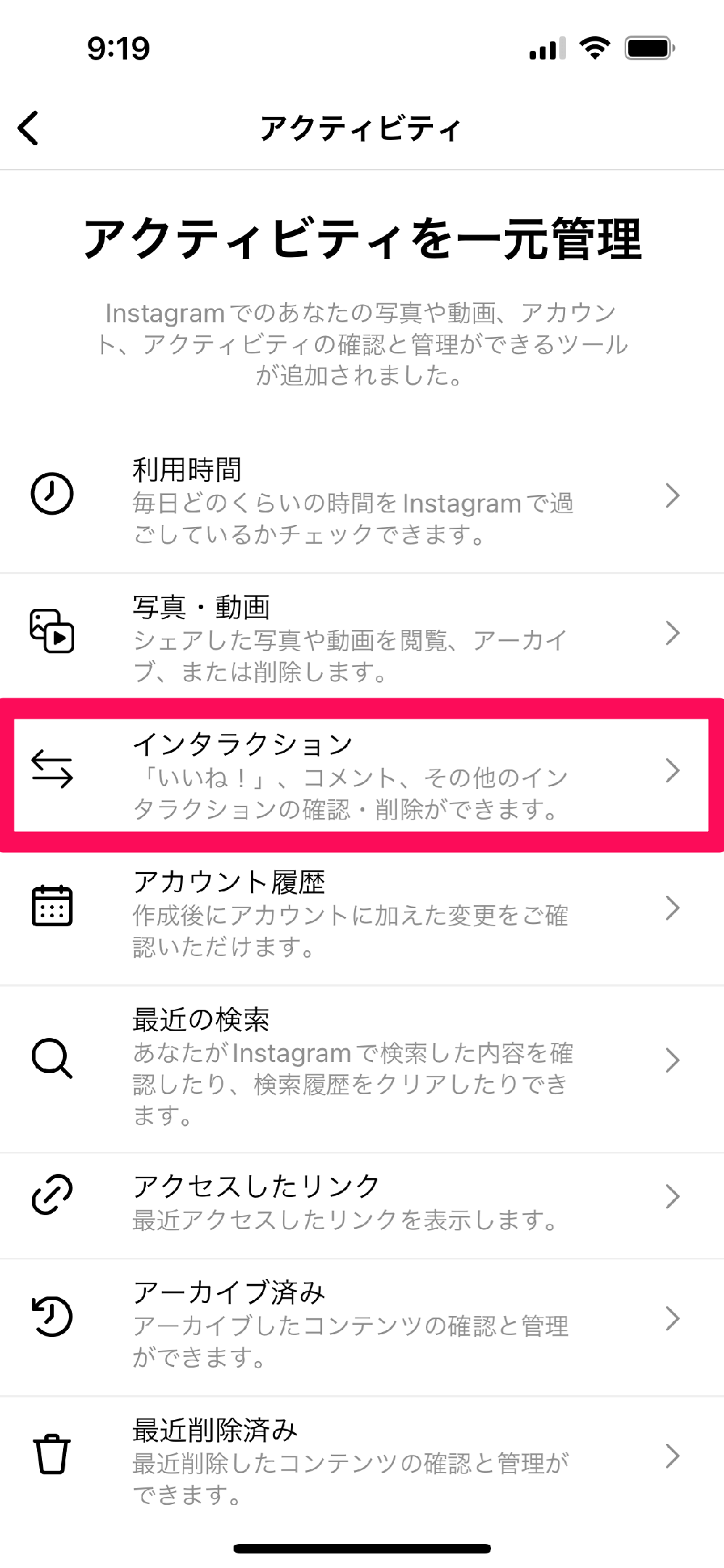
- 「あなたがシェアしたコンテンツ」や「インタラクション」などの項目から、「いいね!」をタップします。
この操作により、過去に自分が「いいね」を押したフィード投稿、リール動画、動画コンテンツがグリッド状に時系列で一覧表示されます。画面上部の「並べ替えとフィルター」機能を活用すれば、「新しい順」「古い順」の並べ替えや、「開始日・終了日の指定」「特定の作成者(アカウント)による絞り込み」もスムーズに行えます。
PCブラウザ版での確認方法とスマホ版との機能差を徹底検証
大画面で写真を確認したいときや、オフィスのPCで作業中にリサーチを行いたい場面でも、Webブラウザ版Instagramからいいね履歴の閲覧が可能です。ただし、アプリ版とは画面構成が異なるため迷いやすいポイントが存在します。
PCブラウザ版(Google Chrome、Safari、Edgeなど)でのアクセス手順は以下の通りです。
- ブラウザでInstagram公式サイトにアクセスし、ログインを完了させます。
- 左側に常時表示されているサイドナビゲーションバーから「その他」(左下の三本線アイコン)をクリックします。
- メニュー内から「アクティビティ」を選択します。
- 「インタラクション」セクションにある「いいね!」をクリックすると、中央カラムに履歴が表示されます。
PC版は一覧性に優れている反面、フィルター機能の細かさや一括操作のレスポンスにおいてはアプリ版の方が最適化されています。利用シーンに応じて使い分けるのが賢明です。
| 機能・項目 | スマホアプリ版(iOS/Android) | PCブラウザ版 | 保存済み(コレクション)との違い |
|---|---|---|---|
| 確認までのタップ数 | 3〜4タップ(最短アクセス) | 2〜3クリック(左メニュー直結) | プロフィール内から即時閲覧可能 |
| 絞り込み・フィルター | 日付範囲、投稿者、新しい/古い順に対応 | 日付順の基本ソートのみ対応 | フォルダ(カテゴリ)ごとの手動分類 |
| 一括解除・削除 | 複数選択による一括解除が可能 | 個別解除がメイン(一部制限あり) | フォルダ一括削除や個別保存解除に対応 |
| 相手への通知 | いいね時に通知(解除時は無通知) | いいね時に通知(解除時は無通知) | 相手に一切通知されない(完全非公開) |
なぜ消えた?いいね履歴が見つからない・見れない5大原因と対処法
「手順通りに進めたのに、いいねしたはずの投稿が表示されない」「一覧から特定の写真だけが消えた」というトラブルに遭遇した場合、アプリのバグと決めつける前に確認すべき要因が5つ存在します。
1. 投稿主によるコンテンツの削除またはアーカイブ
「いいね」の履歴一覧は、Instagramのサーバー上に現存する公開コンテンツをリアルタイムで参照しています。そのため、投稿者が写真を削除した場合や、非公開のアーカイブへ移動させた場合は、自身の履歴一覧からも自動的に消失します。
2. 相手アカウントの非公開化(鍵垢化)やブロック
投稿主がアカウントを全体公開から非公開(鍵付き)に変更し、自分がそのアカウントをフォローしていない場合、過去にいいねした投稿であっても一覧に表示されなくなります。また、相手からブロックされた場合も同様にアクセス権が失われます。
3. 一時的な通信障害やキャッシュの蓄積
データ通信の帯域制限や、長期間のアカウント運用に伴うアプリ内キャッシュの肥大化により、読み込みが途中で止まるケースが多発しています。アプリの完全終了(タスクキル)と再起動、あるいはWi-Fi環境の見直しで解消することが大半です。
4. 表示順序の混同(いいねした日時 vs 投稿日時)
履歴一覧は基本的に「あなたが『いいね』を押した日時」の順番で並びます。数年前に投稿された古い写真に昨日いいねを押した場合、一覧の最上部に表示されます。投稿自体の作成日時と混同すると、「見つからない」と誤認する原因になります。
5. ストーリーズへの「いいね」は別枠扱い
見落としがちな盲点がストーリーズです。24時間で消えるストーリーズに対して送った「ハート(いいね)」は、フィードやリールと異なり、アクティビティの「いいね!」一覧には保存されません。ストーリーズのリアクションはダイレクトメッセージ(DM)のチャット履歴に残る仕様となっています。
「他人にバレる?」プライバシーの真実といいね非表示設定
SNSを利用する上で多くの人が抱く不安が、「自分がどのアカウントのどんな投稿にいいねしているか、他人に筒抜けになっているのではないか」という懸念です。
結論として、第三者があなたのアカウントの「アクティビティ(いいね履歴一覧)」を直接覗き見る機能は存在しません。かつて存在した「フォロー中のユーザーのアクティビティ(友人が誰にいいねしたかが一覧で見えるタブ)」はプライバシー保護の観点から完全に廃止されています。
ただし、以下のシチュエーションでは間接的に他人の目に触れる可能性があります。
- 共通の知人が同じ投稿を閲覧したとき:キャプション下部に「〇〇(あなたのアカウント名)他が『いいね!』しました」と優先表示されるケース。
- 投稿のいいね一覧を個別に開かれたとき:相手がその投稿のいいね一覧をスクロールして確認した場合、名前がリスト内に残っている。
なお、自身のアカウント管理において「投稿のいいね数・閲覧数を他人に隠したい」場合は、投稿ごとの詳細設定から「この投稿のいいね数と閲覧数を非表示にする」をオンに設定するか、アカウント全体のプライバシー設定から非表示化を適用できます。
大量整理したい人必見!いいねの一括解除・整理テクニック
「過去の趣味嗜好に合わせた投稿のいいねを取り消したい」「おすすめアルゴリズムをリセットするために整理したい」という場合、投稿を1つずつ開いてハートを解除していくのは膨大な時間を要します。Instagramのアクティビティ画面には、これを瞬時に解決する「一括選択・解除機能」が実装されています。
一括解除の手順は非常にシンプルです。
- 「アクティビティ」>「インタラクション」>「いいね!」の一覧画面を開きます。
- 画面右上にある「選択」をタップします。
- 解除したい投稿をタップしてチェックを入れていきます(複数選択可能)。
- 画面下部に赤字で表示される「いいね!を取り消す(〇件)」をタップして確定します。
一括解除を行っても、投稿主に「〇〇がいいねを取り消しました」という通知が飛ぶことはありません。アルゴリズムの再学習を促し、発見タブ(虫眼鏡アイコン)に表示されるレコメンド内容を好みの状態へと軌道修正したい際にも極めて有効な手法です。
【プロの結論】「いいね」と「保存済み」の使い分けが快適さを左右する
情報収集のツールとしてInstagramを使い倒すのであれば、「いいね!」と「保存済み(コレクション)」の明確な役割分担が不可欠です。「いいね」は投稿者へのコミュニケーションや共感のリアクションとして気軽に行い、後から確実に見返したい情報・ノウハウ・店舗情報などは「リボンアイコン(保存)」をタップしてカテゴリ別フォルダに整理するのが最も合理的です。保存機能であれば相手に通知されず、他人の目に触れるリスクもゼロの状態で体系的な情報ストックを構築できます。
【インスタ いい ね した 投稿 見方】に関するよくある質問(FAQ)
Q1:過去にいいねした投稿をキーワードで検索することはできますか?
A1:現在の仕様では、いいね一覧の中から直接テキストキーワードで検索する機能は備わっていません。ただし、アクティビティ画面上部のフィルター機能から「日付範囲(開始日・終了日)」や「作成者(アカウント名)」を指定することで、目的の投稿を大幅に絞り込むことが可能です。
Q2:いいねを一括で解除した場合、相手にバレる可能性はありますか?
A2:いいねを取り消した際、相手に解除通知が届くことは一切ありません。ただし、相手が通知履歴を細かく記憶していたり、いいねの総数が減少したことに気付いて一覧を照合したりした場合には間接的に気付かれる可能性はゼロではありませんが、通常の利用で発覚する心配はほぼ不要です。
Q3:アクティビティ内の「いいね!」に表示される上限件数は何件ですか?
A3:公式な数値は公開されていませんが、一般的には直近の数千件規模まで遡ってスクロール閲覧が可能です。ただし、数年前の古いデータまで遡る場合は読み込みに時間がかかるため、フィルター機能で期間をあらかじめ絞り込んでから表示させるのが効率的です。
Q4:ブラウザ版でいいね一覧を開こうとするとエラーが出ます。どうすればいいですか?
A4:ブラウザの拡張機能(広告ブロッカーなど)が干渉しているか、ログインセッションの一時的な不具合が考えられます。シークレットモードで開き直すか、Cookieとキャッシュを削除した上で再ログインを試みてください。
まとめ:仕様変更に惑わされないスマートなInstagram活用法
アプリの進化とともにメニューの配置が変わると戸惑いやすいものですが、現在のInstagramにおける「いいねした投稿」は、「プロフィール右上の三本線 > アクティビティ > いいね!」という一本の導線に完全に整理されています。
自分がどのような投稿に関心を持ってきたかを振り返るだけでなく、不要になった履歴の一括解除やフィルター検索を使いこなすことで、アカウントのプライバシーとアルゴリズム環境を常に最適な状態へコントロールできます。コミュニケーションとしての「いいね」と、データ蓄積としての「保存」を上手に使い分け、ストレスのない快適なSNSライフを維持していきましょう。 (出典: インスタ いい ね した 投稿 見方(Yahoo!ニュース))
情報を整理して届けることが得意なWebディレクター。ユーザー視点に立った記事作成を目指しています。
