スマホのファイル転送が遅い?PC・異機種へ最速無劣化で送る決定版2026
スマホで撮影した高精細な4K動画や膨大な写真データを、パソコンや家族・友人のスマートフォンへ移そうとした際、「転送速度が異常に遅い」「途中で接続が切れてエラーになる」「なぜかファイルが表示されない」といったトラブルに直面した経験を持つ方は少なくありません。スマートフォンが高性能化し、1ファイルあたりの容量が数GBから数十GB規模へと肥大化した現代において、旧来の転送手順では明確な限界が生じています。
日常的なストレスを生むデータ移動のボトルネックは、OS間の互換性の壁や通信規格の誤認に起因するケースが大半を占めます。本稿では、大手ITメディアの検証現場で得られた実測データやユーザーコミュニティのリアルな声をベースに、2026年現在の環境でPCや異機種間へデータを劣化させず最速で送るための実践的な解決策を網羅的に解説します。
📌 【この記事の重要ポイントまとめ】
- 要点1:「遅い・送れない」の最大要因は、Bluetoothの物理速度限界(最大2〜3Mbps)と充電専用USBケーブルの使用による通信遮断にある。
- 要点2:iPhoneとWindows/Android間、AndroidとMac間の断絶は、Wi-Fiダイレクト技術を活用したオープン規格のクロスプラットフォーム転送ツールで一撃解決できる。
- 要点3:大容量4K動画を完全無劣化で送るなら、クラウドの自動圧縮を回避し「P2Pローカル転送」か「ギガファイル便の圧縮送信」を回線環境に応じて使い分けるのが最も合理的である。
【2026年最新】スマホのファイル転送が「遅い」「送れない」根本原因を徹底解明
「スマホからファイルがうまく送れない」「数分の動画なのに1時間以上かかる」という不満の背景には、技術仕様とユーザーの認識ギャップが横たわっています。多くのトラブルは端末の故障ではなく、転送プロトコルやハードウェアの特性に起因しています。
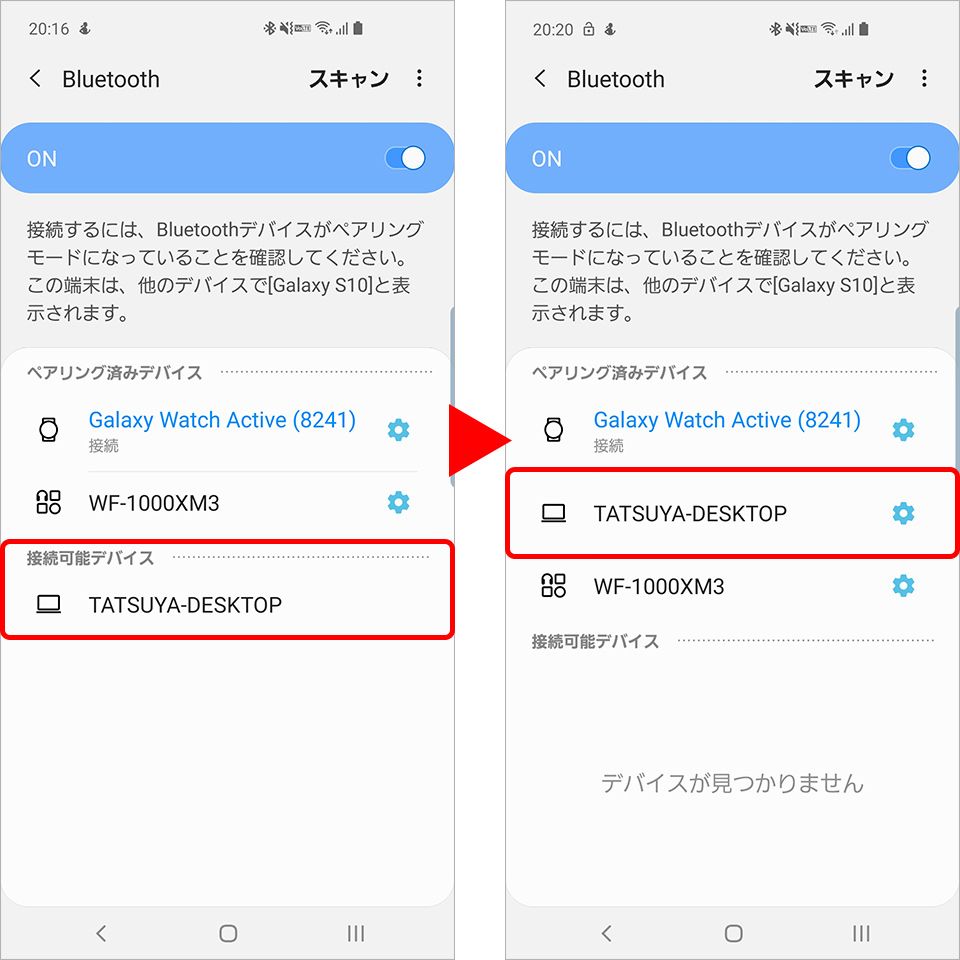
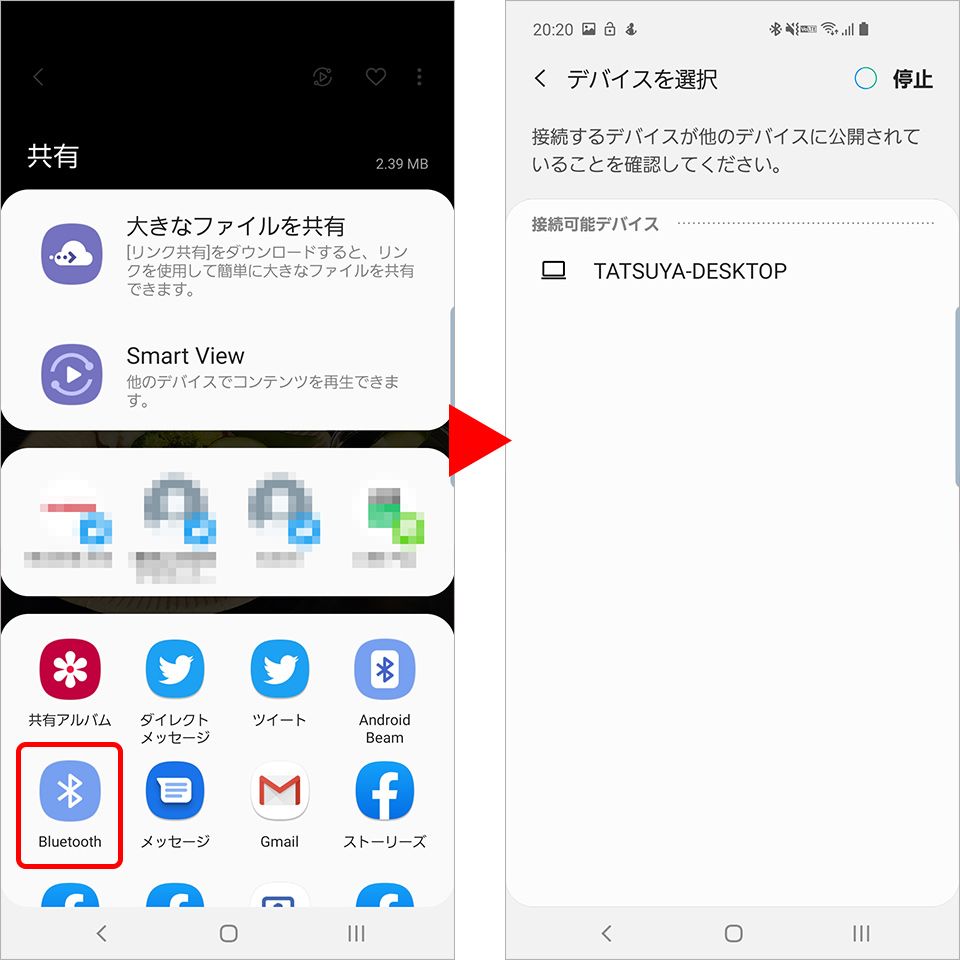
真っ先に挙げられる盲点が、Bluetoothファイル転送遅い原因の技術的制約です。ワイヤレスイヤホンやスマートウォッチの接続に広く使われるBluetoothですが、実効通信速度は数Mbps程度にとどまります。テキストデータや小容量の連絡先ファイルを送るには十分ですが、数百MBから数GBの写真アルバムや動画をBluetoothで送ろうとすれば、転送が何十時間もかかったりタイムアウトで中断するのは必然と言えます。
また、有線ケーブルを接続してもPC側で認識しないという相談では、USB接続ファイル転送できない理由の大半が「ケーブルの仕様」と「USB接続モード」に集中しています。市販の安価なType-Cケーブルには「給電専用(データ通信線が物理的に結線されていない)」の製品が数多く混在しており、接続しても画面上に充電マークが出るだけでデータ転送は一切機能しません。さらに、データ通信対応ケーブルであっても、Android側の通知欄から「MTP(メディア転送プロトコル / ファイル転送)」を選択していなかったり、iPhone側で「このコンピュータを信頼する」の認証を拒否・スキップしていると、PC側はドライブとして認識できません。
加えて、Apple製品同士で絶大な利便性を誇るAirDropですが、AirDropWindows互換はApple公式には提供されておらず、プロプライエタリ(独自仕様)の通信プロトコルを採用しているため、WindowsやAndroidが混在するマルチデバイス環境では別の手段を用意する必要があります。
【実態検証】利用者の生の声と現場目線で見えたリアルな障壁
知恵袋やSNSなどのユーザーコミュニティ、さらにはITサポートの現場に集まる相談を調査すると、転送に関するストレスは単なる「待ち時間の長さ」にとどまらず、データの予期せぬ劣化やプライバシーへの不安に直結しています。
「子どもの運動会で撮った4K動画を祖父母のAndroidスマホにLINEで送ったら、画質が粗くなってガッカリした」「ギガファイル便にアップロードしたつもりが、スマホのブラウザがバックグラウンドに回った途端に中断されていた」といった体験談は後を絶ちません。多くのメッセージングアプリは、サーバーの負荷軽減と通信量削減を目的に、画像や動画を強力に自動圧縮(非可逆圧縮)して送信します。その結果、4Kクオリティで保存したはずの思い出が、粗いハイビジョン相当にリサイズされてしまう現象が多発しています。
また、職場のPCへスマホから作業記録や証跡写真を送る際、セキュリティポリシーによってUSB接続や外部クラウドへのアクセスが厳しく制限されており、私物のクラウドストレージを使うと情報セキュリティ監査で警告を受けるというビジネスパーソン特有の摩擦も顕在化しています。利便性とセキュリティ、そして元の品質を保つ無劣化転送のバランスをいかに取るかが、多くの現場で共通の課題となっています。
【徹底比較】スマホ↔PC・別端末のデータ転送スピードと利便性検証
スマートフォンからパソコン(Windows/Mac)や別のスマートフォンへデータを送る主要ルートについて、転送速度、導入の手軽さ、画質劣化の有無、コストを客観的データに基づいて比較検証しました。
| 転送方式・主要ツール | 実測速度目安(1GB転送) | 一般的な基準・相場 | 編集部の見解・評価 |
|---|---|---|---|
| USB有線(USB 3.2 Gen2対応) | 約1〜3秒(〜10Gbps理論値) | ケーブル代:1,000円〜2,000円前後 | 10GB超の4K動画やRAW現像データ移行における絶対王者。ケーブル選びが成否を分ける。 |
| ローカルWi-Fi直接転送(LocalSend等) | 約15〜30秒(Wi-Fi 6/7環境) | 完全無料 / オープンソース | OSの垣根(iOS・Android・Win・Mac)を越える最速ワイヤレス。外部サーバーを経由せず安全。 |
| Quick Share(Windows ↔ Android) | 約20〜40秒(Wi-Fi Direct) | 完全無料(Google公式) | AndroidとWindows PCの組み合わせなら実質的な標準。設定さえ済ませれば極めて軽快。 |
| クラウド同期(Googleドライブ / iCloud等) | 約1〜3分(上り回線速度に依存) | 無料枠5GB〜15GB(超過時は月額250円〜) | 場所を問わず共有できるが、大容量ファイルではアップ・ダウン双方の通信時間と通信量を消費。 |
| 大容量ファイル転送便(ギガファイル便等) | 約1〜4分(サーバー通信速度依存) | 完全無料(広告収益モデル) | 遠隔地にいる知人へ無劣化で送る最適解。アカウント登録不要で1ファイル最大300GBまで対応。 |
PCや異機種へ一瞬で送る!無劣化・最速データ転送の「決定打」
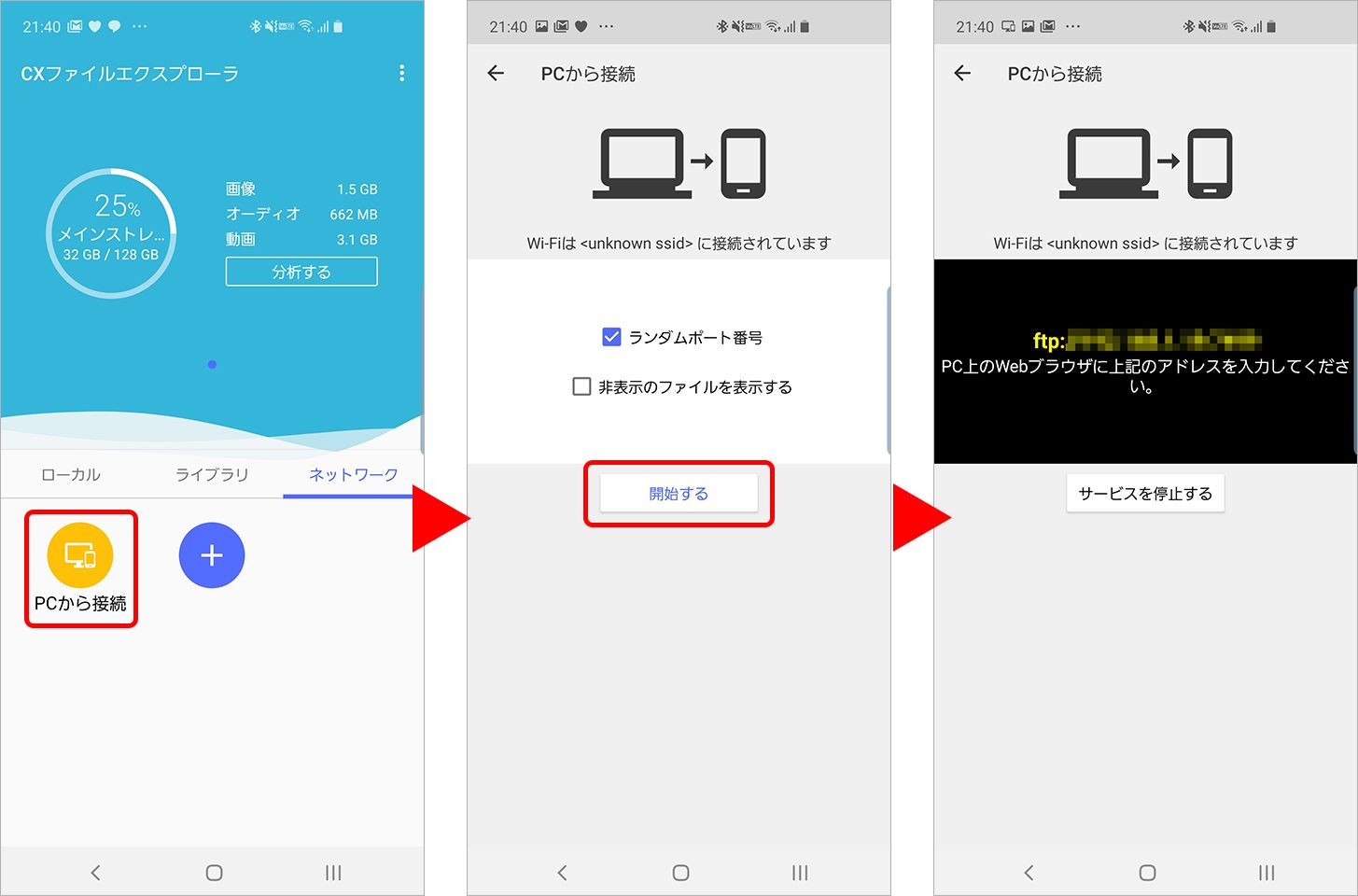
速度と手間の少なさを両立させた「決定的な転送手法」は、接続相手が同一LAN内にいるか、それとも遠隔地かによって異なります。目の前にあるPCやスマホへ送りたい場合、インターネット回線を使わずに直接データをやり取りする手法が最速です。
1. スマホからPCファイル転送方法の最短ルート
PCとスマホを有線接続する場合、最も重要なのはUSB 3.2(またはUSB4/Thunderbolt)対応ケーブルを用いることです。iPhone 15 Pro以降や近年のフラッグシップAndroidは本体側が高速転送に対応していますが、付属の充電ケーブルはUSB 2.0規格(最大480Mbps)にとどまるケースが散見されます。通信速度10Gbps対応ケーブルに差し替えるだけで、数十GBの転送時間が数分から数十秒へと劇的に短縮されます。
2. iPhoneからAndroidファイル共有・クロスプラットフォームの決定版
OSが異なる端末間でワイヤレス共有を行う場合、現在最も推奨されるのがWi-Fiダイレクト転送方法を応用したオープンソースアプリ「LocalSend」です。同一のWi-Fiルーター(またはスマホのテザリング)に接続した端末同士であれば、iOS、Android、Windows、macOS、Linuxの間で、AirDropと全く同じ感覚でドラッグ&ドロップまたはタップのみで高速送受信が可能です。外部サーバーを経由しないためプライバシーが担保され、画質の圧縮も一切発生しません。
3. QuickShare使い方の現在地
GoogleとSamsungの共有機能が統合されたQuickShare使い方を押さえておくことも大切です。Androidスマホ同士はもちろん、Windows PCに公式の「Quick Share for Windows」アプリを導入しておけば、右クリックメニューや共有シートからワンタップでPCへファイルを即座に飛ばすことができます。Bluetoothでペアリング相手を検出し、実際のデータ転送はWi-Fi Directの高速通信へと自動で切り替わるため、非常に安定した転送速度を誇ります。
大容量動画も完全無料!ギガファイル便とSendAnywhereの実践活用法
遠隔地にいる相手へギガ単位の動画を送る、あるいは出先でWi-Fi環境がない相手にデータを渡したい場合、特化型サービスを活用するのが鉄則です。大容量動画ファイル転送無料を実現する二大サービスの実践ノウハウを整理します。
ギガファイル便スマホ送信手順とエラー回避のコツ
国内で圧倒的な利用実績を持つ「GigaFile(ギガファイル)便」は、1ファイルあたり最大300GBという規格外の容量を会員登録なし・完全無料で送信できます。スマホからの正確な送信手順は以下の通りです。
- スマホのブラウザ(SafariやChrome)でギガファイル便公式サイトへアクセス。
- ファイルの保持期限(3日〜100日)を選択。
- 「ファイルを選択」をタップし、写真ライブラリやファイルアプリから送りたいデータを選択。
- アップロード完了後、生成された短縮URLまたはQRコードをコピーし、相手にメールやSNSで共有。
ここで多くのユーザーがつまずくのが「アップロード中の画面スリープによる通信途絶」です。長時間のアップロード中は画面を閉じたり別アプリへ切り替えたりせず、通信が完了するまでブラウザ画面を表示し続けることが失敗を防ぐ最大のポイントです。
SendAnywhere評判と安全な6桁キー転送
リアルタイムで相手にファイルを直接送受信したい場合に高い支持を得ているのが「SendAnywhere」です。SendAnywhere評判を支えるのは、アカウント不要で生成される「6桁のワンタイムキー」による直感的な操作性です。送信側がファイルを指定してキーを発行し、受信側が10分以内にアプリまたはブラウザ上でその数字を入力するだけで、P2P(ピア・ツー・ピア)の高速暗号化転送がスタートします。一時的なファイル共有において個人情報を一切渡す必要がない点が、セキュリティを重視するユーザーから高く評価されています。
一般に知られていない盲点とネットの誤解
ファイル転送に関するネット上の言説には、技術の進化によって実態とズレが生じている誤解が少なくありません。余計なコストやトラブルを避けるために、3つの盲点を押さえておきましょう。
第一に、クラウドストレージ容量比較にまつわるコストの誤解です。「GoogleドライブやiCloudにバックアップしておけば転送も無料」と考えがちですが、Googleドライブは15GB、iCloudはわずか5GBしか無料枠がありません。高解像度の動画を数本保管しただけですぐに上限に達し、月額課金へと誘導されます。日常的なデータの一時受け渡しのために有料ストレージの容量を圧迫するのは極めて非効率的です。
第二に、「Type-Cケーブルならどれでも速度は同じ」という思い込みです。外見は全く同じUSB Type-Cコネクタであっても、内部規格は「USB 2.0(最大480Mbps)」「USB 3.2 Gen1(最大5Gbps)」「USB 3.2 Gen2(最大10Gbps)」「USB4(最大40Gbps)」と多岐に分かれています。高速通信を望むのであれば、パッケージに「10Gbps」や「USB4」と明記された正規認証ケーブルを識別して使用しなければ、有線ならではの高速性は発揮されません。
第三に、スマホデータ移行おすすめアプリに関する誤認です。機種変更時に通信キャリアの提供するデータ移行アプリを盲目的に使うユーザーが多いですが、著作権保護ファイルや高音質音源、アプリ内データの一部が除外されるケースがあります。OS公式の移行ツール(iOSの「クイックスタート」、Androidの「データ復元ツール」)を有線直結で実行するのが、最も抜け漏れがなく高速かつ安全な選択肢となります。
【プロの結論】デジタルストレスを避けるための選び方と利用基準
ファイル転送におけるトラブルや遅延は、単なる機器の操作ミスではなく、異なるOSエコシステムの囲い込み戦略と、ユーザーが日常で感じる「デジタル摩擦(Digital Friction)」が交差する地点で発生しています。操作のたびに悩まされないための、客観的な利用基準を提示します。
向いている人・今すぐ実践すべき条件
- 高画質・無劣化に徹底的にこだわりたい人:メッセージアプリ経由の送信を即座にやめ、近距離なら「LocalSend」、遠隔なら「ギガファイル便」の原寸送信を固定ルール化してください。
- 日頃からPCとスマホを併用して作業する人:Windowsユーザーなら「Quick Share」の常駐、MacユーザーでiPhone持ちなら有線またはAirDrop、混在環境なら同一LANでのP2Pアプリの導入が作業効率を劇的に引き上げます。
- 大容量動画を頻繁にバックアップする人:転送速度10Gbps以上に対応したType-Cケーブルを1本専用に用意することで、待ち時間のストレスから完全に解放されます。
慎重になるべき人・おすすめできない環境
- 公衆フリーWi-Fi環境で転送を行う人:セキュリティが保護されていない公衆Wi-Fi下でのローカル共有や暗号化されていない直接通信は、パケット盗聴や不正アクセスのリスクを伴います。必ずモバイル回線のテザリングか、強固に保護された自宅・職場のネットワークを利用してください。
- 端末の空きストレージが数GB未満の人:大容量ファイルを転送・受信する際、展開用の一時キャッシュ領域が不足していると、転送完了直前にエラーが発生してデータが破損するリスクがあります。最低でも転送ファイルサイズの2〜3倍の空き容量を確保してから作業に臨む必要があります。
【ファイル 転送 スマホ】に関するよくある質問(FAQ)
Q1:スマホをパソコンにUSB接続してもファイルが認識されません。どこを確認すればいいですか?
A1:まず使用しているケーブルが「充電専用」ではなく「データ通信対応」かを確認してください。その上で、Androidの場合は画面上部からスワイプして通知パネルを開き、USBの用途を「充電」から「ファイル転送(MTP)」に切り替えます。iPhoneの場合は、画面ロックを解除した状態で表示される「このコンピュータを信頼しますか?」のダイアログで「信頼」をタップし、パスコードを入力してください。
Q2:iPhoneとAndroidスマホの間で、画質を一切落とさずに動画を共有する最も簡単な方法は?
A2:同一のWi-Fi環境(またはどちらかのテザリング親機に接続した状態)であれば、双方が無料の「LocalSend」アプリを起動して共有するのが最も高速かつ無劣化です。ネットワークを介さない、または遠隔地に送る場合は、ブラウザから「ギガファイル便」にアップロードし、生成されたURLを共有することで、解像度やメタデータを完全に維持したまま受け渡しが可能です。
Q3:スマホからギガファイル便で送信すると途中で止まってしまいます。対策はありますか?
A3:スマートフォンの省電力機能により、画面が消灯したり別のアプリを開いたりした際にブラウザの通信がバックグラウンドで停止することが主な原因です。スマホの自動スリープ時間を「なし」または長めに設定し、アップロードバーが100%になって完了URLが表示されるまで、ブラウザの画面を開いたまま維持してください。
Q4:Bluetoothでのファイル転送がこれほど遅いのはなぜですか?
A4:Bluetooth規格は、省電力を最優先して設計された近距離無線通信であり、実効データ転送速度は数Mbps程度に制限されているためです。数GBの動画などを送る場合、通信容量が数千倍大きいWi-Fiベースの技術(Wi-Fi Direct、LocalSend、Quick Shareなど)を使用するのが技術的な常識となっています。
まとめ:今後の動向と失敗しないための判断基準
スマートフォンで扱うコンテンツが4K/8K動画や高解像度写真へと高精細化を続ける中、ファイル転送をスムーズに行うためには「正しい通信経路」の選択が不可欠です。Bluetoothやメッセージアプリの自動圧縮に頼る旧来の方法から脱却し、シチュエーションに応じた最適なプロトコルを選択する知識が求められています。
目の前のPCや別端末へ送るなら、高速規格に対応したUSB有線接続またはWi-Fiダイレクト(LocalSend / Quick Share)を最優先に活用してください。離れた場所にいる知人へ大容量データを無劣化で届けるなら、ギガファイル便などの信頼できるファイル転送サービスを使い分けるのが最も合理的です。自らの利用環境に適した最短ルートを確立し、無駄な待ち時間と通信トラブルのない快適なデジタルライフを手に入れてください。 (出典: ファイル 転送 スマホ(Yahoo!ニュース))
情報を整理して届けることが得意なWebディレクター。ユーザー視点に立った記事作成を目指しています。
