失敗しないBluetoothマウスおすすめ2026決定版!後悔の共通点と最強モデル
ノートパソコンやタブレットを日常的に使うデスクワーカーにとって、作業効率と身体への負担を大きく左右するのがマウスの選定です。配線のわずらわしさから解放されるワイヤレス環境が当たり前となった現在、USBポートを占有しないBluetooth接続マウスは周辺機器の筆頭候補として定着しています。
しかし、ECサイトや家電量販店で手頃な製品を直感だけで選んでしまい、「頻繁に接続が途切れる」「クリック音がカフェで響いて気まずい」「数時間の作業で手首が痛くなる」といった後悔の声を漏らすユーザーは後を絶ちません。今回は大手量販店の売れ筋データやユーザーのリアルな使用感を徹底検証し、後悔しないBluetoothマウスの選び方と2026年最新のおすすめモデルを詳しく解説します。
📌 【この記事の重要ポイントまとめ】
- 要点1:「接続の安定性」「静音性」「給電方式(充電式/乾電池式)」を作業環境に合わせて選ばないと購入後の後悔に直結する。
- 要点2:複数端末を操るならマルチペアリング機能、手首の負担軽減にはトラックボールやエルゴノミクス形状が圧倒的優位。
- 要点3:ロジクールやエレコムなどの主要メーカーから、Mac対応や薄型持ち運びに特化した最強モデルを目的別に選ぶのが正解。
【2026年最新】ワイヤレスマウスとBluetooth接続の違い|買って後悔する人の盲点
マウスをワイヤレス化しようとする際、混同しやすいのが「専用レシーバーを使う2.4GHzワイヤレス」と「Bluetooth接続」の違いです。この仕組みを正しく把握せずに購入することが、初期のつまずきの大きな原因となっています。
2.4GHz無線方式は、PCのUSBポートに小型レシーバー(ドングル)を挿し込むだけで安定した高速通信が可能です。一方のBluetoothマウスは、PCやタブレット本体に内蔵されたBluetoothチップと直接ペアリングして通信します。そのため、Type-Cポートしか備えていない薄型ノートPCやiPadでも変換アダプタなしで使用できる点が最大の強みです。
一方で、Bluetooth特有の通信トラブルに悩まされるケースも存在します。「Bluetoothマウス接続切れる原因」として多いのは、Wi-Fiルーター(2.4GHz帯)や電子レンジとの電波干渉、PC側の省電力設定によるスリープ復帰のタイムラグ、そしてBluetoothアダプタのバージョン不一致です。特にオフィスビルやコワーキングスペースのように無数の電波が飛び交う環境では、通信の堅牢性を考慮した設計のモデルを選ぶ必要があります。
買って後悔する人の共通点とは?作業効率を落とす「安物買いの罠」
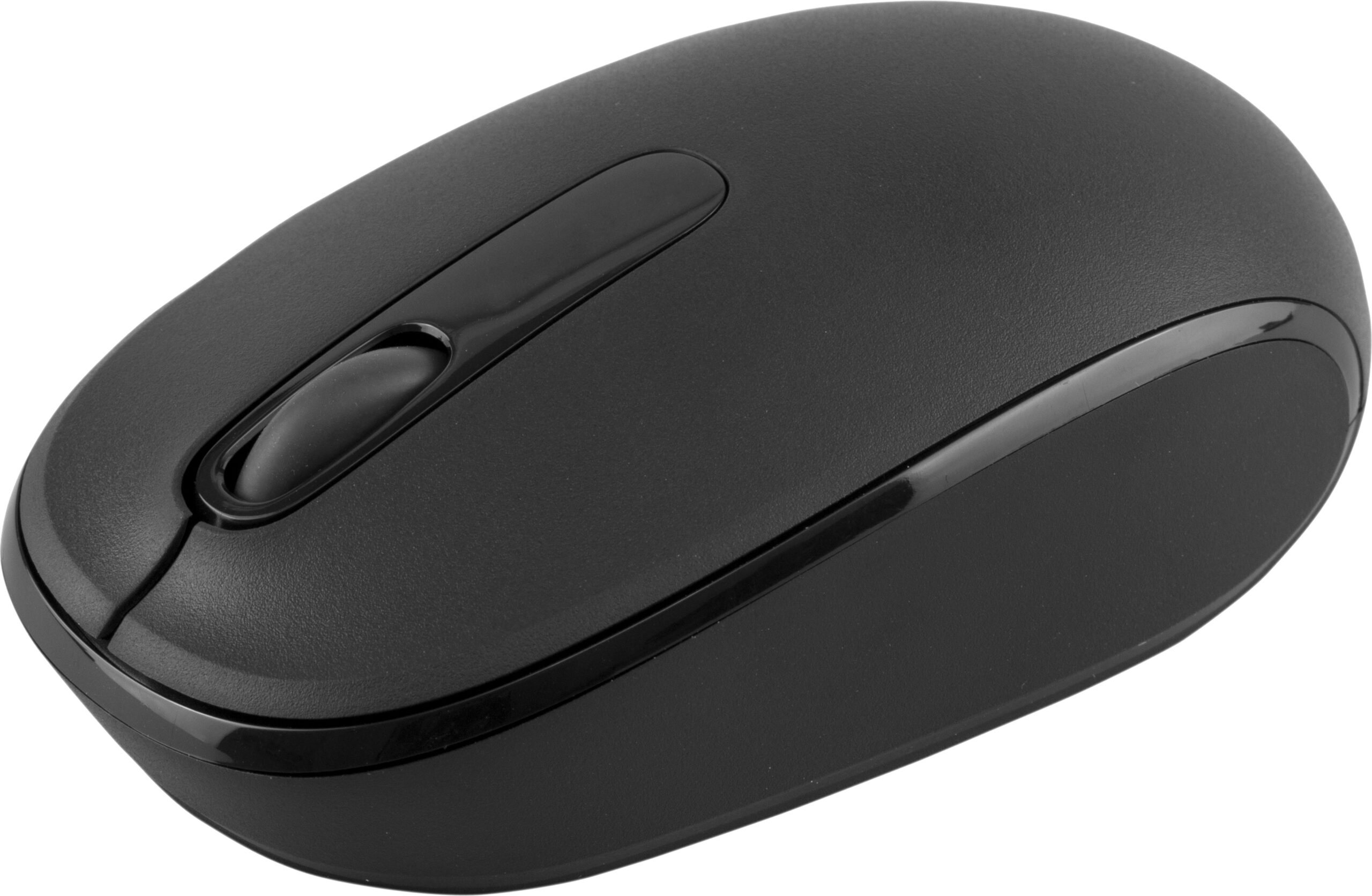
ネット通販で1,000円前後の無名ブランド品を選び、数週間で使わなくなってしまう事例には明確な共通項があります。日常のストレスを最小限に抑えるために押さえるべきポイントを整理しました。
第一の落とし穴は「クリック音」への配慮不足です。オンライン会議中や静かなオフィス、カフェでの作業時に「カチカチ」という高音のクリック音は周囲への迷惑になりやすく、自分自身の集中力も削ぎます。現在は主要メーカーから打鍵感を損なわずにクリック音を約90%カットしたBluetoothマウス静音モデルが標準化されており、作業場所を選ばない必須機能となっています。
第二の落とし穴が「給電方式」のミスマッチです。電池交換の手間やコストを嫌うなら、USB-Cケーブルで素早く給電できるBluetoothマウス充電式が圧倒的に快適です。急速充電対応モデルであれば、わずか1〜2分の充電で数時間稼働できるため、出先でのバッテリー切れリスクを最小限に抑えられます。一方で、数ヶ月〜最長2年近く電池交換が不要な乾電池モデルにも「ケーブルを持ち歩かなくてよい」という利点があり、自身の運用スタイルに応じた見極めが欠かせません。
第三の落とし穴は、手首や前腕にかかる身体的負荷の軽視です。平坦で小型すぎるマウスを長時間握り続けると、腱鞘炎や肩こりの原因になります。デスクワークが1日4時間を超える場合は、人間工学に基づいたエルゴノミクスマウスBluetoothや、本体を動かさずに親指・人差し指でカーソルを操るBluetoothマウストラックボールの導入を真剣に検討すべきです。
【徹底比較】タイプ別おすすめBluetoothマウス主要モデル性能一覧
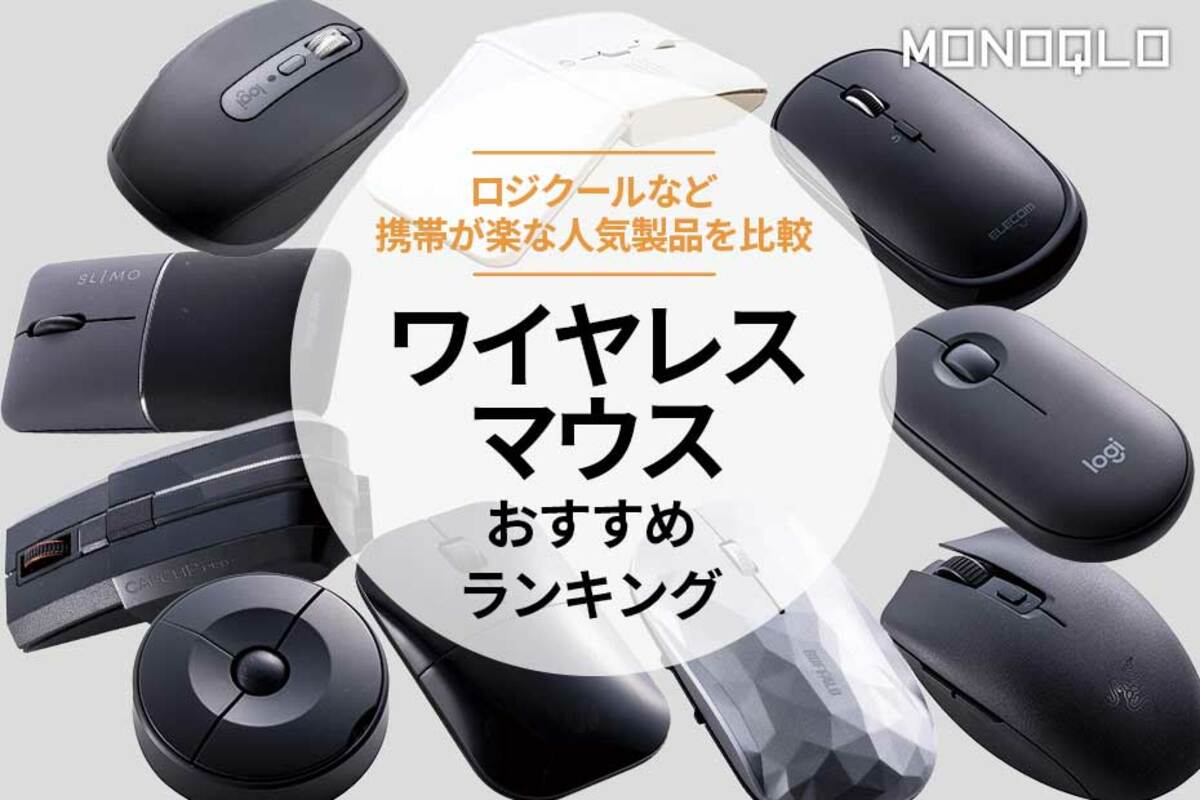
現在市場で高い支持を集めている代表的なBluetoothマウスのスペックと実売目安を一覧で比較します。用途に応じた最適なバランスを確認してください。
| カテゴリー / 代表モデル例 | 主要スペック・数値データ | 一般的な相場・価格帯 | 編集部の見解・評価 |
|---|---|---|---|
| ハイエンド作業用 ロジクール MX Master 3S | ・最大3台マルチペアリング ・最高8,000DPIセンサー ・USB-C充電(最長70日) ・静音クリック仕様 | 15,000円〜19,000円前後 | デスクワークの生産性を極限まで高めるフラッグシップ。高速スクロールホイールと独自ボタン配置が圧巻。 |
| 高コスパ・スタンダード エレコム EX-G / M-XGM30BBS | ・握りの極み設計(エルゴノミクス) ・5ボタン搭載(進む/戻る) ・単4形乾電池(約1年半) ・静音スイッチ採用 | 2,500円〜4,500円前後 | Bluetoothマウスコスパ最強の呼び声高い定番。手の大きさに合わせたサイズ展開(S/M/L)が秀逸。 |
| トラックボール ロジクール MX ERGO / ERGO M575S | ・親指操作型ボール ・角度調節機能(MX ERGO) ・Bluetooth / Logi Bolt両対応 ・省スペース設計 | 6,000円〜16,000円前後 | 腕や手首を一切動かさずに済むため疲労が劇的に軽減。狭いデスクや新幹線・カフェでの作業に最適。 |
| 超薄型モバイル ロジクール Pebble M350s / Satechi M1 | ・薄さ約2.7cm・軽量設計 ・マルチペアリング(最大3台) ・静音設計 ・豊富なカラー展開 | 3,000円〜4,500円前後 | Bluetoothマウス薄型持ち運び用途の決定版。PCケースのポケットにすっきり収まり携帯性抜群。 |
【目的別】仕事効率が劇的に変わるおすすめBluetoothマウス決定版
働き方や使用デバイスによって最適なマウスはまったく異なります。ここからは、具体的な利用シーンに合わせたおすすめカテゴリーと注目機能を掘り下げます。
1. デスクワークの効率化と複数台操作:ロジクール MXシリーズ
PCとタブレットを併用するワーカーに不可欠なのがマルチペアリングBluetoothマウスです。ボタン1つで接続先を切り替えられるだけでなく、ロジクールの上位モデルに搭載されている「Logi Options+」のFlow機能を使えば、WindowsとMacの間でカーソルをシームレスに行き来させ、テキストやファイルのコピー&ペーストまで行えます。BluetoothマウスMac対応モデルとしても完成度が高く、クリエイティブワークの生産性を飛躍的に高めてくれます。
2. 導入ハードルが低く堅牢な実力派:エレコム EX-Gシリーズ
手頃な価格で失敗のない1台を求めるなら、エレコムBluetoothマウスの代表格である「EX-G」シリーズが最適解です。手のひらの骨格・筋肉になじむ「握りの極み」デザインは、長時間の事務作業でも手の平にかかる圧力を均等に分散します。ブラウザの「進む」「戻る」をワンクリックで実行できる5ボタンを標準搭載し、実売3,000円前後という高いコストパフォーマンスを誇ります。
3. 手首の痛みを解消する:エルゴノミクス&トラックボール
マウス操作による慢性的な手首の疲れや腱鞘炎に悩まされているなら、縦型デザインのエルゴノミクスマウスや親指操作式のトラックボールが劇的な改善をもたらします。通常のマウスは手首を内側にひねった状態で握るため前腕に緊張が生じますが、人間工学マウスは自然な握手の手の角度(約57度)を保てるため、筋肉への負荷を大幅に軽減します。
4. 仕事と趣味を1台でこなす:高精度ワイヤレス・ゲーミングモデル
普段のデスクワークだけでなくPCゲームも楽しみたいユーザーには、ゲーミングマウスBluetoothが注目されています。競技性の高いFPSゲームなどでは低遅延な2.4GHz接続を使用し、外出先やビジネスシーンではBluetooth接続に切り替える「デュアルワイヤレス仕様」のモデルが主流です。軽量かつ高性能な光学センサーを備えており、素早く正確なマウスポインターの追従性を実感できます。
【実態検証】利用者の生の声と現場目線で見えたリアル
ネット上のコミュニティ(Xや5ちゃんねる、知恵袋)や家電量販店の購入者レビューを分析すると、スペック表だけでは見えてこないリアルな使用感が浮き彫りになります。
特にトラックボールマウスに関しては、「最初の2〜3日は親指の操作に違和感があり後悔しかけたが、1週間経つと通常のマウスに戻れなくなった」という声が圧倒的多数を占めます。腕全体を動かす必要がないため、膝の上やクッションの上、散らかったデスク上でも快適に操作できる点が熱狂的な支持を集める理由です。
また、MacBookユーザーからは「安価なマウスだと横スクロールの挙動がぎこちない」「スマートフォンのような慣性スクロールが効かない」という不満が散見されます。macOS特有のジェスチャー操作やスムーズなスクロールを重視する場合は、専用設定ソフトウェアがmacOSに完全対応している大手メーカー製を選ぶことがトラブル回避の鉄則です。
【プロの結論】人間工学と作業環境から導く失敗しない判断基準
マウス選びで最も重要なのは、「自分の作業空間」と「身体のサイズ」に対する客観的なアセスメントです。周囲の流行だけで選ぶのではなく、以下の基準に照らし合わせてみてください。
おすすめできる人の条件
- 薄型・モバイルタイプ:外出先やカフェでの作業が週の半分以上を占め、荷物の軽量化を最優先したい人。
- エルゴノミクス・トラックボール:1日のデスクワークが6時間を超え、肩こりや手首の痛みを日常的に感じている人。
- 多機能ハイエンドモデル:複数台のPC(WindowsとMacなど)を日常的に行き来し、動画編集や表計算ソフトを多用する人。
慎重になるべき人の条件
- 手の小さい人が大型エルゴノミクスを選ぶ:本体が大きすぎるとクリックに余計な力が必要になり、かえって疲労を招きます。手の小さい方は「Sサイズ」展開のあるモデルや小型設計モデルを選んでください。
- ミリ秒単位の応答速度を求めるFPSゲーマー:一般的なBluetooth接続はポーリングレート(通信更新頻度)が125Hz〜133Hz程度に制限されるため、シビアな対戦ゲームでは2.4GHz専用ドングル接続や有線接続が必須です。
【bluetooth マウス おすすめ】に関するよくある質問(FAQ)
Q1:Bluetoothマウスの接続が頻繁に途切れる・カクつくときの原因と対策は?
A1:主な原因は「2.4GHz帯の電波干渉」「PC側の省電力設定」「バッテリー残量低下」です。PCの近くにWi-Fiルーターがある場合は離す、PCのデバイスマネージャーから「電力の節約のためにコンピューターがこのデバイスの電源をオフにできるようにする」のチェックを外す、マウスのファームウェアを最新にアップデートする、といった対策で改善します。
Q2:乾電池式とUSB充電式は結局どちらがおすすめですか?
A2:自宅やオフィスなど決まった場所での作業が多い方は、ケーブル1本で即座に復帰できる「充電式」が利便性・ランニングコストともに優れています。一方、出張や外回りが多い方は、万が一のバッテリー切れ時にもコンビニ等ですぐに入手できる「乾電池式」が安心です。
Q3:iPadやAndroidタブレットでもBluetoothマウスは使えますか?
A3:はい、標準的なBluetooth対応マウスであれば接続可能です。iPadOSやAndroidでも円形のポインターが表示され、快適に操作できます。ただし、サイドボタンへの特殊な機能割り当てなどはOS側の制限を受ける場合があります。
Q4:BluetoothマウスでMacの純正Magic Mouseの代わりになりますか?
A4:十分に代用可能です。特にロジクールBluetoothマウスの「for Mac」モデルや「MXシリーズ」は、macOSに最適化されたジェスチャーボタンやスムーズなスクロール機能を備えており、長時間の握りやすさにおいては純正以上の快適性を誇ると評価されています。
まとめ:妥協なき一台選びで毎日のデスクワークを劇的に変える
マウスはPC作業において、キーボードと並び最も長時間手に触れ続けるインターフェースです。わずかな操作性の違いやクリック感、手首への負担が、日々の生産性と身体のコンディションに累積的な影響を与えます。
安さや見た目だけで選んでしまうと、接続切れや手首の疲労といったストレスに悩まされることになります。自身の作業環境、デバイスの台数、手のサイズ、そして静音性や充電方式といった優先順位を明確にし、毎日のワークスタイルを一段引き上げる最適な一台を手に入れてください。 (出典: bluetooth マウス おすすめ(Yahoo!ニュース))
最新のトレンドや話題のニュースをわかりやすく解説するWebライターです。読者の皆様に役立つ情報を日々お届けしています。
