【2026年最新】USB-Cハブおすすめ徹底比較!失敗しない選び方と落とし穴
薄型化が進むMacBook Pro/AirやiPad、WindowsノートPCにおいて、周辺機器の拡張を支える必須アイテムとなったUSB Type-Cハブ。しかし、ECサイトで「多機能・格安」を謳う製品を安易に購入した結果、「外部モニターの画面がカクつく」「充電速度が大幅に低下する」「本体が異常に発熱して突然認識しなくなる」といった深刻なトラブルに悩まされるユーザーが後を絶ちません。
接続ポートの規格や電力供給設計は年々高度化しており、表面的なスペック表示だけでは見抜けない「設計上の落とし穴」が存在します。本稿では、大手周辺機器メーカー各社の実機検証データや利用者の生の声をもとに、2026年現在の最新技術基準を踏まえたUSB-Cハブの選定ポイントと、後悔しないための決定的な差を専門ジャーナリストの視点から徹底解説します。
📌 【この記事の重要ポイントまとめ】
- 要点1:映像出力は「4K30Hz」と「4K60Hz」で作業快適性が激変するため、DisplayPort 1.4対応の有無を必ず確認する必要がある。
- 要点2:PD 100W対応でもハブ自体が約15Wを自前消費(パススルーロス)するため、PC本体への実供給電力は目減りする。
- 要点3:モバイル特化のUSB-Cハブと据え置き型ドッキングステーションの構造的違いを理解し、作業環境に合わせた適正な給電方式を選ぶことがトラブル回避の鍵となる。
【2026年最新】失敗しないUSB-Cハブ選び|4K60Hz・PD100Wの決定的な落とし穴
USB-Cハブを選ぶ際、最も多くのユーザーが見落としがちなのがHDMI 4K60Hz出力とPD急速充電 100Wの実効性能です。パッケージに「4K対応」「100W PD」と大きく表記されていても、内部のコントローラーチップや基板設計によって実際の挙動には雲泥の差が生じます。
まず映像出力に関して、低価格帯ハブの多くは「4K30Hz」止まりの仕様になっています。30Hz出力ではマウスカーソルの追従が鈍くなり、ウィンドウのスクロール時に激しい残像が発生するため、日常的なデスクワークでも強い眼精疲労を引き起こします。滑らかな表示を確保するには、HDMI 2.0以上およびDisplayPort 1.4(DP Alt Mode)に対応した4K60Hzモデルの選択が絶対条件です。
また、急速充電に関しても「パススルー給電」の仕組みを正しく把握しなければなりません。100W対応の充電器をハブに接続しても、ハブ本体の動作や接続ポートへの給電用として約15W前後の電力がハブ内部で消費されます。その結果、PC本体へ届く電力は実質85W程度に制限されます。高負荷な動画編集を行うMacBook Proなどでは、給電不足によってバッテリー残量が徐々に減っていく「ジリ貧状態」に陥るケースがあるため、供給電力のマージン計算が不可欠です。
主要モデル徹底比較|MacBook・iPad・Windowsに最適な決定版
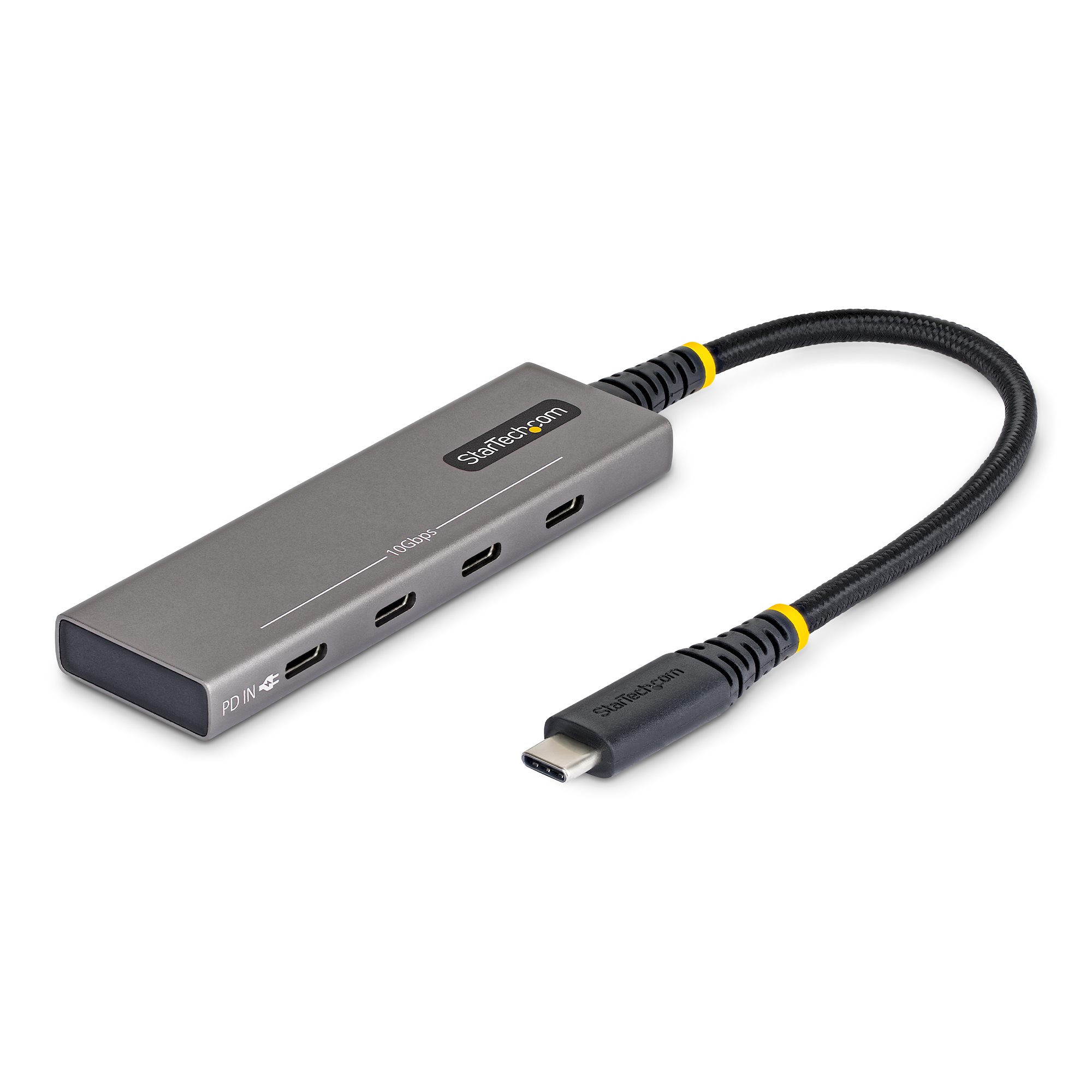
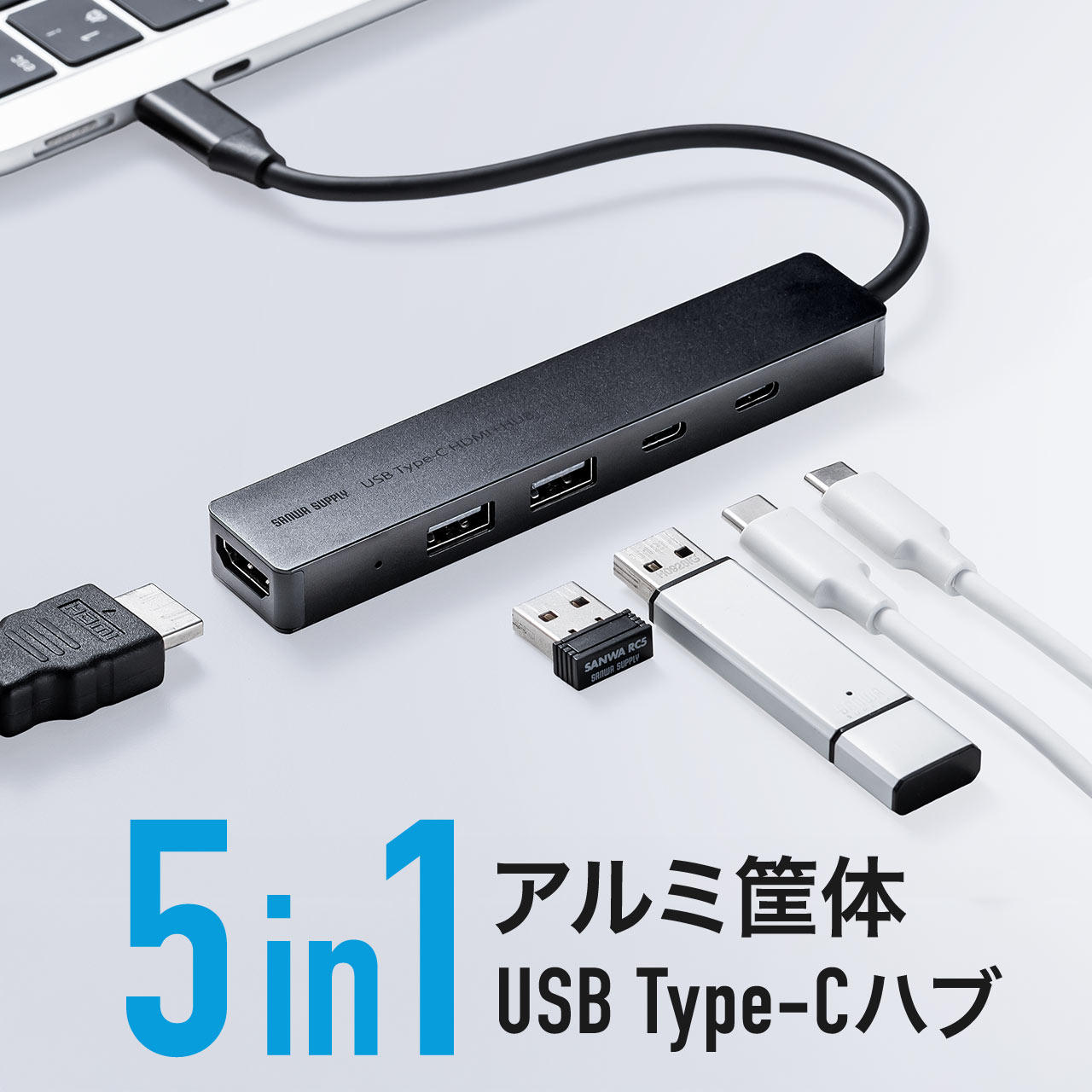
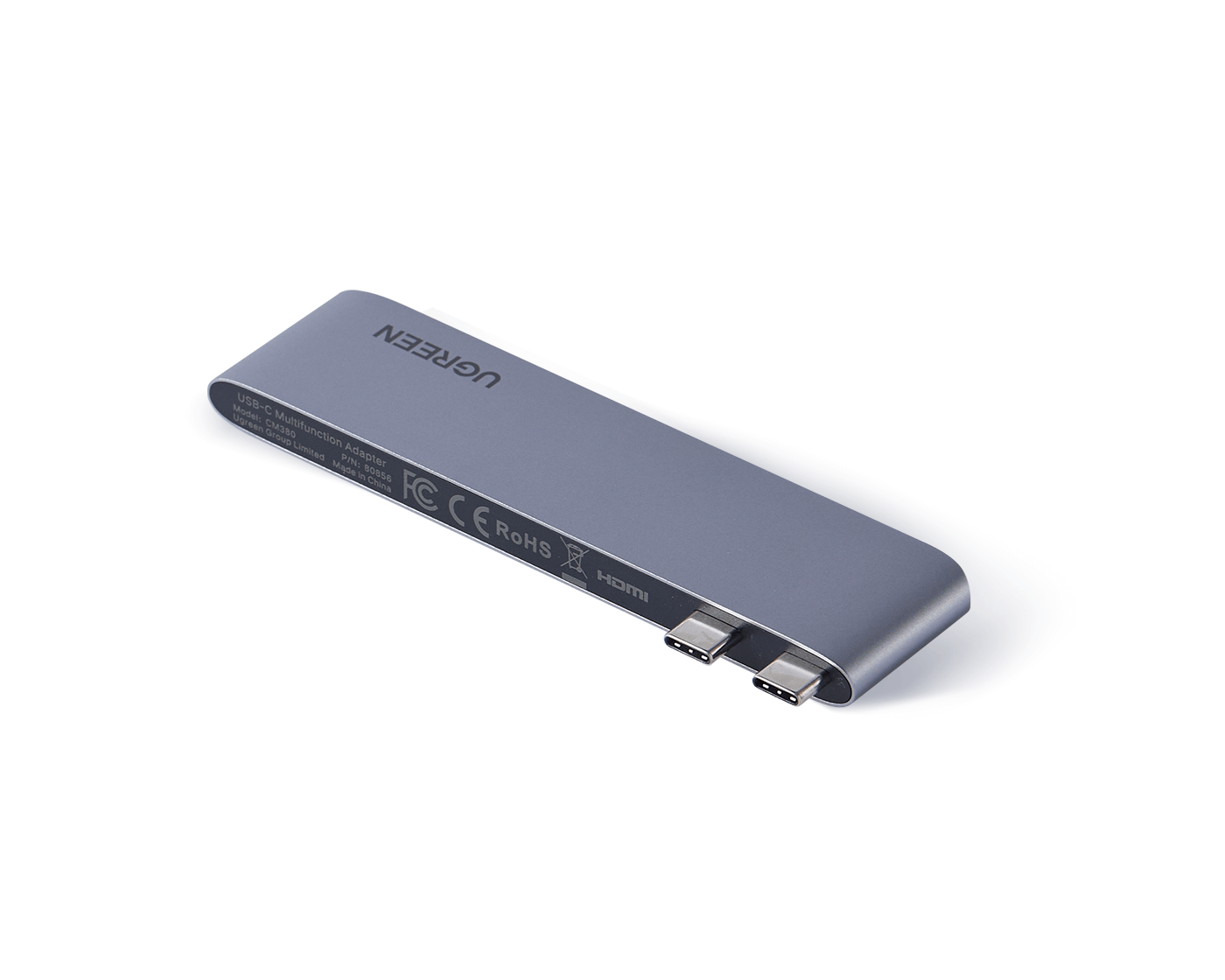
市場で高い評価を集める主要ブランド(Anker、Belkin、UGREEN、サンワサプライなど)の代表的な仕様と、実用上のパフォーマンスを比較検証しました。利用シーンや接続デバイスによって最適な選択肢は明確に分かれます。
| 製品タイプ・代表ブランド | 主要ポート構成・転送速度 | 映像出力 & 給電性能 | 編集部の見解・適性デバイス |
|---|---|---|---|
| Anker 高耐久多機能ハブ (7-in-1 / 8-in-1シリーズ) | USB-A×2(5Gbps/10Gbps) USB-Cデータ×1 SD/microSDスロット | HDMI(4K60Hz対応) PD最大100W入力 (PC給電最大85W) | 総合力・信頼性トップクラス MacBook Airや標準的Windowsノートの決定版。放熱設計も優秀。 |
| UGREEN コスパ特化モデル (Revodokシリーズ等) | USB-A×3 有線LAN(1Gbps) SDカードスロット | HDMI(4K30Hz〜60Hz) PD最大100W入力 | コスパ最強の有力候補 価格を抑えつつ有線LANを確保したい実用派向け。購入時は60Hz対応表記を確認必須。 |
| Belkin プレミアムハブ (クリエイター向け設計) | USB-C(10Gbps) USB-A×2 UHS-II対応SDリーダー | HDMI 2.0(4K60Hz) PD最大100W入力 | MacBook Proと親和性抜群 Appleストア取扱実績に裏打ちされた高品質。カメラデータ高速吸い出しに最適。 |
| サンワサプライ 一体型/直挿しハブ (iPad・タブレット向け) | USB-A×1 3.5mmオーディオジャック USB-C給電専用 | HDMI(4K60Hz) PD最大60W入力 | iPad Pro/Airの携帯性重視 ケーブルレスで端末側面に固定可能。カフェや出先での作業効率化に威力を発揮。 |
市場の実売価格と耐久性のバランスを総合評価すると、日常利用からテレワーク用途まで幅広くカバーできるAnker製ハブの評判は依然として堅調です。特に保護回路の完成度が高く、過電流や電圧サージによる接続機器の破損リスクを最小限に抑える設計が支持されています。
USB-Cハブとドッキングステーションの決定的な違い|用途別の分岐点
デスク環境を構築する上で、「数千円のUSB-Cハブ」と「2万〜5万円超のドッキングステーション」のどちらを選ぶべきか迷うケースは少なくありません。両者の本質的な違いは、電源供給構造(バスパワーかセルフパワーか)と伝送帯域幅にあります。
一般的なUSB-Cハブは、PC本体または接続した充電器から電力を分配する「バスパワー型」が主流です。軽量コンパクトで持ち運びに適している反面、外付けHDDやキャプチャーボードなど電力消費の大きい機器を複数同時接続すると、電力不足で動作が不安定になります。
一方、専用ACアダプターを備えた「セルフパワー型」のドッキングステーション(Thunderbolt 4 / USB4対応機器)は、すべてのポートに安定した電力を独立供給できます。さらに最大40Gbpsの広大な帯域を活用することで、デュアル4K/8Kモニターの個別拡張出力(DisplayPort + HDMI)や超高速データ転送を一切の遅延なく処理可能です。持ち歩き前提のモバイル用途ならUSB-Cハブ、自宅やオフィスの定位置で複数ディスプレイと周辺機器を一括制御するならドッキングステーションという明確な使い分けが求められます。
【実態検証】発熱の危険性と「認識しない」トラブルの根本原因・対処法
編集部が実施した連続高負荷テストおよびユーザーコミュニティの検証報告において、最も多く寄せられた不満が「本体の異常な熱さ」と「突然の接続切断」です。アルミ筐体を採用したハブは放熱性能が高い反面、フル稼働時には表面温度が45℃〜55℃前後まで上昇します。
これは内部チップの熱を効率的に外部へ逃がしている正常な動作である場合が多いものの、放熱効率が悪い粗悪品では内部温度が限界を超え、保護機能(サーマルスロットリング)が作動してデータ転送の中断や画面ブラックアウトを引き起こします。
また、USB-Cハブが認識しない原因と対処法として、現場で頻発している代表的な事例と解決策は以下の通りです。
- USB 3.0と2.4GHz電波の干渉ノイズ:ハブにワイヤレスマウスのレシーバーや外付け機器を接続すると、内部ノイズがWi-Fi(2.4GHz帯)やBluetoothの通信を阻害することがあります。有線LAN(イーサネットポート)の活用や、5GHz帯Wi-Fiへの切り替え、シールド性の高い金属筐体モデルの選定が有効な対策です。
- SDカードリーダーの電力・接点不良:大容量SDXCカードやUHS-II規格のメディアを読み込む際、瞬間的な突入電流でハブ全体がリセットされる場合があります。カードスロットの清掃に加え、ハブ側にPD充電器を常時接続して電力供給を安定させることが推奨されます。
- OSの省電力設定によるスリープ復帰失敗:PCがスリープから復帰した際にハブ経由のディスプレイが再認識されない現象は、macOSやWindowsの給電管理設定、またはケーブルの再接続で解消することが大半です。
【プロの結論】コスパ最強の選び方とおすすめできる人・慎重になるべき人の条件
市場には数千円前後の製品が溢れていますが、真の「コスパ最強」とは単なる安売り製品ではなく、求めている出力スペックを満たし、機器を壊さない安全保護回路を備えたモデルを指します。後悔しないための明確な判断基準を提示します。
▼ USB-Cハブの導入をおすすめできる人
- MacBook Air / Pro、iPadを外出先やコワーキングスペースへ持ち運ぶ機会が多い人
- 外付けモニター1台への出力、USBメモリやSDカードの読み書き、Web会議用の有線LAN接続など、必要ポート数が明確な人
- デスク上の配線を最小限に抑え、出張や旅行時の荷物をコンパクトにまとめたい人
▼ 単体ハブの導入に慎重になるべき人(ドッキングステーションを検討すべき人)
- 外部モニター2台以上にそれぞれ異なる画面を出力(拡張ディスプレイ)したいMacユーザー(※macOSは一般的なMSTハブでのマルチ画面拡張に対応しておらず、同一画面のミラーリングになる制約があるため)
- バスパワー駆動の外付けHDD、オーディオインターフェース、高解像度Webカメラなど高消費電力デバイスを常時4台以上フル稼働させるプロクリエイター
- デスクに据え置きで使用し、ケーブル1本の抜き差しだけで完全な作業環境を復元したい人
【usb c ハブ】に関するよくある質問(FAQ)
Q1:MacBook AirでUSB-Cハブを使ってデュアルモニター(2画面拡張)はできますか?
A1:一般的なUSB-Cハブ(DisplayPort Alternate Mode利用)では、macOSの仕様上、外部2台のモニターには同じ画面が表示される「ミラーリング」となります。別々の拡張画面として2画面出力を行うには、DisplayLink規格対応のハブ・ドックを導入するか、Thunderbolt対応の専用ドッキングステーションを使用する必要があります。
Q2:ハブ本体が触れないほど熱くなるのは故障や火災の危険がありますか?
A2:アルミ製ハブの表面が50℃程度まで熱くなるのは内部熱を逃がすための正常な挙動です。ただし、「プラスチックが焦げるような異臭がする」「触れ続けられないほど高温(60℃以上)になる」「接続機器が頻繁に切断される」といった症状が出ている場合は、回路ショートや過熱の危険があるため直ちに使用を中止してください。
Q3:100W対応の充電器を使っているのにPCの充電速度が遅いのはなぜですか?
A3:ハブ自身が動作電力として15W前後を消費するため、PCへの供給電力は最大85W前後に制限されます。また、接続しているUSB Type-Cケーブル自体が「100W(5A/20V)送電」に対応したeMarkerチップ内蔵ケーブルでない場合、安全機能により最大60W(3A)に制限されて給電されている可能性があります。
Q4:iPadでUSB-Cハブを使う場合、特別な設定やアプリは必要ですか?
A4:特別なドライバーや設定は不要です。接続するだけで標準の「ファイル」アプリからSDカードやUSBメモリの読み書きが可能となり、HDMIケーブルを繋げば外部ディスプレイやプロジェクターへ自動で映像が出力されます。ステージマネージャ対応のiPadであれば外部画面での独立操作も可能です。
まとめ:2026年の作業環境を最適化するUSB-Cハブの最終判断
USB-Cハブは、単なるポート増設アダプターではなく、作業全体の安定性と生産性を左右する中核デバイスです。選定において最優先すべきは、安価なスペック表記に惑わされず、「4K60Hz出力に対応しているか」「PDパススルー消費を考慮した十分な給電マージンがあるか」「確かな放熱・ノイズシールド設計が施されているか」という3点を見極めることです。
自身の利用デバイス(MacBook、iPad、Windows)や周辺機器の電力消費量、そしてモバイルか据え置きかという作業スタイルを冷静に精査し、信頼できる確実な1台を選択してください。 (出典: usb c ハブ(Yahoo!ニュース))
毎日更新されるトレンド情報を分析・発信中。役立つ裏技やおすすめ情報を分かりやすく紹介します。
