MacBook初期化で後悔しない手順と売却前の完全対策
MacBookを手放す際や動作不良を解消する際、避けて通れないのが「工場出荷時へのリセット(初期化)」です。しかし、スマートフォンの感覚で安易にデータを消したつもりになり、中古買取店で「買取不可」を突きつけられたり、個人間売買で取引相手とトラブルに発展したりするケースが後を絶ちません。
特に売却や譲渡を目的とする場合、単にストレージを空にするだけでは不十分です。Apple独自の強固なセキュリティ設計であるアクティベーションロックや、Appleシリコン(M1/M2/M3/M4等)とIntelチップによる構造の違いを理解していなければ、取り返しのつかない文鎮化を招く危険性すらあります。本稿では、失敗しないための必須手順から起動不能時の復旧策まで、現場の実態データを交えて徹底的に解説します。
📌 【この記事の重要ポイントまとめ】
- 要点1:AppleシリコンおよびT2チップ搭載モデルは「すべてのコンテンツと設定を消去(消去アシスタント)」を使えば、OS再インストール不要で安全に即座のリセットが完了する。
- 要点2:売却・譲渡時の最大の落とし穴は「Macを探す」の解除漏れであり、Apple IDをサインアウトしないまま手放すとアクティベーションロックにより端末が使用不能になる。
- 要点3:画面が真っ暗で起動しない、あるいは管理者パスワードを喪失した場合でも、リカバリーモードやApple Configuratorを活用したDFU復元で初期化が可能。
手放す前に知らないと後悔する罠|売却・下取りで起きる重大トラブルの正体
大手中古リユース企業や家電量販店の買取窓口を取材すると、毎月持ち込まれるMacBookの約1割から2割近くに何らかの初期化不備が見られるという実態が浮かび上がります。その大半が、初期化作業を完了したと思い込んだユーザーによる設定の解除漏れです。
MacBook初期化 売却時における最悪のシナリオは、「アクティベーションロック」が有効なまま次の所有者に渡ってしまうことです。Appleのセキュリティ基盤は極めて強固であり、デバイスとApple IDが紐付いた状態では、内部ストレージをどれだけ物理的・論理的に消去しようと、起動時に元の持ち主のApple IDとパスワードの入力を強制的に要求します。
フリマアプリ等で売却した場合、購入者から「使えない」「パスワードを教えろ」とクレームが殺到し、返品送料の負担やアカウント停止のリスクを負うことになります。また、買取専門店に持ち込んだ場合も、その場で査定不可あるいはジャンク品扱いとして大幅な減額対象となります。
これを防ぐための第一歩が、Macを探す 解除を含むMacBook初期化 Apple IDサインアウトの完全な履行です。特に「MacBook初期化 下取り準備」においては、以下の3項目が完全にクリアされているか確認することが鉄則となります。
- iCloudおよび「探す」機能の完全無効化:システム設定のアカウント画面からサインアウトを実行し、Appleのサーバー側でデバイスのリンクを抹消する。
- Bluetooth機器とのペアリング解除:同一家庭内でMacを譲渡する場合、キーボードやマウス、AirPodsの接続情報が残っていると意図しない誤動作や接続の混線を引き起こす。
- コンテンツとデータの暗号化キー破棄:単なる上書き消去ではなく、Appleのファイルシステム(APFS)の暗号化ボリュームを安全に破棄する。

【チップ・OS別】MacBook初期化の手順と作業時間の決定的な違い
MacBookの初期化手順は、搭載されているプロセッサの種類(AppleシリコンかIntel製か)およびOSバージョンによって作業工程が劇的に異なります。現在のmacOS(macOS Monterey以降)を搭載したMacBook初期化 M1 M2シリーズでは、iPhoneと同様の直感的なリセット機能が標準化されています。
近年のmacOSに標準搭載されている「MacBook初期化 消去アシスタント」を利用すれば、OSを再ダウンロードして入れ直す手間が一切省かれ、わずか数分で工場出荷時の「こんにちは」画面まで到達します。一方で、旧型のIntel MacやmacOS Big Sur以前の環境では、従来のMacBook初期化 ディスクユーティリティ経由での消去とmacOS再インストール手順を踏む必要があります。
| 項目 | 詳細・数値データ | 一般的な基準・相場 | 編集部の見解・評価 |
|---|---|---|---|
| Appleシリコン搭載機(M1/M2/M3/M4等) | 「すべてのコンテンツと設定を消去」機能を使用。所要時間約5〜15分 | システム設定から数クリックでApple ID解除とデータ消去が同時進行 | 暗号化キーを瞬時に破棄するため極めて安全かつ高速。初心者の失敗リスクが最小 |
| T2セキュリティチップ搭載Intel Mac | Monterey以降であれば消去アシスタント対応。所要時間約10〜20分 | Appleシリコンと同等の高速消去が可能 | OSが古い(Big Sur以前)場合は手動でのディスク消去とOS再インストールが必須 |
| 旧型Intel Mac(T2非搭載機) | リカバリーモードからディスク消去+OS再インストール。所要時間45分〜2時間以上 | Command + R起動からディスクユーティリティを使用 | インターネット回線速度に大きく依存。通信エラーによる中断リスクに注意 |
| 売却時におけるデータ復元リスク | APFS暗号化ボリュームの破棄により、市販復元ソフトでの復旧確率0.00% | 従来のHDD時代のような「複数回上書き消去」はSSDでは非推奨・不要 | 暗号化キーを消去した時点で実質解読不能。無駄な上書きはSSDの寿命を縮めるだけ |
気になる「MacBook初期化 かかる時間」についてですが、Mシリーズ以降の端末であれば、バックアップを除けば実質10分前後で完結します。一方でIntel Macの場合、12GB前後のmacOSインストーラをAppleのサーバーからダウンロードするため、回線速度が遅い環境では2時間を超えることも珍しくありません。初期化を行う時間帯とネット環境の確保が成否を分けます。
【実態検証】知恵袋・SNSに見る「初期化の失敗談」と現場のリアル
ネット上の質問コミュニティやSNSを観察すると、初期化に失敗したユーザーが直面するトラブルには明確なパターンが存在します。「手順通りにやったはずなのにエラーが出て進まない」「初期化後にログイン画面から動かない」という悲痛な叫びを検証すると、主に2つの盲点に行き当たります。
1つ目は、「ローカルアカウントのパスワード」と「Apple IDのパスワード」の混同です。普段指紋認証(Touch ID)だけでログインしているユーザーほど、初期化時に要求されるMacの管理者パスワードを度忘れし、何度も誤入力を繰り返してアカウントをロックさせてしまう傾向が見られます。
2つ目は、リカバリーモード起動時のキー入力ミスや通信切断です。Intel製Macの場合、「Command + R」を押しながら起動する動作が必要ですが、Bluetoothキーボードを使用していると起動シグナルの認識タイミングがズレて通常起動してしまい、パニックに陥るケースが多く報告されています。Appleシリコンでは「電源ボタンの長押し」へと仕様が変更されましたが、この移行を知らずに旧来のコマンドを入力し続けて「初期化できない」と錯覚するユーザーも散見されます。
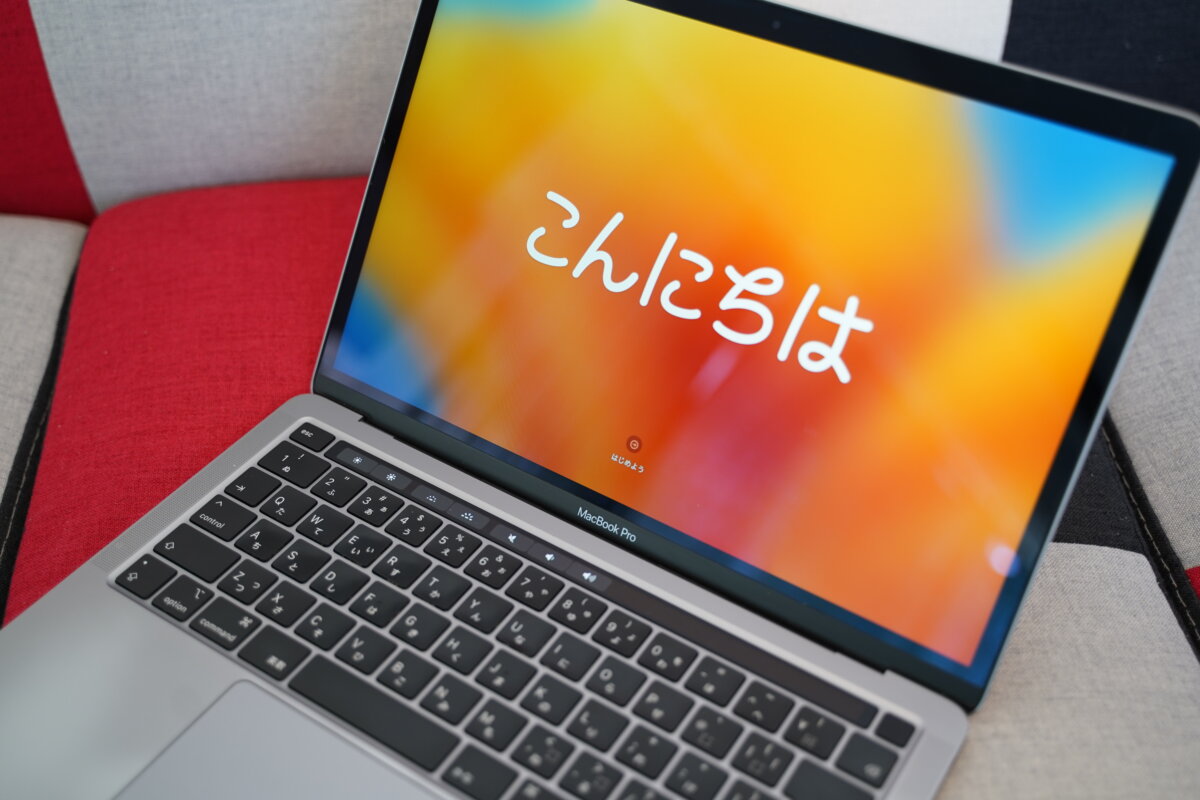
中古ショップの買取カウンターでも、「初期化済みと申告された端末を開いたら、言語選択画面ではなく以前のユーザー名が表示された」という事例が頻発しています。画面右上にWi-Fiアイコンが表示され、多言語で「こんにちは」と切り替わる初期設定画面に至って初めて、初期化が正常に完了したと判断しなければなりません。
トラブル発生時の解決策|起動しない・パスワードを忘れた場合のリカバリー術
順調に進まない不測の事態に陥ったとしても、状況に応じたエスケープルートが存在します。パニックにならず、端末の状態を見極めて適切なMacBook初期化 できない時の対処法を講じる必要があります。
1. 画面が真っ暗なまま「MacBook初期化 起動しない」場合
システム破損やアップデート失敗により通常の起動プロセスが走らない場合、まずはハードウェア別の復旧モードを呼び出します。
- Appleシリコン(M1/M2/M3/M4):Macの電源を完全に切った状態から、電源ボタン(Touch ID)を「起動オプションを読み込み中…」と画面に表示されるまで10秒以上長押しし、「オプション」を選択します。
- Intelプロセッサ搭載機:電源を入れた直後に「Command(⌘) + R」を押し続け、Appleロゴや回転する地球儀が表示されたら指を離します。
内蔵ディスクのファイルシステム自体が深刻なダメージを受けている場合は、有線接続された別のMacから「Apple Configurator」を使用し、DFUモード経由でファームウェアの復元を行うことで、文鎮化したMacBookを蘇生させることが可能です。
2. 管理者認証が通らない「MacBook初期化 パスワード忘れた」場合
ログインパスワードが思い出せず消去アシスタントが起動できない場合、Apple IDとの連携が生きていれば復旧は容易です。ログイン画面でパスワードを連続して誤入力すると、「Apple IDを使用してリセット」という案内が表示されます。ここでApple IDの認証を通すことでマスターキーが発行され、パスワードのリセットおよび初期化処理へ進むことができます。
もしApple ID情報すら不明な場合は、Apple公式の「アクティベーションロックの解除申請」窓口に対し、購入時の領収書やレシート(シリアル番号が明記された正規販売店の証明書)を提出して物理的な所有権を証明する法的手続きが必要となります。
一般に知られていない盲点とネットの誤解
デジタル機器のリテラシーにおいて、長年信じられてきた「常識」が現在のMacBookには通用しないケースが増えています。ネット上の古い情報を鵜呑みにして無駄な労力を費やさないよう、正しいファクトを押さえておく必要があります。
誤解①:「データをゼロ消去(0上書き)しないと個人情報が復元される」という俗説
かつてのHDD(ハードディスクドライブ)時代は、消去したセクタにダミーデータを複数回上書きする「米国国防総省規格(DoD 5220.22-M)」などが推奨されていました。しかし、現代のNVMe SSDを搭載したMacでは、FileVaultによるハードウェア暗号化が標準となっています。初期化時に行われるのは「ストレージ全体の暗号化鍵の完全破棄(クリプトグラフィック・イレース)」です。鍵を失った暗号化データは宇宙の塵と同等であり、最新のフォレンジック技術を用いても元のデータを復元することは物理的に不可能です。SSDに対して無意味な上書き書き込みを繰り返す行為は、セルを摩耗させ製品寿命を縮めるだけに過ぎません。
誤解②:「ディスクユーティリティでMacintosh HDを消せばすべて消える」という思い込み
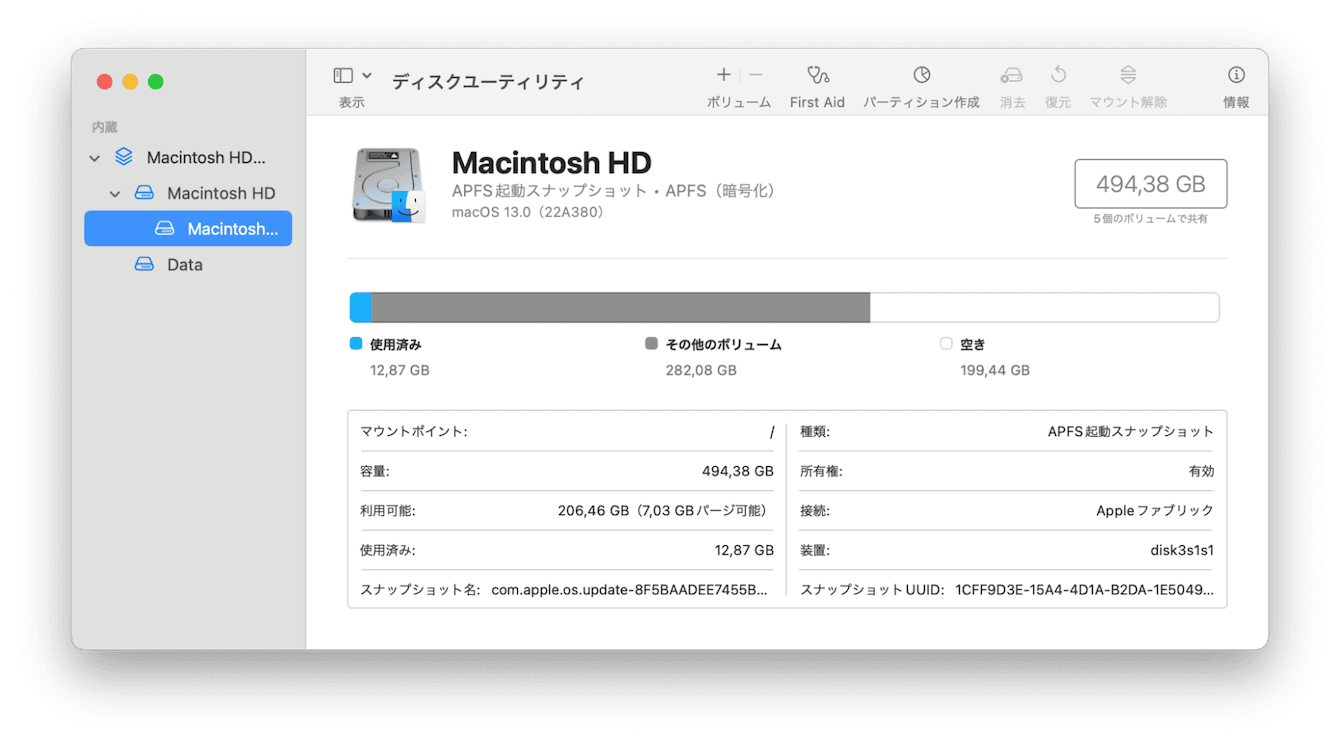
Intel Macにおいて初心者が最も陥りやすいミスです。ディスクユーティリティ内には「Macintosh HD(システム領域)」と「Macintosh HD - Data(ユーザーデータ領域)」というボリュームグループが存在します。これを理解せずに片方だけを消去してOS再インストールを試みると、システム構成が壊れて「起動可能なディスクが見つかりません」というフォルダマークのエラー(いわゆる『?マーク画面』)に遭遇することになります。
【プロの結論】おすすめできる人・慎重になるべき人の判断基準
MacBookの初期化は単なるデータ消去ではなく、デバイスの所有権を切り離すデリケートな技術プロセスです。売却や譲渡にあたって、自身で作業を完結させるべきか、プロのサポートや買取業者の引き取りサービスに頼るべきかの境界線を提示します。
迷わず自分で初期化を進めてよい人
- 2020年以降のAppleシリコン(M1/M2/M3/M4等)搭載Macを使用している:「すべてのコンテンツと設定を消去」が数ステップで完了するため、人為的ミスの介在する余地がほとんどありません。
- Apple IDの2ファクタ認証環境が手元にある:iPhoneやiPadなど、信頼できる別デバイスを所有しており、サインアウト時の認証コードを即座に受信できる状態であれば作業は極めてスムーズです。
- Time Machine等で別媒体へのバックアップを既に確立している:万が一の初期化中断や誤操作があっても、外部ストレージにデータ実体が保存されていれば実害はゼロに抑えられます。
初期化を一旦立ち止まり、慎重になるべき人
- Apple IDの登録メールアドレスや電話番号が解約済みで更新されていない:サインアウトに必要な認証コードを受け取れず、途中でアカウントがロックされるリスクが極めて高い状態です。先にApple IDアカウント管理画面でセキュリティ情報を最新化しなければなりません。
- 2017年以前の旧型Intel MacBookを不安定なWi-Fi環境で初期化しようとしている:OSのインターネットリカバリーに失敗し、途中で「エラー-2003F」等を出して文鎮化する事例が多発します。安定した有線LAN環境を用意するか、専門店の店頭初期化代行を利用するのが賢明です。
- 写真やドキュメントを「iCloudに保存しているから大丈夫」と過信している:Mac上でデータを手動削除した際、iCloudと同期してクラウド側のデータまで全消去されてしまう悲劇が後を絶ちません。初期化を行う前に、必ずデバイス連携を切断してから作業に入る意識が必要です。
【macbook 初期 化】に関するよくある質問(FAQ)
Q1:初期化にはどのくらいの時間がかかりますか?
A1:M1やM2などのAppleシリコン搭載モデルであれば、「すべてのコンテンツと設定を消去」機能を使用することで約5〜15分程度で完了します。一方で、OS再インストールが必要なIntel製Macの場合、ご自宅のインターネット回線速度によって左右され、40分から2時間以上かかるケースがあります。
Q2:Apple IDのパスワードを忘れてサインアウトできません。どうすれば初期化できますか?
A2:パスワードが不明な状態のまま無理やりリカバリーモードからディスクを消去してはいけません。アクティベーションロックがかかり、再起動後に使用不能になります。まずはご自身のiPhoneやブラウザから「iforgot.apple.com」にアクセスし、Apple IDのパスワード再設定を完了させてから、正規の手順でサインアウトを行ってください。
Q3:初期化した後に「こんにちは」画面が出たら、そのまま電源を切って売却しても大丈夫ですか?
A3:はい、全く問題ありません。「こんにちは(Hello)」と多言語で表示される初期設定画面が表示された時点で、内部データとApple IDの紐付けは完全に抹消されています。キーボードの「Command + Q」を押して「システム終了」を選択し、電源を切った状態で梱包・発送を行ってください。
Q4:初期化するとmacOSのバージョンはどうなりますか?工場出荷時の古いバージョンに戻りますか?
A4:消去アシスタントを使用した場合は、現在インストールされている最新のmacOSバージョンのまま、ユーザーデータと設定のみがクリアされます。Intel Macでインターネット復元コマンド(Shift + Option + Command + R)を使った場合に限り、そのMacBookが発売された当初のmacOS(またはそれに最も近いバージョン)が再インストールされます。
Q5:初期化前にTime Machineバックアップを取る際、外付けSSDのフォーマットは何を選ぶべきですか?
A5:最新のmacOS環境では、Time Machineバックアップ用ストレージのフォーマットとして「APFS」が推奨・自動設定されます。古いMacとの互換性が必要な特殊なケースを除き、ディスクユーティリティで「APFS」を選択して初期化した外付けドライブを使用してください。
まとめ:正しい初期化フローでトラブルのない確実なリセットを
MacBookの初期化作業は、正しい前提知識と公式に沿ったアプローチさえ取れば、決して複雑なものではありません。最も重要なのは、「ディスクを消すこと」そのものではなく、「自らのAppleアカウントから安全にデバイスを解放すること」にあります。
新しいマシンへの買い替えに伴う下取り、友人への譲渡、あるいは予期せぬ不調からのリフレッシュ。どのような目的であっても、端末のアーキテクチャ(AppleシリコンかIntelか)を正しく見極め、チェックリストに沿って一つひとつのプロセスを確実に踏むことが、個人情報を保護し、端末の資産価値を最大限に保つための唯一無二の方法です。 (出典: macbook 初期 化(Yahoo!ニュース))
テクノロジーやライフスタイル領域を中心に執筆活動を行っています。趣味は写真撮影と旅行です。
