IPhoneストレージ満杯の罠!消しても減らない理由と解決策【2026】
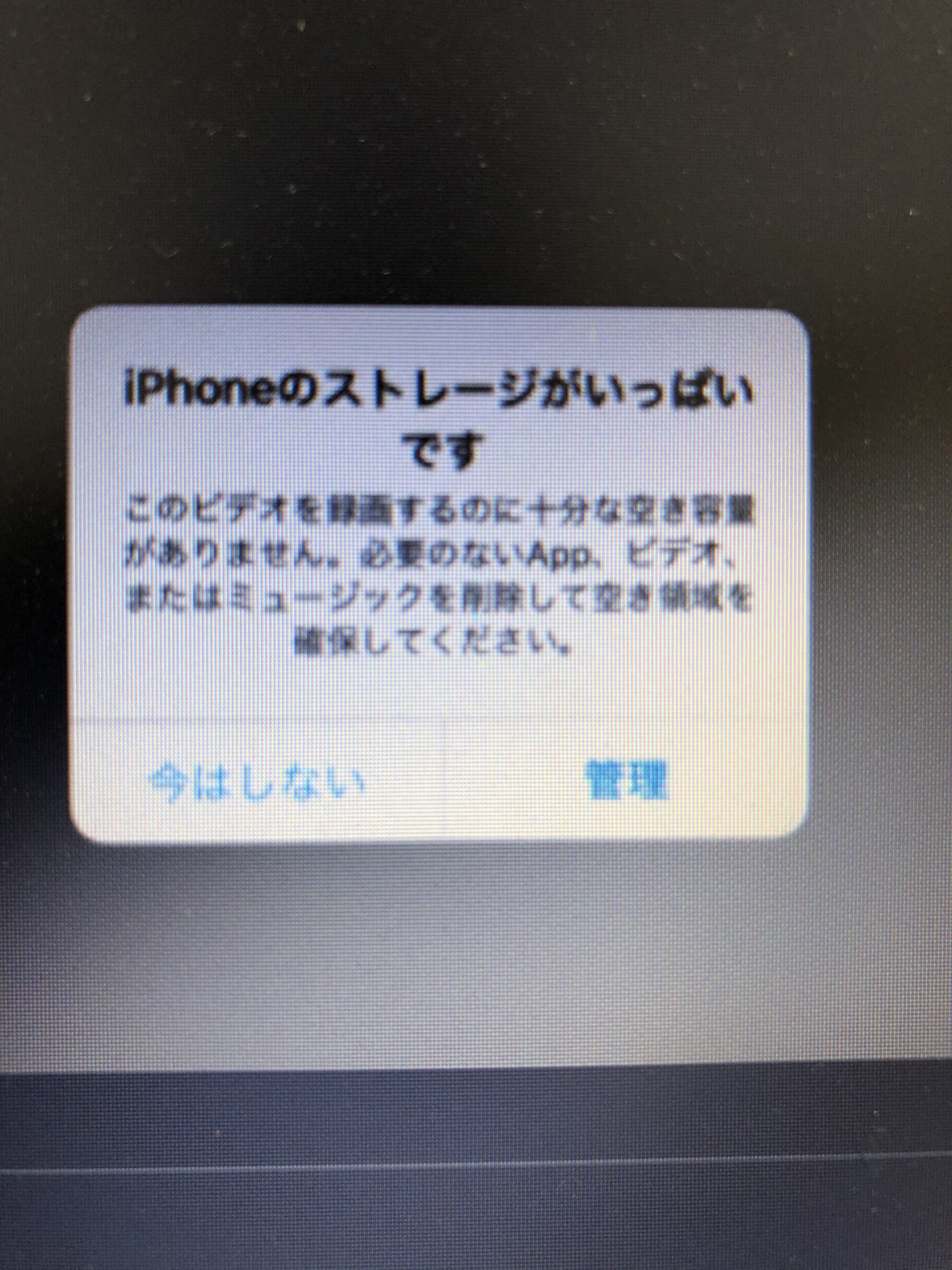
大切な瞬間を写真に収めようとした瞬間、あるいは最新アプリをインストールしようとした矢先、無情にも画面へ現れる「ストレージの空き領域がありません」という警告通知。慌てて不要な写真や動画を数十枚削除したものの、設定画面を確認すると使用容量のゲージがピクリとも動かない——そんな理不尽な現象に頭を抱えた経験はないでしょうか。
2026年現在、カメラの高画素化や日常的に飛び交うリッチなメディアデータにより、iPhoneの容量問題はこれまで以上に深刻化しています。実は、写真を何十枚消しても空きが増えない背景には、iOS特有のデータ管理構造と、陰でギガ単位に膨張を続ける「システムデータ」の存在が深く関係しています。本稿では、大切な思い出やアプリのセーブデータを犠牲にすることなく、肥大化したストレージを一瞬でスリム化させる決定的な打開策を徹底解剖します。
📌 【この記事の重要ポイントまとめ】
- 要点1:写真を消しても容量が減らない主因は「最近削除した項目」の残留と、iOSが裏で生成する「システムデータ(旧その他)」の一時的肥大化にある。
- 要点2:iCloudを有料拡張しても本体ストレージ(物理容量)は1バイトも増えないため、両者の役割を切り離した正しい最適化が必須となる。
- 要点3:容量不足を極限まで放置すると起動不能の「リンゴループ」に陥る危険があり、PC同期やキャッシュ整理による最低5GB以上の安全域確保が推奨される。
【真相究明】写真を消しても容量が減らない理由と肥大化するシステムデータ
「写真フォルダから動画や画像を何十枚も消したのに、iPhoneストレージの空き容量が全く増えない」というトラブルは、サポート窓口やSNSのコミュニティでも極めて多く寄せられる相談の一つです。取材を進めると、この怪現象には明確な2つの技術的トラップが存在することが判明しました。
第1の盲点は、iOSの写真アプリに備わっている安全保護機能です。iPhone上で写真を「削除」しても、データは即座に端末から消え去るわけではありません。アルバム内にある「最近削除した項目」というゴミ箱フォルダへ移動し、誤操作防止のために最大30日間そのまま保管されます。つまり、通常のアルバムから写真を消しただけでは、端末内の専有容量は1メガバイトたりとも減っていないのです。これを完全に消滅させて空き容量を取り戻すには、「最近削除した項目」を開き、手動で「すべて削除」を実行するステップが絶対に欠かせません。
そして第2の、より根深い要因こそが、ストレージ詳細グラフの末尾に居座る「システムデータ(旧iOSにおける『その他』)」の肥大化です。設定アプリの「一般」>「iPhoneストレージ」を開いた際、灰色で表示されるこの領域の正体は、OSが日常の動作を高速化するために蓄積した各種キャッシュ、ストリーミングデータの一時保存ファイル、ログ情報、Siriの音声データ、アプリのインデックスなど多岐にわたります。
皮肉なことに、ユーザーが空き容量を作ろうと急激に写真やアプリを大量削除すると、iOSはファイルシステムの整合性を再計算するためのインデックス作業を開始し、一時的な作業ログを生成します。その結果、「写真を消した分だけシステムデータが膨らみ、トータルの空き容量が見かけ上変わらない、あるいは一時的に悪化する」という逆転現象すら引き起こされるのです。このiPhoneストレージシステムデータ減らし方を理解しないまま闇雲にデータを消し去っても、徒労に終わる原因はここにあります。
iCloudストレージと本体容量の違い|有料プラン契約者が陥る誤解
ユーザー相談の現場で特に頻発しているのが、「月額料金を払ってiCloudを200GBや2TBに増量したのに、iPhoneストレージがいっぱいですという警告が消えない」という悲鳴です。このトラブルの根底には、「クラウドストレージ」と「端末本体の物理ストレージ」の混同があります。
分かりやすく例えるなら、iPhone本体のストレージは「自宅のクローゼット」、iCloudは「街のトランクルーム(外部倉庫)」です。トランクルームをどれほど広く契約しても、自宅のクローゼット自体の容積が自動的に広がるわけではありません。iPhoneのストレージ警告通知の消し方を探している人の多くが、この構造的違いを見落としています。
| 比較項目 | iPhone本体ストレージ | iCloudストレージ | 編集部の見解・実務アドバイス |
|---|---|---|---|
| 物理的な所在 | 端末内部のフラッシュメモリチップ | Appleが管理する遠隔サーバー(クラウド) | 混同厳禁。本体容量は購入後に基板変更不可 |
| 容量の拡張性 | 一切不可(買い替え時のみ決定可能) | 月額サブスクリプションで随時増減可能 | iCloud課金だけでは本体不足は直接治らない |
| 主な役割 | iOSの動作、アプリ本体、ローカル保存データ | 端末バックアップ、複数Apple製品間の同期 | 本体容量が逼迫するとOS自体がクラッシュする |
| 容量削減への活用術 | キャッシュ削除・不要アプリのアンインストール | 「iPhoneのストレージを最適化」の有効化 | 本体には軽量なサムネイルのみ残す設定が必須 |
iCloudの容量を本体の空き容量確保に直結させるには、単に課金するだけでなく、「設定」>「ユーザー名」>「iCloud」>「写真」において、「iPhoneのストレージを最適化」にチェックを入れる設定が必須です。この設定を有効化することで、オリジナル高解像度データがクラウド上へ退避され、端末側には軽量化された表示用サムネイルのみが保持されるため、写真データが占有していた本体ストレージを一気に縮小させることが可能になります。
【実態検証】利用者の生の声と現場目線で見えたリアル
ネット上の情報検証やユーザーコミュニティの投稿を丹念に追っていくと、「容量不足の警告が出た瞬間にパニックに陥り、やってはいけない操作をしてしまった」という悲惨な事例が数多く見受けられます。
「子どもの運動会動画を撮影しようとしたらストレージ満杯の警告が出て、慌てて手当たり次第に過去の旅行写真を数百枚消した。でも結局容量は1GBも増えず、肝心の運動会は撮影できず、後から消した写真が『最近削除した項目』に残っていただけと知って泣くに泣けなかった」(30代女性・会社員)
「無料の容量クリーナーを謳う広告アプリをすがる思いでインストールしたら、怪しいサブスクリプション契約に誘導されただけで、システムデータは全く減らなかった」(40代男性・自営業)
現場の実態として明らかなのは、サードパーティ製の「怪しいストレージクリーナー系アプリ」に頼ってもiOSのシステム構造上、システム領域を掃除することは不可能であるという冷酷な事実です。Appleはセキュリティサンドボックス構造を採用しており、外部アプリが他アプリのキャッシュやOSのシステム領域に直接干渉することを厳しく禁じています。小手先の怪しいツールに頼るのではなく、公式に用意された正しい手順を踏むことだけが唯一の解決策です。
大切なデータを消さずに空き容量を一瞬で確保する決定的な対処法
では、大切な写真や連絡先、アプリのゲームデータを一切犠牲にせず、即効性を持ってギガ単位の空き容量をひねり出すにはどうすればよいのでしょうか。iPhoneストレージ整理2026年最新の現場で最も効果を発揮している、即効性の高い3大アプローチを解説します。
1. LINEのキャッシュデータ完全削除
日本国内のiPhoneユーザーにおいて、ストレージ圧迫の「隠れた巨頭」となっているのがLINEアプリです。トークルームでやり取りされた画像や動画、スタンプの表示データは、端末内部に「キャッシュ」として蓄積され、ヘビーユーザーでは10GB〜20GB以上に達しているケースも珍しくありません。
これを解消するには、LINEアプリ内の「設定(歯車マーク)」>「トークのバックアップ」下部にある「データの削除」をタップし、「キャッシュ」の項目のみを選択して削除します。この操作によって写真やテキストのトーク履歴自体が消去されることはなく、動作を軽くしながら数ギガ単位の領域が一瞬で解放されます。
2. 「非使用のAppを取り除く」設定の活用
「たまにしか使わないけれど、消してしまうと再ログインやデータの引き継ぎが面倒」というアプリに対して絶大な威力を発揮するのが、iOS標準の「非使用のAppを取り除く設定」です。
「設定」>「一般」>「iPhoneストレージ」から対象のアプリを選択し、「Appを取り除く」をタップします。これにより、アプリのプログラム本体(数十MB〜数GB)だけが端末からアンインストールされ、ゲームのセーブデータや書類、設定情報は端末内に完全保持されます。ホーム画面には雲マーク付きのアイコンが残り、再度タップするだけでいつでも元の状態のまま再ダウンロードが可能です。
3. Googleフォトへの写真バックアップ移行と端末内消去
写真や動画の保存先に悩んでいる場合、Googleフォト写真バックアップ移行を組み合わせる戦術が極めて合理的です。Googleフォトアプリに高画質バックアップを完了させた後、アプリ内の機能である「〇〇個のアイテムをこのデバイスから削除」を実行します。
この機能を使うと、Googleのクラウド上にオリジナルを残したまま、iPhone端末のカメラロールからのみ該当写真・動画を一掃できます。「iCloudの同期削除(本体で消すとクラウドからも消える罠)」を回避しながら物理容量を完全にゼロへ近づける、最も安全かつ確実な退避ルートです。
一般に知られていない盲点とネットの誤解
iPhoneの容量不足に関して、ネット上では誤った情報や危険な俗説がまことしやかに囁かれています。端末の寿命を縮めたり、取り返しのつかないデータ消失を招いたりしないために、以下の2つの盲点を正しく認識しておく必要があります。
放置が招く最悪の結末「iPhone容量不足不具合リンゴループ」
「警告通知が出ているけれど、とりあえず動いているから放置しよう」——この油断は極めて危険です。iOSはメモリのスワップ領域や起動時のテンポラリファイルの展開に、常に数ギガバイトの空きストレージを必要とします。
容量が完全に0バイトの状態でiPhoneの電源が落ちたり、夜間の自動アップデートが走ったりすると、OSが二度と正常起動できず、画面にAppleのロゴマークが表示されては再起動を繰り返す「リンゴループ」と呼ばれる重篤な不具合に直行します。修理専門業者のデータによると、ストレージ満杯に起因するリンゴループからの復旧率は決して高くなく、最悪の場合は端末を初期化して全データを失う羽目になります。ストレージ警告は、単なるお知らせではなく「即座に対処すべきレッドカード」と捉えるべきです。
SafariのWebサイトデータに潜む「数百メガの澱み」
写真や動画ばかりに目が向きがちですが、日常的にブラウジングを繰り返すSafariもまた、膨大なキャッシュの温床です。「設定」>「Safari」>「履歴とWebサイトデータを消去」を実行するだけで、長年蓄積されたWebサイトの一時ファイルが一掃され、500MBから1GB前後の空き容量が即座に復帰します。

【プロの裏ワザ】iOSアップデート空き容量確保とシステムデータ強制スリム化
「iOSのメジャーアップデートを行いたいが、空き容量が10GB足りない」「何を消してもシステムデータが30GBから減らない」という膠着状態を打破する、プロ仕様の裏ワザが存在します。
その最も安全かつ決定打となる方法が、「MacまたはWindows PCにiPhoneを物理接続してバックアップ&同期を行う」というアプローチです。
PCのFinderまたはAppleデバイスアプリにiPhoneをケーブル接続し、暗号化バックアップを作成するプロセスを実行すると、iOSは「外部ストレージへ安全に退避できる状態になった」と認識し、内部に抱え込んでいた古いクラッシュログや一時キャッシュ、ストリーミングの残骸を一気にパージ(解放)します。これだけで、何をやってもビクともしなかったシステムデータが20GB以上消し飛んで空き領域に変わるケースが頻繁に確認されています。
また、PCを使わずにiOSアップデートの容量を確保したい場合、アップデートに必要な大容量ファイルを「端末単体でダウンロードさせない」工夫が有効です。PC経由でOSアップデートを実行すれば、更新ファイルの展開作業がすべてPC側で行われるため、iPhone側の空き容量が数ギガ程度しか残っていなくても、安全に最新iOSへと移行させることが可能です。
【プロの結論】本体買い替えかクラウド運用か?後悔しない判断基準
デジタル機器の維持管理において重要なのは、「自分の生活スタイルに合致した投資」を見極めることです。ストレージ問題に直面した際、現行端末を工夫して維持すべき人と、次期端末でストレージ容量を上げて買い替えるべき人の明確な基準を提示します。
| タイプ区分 | 該当するユーザーの特徴・利用環境 | 推奨されるベストな解決策 |
|---|---|---|
| 工夫で維持できる人 (現状維持推奨) | ・写真や動画の撮影頻度は標準的 ・ゲームアプリは常時1〜2本程度 ・PCやクラウドの基本操作に抵抗がない | LINEキャッシュ削除+Googleフォト/iCloud最適化で十分運用可能。高価な大容量端末へ買い替える必要はありません。 |
| 買い替えを検討すべき人 (物理増量推奨) | ・4K動画やProRes動画を日常的に撮影する ・大容量ゲーム(1本30GB超)を複数プレイ ・こまめなデータ整理にストレスを感じる | 次回購入時に256GB〜512GB以上を選択すべきです。運用の工夫で節約できる時間を考慮すれば、物理容量の余裕こそ最大のタイパとなります。 |
【iphone ストレージ いっぱい】に関するよくある質問(FAQ)
Q1:写真を削除したのにストレージの空き容量が全く増えません。なぜですか?
A1:削除した写真は即座に消滅せず、「最近削除した項目」フォルダに30日間保持されているためです。写真アプリの「アルバム」タブ最下部にある「最近削除した項目」を開き、生体認証(Face ID等)を解除した上で、右上のメニューから「すべて削除」を実行してください。また、削除直後にOSがインデックスを再構築している間は一時的にシステムデータが膨らむ場合がありますが、再起動を行うことで正常な容量が反映されます。
Q2:システムデータ(その他)を最も手っ取り早く減らす裏ワザはありますか?
A2:最も安全かつ劇的な効果があるのは「PC(MacまたはWindows)にケーブル接続してバックアップを作成すること」です。外部へのバックアップが完了した段階で、OSが内部に溜め込んでいた一時キャッシュやログを自動破棄します。PC環境がない場合は、端末の強制再起動(音量上→音量下→サイドボタン長押し)を行うだけでも数ギガバイトの不要キャッシュが整理されます。
Q3:LINEのキャッシュを削除すると、写真やトーク履歴は消えてしまいますか?
A3:LINEの設定内にある「データの削除」から「キャッシュ」のみを選択して削除した場合、テキストのトーク履歴や友だちリスト、スタンプ情報が消えることはありません。ただし、トークルーム内で過去に送受信された写真や動画のうち、保存期間が過ぎておりLINEのサーバーから再ダウンロードできないファイルは高画質表示できなくなる場合があります。重要な写真はあらかじめ端末のカメラロールや「Keep」等へ保存してから実行してください。
Q4:ストレージ満杯の警告通知を消すには、最低どれくらいの空きが必要ですか?
A4:警告通知を恒久的に消し去り、iPhoneが突然フリーズしたりリンゴループに陥ったりするのを防ぐためには、最低でも本体ストレージの10%(目安として5GB〜10GB程度)の空き容量を常時確保しておくことが強く推奨されます。ギリギリの容量で運用し続けることは、端末のクラッシュリスクを常に抱え込む行為です。
まとめ:愛機を快適に延命させるための「デジタル衛生管理」
スマートフォンのストレージ不足は、単に「新しいアプリが入らない」という不便さにとどまらず、動作の重さ、発熱、そして最悪の場合はOSが立ち上がらなくなるシステム障害の引き金となります。しかし、その原因の多くは目に見えない「システムデータ」や各種アプリの「キャッシュ」であり、適切な対処法さえ身につけていれば、大切なデータを手放すことなく広大なスペースを取り戻すことができます。
日常的にはLINEやSafariのキャッシュを定期的に掃き出し、写真はクラウドの最適化機能や外部バックアップをフル活用する。そして、どうしてもシステムデータが居座り続ける場合はPC接続によるキャッシュパージを試す——。この「デジタル衛生管理」を定期的に行うことこそが、愛用のiPhoneをトラブルなく、快適に使い続けるための最大の秘訣です。 (出典: iphone ストレージ いっぱい(Yahoo!ニュース))
最新のトレンドや話題のニュースをわかりやすく解説するWebライターです。読者の皆様に役立つ情報を日々お届けしています。
