YouTubeアイコン変え方2026!反映されない原因とスマホPC設定
YouTubeのプロフィールアイコンは、動画投稿者はもちろん、コメント欄で発言する視聴者にとっても自らの「顔」となる極めて重要なアイデンティティです。しかし、2026年現在の最新インターフェースにおいて、「設定したはずなのに画面が変わらない」「スマートフォンのGmailまでアイコンが変わってしまって困惑した」というトラブルが後を絶ちません。
デジタルプラットフォームの仕様改定が続く中、YouTubeとGoogleアカウントの連携仕様やキャッシュ構造は以前よりも複雑化しています。本稿では、第一線のITジャーナリストが現場検証を行い、スマホ・PC別の最短変更ステップから、アイコンが反映されない構造的な原因、周囲に知られずに切り替えるプライバシー防衛策まで、余すところなく解き明かします。
📌 【この記事の重要ポイントまとめ】
- 要点1:2026年最新仕様ではスマホアプリの「マイページ」およびPCの「YouTube Studio」から数タップ・数クリックで変更可能。
- 要点2:変更が即時反映されない最大の原因は端末内のキャッシュやCDNの伝播遅延であり、最大48時間のタイムラグが生じる場合がある。
- 要点3:個人アカウントのまま変更するとGmail等にも波及するため、用途を分けるなら「ブランドアカウント」の切り替えが必須。
【2026年最新設定方法】スマホ・PC別のYouTubeアイコン変更手順
YouTubeのUI(ユーザーインターフェース)は定期的に微調整が行われていますが、基本構造さえ把握していれば迷うことはありません。デバイスごとに最短で完了する具体的な操作フローを整理しました。
iPhone・Androidアプリでの変更ステップ(スマホ版)
外出先から手軽にアイコンを差し替えたい場合、公式アプリからの操作が最もスムーズです。YouTubeアイコン変更スマホの手順は以下の3ステップで完了します。
1. YouTube公式アプリを起動し、画面右下にある自分のアイコン(「マイページ」タブ)をタップします。
2. 画面上部に表示されるチャンネル名をタップするか、「チャンネルを表示」を選択し、プロフィール画面中央付近にある「鉛筆アイコン(編集マーク)」をタップします。
3. 画面中央の丸いアイコン画像をタップし、端末の写真フォルダから設定したい画像を選択。表示位置や切り抜き範囲を調整後、「プロフィール写真として保存」をタップすれば設定完了です。
PCブラウザでの変更ステップ(パソコン版)
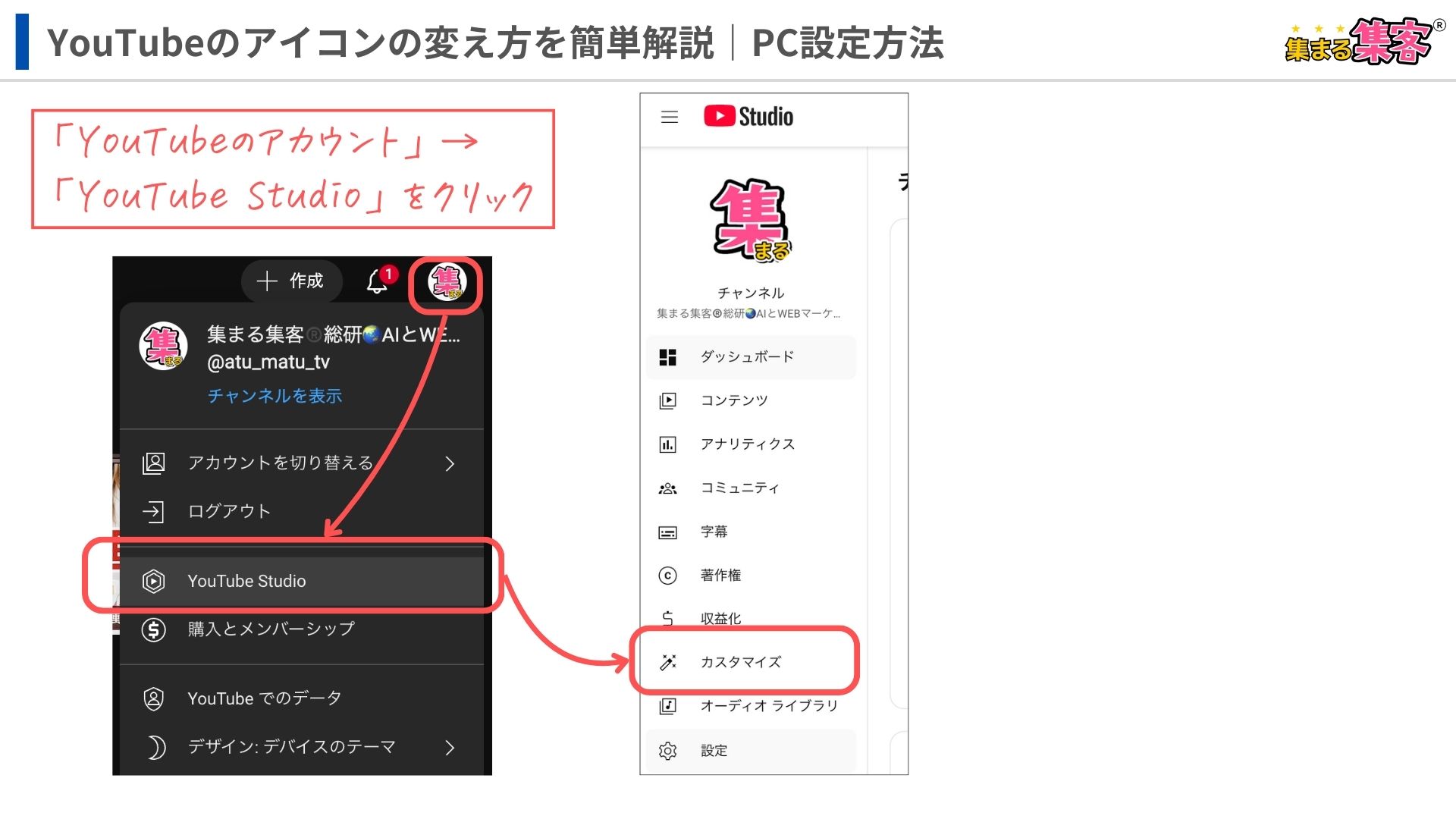
クリエイターや細かな位置調整を行いたいユーザーには、大画面でプレビュー確認ができるPCからの設定が適しています。YouTubeアイコン変え方PCの手順は、YouTube Studioを経由するのが最も確実です。
1. ブラウザでYouTubeを開き、右上のアカウントアイコンから「YouTube Studio」を選択します。
2. 左側サイドメニューの「カスタマイズ」をクリックし、上部に表示されるタブから「ブランディング」を選択します。
3. 「写真」の項目にある「変更」をクリックし、PC内の画像ファイル(JPG、PNGなど)をアップロードします。
4. 円形のクロップ枠で切り抜き位置を確定させ「完了」を押した後、画面右上にある青い「公開」ボタンを必ずクリックしてください。この公開ボタンを押し忘れて画面を閉じてしまうトラブルが多発しています。
ブランドアカウント作成切り替えによる完全分離
YouTubeの利用形態には「個人アカウント」と「ブランドアカウント」の2種類が存在します。仕事用のGoogleアカウントでYouTubeを閲覧・投稿している場合、後述するブランドアカウント作成切り替えを行わなければ、ビジネス用メールのアイコンまで趣味の画像に同期されてしまいます。設定画面の「アカウント」>「チャンネルを追加または管理する」から新しいチャンネルを作成することで、メインのGoogleプロフィールと切り離した独自のアイコン運用が可能です。
なぜ変わらない?YouTubeアイコン反映されない理由と即時反映のやり方
「手順通りに変更したのに、コメント欄を見ると古いアイコンのままになっている」「別の端末から見ると変わっていない」という相談は、サポートコミュニティでも常に上位を占める悩みです。変更が反映されない背景には、プラットフォーム特有の技術的な仕組みが存在します。
YouTubeのデータ配信には、世界中に分散配置されたキャッシュサーバー(CDN: コンテンツ・デリバリー・ネットワーク)が利用されています。ユーザーが画像を更新しても、サーバー側が保持している一時データが更新されるまでには数分から最大48時間程度の遅延が発生します。これがYouTubeアイコン反映されない理由の根底にあるシステム仕様です。
また、端末側のブラウザやアプリ内部に保存されたキャッシュ(表示高速化のための過去データ)が古い画像を表示し続けているケースも非常に多く見られます。一刻も早く新しい画像を確認したい場合は、以下のアイコン即時反映のやり方を試してください。
1. シークレットモードでの確認:ブラウザのシークレットウィンドウ(プライベートブラウズ)で自分のチャンネルを開きます。キャッシュの影響を受けないため、外部からどう見えているかを即座に検証できます。
2. 端末キャッシュの完全消去:ブラウザの場合は設定から閲覧履歴データをクリアし、スマホアプリの場合は一度タスクキルを行って再起動します。
3. YouTube Studioでの再保存:PCのYouTube Studioから一度別のダミー画像をアップロードして「公開」を押し、再度目的の画像を設定して「公開」を押すことで、サーバー側のキャッシュパージ(強制更新)を促す手法も有効です。
【データ比較検証】アイコン設定の規格・推奨サイズと反映仕様一覧
アイコンに使用する画像のクオリティは、チャンネルの信頼性や視聴維持率に直結します。YouTubeが公式に推奨するスペックと、実際の反映速度や制約を一覧表にまとめました。
| 項目 | 詳細・数値データ | 一般的な基準・相場 | 編集部の見解・評価 |
|---|---|---|---|
| 推奨画像サイズ | 800 × 800 px(正方形) | 最小 98 × 98 px | 高解像度ディスプレイでの視認性を考慮すると800px以上が必須。 |
| ファイル形式・容量 | JPG, PNG, BMP, GIF(非アニメ) / 最大 4MB 以下 | 2MB〜5MB程度 | 透過背景を美しく見せるならPNG、写真ならJPGが最適。アニメーションGIFは不可。 |
| 反映所要時間 | 即時 〜 最大48時間 | 数分〜数十分 | コメント欄や登録者一覧はCDNの関係で反映が遅れる傾向にある。 |
| Google連携影響 | 個人アカウント:全サービス連動 ブランド:YouTube単独 | サービス個別設定が主流 | プライベート・ビジネスの混在を防ぐためブランドアカウント推奨。 |
チャンネルアイコン推奨画像サイズを満たしていても、画面上では「丸型」にトリミングされる点には十分な注意が必要です。画像の四隅に配置した文字やロゴの端が切り取られてしまう失敗例が極めて多いため、重要なモチーフは正円の内側(中心から直径80%のエリア)に収めるデザイン構成を意識してください。

【実態検証】利用者の生の声と「変更がバレる」リスクの真実
オンラインコミュニティ(X、5ちゃんねる、Yahoo!知恵袋など)をリサーチすると、「アイコンを変えたら友人にバレるか」「過去のコメントのアイコンも一斉に変わるのか」というプライバシーに関する懸念が数多く投稿されています。
現場検証の結果、YouTubeアイコン変更バレるかどうかについては、システム的な通知仕様と視覚的変化の2面から結論付けられます。まず、アイコンを変更した瞬間に「〇〇さんがアイコンを変更しました」といったプッシュ通知がチャンネル登録者や友人に飛ぶことはありません。この点では安心と言えます。
しかし、過去に書き込んだコメント欄のアイコン画像は、データベース上でリアルタイムに最新画像へと一括同期されます。そのため、「昔書き込んだ推しの動画のコメント欄を誰かが見たとき、現在のアカウント名やアイコンに差し替わっている」ことによって、特定のコミュニティ内で身元が推測されるリスクは排除できません。
さらに見過ごせないのが、アイコン画像著作権注意点です。SNS上のユーザー調査では、「好きなアニメのスクリーンショットや芸能人の写真をそのままアイコンに設定している」ケースが散見されます。しかし、YouTubeの利用規約および著作権法上、第三者の著作物や肖像権を侵害する画像の使用は厳格に禁じられています。悪質な場合、画像の差し止め請求やアカウント停止措置(BAN)を受ける事例が2026年現在も相次いでおり、オリジナルイラストや著作権フリーの規約準拠素材を使用することが鉄則です。
一般に知られていない盲点|Googleアカウント連動の落とし穴
多くのユーザーが無意識に陥っている最大の罠が、Googleアカウント連動設定に起因するプライバシーの流出です。
YouTubeはGoogleの傘下サービスであるため、初期状態の「個人アカウント」でYouTubeを利用している場合、プロフィールの根幹はGoogleアカウントそのものと紐付いています。そのため、YouTubeアプリ内でアイコンを変更した瞬間、Gmailの送信先アイコン、Google Meetの参加画面、Googleドライブの共有者一覧のアイコンまで連動して変更されてしまいます。
「YouTubeのコメント用にお気に入りのキャラクター画像に変更したところ、翌朝の仕事用Gmailで取引先にそのアイコンが表示されてしまった」という実例は、企業のIT管理者からも頻繁に報告される深刻なインシデントです。この連動トラップを回避する唯一の解決策は、前述の通りYouTube Studioから「ブランドアカウント」を開設し、Google本体のプロフィールとYouTubeの活動実態を完全に切り離す運用を行うことです。
【プロの結論】デジタルアイデンティティ管理と後悔しない運用の判断基準
社会心理学における「自己呈示理論(Self-Presentation Theory)」が示す通り、オンライン空間におけるアイコンやアバターは、個人の社会的役割や自意識を外部に宣言する強力なシグナルです。家族、職場、趣味のコミュニティという異なる領域を横断する現代において、単一のアイデンティティで全てをまかなうことには構造的なリスクが伴います。
アイコンを変更する際は、単なる「画像の差し替え」と捉えるのではなく、自分自身のプライバシーと心理的バウンダリー(境界線)を守る視点を持つことが極めて重要です。
▼個人アカウントのままで変更して良い人:
・そのGoogleアカウントを完全にYouTube視聴・個人利用専用として割り切っている人。
・GmailやGoogle Workspaceを仕事や公的な連絡で一切使用していない人。
▼今すぐブランドアカウントへ切り替えるべき人:
・仕事、就職活動、学校の連絡で同一のGoogleアカウント(Gmail等)を利用している人。
・YouTube上で動画投稿や熱心なコメント投稿を行っており、実生活の知人に活動を知られたくない人。
・将来的にチャンネルの共同管理や、複数人でのアカウント運用を視野に入れている人。

【youtube アイコン 変え 方】に関するよくある質問(FAQ)
Q1:スマホでアイコンを変更したのに、自分の画面や友人の端末で古い画像のままです。なぜですか?
A1:端末内のキャッシュやYouTubeの配信サーバー(CDN)のデータ更新待ちが原因です。最大48時間程度で全環境に反映されますが、すぐに確認したい場合はブラウザのシークレットモードで該当チャンネルを開くか、アプリの再起動をお試しください。
Q2:アイコンを変更すると、登録しているチャンネル主やフォロワーに通知がいきますか?
A2:アイコンの変更によって登録者や他ユーザーへ通知が送信されることは一切ありません。ただし、過去に投稿したコメントの横に表示されるアイコンも自動的に新しい画像へと差し替わるため、視覚的に気づかれる可能性はあります。
Q3:好きなアニメキャラのイラストをアイコンに設定しても法的に問題ありませんか?
A3:公式が配布しているフリーアイコン等の明示的な許可がない限り、アニメのスクリーンショットや他人のイラストを無断で使用することは著作権・肖像権の侵害に該当します。規約違反による警告やアカウント停止のリスクを避けるため、自作画像や商用利用可能なフリー素材を使用してください。
Q4:Gmailの名前や写真をそのままにして、YouTubeのアイコンだけを別のものに変えることはできますか?
A4:可能です。個人アカウントではなく「ブランドアカウント」を作成してチャンネルを紐付けることで、Googleアカウント本体(GmailやMeet等)の氏名・写真と、YouTube上のアイコン・チャンネル名を完全に独立させて運用できます。
まとめ:今後の動向と失敗しないための判断基準
YouTubeにおけるアイコン設定は、わずか数ステップで完了する手軽な操作でありながら、プラットフォームのキャッシュ仕様やGoogleアカウントとの連動構造によって、思わぬ落とし穴を内包しています。
反映されないからといって何度も画像をアップロードし直すのは得策ではありません。推奨される規格(800×800px、4MB以下のPNG/JPG)を遵守した上で、キャッシュクリアやシークレットモードを活用して冷静に状況を見極めることが肝要です。そして何より、公私のアイデンティティが交差するリスクを未然に防ぐためにも、用途に応じたブランドアカウントの導入を強く推奨します。適切な設定を行い、安全で快適なデジタルライフを確立してください。 (出典: youtube アイコン 変え 方(Yahoo!ニュース))
SEOライティングとマーケティング戦略の専門家。分かりやすい解説記事で定評があります。
