ダウンロードとインストールの決定的な違いとは?仕組みと順番を徹底解説
パソコンやスマートフォンを操作していて、「ファイルをダウンロードしたはずなのに、アプリが起動しない」「画面にアイコンが見当たらない」と戸惑った経験を持つ方は少なくありません。総務省の情報通信白書などの各種調査でも、端末操作における初期のつまずきとして「保存」と「設定」の混同が上位に挙げられています。
日常的に見聞きする「ダウンロード」と「インストール」は、似ているようでいて全く異なる作業です。この2つの役割と実行される順番を正しく理解していないと、無駄なファイルで端末の容量を圧迫したり、思わぬセキュリティトラブルを招いたりする原因になります。本稿では、デジタル機器の仕組みに不慣れな方に向けて、両者の本質的な違いや動作のカラクリを分かりやすく紐解きます。
📌 【この記事の重要ポイントまとめ】
- 要点1:ダウンロードは「インターネット上のデータを手元に持ってくる作業」、インストールは「持ってきたデータを端末で使えるように配置・設定する作業」である。
- 要点2:実行する順番は必ず「ダウンロードが先、インストールが後」であり、両方が完了して初めてアプリが利用可能になる。
- 要点3:スマートフォンでは2つの工程が自動で連続処理されるため違いを意識しにくいが、パソコンや特殊な環境では手動操作が必要になる。
【2026年最新】「落としたのに使えない」真相|ダウンロードとインストールの決定的な違い
「ネット上からファイルを落としたのに、クリックしても動かない」というトラブルの根本的な原因は、ダウンロードとインストールの役割の違いを把握できていない点にあります。これらはデジタル機器上で完全に独立した2段階のプロセスです。
ダウンロード(Download)とは、インターネット上のサーバーにあるプログラムや画像、動画などのデータを、手元のパソコンやスマートフォンの内部ストレージに「複製して持ってくる」行為を指します。一方、インストール(Install)とは、手元に持ってきたプログラムをOS(Windows、macOS、iOS、Androidなど)が認識し、実際に動作できるようにシステムへ組み込む作業(アプリのセットアップ)を意味します。
なお、逆の概念としてよく使われるアップロードとの違いについても整理しておきましょう。ダウンロードが「外部から手元へデータを取り込む」のに対し、アップロードは「手元の写真や書類を外部サーバーへ送信する」操作を指します。アプリを新しく導入する場面においては、外部からデータを取り込む「ダウンロード」が出発点となります。
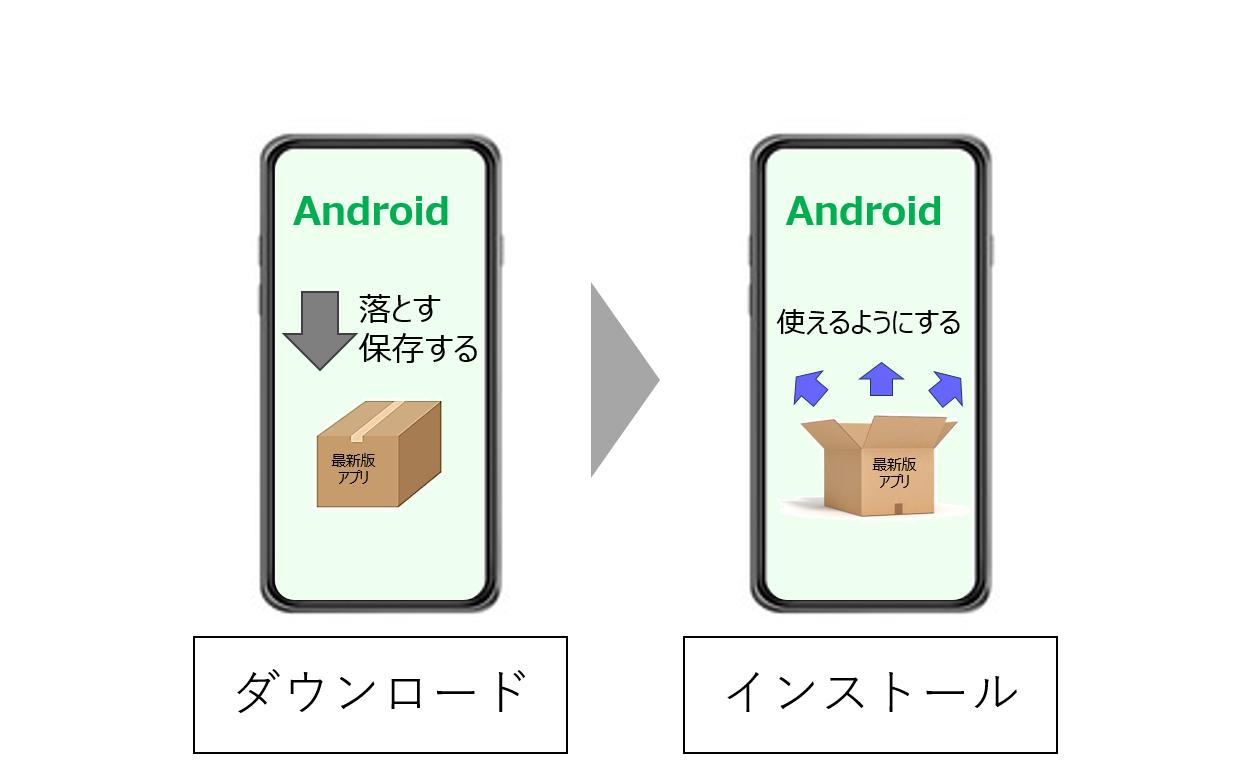
ダウンロードとインストールの順番と仕組み|荷物と組み立て家具の例えで完全理解
この2つの関係性は、日常生活における「通信販売で組み立て家具を買う流れ」に例えると直感的に理解できます。
ネットショップで家具を注文し、自宅にダンボール箱が届いた状態が「ダウンロード完了」です。この時点では、部屋の中に梱包された資材(部品やネジ)が置かれただけであり、家具として座ったり物を置いたりすることはできません。ダンボールを開封し、部品を組み立て、部屋の所定の位置に設置して使える状態に整える作業こそが「インストール」にあたります。
したがって、ダウンロードとインストールの順番は必然的に「①ダウンロード → ②インストール」となります。届いていない荷物は組み立てられないのと同様に、ダウンロードしていないプログラムをインストールすることは構造上不可能です。
【比較データ】役割・保存先・動作環境の違いを一覧表で総点検
ダウンロードとインストールの性質の違いを、IT専門記者の視点から多角的に比較・整理しました。以下の表でそれぞれの特徴を確認してください。
| 項目 | ダウンロード(Download) | インストール(Install) | 編集部の見解・実務上の注意点 |
|---|---|---|---|
| 主目的 | 外部サーバーから端末へデータを取り込む | 取り込んだプログラムをOS上で動作可能にする | ダウンロード単体ではアプリは起動しない |
| 主な対象ファイル | 圧縮ファイル、インストーラー、画像、PDFなど | 実行形式のセットアッププログラム | 画像やPDFはインストール不要で直接閲覧可能 |
| 通信の必要性 | 必須(Wi-Fiやモバイル回線など) | 基本的には不要(追加データの取得時は例外) | 大容量ファイル取得時はWi-Fi接続が鉄則 |
| データの保存先 | 「ダウンロード」フォルダなどの一時保管場所 | 「Program Files」や「Applications」などシステム領域 | インストール完了後、元の配布ファイルは削除可能 |
| 不要になった際の処理 | ゴミ箱へ移動して削除 | アンインストールのやり方に沿った専用の削除処理 | アイコンを消すだけでは設定ゴミが残る場合がある |

スマホとPCで体験が異なるカラクリ|apkファイルとインストーラーの役割
利用者が混乱しやすい背景には、デバイスによってインストールの進み方が異なるという技術的要因があります。
iPhone(App Store)やAndroid(Google Play)におけるスマホのアプリインストールでは、「入手」や「インストール」ボタンを一度タップするだけで、裏側でダウンロードとインストールが自動的かつシームレスに連続実行されます。そのため、ユーザーは2つの工程を意識することなく、ホーム画面に現れたアイコンをタップしてすぐに使えます。
一方、PCソフトのダウンロード方法では手動操作が基本です。Webブラウザ経由で配布元サイトから「インストーラー」と呼ばれる専用ファイルを端末に取り込みます。代表的なものとして、Windowsでは「.exe(実行ファイル)」や「.msi」、Macでは「.dmg」や「.pkg」などの拡張子が使われます。Androidのディープな領域で扱われるapkファイルと実行ファイルも同様に、アプリを展開するための「パッケージ」という位置づけです。
パソコンでは、このインストーラーをダブルクリックして起動し、利用規約への同意や保存場所の指定といったインストーラーの役割に従ってウィザードを進めることで、初めてソフトウェアが使える状態になります。「ダウンロードしたのに見当たらない」という場合は、エクスプローラーやFinderを開き、ダウンロード保存先の確認を行って該当ファイルを実行する必要があります。
【実態検証】知恵袋やSNSで多発する「インストールできない理由」とトラブル対処法
Yahoo!知恵袋やSNSなどのコミュニティでは、「ダウンロードはできたのにインストールが進まない」という相談が後を絶ちません。現場の検証データから見えてくる主なインストールできない理由は、大きく3つに集約されます。
第1の原因は、端末の容量不足です。ここで注意したいのが、ストレージ容量とメモリの違いです。ストレージ(SSDや内蔵フラッシュメモリ)はデータを長期保存する「本棚」であり、メモリ(RAM)はアプリを動かすための「作業机」です。インストールを実行する際は、インストーラー本体の容量だけでなく、解凍・展開後のファイル群を収めるための空きストレージ容量が求められます。目安として、対象アプリの公称サイズの2〜3倍以上の空き容量がないと、処理途中でエラー落ちするリスクが高まります。
第2の原因は、OSのバージョン非対応やセキュリティブロックです。古い端末では最新アプリが要求するOSバージョンを満たせないケースがあります。また、Windows SmartScreenやmacOSのGatekeeperといった保護機能により、「提供元不明のアプリ」としてブロックされる事例も頻発しています。
第3の原因は、初期状態で端末に入っているプレインストールアプリとの競合や、過去に不完全に削除されたゴミデータの干渉です。使わなくなったアプリを整理する際は、単にフォルダを消すのではなく、OSの設定画面から正しいアンインストールのやり方(プログラムの追加と削除機能)を用いて完全に消去することが推奨されます。

【プロの結論】デジタルリテラシーを高める正しい端末管理と安全対策
ダウンロードとインストールの違いを意識できるようになることは、単に「アプリを使えるようにする」だけでなく、端末のセキュリティと快適な動作環境を維持する上で極めて重要な意味を持ちます。
インストール後の「元ファイル整理」でストレージを圧迫させない
パソコン環境において非常に多いのが、インストールが終わった後も「ダウンロード」フォルダ内に巨大なインストーラー(.exeや.dmg)を放置し続け、ストレージを圧迫させてしまうケースです。インストールが正常に完了し、アプリが起動することを確認できたら、ダウンロード保存先にあるインストーラー本体は削除(ゴミ箱へ移動)してもアプリ本体の動作には一切影響ありません。
悪質ソフトウェアを見抜く境界線を持つ
近年のサイバー攻撃では、広告バナーなどで「あなたのPCは破損しています」と偽の警告を出し、怪しいファイルを勝手にダウンロードさせる手口が横行しています。しかし、「ダウンロードされただけ」の段階であれば、まだシステムは汚染されていません。そのファイルをダブルクリックして「インストール」を許可してしまうことで初めて被害が発生します。この境界線を理解していれば、身に覚えのないファイルが保存されても慌てずに削除し、被害を未然に防ぐことが可能です。
【ダウンロード と インストール の 違い】に関するよくある質問(FAQ)
Q1:ダウンロードしたインストーラーを削除したら、アプリも消えてしまいますか?
A1:消えません。インストールが完了した時点で、プログラムはシステムの専用領域に展開されています。ダウンロードフォルダに残っているインストーラーは「組み立て家具が入っていた空箱」のようなものなので、削除しても問題なくアプリは使い続けられます。
Q2:スマホでアプリを入れるとき、なぜインストールの操作が不要なのですか?
A2:App StoreやGoogle Playなどの公式ストアが、ダウンロードからインストールまでの処理を一括して自動実行するように設計されているためです。手動での展開作業は不要ですが、内部では確実にダウンロードとインストールの両方が行われています。
Q3:パソコンでダウンロードしたはずのファイルがどこにあるか分かりません。
A3:Windowsの場合は「エクスプローラー」を開き、左メニューの「ダウンロード」フォルダを確認してください。Macの場合は「Finder」の「ダウンロード」に保存されています。Webブラウザ(ChromeやEdgeなど)の右上にある「↓(ダウンロード履歴)」アイコンからも直接ファイルを開くことができます。
まとめ:仕組みを正しく理解して快適なデジタルライフを
ダウンロードとインストールは、アプリやソフトを利用する上で欠かせない「2段階の共同作業」です。「外部から荷物を取り寄せるのがダウンロード」「届いた荷物を組み立てて使えるように配置するのがインストール」という関係性を頭に入れておくだけで、パソコンやスマートフォンのトラブルの大半は自己解決できるようになります。
端末の空き容量を意識しながら、不要になったインストーラーは適切に整理し、安全で快適なデジタル環境を整えていきましょう。 (出典: ダウンロード と インストール の 違い(Yahoo!ニュース))
Webメディアの編集およびコンテンツ作成に従事。正確で質の高い情報発信を心掛けています。
