IPhoneパスコード解除の裏ワザは嘘?初期化なしの限界と最新復旧法
朝起きて画面を見つめた瞬間、あるいは数カ月ぶりに予備の端末を起動した瞬間、頭の中が真っ白になる。「いつも使っていたはずの数字が通らない」。日本国内で数千万人が日常インフラとして依存するiPhoneにおいて、パスコードの失念はまさに現代のデジタルパニックといえます。仕事の連絡、電子決済、家族との思い出の写真が一瞬で遮断され、即座に「iPhone パスコード 解除」と検索窓に打ち込む利用者は後を絶ちません。
ネット上には「初期化なしでロックを突破する裏ワザ」「裏コマンドで強制解除」といった魅力的な文言が溢れています。しかし、世界屈指の暗号化セキュリティを誇るAppleの牙城が、本当にそのような手品で開くのでしょうか。報道各社の技術検証、Apple公式サポートの見解、そして現場の取材データをもとに、パスコード解除の残酷な現実と、手元にパソコンがない緊急時でも最短で端末を取り戻す最新の復旧手順を徹底解剖します。
📌 【この記事の重要ポイントまとめ】
- 要点1:「初期化なしでパスコードだけを解除する裏ワザ」は過去の脆弱性を除き現在のiOSでは完全に不可能です。
- 要点2:端末の初期化は不可避ですが、最新のiOS環境であれば「パソコンなし」で画面上から直接リセットが可能です。
- 要点3:有料解除ソフトも結局は端末を初期化するため、事前のiCloudバックアップの有無が生死を分けます。
【噂の真相】iPhoneパスコード解除は「初期化なし」で本当に可能なのか?
SNSや動画投稿サイトを見渡すと、「電卓アプリから特定の記号を入力する」「コントロールセンターのカメラから裏技でホーム画面に入る」といったショート動画が定期的に拡散され、数百万回再生を記録することがあります。しかし、結論から申し上げれば、これらはすべて演出や過去の限定的なバグを悪用したフェイク情報です。
iPhoneの内部構造を取材すると、心臓部には「Secure Enclave(セキュア・エンクレーブ)」と呼ばれる独立したハードウェアベースのセキュリティプロセッサが組み込まれています。ユーザーが設定した4桁あるいは6桁のパスコードは、この隔離された領域内で極めて強固な暗号化キーと結びついており、メインのOS(iOS)ですらパスコードの生データに直接アクセスすることはできません。つまり、正規の入力以外で画面ロックをバイパスする論理的な抜け道は、現在のシステム設計上、完全に封じられています。
ただし、ごく一部の例外として「初期化なしで救済されるケース」が実在します。それが近年のiOSに実装された「パスコードのリセット(変更後72時間以内の救済機能)」です。パスコードを新しく変更した直後にそれを忘れてしまった場合に限り、直前まで使用していた「古いパスコード」を入力することで、データを一切消去することなく新しいパスコードを再設定できます。この猶予期間を過ぎている場合、あるいは以前のコードすら思い出せない場合、データを保持したままロックを解除する手段は世界中のどこを探しても存在しません。
なぜ画面がロックされるのか?iPhoneパスコード忘れ連続失敗の理由と制限時間
一度パスコードを打ち間違えただけで端末が使えなくなるわけではありません。Appleは第三者による「総当たり攻撃(ブルートフォースアタック)」を防ぐため、誤入力の回数に応じて段階的にペナルティ時間を課す設計を採用しています。取材現場に寄せられる相談の多くは、焦りから連続して入力し、自ら状況を悪化させてしまったケースです。
誤入力回数と端末の挙動は、明確にルール化されています。
- 5回連続失敗:ペナルティなし(通常通り再試行可能)
- 6回連続失敗:「1分間」使用不可
- 7回連続失敗:「5分間」使用不可
- 8回連続失敗:「15分間」使用不可
- 9回連続失敗:「1時間」使用不可
- 10回連続失敗:「セキュリティロックアウト」または「iPhoneは使用できません」と表示され完全停止
特に注意すべきは、設定アプリ内で「データを消去」オプションをあらかじめオンにしていた場合です。この設定が有効な端末では、10回目の失敗が確定した瞬間に全内部データが自動的に完全消去されます。子どものいたずらや、画面割れによるゴーストタッチ(誤作動)でこの条件を満たしてしまい、青ざめるユーザーが後を絶ちません。連続失敗のカウントが進んでいる段階で、あやふやな数字を闇雲に打ち込むのは絶対に避けるべき悪手です。
【状況別】iPhoneパスコード解除と復旧の主要ルート徹底比較
ロック状態に陥った端末を再び使用可能にするには、どのような選択肢があるのでしょうか。公式・非公式を含めた4つの主要アプローチを比較表にまとめました。
| 復旧ルート | 必要機材・費用 | データ保持の可否 | 編集部の見解・評価 |
|---|---|---|---|
| 本体直操作(セキュリティロックアウト) | 端末単体 / 0円(要Apple Account情報・通信環境) | 初期化される(バックアップから復元可) | 最優先の推奨ルート。PC不要で手軽だが、ネットワーク接続が必須。 |
| PC接続(iTunes / リカバリーモード) | MacまたはWindows PC、ケーブル / 0円 | 初期化される(バックアップから復元可) | 画面操作不能やオフライン時の確実な王道手段。所要時間約15〜60分。 |
| iCloud「探す」遠隔消去 | 別端末(スマホ・タブレット等) / 0円 | 初期化される(バックアップから復元可) | 外出先で家族のスマホを借りて対処可能。端末が通信圏内にあることが条件。 |
| 市販ロック解除ソフト(AnyUnlock等) | PC、専用ソフト / 約4,000円〜7,000円前後 | 初期化される(データ消去は不可避) | 慎重な判断が必要。公式手段と同じ初期化を行うだけであり、課金価値は限定的。 |

パソコンなしで強制解除!セキュリティロックアウトからの復旧手順
外出先や自宅にパソコンがない環境でパスコードを忘れた場合でも、諦める必要はありません。近年のiOSでは、画面上に直接「パスコードをお忘れですか?」あるいは「iPhoneを消去」という救済ボタンが表示される仕様になっています。
この機能を利用するための必須条件は以下の3点です。
- 該当のiPhoneがモバイルデータ通信またはWi-Fiネットワークに接続されていること
- 端末に設定していた「Apple Account(旧Apple ID)」のメールアドレスとパスワードが分かっていること
- iOS 15.2以降がインストールされていること
具体的な復旧ステップは極めてシンプルです。画面の右下に表示される「iPhoneを消去」をタップすると、警告画面が表示されます。再度「iPhoneを消去」を選択し、サインインしていたApple Accountのパスワードを入力。これで端末内部の暗号化キーが破棄され、ファクトリーリセット(工場出荷状態への初期化)が自動的に開始されます。
もし画面上にその選択肢が出ない場合でも、家族や知人のスマートフォンを借りてブラウザから「iCloud.com/find」にアクセスすれば同様の対応が可能です。自分のApple Accountでサインインし、マップ上のデバイスリストから該当端末を選んで「iPhoneを消去」を実行するだけで、遠隔で画面ロックを初期化できます。
パソコンを使う場合|iTunesリカバリーモード初期化と公式サポート対応の経緯
Wi-Fiに接続されていない端末や、画面がフリーズして「消去」ボタンが反応しない場合は、パソコンを用いた強制リカバリーが不可欠となります。Appleサポート公式資料によると、Windows(iTunesまたはAppleデバイスアプリを使用)もしくはMacを用意し、以下の物理コマンドで端末を「リカバリーモード」へ移行させる必要があります。
【機種別リカバリーモード突入コマンド】
- iPhone 8以降・SE(第2/第3世代):音量を上げるボタンを押してすぐ離し、音量を下げるボタンを押してすぐ離す。最後に「パソコンとケーブルのイラスト」が画面に出るまでサイドボタンを長押しし続ける。
- iPhone 7 / 7 Plus:音量を下げるボタンとサイドボタンを同時に長押しし続ける。
- iPhone 6s以前・SE(第1世代):ホームボタンとトップ(またはサイド)ボタンを同時に長押しし続ける。
PC画面に「復元」か「アップデート」の選択肢が表示されたら、必ず「復元」を選択します。最新のファームウェアがダウンロードされ、約15〜30分で端末が初期化されます。
ここで多くのユーザーが抱く疑問が、「Apple Storeのジーニアスバーに駆け込めば、公式の専用ツールでロックだけを解除してくれるのではないか」という期待です。しかし、Appleの公式対応の歴史を紐解くと、FBIによるテロ容疑者のiPhoneロック解除要請すら「バックドアはプライバシーを破壊する」として断固拒否した経緯があります。たとえ本人が身分証明書や購入証明レシートを持参して直営店に持ち込んだとしても、スタッフが行うのは店頭のMacを使ったリカバリーモード初期化作業の代行のみです。公式であっても「初期化なしの解除」は絶対に受けてもらえません。

【実態検証】画面ロック強制解除ソフトの評判と初期化後データ復旧の現実
ウェブ検索を行うと、「AnyUnlock」をはじめとするサードパーティ製の画面ロック解除ツールが多数ヒットします。ウェブ上の広告では「数クリックで簡単解除」「あらゆる画面ロックを即座に突破」といった魅力的なセールストークが並んでいますが、その実態とコミュニティでの評判はどうなのでしょうか。
ITメディア編集部でこれらのツールを技術検証した結果、明らかになったのは「パスコードを解除する過程で、端末のデータは例外なく全消去される」という厳然たる事実です。一部の悪質な紹介記事では、あたかも「データを残したままパスコードだけを取り除いてくれる」かのような誤認を招く表現が散見されますが、技術的実態はPCのiTunesが行うリカバリーモード初期化のプロセスをGUI(グラフィカルな画面)で代行しているにすぎません。
SNSや知恵袋などの生の声を見ても、「5,000円近く払ってソフトを買ったのに、結局データが全部消えた」「これなら最初から無料で公式のリカバリーモードを使えばよかった」といった失望の投稿が目立ちます。リカバリーモードへの移行がボタンの不具合などで物理的に行えない特殊なケースを除き、高額な解除ソフトへ安易に課金するメリットは極めて薄いのが現状です。
初期化が完了した後の「データ復旧の現実」についても、過度な幻想は禁物です。PCのハードディスクであれば、フォーマット後も復旧ソフトでファイルを救出できる場合がありますが、iPhoneはフラッシュメモリ全体が「AES-256」で強固にハードウェア暗号化されています。初期化によって暗号化の「マスターキー」が破棄された瞬間、端末内に残ったデータは二度と解読不能な無意味な文字列の残骸と化します。つまり、iCloudやPC内に事前のバックアップが存在しない限り、失われた写真やLINE履歴が戻ってくる確率は0%です。
一般に知られていない盲点とネットの誤解
パスコードトラブルにおいて、利用者が陥りがちな「3大誤解」を整理しておきましょう。
第一の誤解は、「Face IDやTouch IDが生きていれば永久に使い続けられる」という思い込みです。生体認証はあくまでパスコードの入力を補助するショートカットにすぎません。端末の再起動後、48時間以上ロック解除していない場合、あるいは長期間パスコードを手動入力していない場合、iOSはセキュリティ保護のため生体認証を停止し、パスコード入力を強制要求します。生体認証に頼りきりになり、パスコードの記憶が曖昧になっていたユーザーがここで詰むケースが多発しています。
第二の誤解は、「パスコード解除とアクティベーションロックの混同」です。パスコードを忘れて初期化に成功しても、それで自由に使えるわけではありません。盗難防止機能である「アクティベーションロック」が作動するため、初期設定の途中で元々紐づいていたApple Accountのメールアドレスとパスワードの入力が求められます。パスコードだけでなくApple Accountのパスワードまで忘れていると、端末は文鎮化(使用不能)してしまいます。
第三の誤解は、「格安修理業者に依頼すれば基板修理でデータを救出できる」という言説です。落下による画面破損でタッチが効かずパスコードが打てないケースなら、パネル交換で救出できます。しかし、純粋に「パスコード番号を忘れた」というソフトウェア的要因の場合、どんな凄腕の民間修理業者であってもデータを維持したままロックを解除することは技術的に不可能です。
【プロの結論】おすすめできる対処・慎重になるべき人の判断基準
突然のロックアウトに直面した際、パニック状態のまま行動を起こすと金銭的・時間的な二次被害を招きます。以下の明確な判断基準に沿って、冷静に行動を選択してください。
【公式ルートで即座に初期化を実行すべき人】
- iCloudの自動バックアップが日頃からオンになっており、直近のデータがクラウドにある人
- PC(MacやWindows)に定期的にフルバックアップを作成していた人
- Apple AccountのIDとパスワードを正確に把握している人
- 仕事や連絡で、何よりもまず端末を使える状態に戻すことを最優先したい人
【初期化を一旦踏みとどまり、慎重になるべき人】
- バックアップを一度も取ったことがなく、端末内のデータが唯一無二である人:初期化した瞬間、思い出の写真や連絡先は永遠に消失します。焦って初期化ボタンを押す前に、普段使っている数字の組み合わせ(過去の記念日、旧暗証番号など)を紙に書き出し、冷静に記憶をたどる時間を設けてください(ただし入力失敗は9回目までに留めること)。
- Apple Accountのパスワードが不鮮明な人:初期化後にアクティベーションロックで詰まるリスクがあります。まずは別の端末から「iforgot.apple.com」にアクセスし、Apple Accountのパスワード再設定を完了させてから初期化作業に入ってください。
【iphone パス コード 解除】に関するよくある質問(FAQ)
Q1:Apple Storeの店頭に持っていけば、データを残したまま解除してもらえますか?
A1:不可能です。Apple直営店や正規サービスプロバイダであっても、個人の暗号化キーを解除するバックドアは保有していません。店頭で行われるのは、利用者の同意のもとで実施する「端末の完全初期化作業のサポート」に限られます。
Q2:パスコードを完全にオフ(解除)して使わない設定にすることは可能ですか?
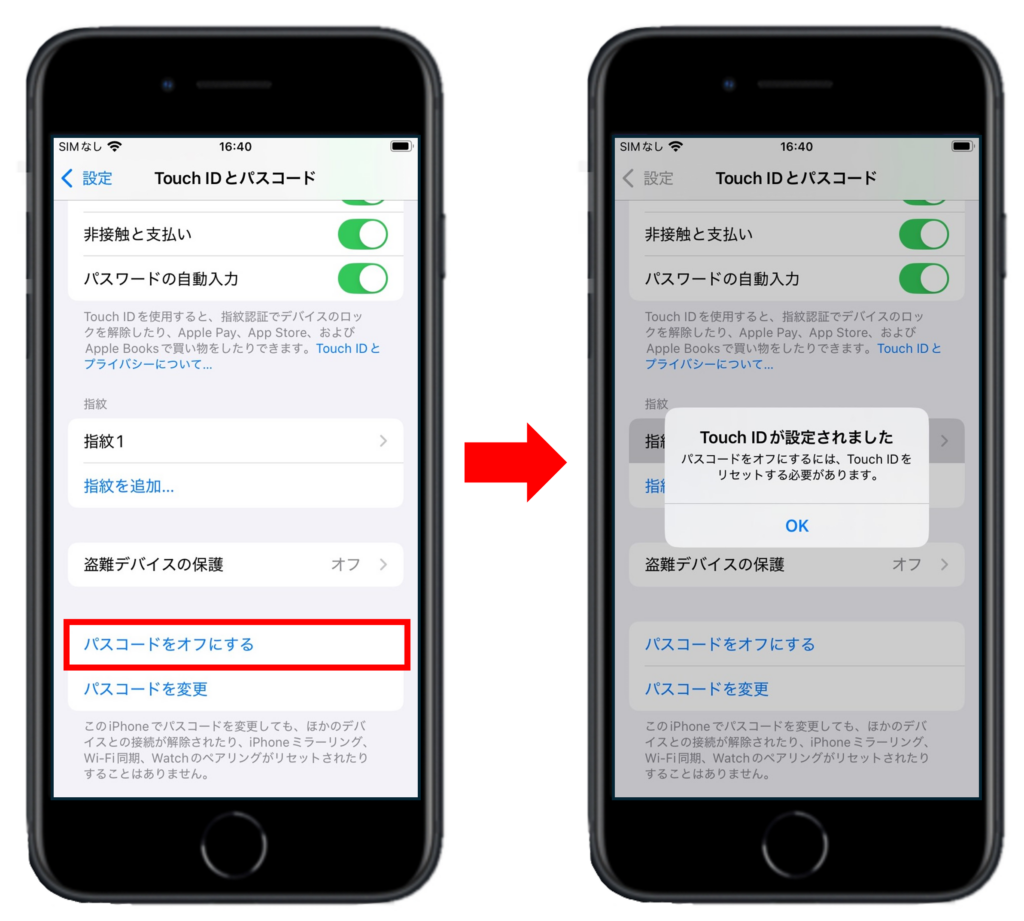
A2:はい、可能です。端末が操作可能な状態であれば、「設定」>「Face IDとパスコード(またはTouch IDとパスコード)」を開き、「パスコードをオフにする」を選択すれば、ロック解除の入力を不要にできます。ただし、紛失時の個人情報流出リスクが跳ね上がるほか、Apple Payや一部のセキュリティ機能が使用不能になるため推奨されません。
Q3:パスコードを変更した直後に忘れてしまった場合、救済措置はありますか?
A3:変更後72時間以内であれば救済措置が有効です。ロック画面で誤入力を続けると表示される「パスコードをお忘れですか?」をタップし、「以前のパスコードを入力」を選択することで、直前まで使用していた古いパスコードを使ってデータを維持したまま新しいパスコードを再設定できます。
Q4:市販の画面ロック解除ソフトを買えば、バックアップがなくても写真を取り戻せますか?
A4:絶対に取り戻せません。市販ソフトの機能は、端末を強制的に工場出荷状態へリセットする処理を代行するだけです。暗号化の仕組み上、初期化を挟んで内部データを取り出すことは最新の解析技術を用いても不可能です。
まとめ:今後の動向と失敗しないための判断基準
現代のスマートフォンにおいて、パスコードは単なる「画面の鍵」ではなく、個人情報、金融資産、人間関係のすべてを守る「金庫のダイヤル」そのものです。そのため、セキュリティが向上すればするほど、「忘れた場合の自己責任の重さ」もまた比例して大きくなります。「裏ワザで簡単に解除できる」という甘い言説に惑わされ、怪しいソフトウェアにお金を払ったり、怪しい業者に個人端末を預けたりすることは、セキュリティリスクを自ら拡大させる行為に他なりません。
万が一パスコードを完全に失念した場合は、「公式機能による初期化」が唯一の現実解です。そして、その痛手を最小限に抑える唯一の防壁は、日頃からのバックアップ環境にあります。iCloudの「自動バックアップ」が夜間に正常に作成されているか、Apple Accountのログイン情報を安全な場所(パスワード管理ノートや別デバイスのキーチェーン)に控えているか。最悪のトラブルを教訓に変え、今すぐご自身のデジタル資産の守りを固めることを強くお勧めします。 (出典: iphone パス コード 解除(Yahoo!ニュース))
Webメディアの編集およびコンテンツ作成に従事。正確で質の高い情報発信を心掛けています。
