PDFに直接テキスト入力する完全手順【2026年最新版】無料ツールの選び方
提出書類や申請書、日々の業務連絡でPDFを受け取った際、「直接ここに文字を書き込みたいのに、カーソルすら立たない」と頭を抱えた経験はないだろうか。わざわざ紙に印刷して手書きし、再度スキャナーで取り込むという非効率な作業を繰り返している現場もいまだに散見される。
結論から言えば、高額な編集ソフトを新規導入しなくても、手元のパソコンやスマートフォンに備わっている標準機能や無料ツールを活用するだけで、PDFへのテキスト入力は即座に完結する。本記事では、文字入力ができない根本原因の切り分けから、Windows・Mac・iPhone・Androidごとの具体的な書き込み手順、ビジネス現場で差がつく枠線消去や文字化け対策まで、現場視点で徹底解説する。
📌 【この記事の重要ポイントまとめ】
- 要点1:PDFに文字入力できない主な原因は「セキュリティ保護(編集制限)」か「画像化されたスキャンPDF」であり、専用ツールの不具合ではないケースが大半を占める。
- 要点2:Windows標準のMicrosoft Edge、Mac標準のプレビュー、無料版Adobe Acrobat Readerを使えば、追加コスト完全ゼロで自由なテキスト配置や注釈追加が可能。
- 要点3:提出用書類では「テキストボックスの枠線消去」と「標準フォント使用による文字化け防止」を徹底することが、相手環境でのレイアウト崩れを防ぐ必須マナーとなる。
【原因究明】PDFにテキスト入力できない理由と現場で起きる4大トラブル
「PDFファイルを開いたものの、キーボードを叩いても一切文字が入らない」という現象に直面したとき、焦って有料ソフトの契約を検討するのは早計だ。入力できないトラブルの9割以上は、以下の4つの明確な要因に起因している。
まず疑うべきは、ファイル自体が「ただの画像データ」として保存されているケースだ。紙の書類をスキャナーや複合機で読み取って生成したPDFは、文字情報を持たない一枚の画像として認識される。この場合、Wordのようにテキストの隙間にカーソルを差し込んで打ち直すことはできないため、上から「テキストボックス」や「注釈(アノテーション)」として文字を重ねるアプローチが必要となる。
次に多いのが、作成者によって「パスワード保護」や「編集制限」が掛けられているケースである。契約書や公的文書では、第三者による改ざんを防ぐためにテキスト変更や注釈の追加がロックされている場合がある。ファイルプロパティの「セキュリティ」タブを確認し、「内容の変更:許可しない」「注釈:許可しない」となっている場合は、セキュリティ設定を解除しない限り追記は不可能だ。
さらに、入力対応の「インタラクティブフォーム」ではない一般PDFに無理やりカーソルを合わせようとしているパターンや、使用しているビューア(閲覧専用アプリ)に書き込み権限・注釈機能が備わっていないパターンも目立つ。自身の直面している状態が「編集制限」なのか「画像PDF」なのかを見極めることが、最短で解決するための第一歩となる。

【完全比較】PDFテキスト入力無料ツールの実力検証
2026年現在、個人の作業から企業実務まで幅広く利用されている主要な無料PDFテキスト入力手法を徹底比較した。セキュリティ要件やOS環境に応じて最適な手段を選択してほしい。
| ツール・手法 | 特徴・入力方式 | 費用・環境 | 編集部の見解・適した用途 |
|---|---|---|---|
| Microsoft Edge | ブラウザ上で直接「テキストの追加」ボタンから自由配置 | 完全無料(Windows標準搭載) | 手軽さNo.1。ソフト追加不要で一般的な書類の空欄埋めに最適。 |
| Mac プレビュー | 「マークアップ」ツールバーからテキストボックス・署名を挿入 | 完全無料(macOS標準搭載) | 動作が極めて軽快。フォントや文字サイズの調整自由度が高い。 |
| Adobe Acrobat Reader | 「入力と署名」「コメント」機能を用いた精密な文字配置 | 基本機能無料(Win/Mac対応) | 公式標準の互換性。官公庁や企業間取引の提出書類に最も安全。 |
| スマホ標準機能 (iOS / Android) | ファイルアプリやGoogleドライブのマークアップ機能 | 完全無料(端末標準) | 外出先での緊急対応向け。長文入力には不向きだがサインや日付追加に便利。 |
| 無料オンラインPDF編集 | クラウド上にアップロードしてブラウザで直接編集 | 無料(一部回数・容量制限あり) | 機能は豊富だが、個人情報や機密データの流出リスクに注意が必要。 |
【OS・デバイス別】追加費用ゼロでPDFに文字入力する最短ステップ
現在使っている端末に応じて、ソフトの追加インストールなし、あるいは完全無料ソフトのみで完結する手順を整理した。
1. Windowsユーザー:Microsoft Edgeを活用した文字入力
Windows 10や11を利用している場合、標準ブラウザであるMicrosoft Edgeを使えば、特別なソフトを起動することなく一瞬で文字を入力できる。
PDFファイルを右クリックし、「プログラムから開く」>「Microsoft Edge」を選択する。上部に表示されるツールバーから「テキストの追加([T]アイコン)」をクリックし、書き込みたい位置をクリックするだけで入力ボックスが出現する。文字サイズやフォント色、文字間隔の簡易調整もバー上から直感的に行え、完了後は右上の保存アイコンを押すだけで反映される。
2. Macユーザー:標準「プレビュー」アプリのマークアップ機能
macOS環境では、標準搭載の「プレビュー」が非常に優秀なPDFエディタとして機能する。
PDFを開いた後、検索バーの左横にあるペンのアイコン(マークアップツールバーを表示)をクリックする。ツールバー内の「[T]テキスト」アイコンを押すと画面中央にテキストボックスが現れるため、それを目的の記入欄へドラッグする。上部の「A」アイコンからフォントの種類、太さ、サイズ、配置(左揃え・中央揃え)を細かく整えることが可能だ。
3. 公式の安心感:Adobe Acrobat Readerによる文字入力とフォーム入力
提出先との互換性を最優先にするなら、業界標準のAdobe Acrobat Reader(無料版)が確実だ。
ファイルを開いたら、右側のツールパネルまたは上部メニューから「入力と署名」を選択する。カーソルがテキスト入力モードに変化するため、任意の場所をクリックして文字を打ち込む。あらかじめ入力枠が設定されているPDFフォームであれば、枠内をクリックするだけでスムーズなキーボード入力が行える。また、社内校正などでフィードバックを残したい場合は「コメント(注釈)」機能を使うことで、本文を汚さずにテキストメモを付与できる。
4. スマートフォンでの手軽な文字入れ(iPhone / Android)
急な外出先でスマートフォンからPDFにサインや文字を書き込まなければならない場面も多い。
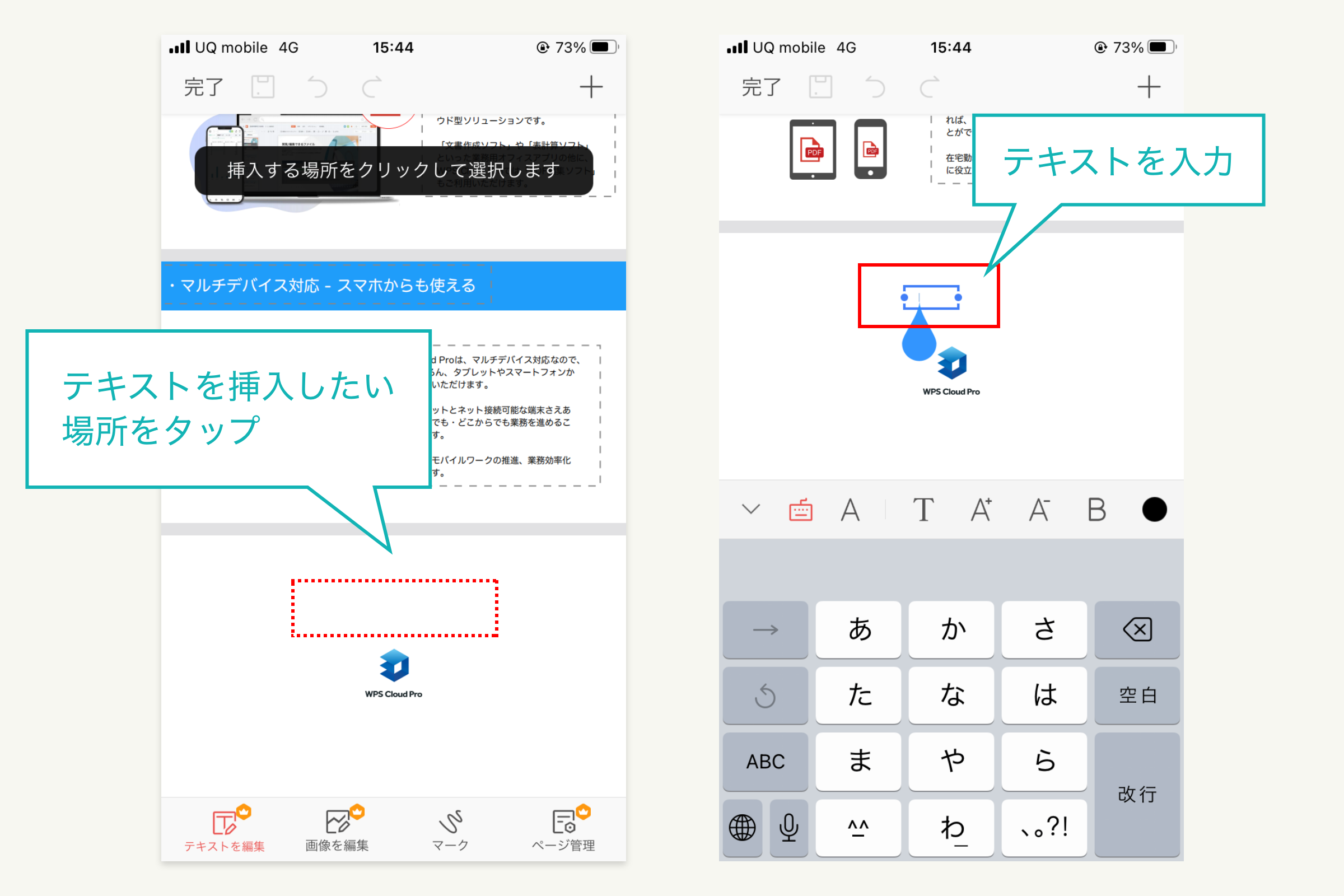
iPhoneの場合:標準の「ファイル」アプリでPDFを開き、右上の「ペンマーク(マークアップ)」をタップ。右下の「+」ボタンから「テキスト」を選択し、任意の文字を入力して配置を調整する。
Androidの場合:「Google ドライブ」内でPDFを開き、右下の編集ペンアイコンをタップしてマークアップモードに入るか、無料版の「Adobe Acrobat Reader」アプリを導入して「入力と署名」機能を利用するのが最も確実だ。
【実務で役立つ裏ワザ】枠線の非表示テクニックと文字化けの撃退法
実務でPDFに文字を入力した際、見た目の体裁が悪くなったり、相手側で文字が正しく表示されなかったりといったトラブルが頻発する。これらを防ぐための実践的なTipsを紹介する。
テキストボックスの「枠線」を綺麗に消す方法
注釈ツールや図形ツールを使って文字を重ねた際、文字の周囲に不自然な四角い枠線や背景の白塗りが残ってしまうことがある。提出書類として見栄えを損ねないためには、プロパティの調整が欠かせない。
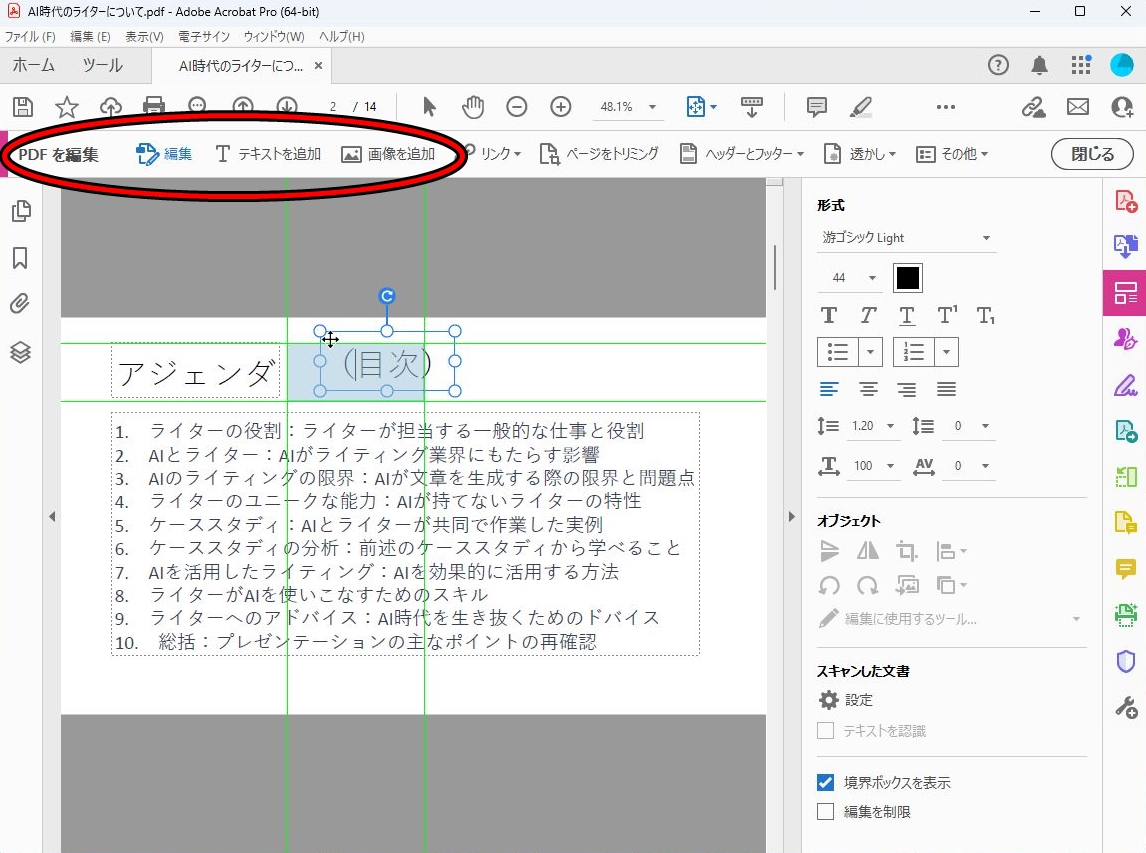
Adobe Acrobat Readerや各種PDF編集ソフトの場合、配置したテキストボックスを右クリックして「プロパティ」を開く。「境界線の色」を「色なし(透明)」に指定し、「塗りつぶしの色」も同様に「なし」に設定する。これで文字だけが既存の書類上に違和感なく馴染むようになる。Microsoft Edgeのテキスト追加機能であれば、最初から枠線なしの状態で文字が配置されるため、余計な設定変更の手間がかからない。
相手の画面で崩れない「文字化け対策」の鉄則
「自分の画面では綺麗に見えているのに、取引先に送ったら記号や空白になっていた」という現象は、フォントの埋め込み不備や特殊文字の使用が原因だ。
このトラブルを未然に防ぐためには、入力時に「MS ゴシック」「メイリオ」「Arial」といった主要OSに標準搭載されているフォントを選択することが鉄則となる。また、環境依存文字(丸数字や特殊な単位記号など)は避け、一般的な代替表記を用いる。さらに万全を期すなら、文字入力後に「印刷」メニューを開き、プリンターとして「Microsoft Print to PDF」や「PDFとして保存」を選択して再出力(仮想印刷)するとよい。文字情報が固定化され、相手の環境に依存しない確実な表示が保証される。
【実態検証】無料オンライン編集ツールの落とし穴とプロの判断基準
ブラウザ上でPDFをドラッグ&ドロップするだけで編集できる「無料オンラインPDF編集サービス」は非常に便利だが、ビジネスシーンでの利用には重大なリスクが潜んでいる。
多くの無料Webサービスでは、アップロードされたファイルが一定時間サーバー側に保存される。利用規約上「数時間後に自動削除される」と明記されていても、通信経路の脆弱性や第三者による不正アクセス、利用規約の改定によるデータ利用のリスクはゼロではない。特に顧客の個人情報、見積書、契約書、未公開の社内資料などを安易にWebサービスへアップロードする行為は、社内のセキュリティポリシー違反(シャドーIT)に直結する。
【プロの結論】おすすめできる人・慎重になるべき人の判断基準
情報管理と作業効率の観点から、どのようなツールを選ぶべきかの基準を提示する。
ローカル環境(Edge、Macプレビュー、Acrobat Reader)を選ぶべき人:
・会社の業務文書や公的機関への提出書類を扱う人
・機密情報や個人情報の漏洩リスクを完全に排除したい人
・通信環境が不安定な場所でも安定して作業を進めたい人
オンライン編集ツールの利用を慎重に検討すべき(または避けるべき)人:
・自社のセキュリティガイドラインで外部クラウドへのファイル送信が禁止されている人
・万が一のデータ流出時に法的責任を問われる重要書類を編集する人
どうしてもオンラインツールを使用する場合は、公開情報や個人のプライベートなメモ書きなど、流出しても実害がない範囲に留めるのが鉄則だ。
【pdf テキスト 入力】に関するよくある質問(FAQ)
Q1:既存のPDFに元から書かれている文字を直接打ち直すことはできますか?
A1:無料の閲覧ソフト(EdgeやMacプレビュー、無料版Acrobat Reader)では、元からある文字自体の打ち替えはできません。元の文字を修正したい場合は、背景と同じ色の四角形(白ベタなど)を上に重ねて文字を隠し、その上に新しいテキストボックスを配置して入力するか、有料版のAdobe Acrobat Proなどの本格的なPDF編集ソフトを使用する必要があります。
Q2:スマホで入力したテキストの位置が保存後にずれてしまいます。
A2:スマートフォンのプレビュー機能とPCのビューア間での表示エンジン差異が原因です。文字を入力した後、スクリーンショットを撮ってPDF化し直すか、無料のAdobe Acrobat Readerモバイルアプリを用いて「入力と署名」を行ってから「コピーを保存」すると位置ズレが起きにくくなります。
Q3:PDFフォームに入力した文字が印刷時に消えてしまうのはなぜですか?
A3:印刷設定で「文書のみ」が選択されていると、フォームや注釈レイヤーが印刷対象から除外されます。印刷ダイアログの「コメントとフォーム」の項目で「文書と注釈」または「すべてのフォームフィールド」を選択して印刷を実行してください。
まとめ:2026年のスマートなPDF文字入力と業務効率化の鉄則
PDFへのテキスト入力は、仕組みとツールの特性さえ理解していれば、有料ソフトを導入しなくても素早く確実に対応できる。WindowsのMicrosoft Edge、Macのプレビュー、そして公式のAdobe Acrobat Readerという3大ローカルツールを用途に合わせて使い分けることが、コストをかけずに安全性を保つ最短ルートだ。
見栄えを整える枠線処理や、相手環境での文字化けを防ぐ標準フォントの選択といった細かな配慮を怠らなければ、作成された書類のクオリティはプロ仕様と遜色ないものになる。無駄な手書きや再スキャンの手間を完全に手放し、スマートなデジタルワークフローを確立してほしい。 (出典: pdf テキスト 入力(Yahoo!ニュース))
毎日更新されるトレンド情報を分析・発信中。役立つ裏技やおすすめ情報を分かりやすく紹介します。
