スマホ画面が勝手に動く?暴走原因と即効対処法【2026最新】
誰も指を触れていないにもかかわらず、スマホの画面がまるで透明な誰かに操作されているかのように勝手にスクロールしたり、意図しないアプリが勝手に起動してメッセージを送信してしまったりする現象。スマートフォンの日常的な利用において、この突然の画面暴走は多くのユーザーに強い恐怖とストレスを与えます。
「もしかして誰かに遠隔操作されているのではないか」「悪質なウイルスに感染して乗っ取られたのでは」と不安に駆られる方も少なくありません。しかし、現場の修理データやハードウェア構造を分析すると、この現象の約9割は端末の静電気異常や物理的な接触不良、いわゆる「ゴーストタッチ(お化けタップ)」に起因しています。本稿では、画面暴走が起きる決定的なメカニズムと、今すぐ実践できる即効対処法、さらには最悪のデータ消失を防ぐための緊急対策を徹底解説します。
📌 【この記事の重要ポイントまとめ】
- 要点1:勝手に画面が動く現象の大半は「ゴーストタッチ」と呼ばれる静電容量センサーの誤認識であり、乗っ取りの可能性は極めて低い。
- 要点2:主な原因は「充電器のノイズ」「保護フィルムの汚れ・浮き」「熱暴走」「内部基板や液晶デジタイザの物理破損・微小水没」のいずれか。
- 要点3:画面暴走を放置するとパスコードの誤入力が連続し、端末の初期化・データ完全消失につながるため、直ちに画面ロックや強制再起動を行う必要がある。
【真相解明】乗っ取りやウイルス?ゴーストタッチとの決定的な違い
スマートフォンが意図しない挙動を見せた際、最も恐ろしいのは不正アクセスによるプライバシーの侵害です。しかし、まずは落ち着いて症状を切り分ける必要があります。セキュリティ侵害によるスマホ乗っ取り症状と、ハードウェア起因のゴーストタッチには明確なパターンの違いが存在します。
サイバー攻撃や不正アプリによる遠隔操作の場合、バックグラウンドで不正な通信が行われたり、カメラやマイクが無断で起動したり、身に覚えのない決済通知が届くといった事象が中心となります。一方で、画面上でタップのエフェクトが連打される、キーボードが乱れ打ちされる、画面が激しく上下に揺れるといった「視覚的に暴走している状態」は、ほぼ100%がタッチパネルの誤作動によるものです。
念のため不正アクセスの疑いを排除したい場合は、以下のスマホウイルス感染確認方法をチェックしてください。設定画面から不審な構成プロファイルやインストールした覚えのないアプリがないかを確認し、モバイルデータ通信量が特定のアプリで異常に跳ね上がっていないかを精査することで、乗っ取りかハードウェア不具合かを高精度に特定できます。

画面暴走を引き起こす5大原因|充電ノイズから熱暴走・水没まで
現代のスマートフォンは「静電容量方式」と呼ばれるタッチパネルを採用しています。画面表面の微細な静電気の変化を感知して指の位置を測定する仕組みですが、この繊細な電気信号が狂うことで誤作動が発生します。主な引き金となる5大原因を解説します。
1. 液晶保護フィルムの誤作動・気泡・皮脂汚れ
画面に貼っている液晶保護フィルムの誤作動は、最も頻度の高い原因の一つです。フィルムとガラス面の間に微細なホコリや空気(気泡)が混入していたり、長期間の使用でガラスフィルムの縁に欠けや浮きが生じていると、そこに微小な静電気が滞留してタッチセンサーを刺激し続けます。また、画面に付着した皮脂や水滴も電気を通すため、勝手な入力の原因になります。
2. スマホが勝手に動く充電中の電圧ノイズ
「普段は正常なのに、ケーブルを挿している時だけ暴走する」という場合、スマホが勝手に動く充電中のトラブルが疑われます。特に安価なサードパーティ製のACアダプターや劣化して断線しかけたケーブルを使用していると、供給される電流に過度な「電気ノイズ(リップル電圧)」が混入します。このノイズが充電ポートを経由して液晶パネルのセンサーに干渉し、無数の誤タップを引き起こします。
3. スマホ熱暴走による画面バグと処理遅延
高負荷な3Dゲームの長時間プレイや、直射日光下の車内でのナビ利用、急速充電しながらの動画視聴などは、端末内部の温度を急上昇させます。このスマホ熱暴走による画面バグが発生すると、CPUが熱保護のためにクロック数を落として処理が極端に遅延し、前のタッチ情報が残存して誤動作したり、センサー自体が熱変形を起こして誤検知を連発します。
4. 微小なスマホ水没による画面異常
「お風呂に落としたわけではない」と思っていても、雨天時の水滴侵入や、湿度の高い浴室での使用による内部結露が引き起こすスマホ水没による画面異常は後を絶ちません。内部のコネクタピンや基板にわずかでも水分・ミネラルが付着すると、電気ショートが発生してゴーストタッチが恒常化します。
5. 内部デジタイザの故障・フレームの歪み
過去に端末を落下させた衝撃で、表面のガラスが割れていなくても内部のタッチセンサー(デジタイザ)が破損しているケースがあります。また、ズボンの後ろポケットに入れて座るなどの圧力で本体フレームがわずかに歪んでいる場合も、Androidのゴーストタッチ原因やiPhoneの構造的負荷として頻発します。
【症状・原因別】ゴーストタッチの発生傾向と修理費用相場の比較データ
ゴーストタッチの症状ごとに、発生頻度、危険度、および専門業者に依頼した場合の想定費用を一覧化しました。自身の端末の状況と照らし合わせて適切なアプローチを選択してください。
| 主な原因・症状 | 危険度・リスク | 液晶パネル交換等の修理費用相場 | 編集部の見解・即効対策 |
|---|---|---|---|
| 保護フィルムの汚れ・浮き・気泡 | ★☆☆☆☆(低) | 0円〜約2,500円(フィルム代のみ) | フィルムを一度完全に剥がし、マイクロファイバークロスで無水エタノール清掃を実施。 |
| 非純正・劣化した充電器のノイズ | ★★☆☆☆(中) | 0円〜約3,500円(純正品買い替え) | 充電器を即座に外し、Apple MFi認証やUSB-IF認証を取得した正規アダプターに変更。 |
| 端末の熱暴走・一時的なOSバグ | ★★☆☆☆(中) | 0円(自力復旧可能) | スマホケースを外し、涼しい室内で自然放熱させた後に強制再起動を実施。 |
| 液晶パネル・デジタイザの物理破損 | ★★★★☆(高) | 約12,000円〜45,000円(機種・有機ELにより変動) | 物理的な液晶パネル交換 修理費用が発生。早急にバックアップを確保し修理店へ。 |
| 内部基板の浸水・腐食 | ★★★★★(最重篤) | 約20,000円〜本体交換相場 | 通電を停止。ドライヤー等で熱風を当てず、速やかに専門の基板修理・データ復旧へ。 |
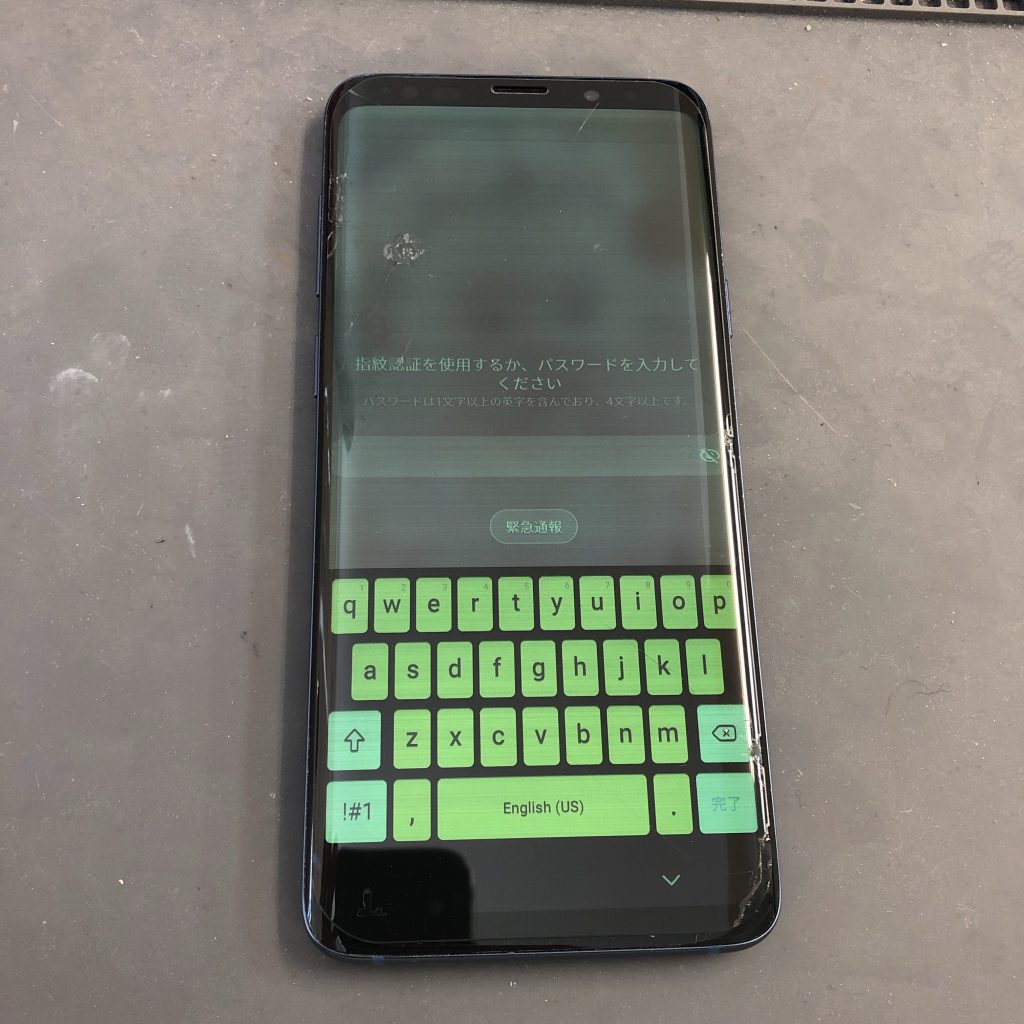
今すぐ画面暴走を止める!iPhone・Android即効対処法と強制再起動手順
画面が勝手にタップされ、通常のタッチ操作を受け付けない状態では、通常の「スライドして電源オフ」が機能しません。最優先すべきスマホ画面暴走の止め方は、物理ボタン操作による「強制再起動」です。
端末別:スマホ強制再起動の手順
画面に触れずにシステムをシャットダウンさせるスマホ強制再起動手順は以下の通りです。
- iPhone(8以降、SE第2/第3世代、12〜16シリーズ):「音量を上げるボタン」を押してすぐ離す → 「音量を下げるボタン」を押してすぐ離す → 画面が消えてAppleロゴが表示されるまで「電源(サイド)ボタン」を約10秒間長押しし続ける。
- Android(Google Pixel、Galaxy、AQUOS、Xperia等):「電源ボタン」と「音量を上げるボタン(機種によっては音量を下げるボタン)」を同時に10〜15秒以上長押しし、画面が暗転して再起動バイブレーションが鳴るまで押し続ける。
iPhoneが勝手に動く場合の追加設定・直し方
再起動後に操作が可能になったら、iPhoneが勝手に動く場合の直し方としてアクセシビリティの感度調整が有効です。「設定」>「アクセシビリティ」>「タッチ」>「タッチ調整」をオンにし、「保持継続時間」を設定することで、ミリ秒単位の微小な誤入力をOSレベルで無視させることができます。
再発を防ぐゴーストタッチ対処法
基本的なゴーストタッチ対処法として、まずは液晶保護フィルムを思い切って剥がし、画面についた指紋や皮脂をクリーニングクロスで徹底的に拭き取ってください。また、OSのアップデートが滞っている場合は最新バージョンへ更新し、バックグラウンドのバグを解消します。
【実態検証】利用者の生の声と現場目線で見えた「最大の落とし穴」
街のスマートフォン修理専門店や正規サポートカウンターの現場を取材すると、ゴーストタッチそのものよりも「二次被害」によって深刻な事態に陥るユーザーが多発している現実が浮き彫りになります。
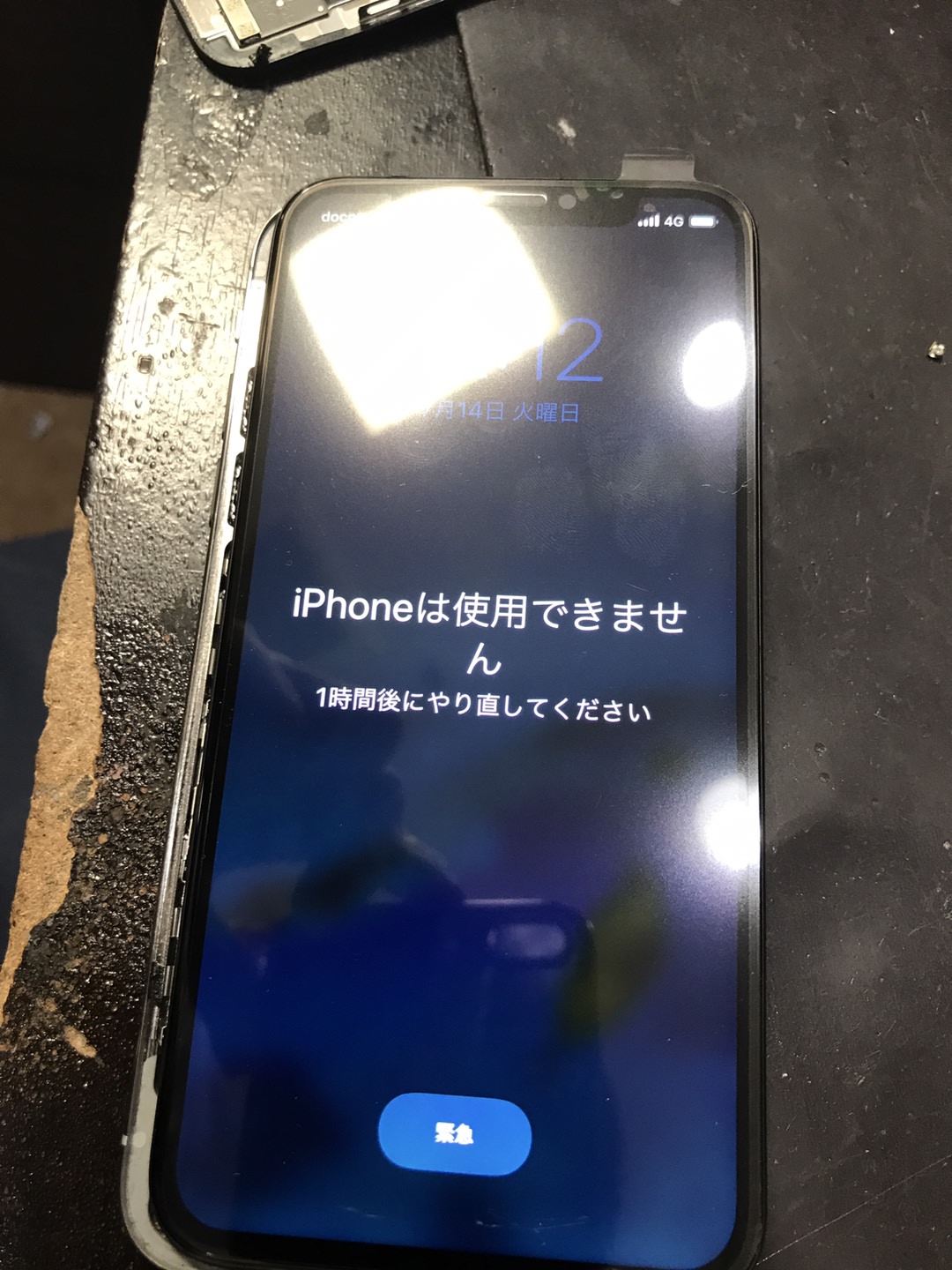
その最たる例が、「パスコードの連続誤入力による端末の完全ロック」です。就寝中やポケットの中でゴーストタッチが発生し、画面ロック解除画面でランダムな数字が勝手に何度も入力されてしまうケースです。iPhoneの場合、パスコードを10回連続で間違えると「このiPhoneは使用できません(iTunes/Macに接続)」という完全ロック状態に移行し、本体を工場出荷状態に初期化しなければ復旧できなくなります。
SNSや相談掲示板でも、「朝起きたら画面が暴走していて、気づいた時には初期化するしかなくなっていた」「バックアップを取っていなかった写真データがすべて消えた」という悲痛な声が数多く確認されています。画面の勝手な挙動に気づいた段階で、まず電源を切るか、物理的に電源ボタンを押してスリープ状態を保つことが、大切なデータを保護するための絶対条件です。
【プロの結論】「修理」か「買い替え」か?失敗しない判断基準
強制再起動やフィルムの剥離、充電環境の改善を行っても画面の誤作動が解消されない場合、ハードウェアの物理的な寿命または内部故障と判断せざるを得ません。ここで問題となるのが「数万円をかけて修理すべきか、新しい端末へ買い替えるべきか」という分岐点です。
修理を選択すべき基準
- 購入から2年以内の現行・準新作モデル:本体の処理性能やバッテリー残量が十分であり、液晶パネル交換のみで新品同様に復旧する可能性が高い場合。
- 直近のクラウドバックアップが存在しない場合:画面を一時的にでも操作可能な状態に戻さなければデータ移行ができないため、パネル交換修理が必須となります。
買い替えを検討すべき基準
- 使用開始から3年以上が経過している端末:液晶パネル交換費用に加え、近いうちにバッテリー劣化やOSアップデートのサポート終了が控えています。修理費に2〜3万円を投じるよりも、最新端末への下取り・買い替えに充てる方が中長期的な費用対効果は圧倒的に高くなります。
- フレーム自体が目視でわかるほど湾曲している場合:新しい画面パネルを装着しても、フレームの歪みによって再び圧力が加わり、短期間でゴーストタッチが再発するリスクがあるためです。
なお、ネット通販などで市販されている安価な自己修理キットを用いたDIY修理はおすすめできません。近年のスマートフォンは内部構造が極めて高密度化しており、デジタイザのケーブル切断やFace ID/指紋認証センサーの恒久的な機能停止、さらにはバッテリーの破損・発火リスクを伴います。修理を行う際は、必ず正規サービスプロバイダまたは総務省登録修理業者へ依頼してください。
【スマホ 画面 が 勝手 に 動く】に関するよくある質問(FAQ)
Q1:スマホの画面が勝手に動くのは、遠隔操作アプリやハッキングが原因ですか?
A1:可能性は極めて低いです。遠隔操作による不正アクセスは画面表示を伴わずにバックグラウンドで行われることがほとんどです。画面上のタップが乱打されたりスクロールが暴走したりする現象は、静電気異常やタッチパネルの物理的故障(ゴーストタッチ)が主原因です。
Q2:画面が暴走してパスコードが入力できず、ロックを解除できません。どうすればいいですか?
A2:パスコードを何度も誤認識すると端末が初期化ロックされてしまうため、直ちに物理ボタンを使って強制再起動を行ってください。再起動直後は一時的にセンサーがリセットされて入力できる場合があります。それでも操作できない場合は、無理に入力せず速やかに修理業者へ持ち込んでください。
Q3:充電中だけ画面が勝手に動くのはなぜですか?
A3:充電器やケーブルから発生する電気ノイズ(電圧の乱れ)が、スマートフォンの静電容量センサーに干渉しているためです。100円ショップの製品や古い非純正アダプターを使用している場合に頻発します。メーカー純正品または認証マーク(MFi認証など)のついた高品質な充電器に交換してください。
Q4:ゴーストタッチは自然に直ることはありますか?
A4:一時的な熱暴走や静電気、汚れが原因であれば、端末の温度が下がる、画面を清掃する、再起動することで自然に解消します。しかし、ガラス割れ・内部デジタイザの破損・水没が原因の場合は、経年劣化とともに症状が悪化するため、パーツの物理交換が必要です。
まとめ:焦らず原因を特定し、最悪のデータ消失を防ぐ
スマートフォンが勝手に動き出す現象は、決して怪奇現象やサイバー攻撃による乗っ取りばかりではありません。その多くは、日々の使用環境から生じる静電気の乱れ、充電ノイズ、フィルムの劣化、あるいは熱や物理的な衝撃によって引き起こされるハードウェアトラブルです。
画面の暴走に直面した際は、決して焦って画面を連打せず、まずは「強制再起動」と「充電ケーブル・保護フィルムの取り外し」を試みてください。そして何よりも、ゴーストタッチによるパスコード連続誤入力で大切なデータを失ってしまう前に、電源をオフにする冷静な判断が求められます。原因を正しく切り分け、必要に応じてプロの修理や安全なデータ移行へと舵を切りましょう。 (出典: スマホ 画面 が 勝手 に 動く(Yahoo!ニュース))
テクノロジーやライフスタイル領域を中心に執筆活動を行っています。趣味は写真撮影と旅行です。
