IPhoneのMMSメールアドレスとは?設定手順と未入力の真相を解説
iPhoneの初期設定や機種変更を行った際、「設定」アプリの「メッセージ」項目に現れる「MMSメールアドレス」という入力欄を見て、何を入れればよいのか分からず手を止めてしまった経験を持つ方は少なくありません。「自分のメールアドレスを入力しないと相手にメッセージが届かないのではないか」「空欄のままだと送信エラーになるのではないか」といった不安も広がっています。
この入力欄に何を設定すべきかは、契約している携帯キャリアによって全く異なります。本稿では、MMSの基本概念からSMSやiMessageとの構造的な違い、NTTドコモがMMSに対応していない技術的背景、さらには主要キャリア別の正しい設定手順と送信エラーの解決策まで、専門的な知見から体系的に解説します。
📌 【この記事の重要ポイントまとめ】
- 要点1:MMSメールアドレス欄には、ソフトバンクやワイモバイル、au等で契約しているキャリアメールアドレス(@softbank.ne.jp等)を入力する。
- 要点2:ドコモやahamo、大半の格安SIM(MVNO)はMMS規格自体に対応していないため、空欄のまま放置して全く支障はない。
- 要点3:SMS・MMS・iMessageの違いを正しく把握し、回線契約に応じた適切な設定を行うことで、メッセージアプリの送信エラーや高額な通信料発生を防ぐことができる。
【疑問解消】iPhoneのMMSメールアドレスとは?何を入力すべきかを即答
iPhoneの「設定」>「メッセージ」内にある「MMSメールアドレス」欄には、原則として携帯電話会社から付与されたキャリアメールアドレスを入力します。ただし、すべてのユーザーが入力しなければならないわけではありません。
MMS(Multimedia Messaging Service)は、電話番号ではなくメールアドレスを識別子として使い、携帯キャリアのパケット通信網を介して長文テキストや画像、動画、音声データを送受信するための国際標準メッセージング規格です。iPhone標準の「メッセージ」アプリ(緑色のアイコン)内でキャリアメールを送受信したい場合に、この設定項目を利用します。
契約キャリアごとの入力要否は次の通り明確に分かれています。
- ソフトバンク(@softbank.ne.jp):入力必須。メッセージアプリでMMSを送受信するために設定します。
- ワイモバイル(@ymobile.ne.jp / @yahoo.ne.jp):入力必須。ソフトバンク同様にメッセージアプリをメールソフトとして運用します。
- au(@ezweb.ne.jp / @au.com):任意。auは専用の「メール」アプリでの利用が標準ですが、メッセージアプリで送受信したい場合のみ入力します。
- ドコモ・ahamo・多くの格安SIM:入力不要(空欄のままで正常)。規格に対応していないため、何を入力しても機能しません。
ネット上の質問コミュニティでは「MMSメールアドレスが未入力のままだとメッセージが相手に届かない」という誤った情報が散見されます。しかし、後述する通りSMSやiMessageはMMSとは完全に独立した通信経路を使用するため、ドコモ利用者や格安SIM利用者が未入力のままであっても、SMSやiMessageの送受信に悪影響が出ることは一切ありません。
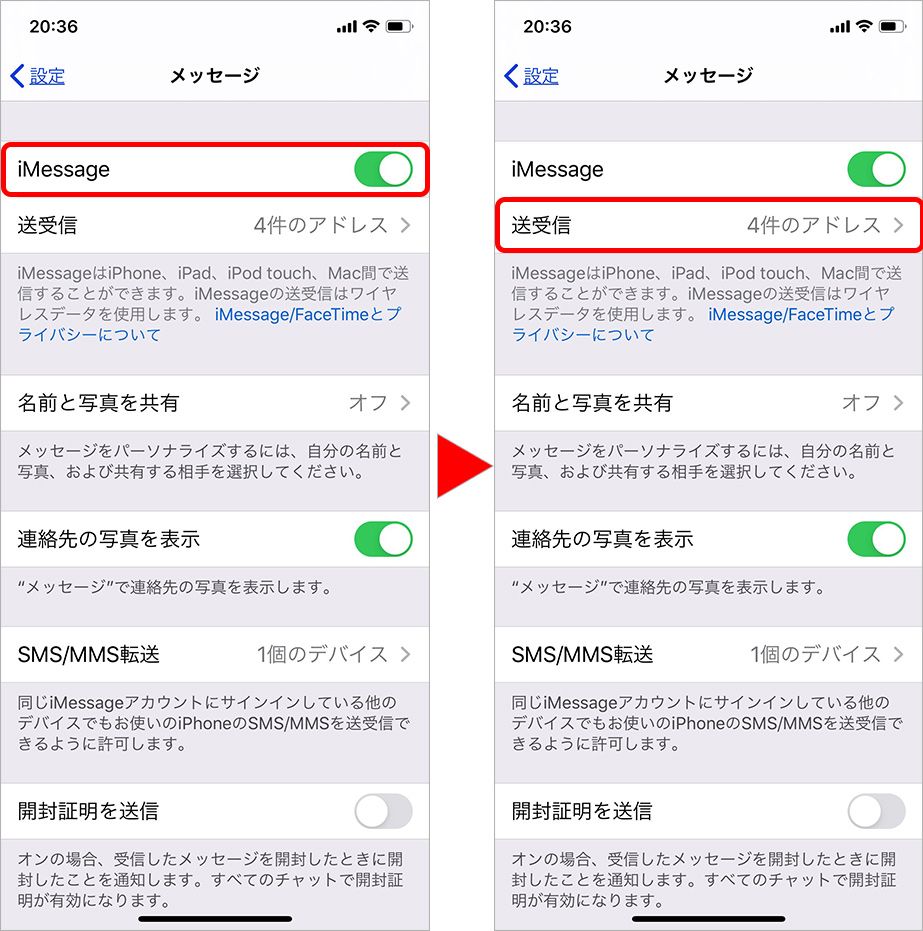
【徹底比較】SMS・MMS・iMessage・キャリアメールの決定的な違い
iPhoneの「メッセージ」アプリでは、通信相手の端末環境や宛先情報に応じて、複数の通信規格が自動的に使い分けられています。それぞれの規格が持つ料金体系、送受信制限、利用回線の違いを把握することが、通信トラブルを未然に防ぐ鍵となります。
| 通信規格 | 宛先・識別子 | 通信料金・課金形態 | 文字数・添付ファイル制限 | 吹き出しの色 |
|---|---|---|---|---|
| SMS (Short Message Service) | 電話番号 | 1通あたり3.3円〜33円 (文字数に応じた従量課金) | 最大全角670文字 ※画像・動画の添付不可 | 緑色 |
| MMS (キャリアメール連携) | メールアドレス または電話番号 | パケット通信料を消費 (定額プラン内なら無料) | 全角数千〜数万文字 写真・動画・音声の添付可能 | 緑色 |
| iMessage (Apple専用規格) | Apple Account登録の 電話番号 / メール | パケット通信料のみ (Wi-Fi接続時は無料) | 実質文字数無制限 高解像度写真・動画・ステッカー対応 | 青色 |
| Eメール(IMAP/POP) (標準メールアプリ) | メールアドレス (@docomo.ne.jp等) | パケット通信料のみ (データ通信網・Wi-Fi) | 各社メールサーバーの上限に依存 (通常数MB〜数十MB) | ―(メールアプリ使用) |
上表の通り、SMSとMMSはどちらも吹き出しが「緑色」で表示されるため視覚的な区別がつきにくい仕様ですが、通信コストの構造は根本的に異なります。SMSは電話回線の交換網を利用して短いテキストを送受信するため、送信ごとに1通3.3円(税込・70文字まで)からの通信料が発生します。一方、MMSはデータパケット網を通過するため、スマートフォンの定額データ通信容量(ギガ)から消費され、1通ごとの個別送信料は発生しません。
なぜドコモやahamoは非対応?MMSが使えない歴史的背景と技術的理由
日本国内において「MMS設定」で混乱が生じる最大の要因は、国内最大手キャリアであるNTTドコモが長年にわたりMMSを採用していない点にあります。
この背景には、ガラケー全盛期から続く日本の通信インフラの歴史が関係しています。ドコモは1999年に開始した「iモード」網において、独自の高度なメール配信システムを完成させました。その後、スマートフォン時代への移行期(spモード導入時)においても、国際標準規格であるMMSサーバーを構築するのではなく、PCメールと同じ業界標準プロトコルである「IMAP4(Internet Message Access Protocol)」を採用する道を選びました。
ドコモがMMSを導入しなかった主な論理的理由は以下の3点に集約されます。
- サーバーインフラの二重投資回避:すでに堅牢なIMAPサーバー群とメッセージR/S等の独自プッシュ配信基盤を持っていたため、多額の投資を行ってMMSセンターを新設する必要性が薄かった。
- マルチデバイス同期の優位性:MMSは基本的に1端末対1回線の通信モデルですが、IMAPプロトコルであればPCブラウザやタブレットなど複数端末から同一のドコモメールをシームレスに同期・閲覧できる。
- 容量制限の緩和:当時のMMS規格は送受信データサイズが最大2MB〜3MB程度に制限されていたのに対し、IMAPメールサーバーであれば大容量添付ファイル(最大20MB等)を柔軟に扱えた。
この設計思想は、2021年に開始されたオンライン専用プラン「ahamo」にも引き継がれています。ahamoではそもそもキャリアメールの新規付与自体が行われておらず、当然ながらMMS機能も提供されていません。また、mineoやIIJmio、OCNモバイルONEなどの格安SIM(MVNO)事業者も、高額なMMS中継設備の維持コストを回避するため、基本的にMMSサービスは提供していません。
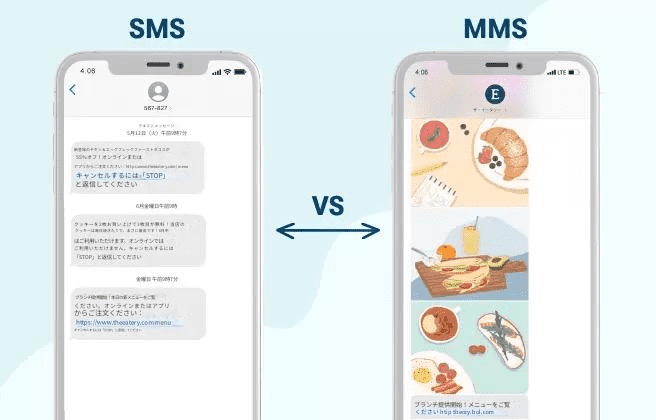
【キャリア別】iPhoneのMMS設定方法とメールアドレス確認手順
MMSに対応している回線(ソフトバンク、ワイモバイル、一部設定時のau)を契約している場合の、具体的な設定手順とアドレス確認方法を解説します。
1. ソフトバンク(SoftBank)の設定手順
ソフトバンクユーザーがメッセージアプリで「@softbank.ne.jp」宛てのメッセージを送受信するための手順です。
- ブラウザ(Safari等)から「My SoftBank」にログインします。
- 「メール設定」メニューから、現在割り当てられている「S!メール(MMS)」のメールアドレスを確認します。
- iPhoneのホーム画面から「設定」>「メッセージ」を開きます。
- 「MMSメッセージ」のトグルスイッチをオン(緑色)にします。
- 「MMSメールアドレス」欄をタップし、確認した「〇〇@softbank.ne.jp」を正確に入力します。
2. ワイモバイル(Y!mobile)の設定手順
ワイモバイルでは「@ymobile.ne.jp」または「@yahoo.ne.jp」のアドレスを使用します。
- 「My Y!mobile」にアクセスし、登録メールアドレスを確認します。
- iPhoneの「設定」>「メッセージ」へ進みます。
- 「MMSメッセージ」をオンにします。
- 「MMSメールアドレス」欄に、確認したワイモバイルのメールアドレスを入力します。
3. au(KDDI)における特殊な運用と設定手順
auの場合、iPhone向けキャリアメール(@ezweb.ne.jp / @au.com)は、iOS標準の「メール」アプリ(青い封筒アイコン)で送受信するプロファイル設定が公式の推奨仕様です。しかし、メッセージアプリ内でMMSとして送受信したい場合は以下の手順で切り替えが可能です。
- 「My au」から自身のメールアドレスを確認します。
- 「設定」>「メッセージ」を開き、「MMSメッセージ」をオンにします。
- 「MMSメールアドレス」欄にauのキャリアメールアドレスを入力します。
※注意点として、auでメッセージアプリと標準メールアプリの両方に同じアドレスを設定すると、新着通知の重複や受信エラーの原因となるため、どちらか一方の運用に統一することが推奨されます。
iPhoneメッセージ送信エラーの主要原因とトラブルシューティング
メッセージアプリでテキストや画像を送信しようとした際、赤い「!」マーク(未送信)が表示されて失敗するケースが多発しています。主な原因と具体的な解決策を整理しました。
原因1:Wi-Fi接続中かつモバイルデータ通信が無効になっている
MMSは携帯キャリアのモバイルデータ網(4G/5G)を経由して認証・通信を行う仕様です。機内モードがオンになっている場合や、モバイルデータ通信がオフの状態でWi-Fiのみに接続している場合、MMSの送受信に失敗します。「設定」>「モバイル通信」がオンになっているか確認してください。
原因2:送信先が他社端末で添付ファイルサイズが上限を超えている
相手がドコモや一部MVNO端末の場合、MMSを受け取ることができません。相手がMMS非対応端末であるにもかかわらず画像や動画を添付して電話番号宛てに送ろうとすると、iPhoneは自動的にSMSでの送信を試みますが、SMSは仕様上バイナリファイル(画像・動画)を送信できないため即座に送信エラーとなります。
原因3:MMSメールアドレス欄の入力ミス
ソフトバンクやワイモバイル回線において、「@softbank.ne.jp」の綴り間違いや全角文字の混入、不要なスペースの挿入があるとサーバー側で認証が通らず、一切のMMS送受信が停止します。文字入力の際はコピー&ペーストを活用し、半角英数字で正確に設定されているか再確認が必要です。
【実態検証】メッセージ規格の変遷と2026年現在のユーザー利用環境
ネット上の掲示板やSNSでは、「iPhoneの設定項目にMMSが存在すること自体が分かりにくい」「なぜ自動設定されないのか」という声が長年投稿され続けてきました。この混乱の根本には、Appleがグローバル向けに統一したiOSのUI(ユーザーインターフェース)と、日本固有の通信キャリアの歴史的サービス設計との間に横たわるギャップが存在します。
近年では、携帯電話番号だけで高解像度写真や長文、グループチャットが可能な「RCS(Rich Communication Services)」の標準化が急速に進展しました。iOSのアップデートによりiPhoneでもRCSが幅広くサポートされる環境が整備されたことで、レガシー規格であるMMSの実質的な利用頻度は大きく減少しています。
しかし、官公庁や金融機関の二段階認証、古くからの業務連絡、会員登録サイトの通知網などでは依然としてキャリアメール(MMS含む)が利用されています。通信インフラが高度化・複雑化した現代だからこそ、自身が契約しているプランとプロトコルの関係性を正確に把握しておく必要があります。
【プロの結論】キャリアごとの最適設定と失敗しないメッセージ運用基準
メッセージ送受信トラブルを防ぎ、無駄な通信費を発生させないための判断基準は極めてシンプルです。
- ソフトバンク・ワイモバイル契約者:「MMSメッセージ」をオンにし、正しいキャリアメールアドレスを入力してメッセージアプリを活用する。
- au契約者:標準「メール」アプリでのIMAP運用を基本とし、メッセージアプリのMMS欄は特別な理由がない限り空欄にしておく。
- ドコモ・ahamo・格安SIM契約者:MMS欄には一切触れず「空欄」のままで運用する。キャリアメールが必要な場合は専用のプロファイルをダウンロードして「メール」アプリで送受信する。
【iphone mms メール アドレス と は】に関するよくある質問(FAQ)
Q1:MMSメールアドレスにGmailやYahoo!メールのアドレスを入力しても使えますか?
A1:使用できません。MMSメールアドレス欄は携帯通信キャリアのMMSサーバーと直接通信するための専用項目です。GmailやYahoo!メールなどの一般的なWebメール・PCメールはMMSプロトコルに対応していないため、入力しても送受信エラーが発生します。WebメールはiPhone標準の「メール」アプリにアカウントを追加して利用してください。
Q2:ドコモやahamoで「MMS機能を使用するにはMMSメールアドレスが必要です」と表示された場合はどうすればいいですか?
A2:このエラーは、MMS非対応のドコモ回線等を使用している状態で、メッセージアプリの「MMSメッセージ」機能がオンになっており、電話番号宛てに画像添付や長文を送信しようとした際に発生します。対処法として、「設定」>「メッセージ」を開き、「MMSメッセージ」のスイッチをオフにしてください。オフにすることで不要な警告ポップアップが表示されなくなります。
Q3:MMSを利用すると追加料金やパケット代は発生しますか?
A3:MMSの送受信には1通ごとの従量通話料は発生せず、スマートフォンのデータ通信量(パケット)を消費します。そのため、データ定額プランや大容量プランを契約している場合は実質無料で使い放題となります。ただし、海外ローミング中にMMSを送受信する場合は高額な海外パケット通信料が発生するケースがあるため、渡航時の設定には注意が必要です。
まとめ:正しいMMS設定で快適なメッセージ通信環境を整えよう
iPhoneの「MMSメールアドレス」は、契約している通信キャリアがソフトバンクやワイモバイルである場合には必須の重要設定ですが、ドコモやahamo、多くの格安SIMでは空欄のままで全く問題のない項目です。
SMS、MMS、iMessage、そしてIMAPメールという4つの通信経路の仕組みと特徴を正しく理解していれば、設定画面で迷うことも、不意の送信エラーに慌てることもありません。ご自身の回線契約に合わせた適切な設定を行い、ストレスのない快適な通信環境を維持してください。 (出典: iphone mms メール アドレス と は(Yahoo!ニュース))
Webメディアの編集およびコンテンツ作成に従事。正確で質の高い情報発信を心掛けています。
