Excelの空白削除で消耗しない!行・スペースを一瞬で消す神技
基幹システムからエクスポートしたCSVデータや、社内アンケートの集計表を開いた瞬間、ため息をついた経験はないでしょうか。そこにあるのは、規則性もなく点在する大量の「不要な空白行」や、氏名・住所データに混入した「不揃いなスペース」です。これらを1行ずつ右クリックして手動で削除したり、セル内の余白をBackSpaceキーでちまちま消したりする作業は、貴重な勤務時間を奪うだけでなく、集中力を削ぐ最大の要因といえます。
データ処理のスピードと正確性が厳しく問われる現代のオフィスワークにおいて、泥臭い手作業に頼るデータクレンジングは過去の遺物です。Excelの標準機能である「ジャンプ」や各種テキスト関数、さらには自動化マクロを正しく使いこなせば、数千行に及ぶ空白もわずか数秒で完全に消去できます。実務で即座に役立つ空白削除の決定版テクニックと、データ破損を防ぐプロの安全対策を網羅して解説します。
📌 【この記事の重要ポイントまとめ】
- 要点1:膨大な空白行は「ジャンプ機能」とショートカットを組み合わせることで、手作業なしで一瞬にして一括消去できる。
- 要点2:文字間の余白処理は「TRIM関数」と「SUBSTITUTE関数」を目的別に使い分けるのが最も安全かつ確実。
- 要点3:見た目だけ空白に見える「非表示文字」や「数式の返り値」がエラーの元凶であり、特性に応じた事前クレンジングが不可欠。
【疑問解消】手作業はもう不要!ジャンプ機能と関数が業務を一変させる
「Excelの空白行を消すために、下矢印キーと削除を延々と繰り返している」――もしあなたがそうした作業に追われているなら、今すぐその手を止めてください。Meta Descriptionでも触れた通り、Excelに標準搭載されている「ジャンプ機能」や特定の「文字列操作関数」を正しく組み合わせるだけで、数千行規模のシートであってもわずか3秒程度で空白を一括消去することが可能です。
日々の業務で発生する空白トラブルは、大きく分けて2種類存在します。1つは、リスト全体のリズムを崩し印刷や集計を阻害する「空白行(または空白セル)」。もう1つは、VLOOKUP関数やXLOOKUP関数で予期せぬエラーを引き起こす「セル内の全角・半角スペース」です。これらは発生のメカニズムも解決アプローチも異なります。画面上の見た目だけで場当たり的に処理しようとすると、必要なデータまで巻き込んで消去してしまったり、数式の参照関係が壊れて巨大な計算ズレを引き起こしたりするリスクを抱えることになります。
正しい道具を正しい手順で選ぶこと。それだけで、これまで30分以上かかっていた不毛なクレンジング業務は完全に過去のものとなります。

【手法比較】Excelの空白行削除を一括で終わらせる3大アプローチ
空白行を効率よく処理するアプローチには、大きく分けて「ジャンプ機能」「フィルター機能」「マクロ(VBA)/Power Query」の3系統があります。それぞれの特徴、所要時間、注意点を把握し、作業規模やデータ構造に合わせて使い分けるのが現場の鉄則です。
| アプローチ | 詳細・処理速度の目安 | 適したデータ量・頻度 | 編集部の見解・安全性評価 |
|---|---|---|---|
| ジャンプ機能(選択オプション) | 空白セルを一括選択し行ごと削除。 作業時間:約5秒 | 数百〜数千行程度 (単発・アドホック業務向け) | スピード最速。ただし別列に歯抜けデータがある場合は参照ズレのリスクあり。 |
| オートフィルター抽出 | 基準列で「空白」を抽出して行削除。 作業時間:約15秒 | 中〜大規模データ (目視確認しながら進めたい時) | 安全性抜群。基準列が明確な業務台帳や売上データのクレンジングに最適。 |
| マクロVBA / Power Query | コード実行や更新ボタン押下のみ。 作業時間:0.5秒(ワンクリック) | 数万行以上の巨大データ (日次・月次の定例ルーティン) | 究極の効率化。初期設定の手間はあるが、運用フェーズでの人為的ミスを完全排除。 |
【実践手順】空白セルを行ごと削除するショートカットと空白を詰める裏技
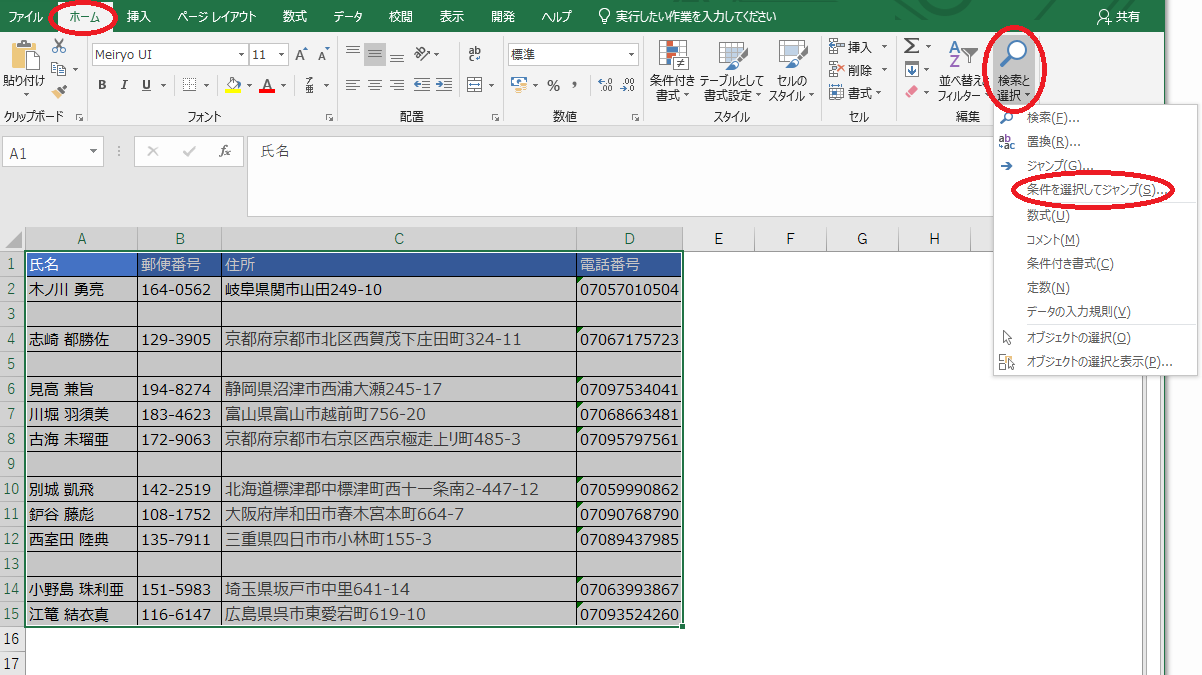
単発のデータ整備において最も威力を発揮するのが、「ジャンプ機能選択オプション空白セル」の指定とキーボードショートカットの連携です。マウスを一切触らず、キーボードだけで完結する流れるような操作手順を身体に覚えさせましょう。
まず、空白行を整理したい基準の列(例:必ずIDや日付が入るべきA列など)を範囲選択します。ここで表全体を大雑把に選択してしまうと、行の一部だけが空いているセルまで巻き込まれ、テーブルの横並びが崩壊する原因になります。必ず「この列が空なら行全体が不要」と言い切れる列を1列だけ指定するのが鉄則です。
選択した状態で、キーボードの「Ctrl + G」(またはF5キー)を押して「ジャンプ」ダイアログを起動します。左下の「セル選択(S)」をクリックするか、ショートカットキー「Alt + S」を押下。表示された「選択オプション」の中から「空白セル(K)」を選択してEnterを押します。これで、対象範囲内にある空白セルだけが一網打尽に選択された状態になります。
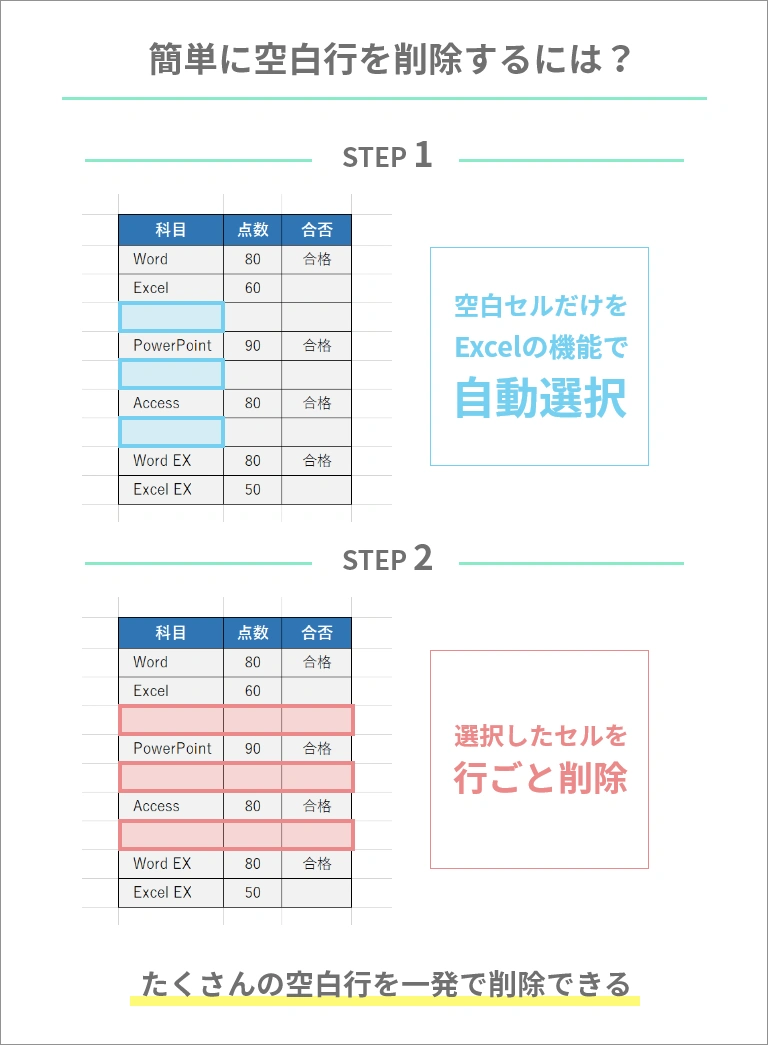
仕上げは「エクセル空白セル行ごと削除ショートカット」です。空白セルが選択された状態のまま、「Ctrl + -(マイナスキー)」を叩きます。「削除」ダイアログが表示されたら「行全体(R)」を選んでEnterを押下。これだけで、途中に挟まっていた無駄な余白が一掃され、データが上方向へ美しくエクセル空白詰める処理が完了します。
【文字データ編】エクセルの文字列空白削除!スペース置換と関数の使い分け
行そのものではなく、セル内の文字列に紛れ込んだスペースを消したいケースも日常茶飯事です。顧客名簿の「山 田 太 郎」のような姓名間のブレや、コード番号の前後に意図せず入力されたスペースは、検索不一致の主因となります。これにはエクセルスペース削除置換または関数によるアプローチが有効です。
手っ取り早く文字間のスペースを全滅させたい場合は、置換機能を使います。対象範囲を選択して「Ctrl + H」を押し、「検索する文字列」に半角スペース(または全角スペース)を入力。「置換後の文字列」には何も入力せずに「すべて置換」を実行すれば、一撃でエクセル文字列空白削除が成立します。
しかし、姓名の間のスペースは1文字だけ残したい、あるいは元の生データを汚さずに別列でクリーンなデータを生成したいという実務ニーズも多いはずです。その場合は関数の出番となります。
代表格が「TRIM関数」です。=TRIM(A2)と記述するだけで、文字列の先頭および末尾にある不要なスペースをすべて削ぎ落とし、単語間に連続するスペースがあればちょうど1文字分(半角)に正規化してくれます。欧米圏の氏名処理や住所整理には欠かせない関数です。
一方、セル内に存在する全角・半角スペースを、位置に関係なく徹底的に1つ残らず消去したい場合は「SUBSTITUTE関数スペース消去」を活用します。具体的には以下のような数式を組みます。
=SUBSTITUTE(SUBSTITUTE(A2," ","")," ","")
内側のSUBSTITUTEで半角スペースを空文字("")に変換し、外側のSUBSTITUTEで全角スペースを空文字に変換する二重構造です。この関数を通すことで、どれほど複雑に入り組んだスペース混入データも、純粋な文字列のみへと純化させることができます。
一般に知られていない盲点|「エクセル空白削除できない理由」とデータの罠
「ジャンプ機能で空白セルを選ぼうとしたのに、『該当するセルが見つかりません』と怒られた」「置換を実行してもなぜかスペースが消えない」――こうしたトラブルに直面し、頭を抱えた経験はないでしょうか。ここには、表面的には空白に見えるセルが持つ技術的な罠が存在します。
エクセル空白削除できない理由の筆頭として挙げられるのが、「空文字(長さ0の文字列: "")」の残存です。他システムからの連携データや、以前に=IF(条件,"値","")といった数式が設定されていたセルを値貼り付けした場合、セルの中身は完全な「空(Null)」ではなく、「長さ0のテキストデータ」として保持されています。Excelの内部判定において、空文字は「空白セル」とは認識されません。そのため、ジャンプ機能の選択オプションからは完全に無視されてしまうのです。
もうひとつの厄介な原因が、WebシステムやHTMLからコピー&ペーストした際に紛れ込む「ノーブレークスペース(CHAR(160))」や改行コードです。通常の半角スペース(CHAR(32))とは文字コードが異なるため、通常の置換画面でスペースキーを押して置換を試みてもExcelは同一文字として検知できません。
こうした見えない文字を暴くには、作業列を設けて=LEN(A2)で文字数を確認するか、=CLEAN(TRIM(SUBSTITUTE(A2,CHAR(160)," ")))のように、文字コードレベルで標準スペースに置き換えてからクレンジングをかける工夫が不可欠です。原因を知らないまま画面を睨み続けても時間は溶ける一方です。データの背後にある「目に見えない属性」を疑う視点こそがトラブルシューティングの鍵を握ります。

【2026年最新】エクセル時短テクニックとマクロVBAによる自動化の未来
日次・週次で決まりきったフォーマットのCSVを処理するような定型業務であれば、手動のショートカット操作すら手放すべきです。2026年最新エクセル時短テクニックの主流は、手作業を最小化し、自動化パイプラインへ処理を委ねる設計へとシフトしています。
最も手軽に再現性を高める手段が、「エクセル空白行削除マクロVBA」の導入です。以下の軽量なコードを個人用マクロブック(PERSONAL.XLSB)に登録しておけば、ショートカットキー1つ、あるいはクイックアクセスツールバーのボタン1発で、選択範囲内の空白行を瞬時に抹殺できます。
Sub DeleteBlankRows()
     On Error Resume Next
     Selection.SpecialCells(xlCellTypeBlanks).EntireRow.Delete
     On Error GoTo 0
 End Sub
さらに現在、実務の現場でマクロ以上の圧倒的支持を集めているのが「Power Query(パワークエリ)」です。外部データを取得するステップの中で「空白行の削除」や「テキストのトリム(不要余白除去)」を一度設定しておくだけで、翌日以降はファイルを指定フォルダに放り込み「すべて更新」をクリックするだけで処理が完了します。マクロのセキュリティ警告に悩まされることもなく、チーム内での共有も容易です。2026年のビジネスパーソンにとって、Power Queryによるデータクレンジングの自動化は、最早アドバンスドスキルではなく基礎教養となりつつあります。
【実態検証】利用者の生の声と現場目線で見えたリアル
SNSや大手質問掲示板を調査すると、「空白行をジャンプ機能で削除したら、隣の別表のデータまで消えて発狂した」「共有ブックの空白行を削除して保存したところ、同僚が組んでいた参照数式がすべて#REF!エラーになり大トラブルに発展した」といった悲鳴のような体験談が後を絶ちません。
データ整備の現場では、「早く終わらせたい」という焦りから、シート全体の構造を鳥瞰せずに大雑把な一括削除を実行してしまいがちです。特に日本のビジネスシーンで多用される「セル結合が混在した神エクセル」や「1つのシートに複数の独立した表が並列配置されているレイアウト」において、安易な「行全体の削除」は致命傷となります。
大手IT企業でデータマネジメントを担当するシニアアナリストは取材に対し、次のように現場の教訓を語っています。
「業務効率化で最も重要なのは、スピードよりも『巻き戻せる安全性』です。破壊的操作である行削除を行う前に、必ずシートを複製してバックアップを取る。あるいは、フィルター機能を使って影響範囲を目視確認してから処理する。このひと手間を惜しむ人ほど、結果として復旧作業に何時間も浪費することになります」
【プロの結論】おすすめできる人・慎重になるべき人の判断基準
空白削除の各手法には明確な向き不向きが存在します。自身の作業環境とデータの性質を照らし合わせ、適切な選択を下すための判断基準を整理しました。
【ジャンプ機能+ショートカットが最適な人】
・1枚のシートに単一のテーブル(リスト形式)のみが存在している。
・数式による複雑な外部参照がなく、値としてデータが固定されている。
・とにかく今すぐ、数秒で目の前の作業を片付けて提出したい。
【フィルター抽出またはPower Queryを選択すべき慎重派の人】
・シートの右側や下側に、別の計算式や別用途のメモ書きが配置されている。
・基底となる列に部分的な歯抜けデータ(入力漏れ)が含まれている可能性がある。
・毎月・毎週同じフォーマットの元データを処理しており、人為的な操作ミスを構造的にゼロにしたい組織運用の現場。
【excel 空白 削除】に関するよくある質問(FAQ)
Q1:ジャンプ機能で空白行を削除したら、関係ない別列のデータまで消えてズレました。防ぐにはどうすればいいですか?
A1:表全体を選択してジャンプを実行したことが原因です。行全体ではなく、基準となる列(例:A列)のみを縦に範囲選択してから「ジャンプ → 空白セル」を実行してください。また、シートの横に別の表があるレイアウトの場合は「行全体の削除」を行わず、削除ダイアログで「上方向にシフト」を選択するか、フィルター抽出を活用して影響範囲を限定するのが確実です。
Q2:スペース(全角・半角)だけを一括で消去したい場合、一番手軽な方法は?
A2:ショートカット「Ctrl + H」による「置換機能」が最も手軽です。「検索する文字列」に消したいスペースを入力し、「置換後の文字列」を空欄にしたまま「すべて置換」を実行してください。全角と半角が混在している場合は、それぞれ1回ずつ置換を実行するか、元データを保護したい場合は作業列に=SUBSTITUTE(SUBSTITUTE(A2," ","")," ","")関数を適用して値貼り付けを行ってください。
Q3:見た目は完全に空白なのに、ジャンプ機能で「該当セルなし」と表示され削除できません。原因は何ですか?
A3:セル内に「長さ0の文字列("")」が残っているか、目に見えない改行コード・非表示文字(CHAR(160)など)が入り込んでいる可能性が極めて高いです。対処法として、一度その列全体を選択して「データ」タブの「区切り位置」を開き、何も設定変更せずにそのまま「完了」を押すことで、疑似空白が完全な空白セルにリセットされる場合があります。
まとめ:手作業からの完全脱却がもたらす生産性向上の本質
Excelにおける空白行や不要スペースの削除は、一見すると地味な作業に見えます。しかし、こうした細かな「名もなきPC作業」の積み重ねこそが、日々の残業時間を生み出し、クリエイティブな思考を奪う元凶です。ジャンプ機能、適切な関数、そしてPower Queryやマクロによる仕組み化をマスターすれば、データクレンジングに費やす時間は劇的に圧縮されます。
大切なのは、ツールの特性とリスクを正しく理解し、データ構造に応じた最適なアプローチを選択すること。手作業の連打から完全に脱却し、正確でスピーディーなスマートワークへの第一歩を踏み出しましょう。 (出典: excel 空白 削除(Yahoo!ニュース))
テクノロジーやライフスタイル領域を中心に執筆活動を行っています。趣味は写真撮影と旅行です。
