PS4コントローラーが充電できない?自力で復活させる原因と対処法
お気に入りのゲームをプレイしようとPS4の電源を入れたものの、コントローラーのライトバーが光らず、ケーブルを繋いでも全く反応しない――ゲーマーなら誰もが一度は経験する絶望的なトラブルです。愛着のあるデュアルショック4が突然沈黙すると「いよいよ基板がショートして壊れたのか」と買い替えを急ぎがちですが、実はその判断は時期尚早かもしれません。
発売から年数を経たハードウェア環境において、周辺機器の不具合は日常茶飯事となっています。しかし、充電トラブルの約7割は、ハードウェアの完全な全損ではなく、給電ルートの誤解や内部ファームウェアの一時的なフリーズ、あるいは経年劣化した接点の一時的な導通不良に起因しています。本稿では、無駄な出費を避けて自力で復旧させるための論理的なトラブルシューティングを体系化しました。
📌 【この記事の重要ポイントまとめ】
- 要点1:充電できない原因の過半数は「100円ショップ等の充電専用ケーブル」や「微小な端子の緩み」であり、本体や基板の故障とは限らない。
- 要点2:コントローラー背面の物理リセットボタン長押しとペアリング解除再接続で、ソフトウェア起因のフリーズは即座に解消できる。
- 要点3:上部端子が物理破損していても、下部EXT端子を使う「コントローラー充電スタンド」を活用すれば新品買い替えを回避して延命可能。
故障を疑う前に!PS4コントローラーが充電できない決定的な理由
コントローラーが充電されない事象に直面した際、多くのユーザーは「バッテリーの完全死」を疑います。しかし、電装機器の診断において最初に着目すべきは、給電ステータスを示すライトバーの発光パターンです。
通常、PS4本体のスタンバイモード中や外部給電時にケーブルを接続すると、ライトバーはゆっくりとした「オレンジ色の脈動(ブリージング点滅)」を見せます。これが満充電になると消灯するのが正常なシーケンスです。ところが、「オレンジ点滅が一瞬で消える」「激しくオレンジ点滅を繰り返す」「完全に無反応」「白点滅が続いて接続されない」といった異常動作に陥ることがあります。
こうした現象を引き起こす決定的な要因は、主に以下の3階層に大別されます。
- プロトコル切断(論理障害):内部マイコンのハングアップにより、充電制御ICが給電トリガーを認識していない状態。
- 伝送路の不備(物理伝送障害):利用しているMicroUSBケーブルが充電専用であることによるハンドシェイク失敗、または端子内部のピン変形。
- セル劣化・電源回路の損傷(電装障害):リチウムイオンバッテリーの過放電保護回路の作動、あるいはPS4本体USBポート故障や電源ユニットの出力低下。
新品の純正コントローラーが入手困難になりつつある現代において、闇雲に破棄を選ぶのは賢明ではありません。まずは現象を客観的に切り分け、どこにボトルネックがあるのかを突き止める必要があります。
【徹底検証】ケーブルの罠と本体側の盲点|MicroUSBの落とし穴
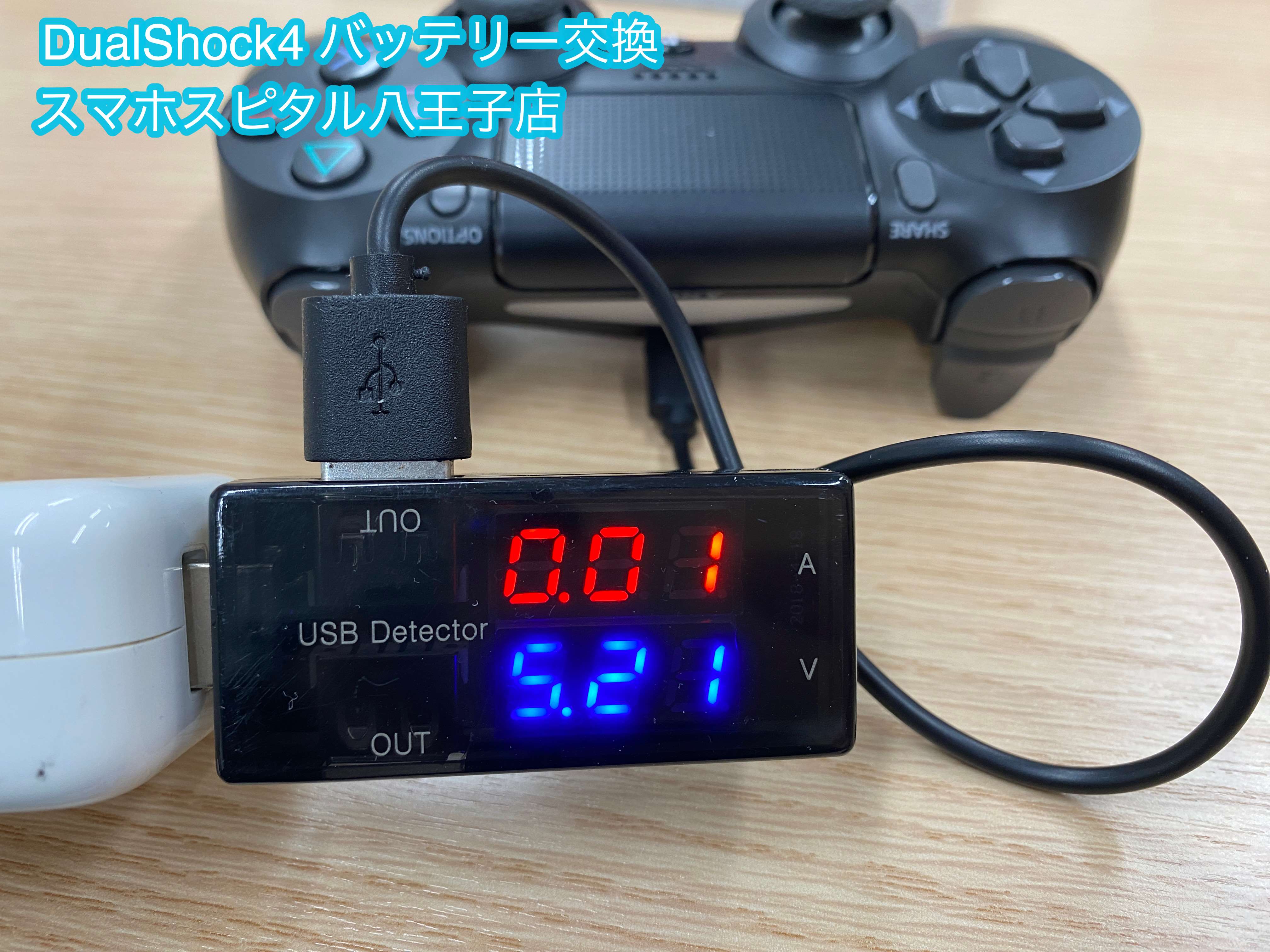
現場での検証において、最も頻発している盲点が「MicroUSBケーブルの規格違い」です。家庭内にある適当なケーブルを挿している場合、知らず知らずのうちに重大な罠に嵌まっているケースが後を絶ちません。
デュアルショック4は、単に5Vの電圧を受け取るだけでなく、ホスト(PS4本体やPC)側とデータ通信を行って給電ネゴシエーション(機器認証)を行う仕様を備えています。そのため、百円均一ショップなどで販売されている「データ転送非対応(充電専用)」の結線が省略されたケーブルを接続すると、コントローラー側が給電プロセスへ移行できず、無反応になる確率が跳ね上がります。
また、PS4本体の前面に配置されているUSB 3.0ポート自体が、長年のケーブル着脱ストレスによって基板剥離やハンダ割れを起こしている事例も散見されます。別のUSBポートに差し替える、あるいはスマートフォンの正規急速充電器(5V/1A〜2A出力)から直接給電を試みることで、本体側の不具合を瞬時にスクリーニング可能です。
| 発生している症状 | 主な推定原因 | 想定される復旧難易度 | 編集部の推奨アクション |
|---|---|---|---|
| ケーブル接続しても一切無反応 | 充電専用ケーブル使用/端子の完全接触不良 | 低(資材交換で即解決) | 通信対応MicroUSBケーブルへの交換、外部ACアダプター接続テスト |
| オレンジ点滅充電できない | バッテリーセル保護回路作動/一時的システムエラー | 中(リセット手順で回復の余地あり) | 背面ピンホールリセットおよび30分以上のトリクル充電放置 |
| PS4コントローラー白点滅で接続不能 | Bluetoothペアリング情報の破損/電波干渉 | 低〜中(機器再登録が必要) | セーフモード起動からの有線再認識、設定からのデバイス削除 |
| 角度をつけると一瞬光る | MicroUSB受電端子の内部ピン摩耗・破断 | 高(自力端子修理は難関) | 上部端子を諦め、下部端子充電スタンドへ切り替え運用 |
買い替え前に試す価値あり!コントローラーを自力で復活させるリセット手順
物理的な破損を疑う前に、絶対に実行すべき儀式が「ハードウェアリセット」と「通信の再同期」です。コントローラー内部の制御ファームウェアがエラーパケットを抱え込んでスタックしている場合、通電回路が遮断されたまま膠着状態に陥ることがあります。
1. ハードウェアの物理リセット(強制初期化)
デュアルショック4の背面には、L2ボタンのすぐ右側(ネジ穴の近く)に直径1ミリほどの微細な穴が存在します。これがPS4コントローラーリセット方法の核となる物理スイッチです。
- PS4本体の電源を完全に切り、コンセントプラグを抜いて待機電力を放電させる。
- クリップの先端やSIMピンを用意し、背面の小さな穴に差し込む。
- 内部のプッシュスイッチをカチッと押し込み、約5秒〜10秒間長押しをキープする。
- ピンを抜き、通信対応のMicroUSBケーブルでPS4本体と接続する。
- PSボタンを押し、ライトバーが正常に青く点灯(ペアリング完了)するか確認する。
2. ペアリング解除再接続とセーフモードからの復旧
物理リセットでも認識しない場合、PS4本体側に保存されているBluetooth接続プロファイルが壊れている可能性があります。別の操作手段(スマホのPS Appや予備コントローラー)があれば、本体設定の「周辺機器」>「Bluetooth機器」から該当のDUALSHOCK 4を選択し、ペアリング解除再接続を実行してください。
もし一切の操作を受け付けないなら、最終防衛ラインとしてセーフモード起動を用います。PS4本体の電源ボタンを「ピッ」と音が鳴ってから押し続け、約7秒後にもう一度「ピッ」と鳴ったところで指を離します。画面上に「コントローラをUSBケーブルで接続し、PSボタンを押してください」と表示された状態で有線接続を行えば、OS側のドライバをバイパスした基本I/Oレベルでの強制リンクが試みられます。
【実態検証】利用者の生の声と現場目線で見えたリアル
オンラインコミュニティや修理現場で交わされる生の報告を精査すると、コントローラーの充電不全には明確なトレンドが存在します。特に顕著なのが「数ヶ月放置した後の完全放電」と「MicroUSB端子の経年劣化」です。
ネット上の掲示板やSNSの声を集積すると、次のような現場のリアルが浮かび上がってきます。
「半年ぶりにPS4を起動したらコントローラーが無反応。オレンジ色に一瞬光るだけで充電されず絶望していたが、PCのUSB端子に繋いで一晩放置したら翌朝息を吹き返した。過放電でスリープしていただけだったらしい。」(コミュニティ投稿より要約)
「ケーブルを挿してもグラグラして充電が途切れる。接点復活剤を端子に吹きかけたら直ると思ったが、内部のプラスチックツメが折れていて余計に悪化した。端子の修理を自力でハンダ付けするのは初心者には無理。」(ガジェット修理フォーラムより要約)
技術的な観点から解説すると、リチウムイオンバッテリーは電圧が一定閾値を下回ると、セルの熱暴走を防ぐために保護回路が強制介入し、通常の急速給電を受け付けなくなります。これがいわゆる「過放電状態」です。この状態から復活させるには、低電流のポート(PCのUSB 2.0ポートなど)に接続し、数時間にわたって微弱電流を送り続ける「トリクル充電」のプロセスが効果を発揮することが多々あります。
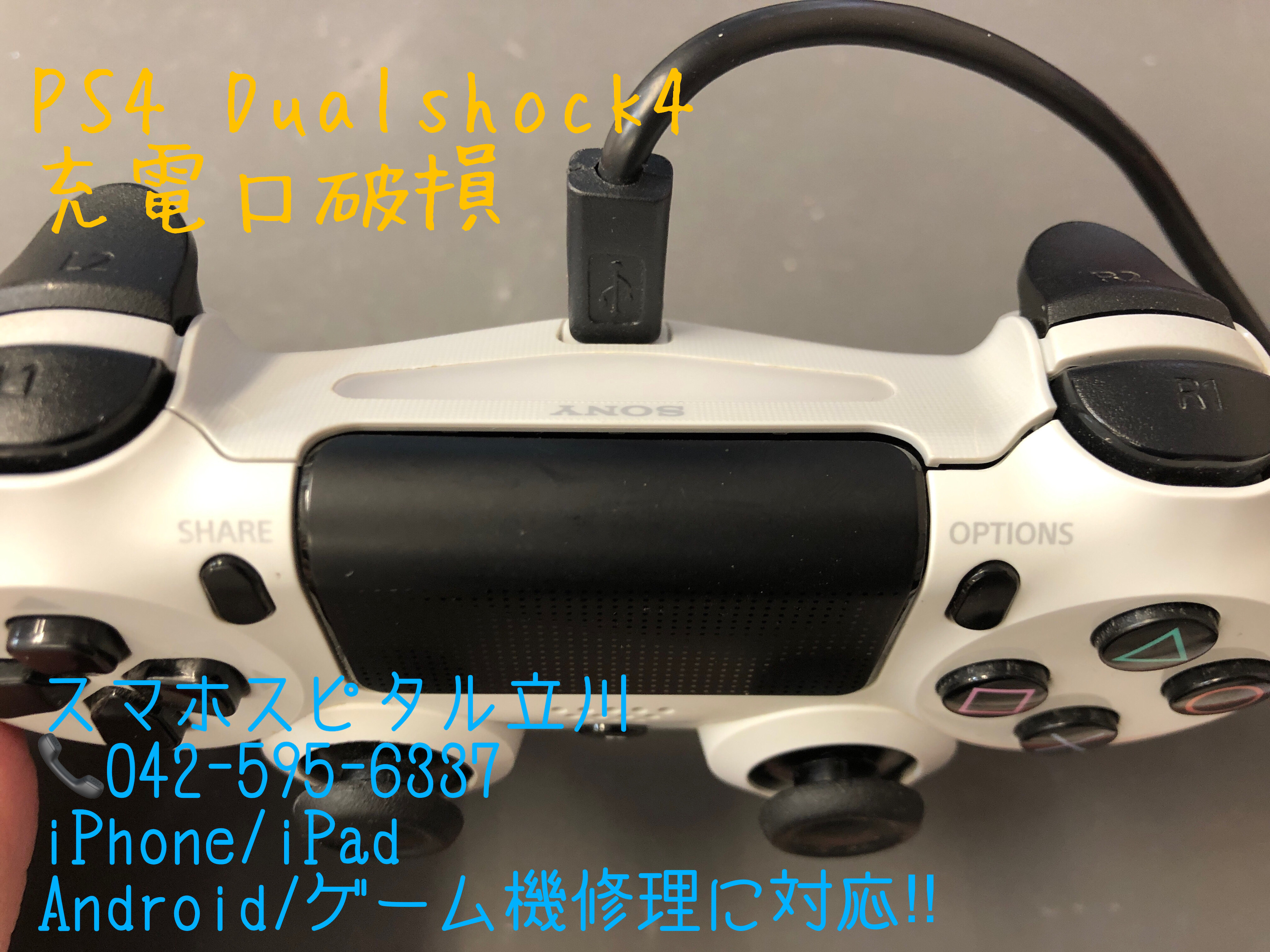
一方で、端子接触不良修理を自力で行おうとするアプローチには大きなリスクが伴います。MicroUSB端子は基板に極小のピッチで表面実装されており、ピンセットで端子内部の金属片を起こそうとしてピンを短絡(ショート)させ、基板そのものを焼損させてしまう失敗が後を絶ちません。物理的なグラつきに対しては、力任せの修繕ではなく運用の転換が求められます。
バッテリー寿命と交換の限界線|ソニー公式修理サポートの現状とスタンド活用
あらゆる手を尽くしても充電が維持できない場合、直面せざるを得ないのがバッテリー寿命と交換の物理的リミットです。デュアルショック4に内蔵されているリチウムイオンバッテリー(容量約1,000mAh)の充放電サイクルは概ね500回〜800回とされており、毎日のようにハードなプレイを重ねていれば2〜3年で実効容量は半減します。
自力でサードパーティ製の互換バッテリー(Amazon等で約1,500円〜2,500円)を取り寄せて換装することは技術的に可能ですが、シェルを分解する際にプラスチックのツメを破損したり、振動モーターのリード線を断線させたりする事故が多発しています。安全性の担保されていない粗悪な非純正セルによる発煙・膨張リスクも無視できません。
かつて頼りになったソニー公式修理サポートですが、PS4初期型や一部周辺機器のアフターサービスは順次終了のフェーズを迎えています。修理規定や部品在庫の状況は常に変動しており、仮に修理受付が可能であったとしても、基本技術料と往復送料を合わせると5,000円前後のコストが発生するため、費用対効果の面で慎重な判断が必要です。
そこで、ハードウェアのプロが推奨する「最も合理的で低リスクな復活の裏ワザ」が存在します。それが、コントローラー充電スタンドの導入です。
デュアルショック4の下部、イヤホンジャックの隣には「EXT端子」と呼ばれる拡張ポートが備わっています。MicroUSB端子が経年劣化でグラグラになり、給電ピンが摩耗していても、この底面EXT端子は無傷で残っているケースが圧倒的多数を占めます。据え置き型の充電スタンドはこの下部EXT端子からダイレクトに給電する構造を採用しているため、壊れやすい上部MicroUSB端子を完全にスルーして、安全かつ確実にバッテリーをチャージすることが可能になります。
【プロの結論】買い替えるべきか自力修理か?後悔しない判断基準
無駄なコストを抑えつつ、最速で快適なゲーム環境を取り戻すための意思決定マトリクスを提示します。自身のスキルセットとコントローラーのコンディションに合わせて選択してください。
- 自力復旧・現役維持を選択すべき人:
- 端子に触れていなくても、リセット操作やケーブル変更でオレンジ点滅の挙動が変化する。
- ボタンの押し心地やスティックのドリフト(勝手に入力される現象)に一切の不満がない。
- 1,500円前後の下部EXT充電スタンドを導入し、上部端子を使わない運用へと切り替える割り切りができる。
- 即座に買い替え・新調を検討すべき人:
- バッテリーが目に見えて膨張しており、コントローラーの合わせ目が浮き上がっている(発火の危険性大)。
- 充電端子だけでなく、アナログスティックの加水分解やポテンショメーターの摩耗による視点移動の狂いが出ている。
- 基板のハンダ付け修理に不慣れであり、数日間の試行錯誤に費やす時間的リソースを惜しみたい。
【ps4 コントローラー 充電 できない】に関するよくある質問(FAQ)
Q1:スマホ用の急速充電器(USB PD対応や高出力アダプター)で充電しても大丈夫ですか?
A1:避けるのが賢明です。デュアルショック4は近年の超急速充電規格(USB Power DeliveryやQuick Charge)の高度な電圧制御プロトコルに対応していません。高電圧(9Vや12V)が誤って印加されたり、過大なアンペア数が流れ込んだりすることで、コントローラー内部の充電制御ICチップが瞬時に焼き切れる故障が多発しています。安全のため、PS4本体のUSBポート、または標準的な「5V/1A〜1.5A」の定格出力を持つACアダプターを使用してください。
Q2:オレンジ色に1回だけ点滅してすぐ消灯します。何が起きているのでしょうか?
A2:すでにバッテリーが「100%の満充電状態」にあるか、あるいは内部回路が満充電と誤認しているケースが大半です。デュアルショック4はバッテリー残量が十分にある場合、給電を自動遮断して消灯します。PSボタンを押してPS4に接続し、画面上のバッテリーアイコンが3本立っているか確認してください。もし画面上で残量がゼロなのに消灯する場合は、背面の物理リセットボタンを5秒長押しして、マイコンの残量認識ステータスをリフレッシュしてください。
Q3:100均のMicroUSBケーブルでも使えますか?
A3:製品のパッケージに「データ通信対応」「通信・充電両対応」と明記されているものであれば使用可能です。「充電専用」と記載されているものは、デュアルショック4が必要とするデータ認識ラインが物理的に配線されていないため、充電が始まらない、あるいはPS4本体とのペアリングができない原因となります。購入時は必ずデータ転送の可否を確認してください。
まとめ:慌てて買い替える前に正しい順序でチェックを
デュアルショック4が充電を拒絶した際、直感的に「寿命」と決めつけてデバイスを廃棄してしまうのは非常にもったいない選択です。微細なホコリの混入、ケーブルの規格違い、あるいは内部キャッシュの滞留といった、資材の買い足しや工具すら必要としない手順で呆気なく息を吹き返す事例は驚くほど多く存在します。
まずは通信対応ケーブルの検証と背面の物理ピンホールリセット。これらを試した上で、端子の物理的摩耗が疑われるならEXT端子を活用した充電スタンドへの移行を試みる。このロジカルな順序を守って切り分けを行えば、余計な出費を払うことなく、愛機とともに再び心躍るゲームの世界へ戻ることができるはずです。 (出典: ps4 コントローラー 充電 できない(Yahoo!ニュース))
Webメディアの編集およびコンテンツ作成に従事。正確で質の高い情報発信を心掛けています。
